

Cómo eliminar una cuenta de Zoom paso a paso

Solo puedes eliminar una cuenta de Zoom accediendo a la web de Zoom con un navegador: para ello, inicia sesión, pulsa en “Administración de cuenta”, selecciona “Perfil de cuenta”, haz clic en el botón “Eliminar mi cuenta” y confirma esta opción. Si has contratado una suscripción de pago, ten en cuenta que deberás cancelarla previamente. Te explicamos cómo hacerlo a continuación.
- Escribe e-mails perfectos con funciones opcionales de IA (opcional)
- Añade credibilidad a tu marca
- Incluye dominio, filtro antispam y reenvío de correo electrónico
Eliminar la cuenta de Zoom con el smartphone
También puedes eliminar tu cuenta de Zoom con el smartphone, pero no es posible en la aplicación, sino que también hay que utilizar un navegador. Una vez eliminada la cuenta, puedes desinstalar la aplicación del smartphone si lo deseas. Para eliminar la cuenta de Zoom con el móvil es posible utilizar cualquiera de los navegadores habituales. El procedimiento es similar a la versión de escritorio.
En otro artículo, te presentamos las alternativas a Zoom más populares.
Cómo eliminar la cuenta de Zoom en la web oficial
Es relativamente fácil eliminar una cuenta de Zoom, aunque debes tener en cuenta que los datos se perderán. Por ello, conviene que hagas una copia de los contactos y otros datos que te interesen antes de cancelarla. Para eliminar una cuenta básica, sigue estos pasos:
- En primer lugar, accede a la página web de Zoom e inicia sesión con tu dirección de correo electrónico y tu contraseña.
- En el menú de navegación de la izquierda, desplázate hacia abajo hasta la opción “Admin”, haz clic en “Gestión de la cuenta” (Account Management) y luego en el apartado “Perfil de la cuenta” (Account Profile).
- Desplázate hacia abajo. Aquí encontrarás un botón con el texto “Cancelar cuenta” (Terminate my account). Haz clic en él.
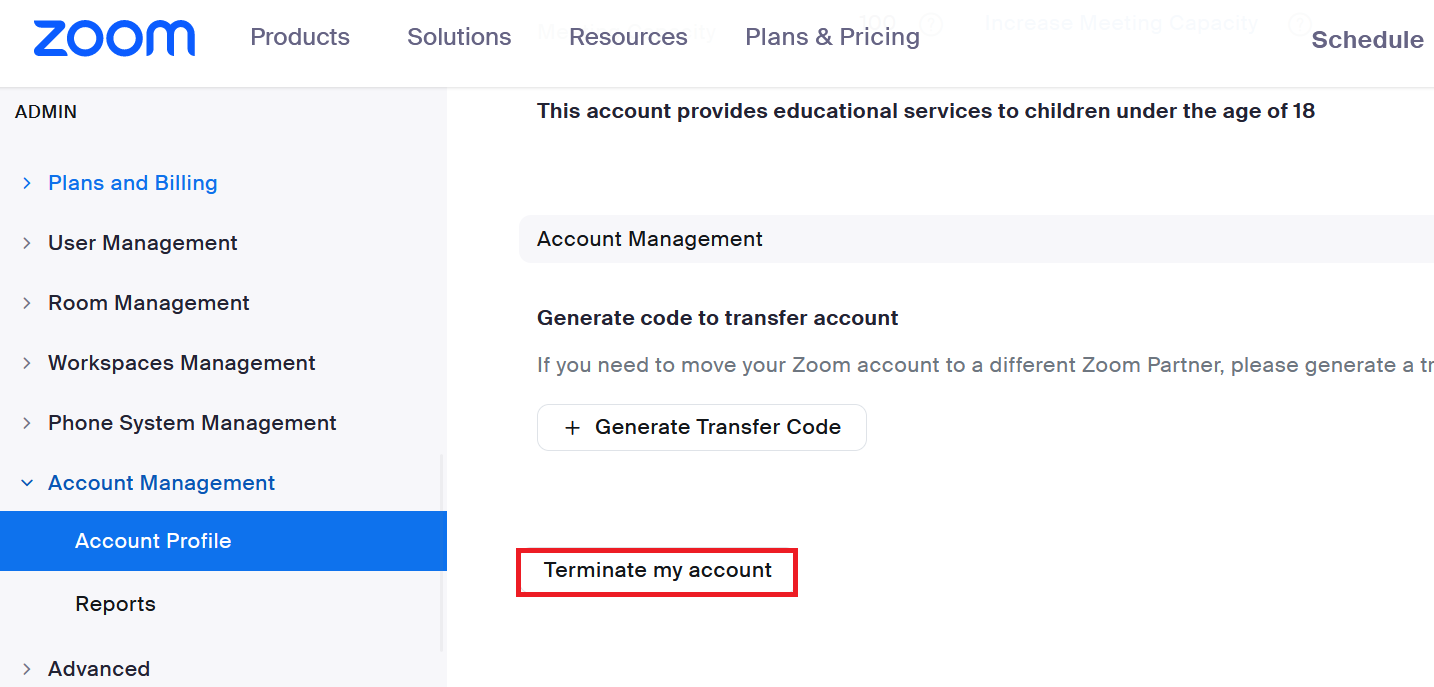
- Ahora se abrirá una nueva ventana y se te pedirá que introduzcas tu contraseña para confirmar que realmente deseas eliminar tu perfil de Zoom.
Se te redirigirá automáticamente a la página de inicio. Recibirás una breve confirmación de que el proceso de eliminación se ha realizado con éxito. A partir de ahora, no podrás iniciar sesión en Zoom con tus datos de acceso anteriores.
- Gratis SSL Wildcard para transferencias de datos más seguras
- Gratis registro privado para más privacidad
Cancelar un plan de pago antes de eliminar la cuenta de Zoom
Además de la versión básica gratuita, Zoom ofrece una suscripción de pago, que permite celebrar reuniones de más de 40 minutos, por ejemplo. Para eliminar una cuenta de este tipo, se requieren algunos pasos adicionales.
- En primer lugar, accede a la página web e inicia sesión con tus datos de acceso.
- Selecciona “Administración de cuenta” en el menú de navegación y, en el menú desplegable, pulsa en “Facturación”.
- Haz clic en “Planes actuales” y selecciona el plan que quieras cancelar. Confirma que deseas cancelar la suscripción.
- Zoom te preguntará por qué motivo quieres cancelar el plan. Selecciona una opción y haz clic en “Enviar”.
- En el estado de tus planes actuales, este plan aparecerá como cancelado. Puedes seguir utilizando las funciones hasta que finalice el plazo de facturación. Después, elimina la cuenta de Zoom como se describe más arriba.