

Cómo recuperar conversaciones de WhatsApp paso a paso

La forma de recuperar una conversación de WhatsApp en Android o iOS depende de si la has archivado o eliminado. Hay soluciones para ambos casos, pero en el caso de que la conversación haya sido eliminada, se necesita haber creado previamente una copia de seguridad de las conversaciones. También se pueden transferir tus conversaciones de WhatsApp de un smartphone antiguo a uno nuevo.
Restaurar las conversaciones de WhatsApp archivadas: Android
Las conversaciones que hayas archivado en tu dispositivo Android pueden volver a tu lista de conversaciones con unos pocos pasos.
Paso 1
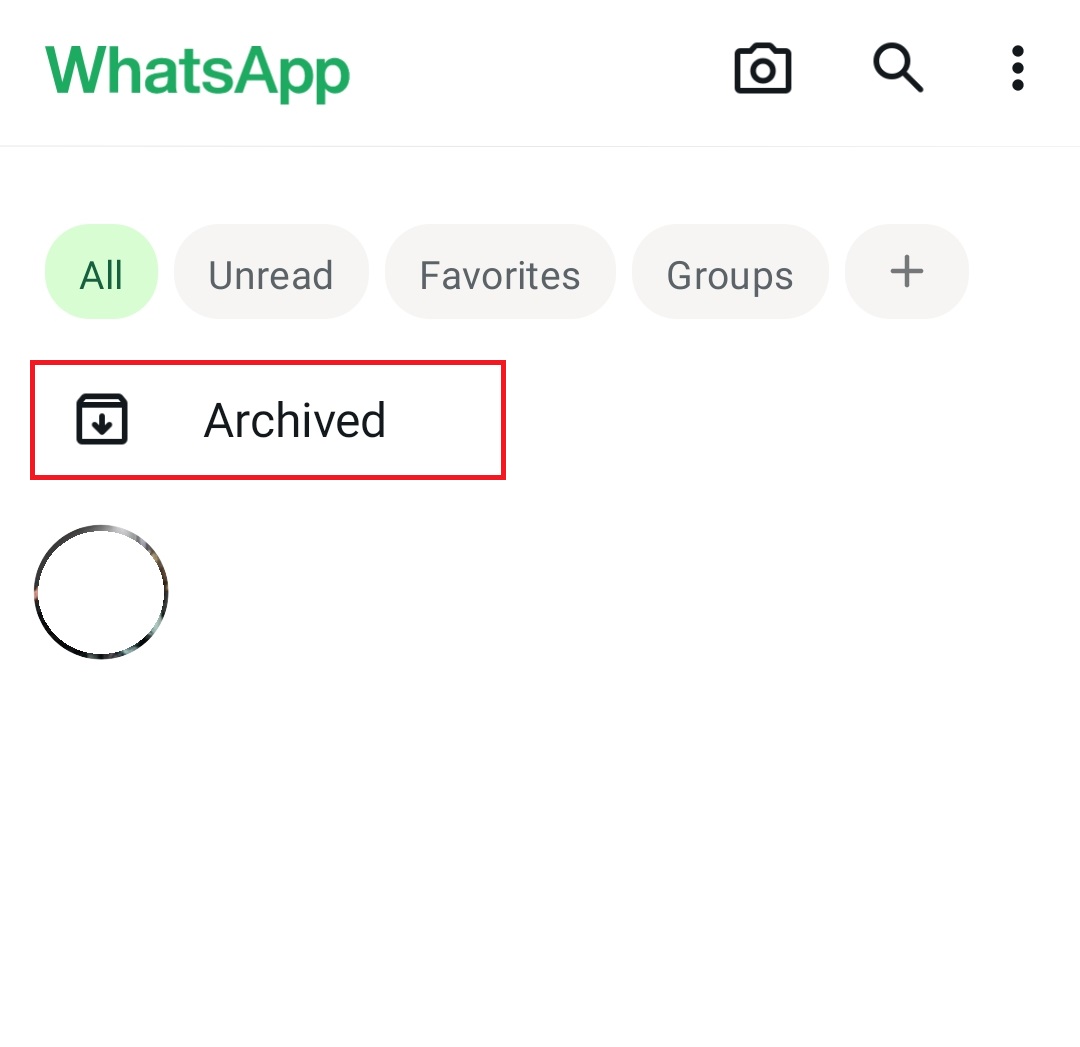
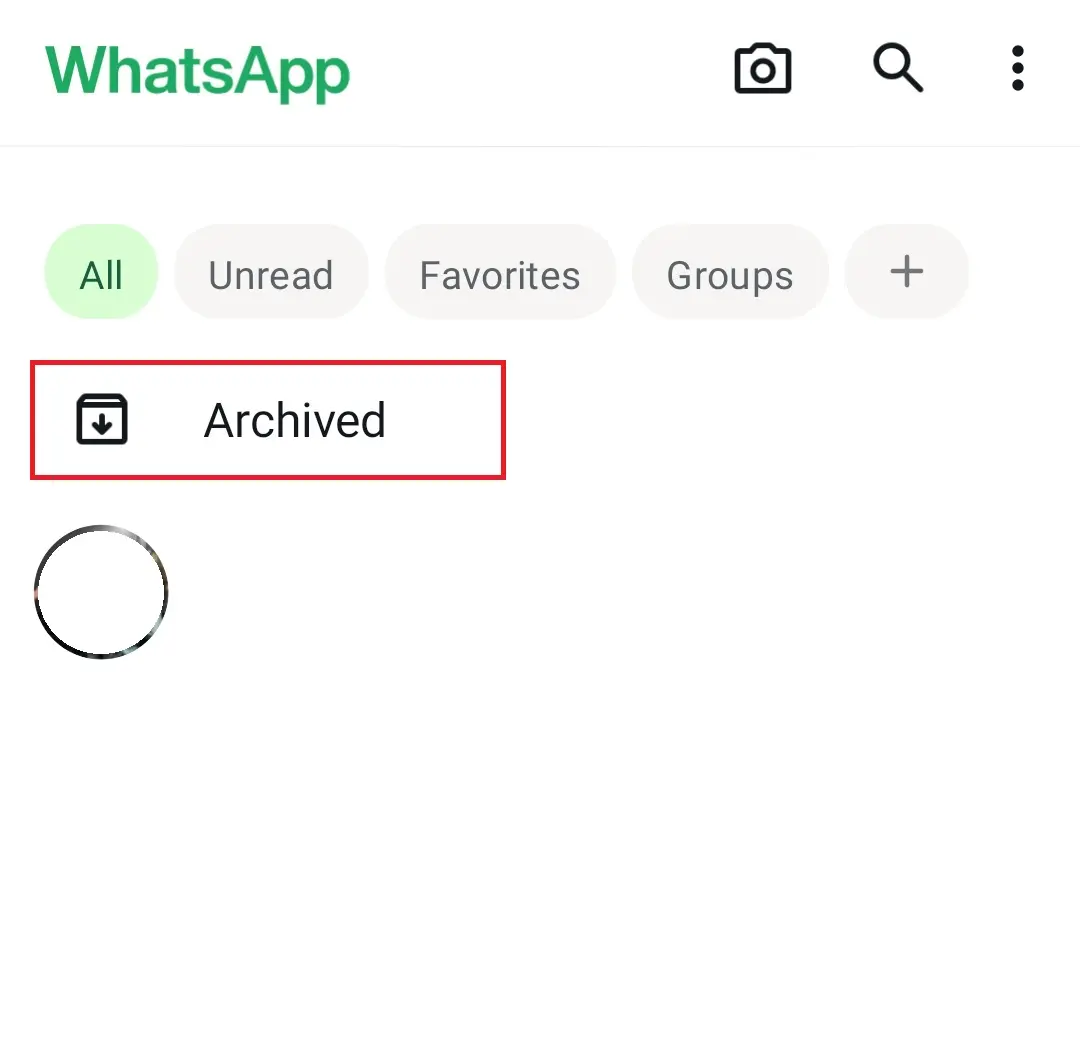
Cuando abres WhatsApp, se presentan todas tus conversaciones en forma de lista. Sobre ellas hay una opción llamada “Archivados” (Archived) junto a una cajita con una flecha apuntando hacia abajo. Pulsa sobre esta opción. Es importante tener en cuenta que, si no has archivado conversaciones previamente, esta opción no se mostrará.
Paso 2
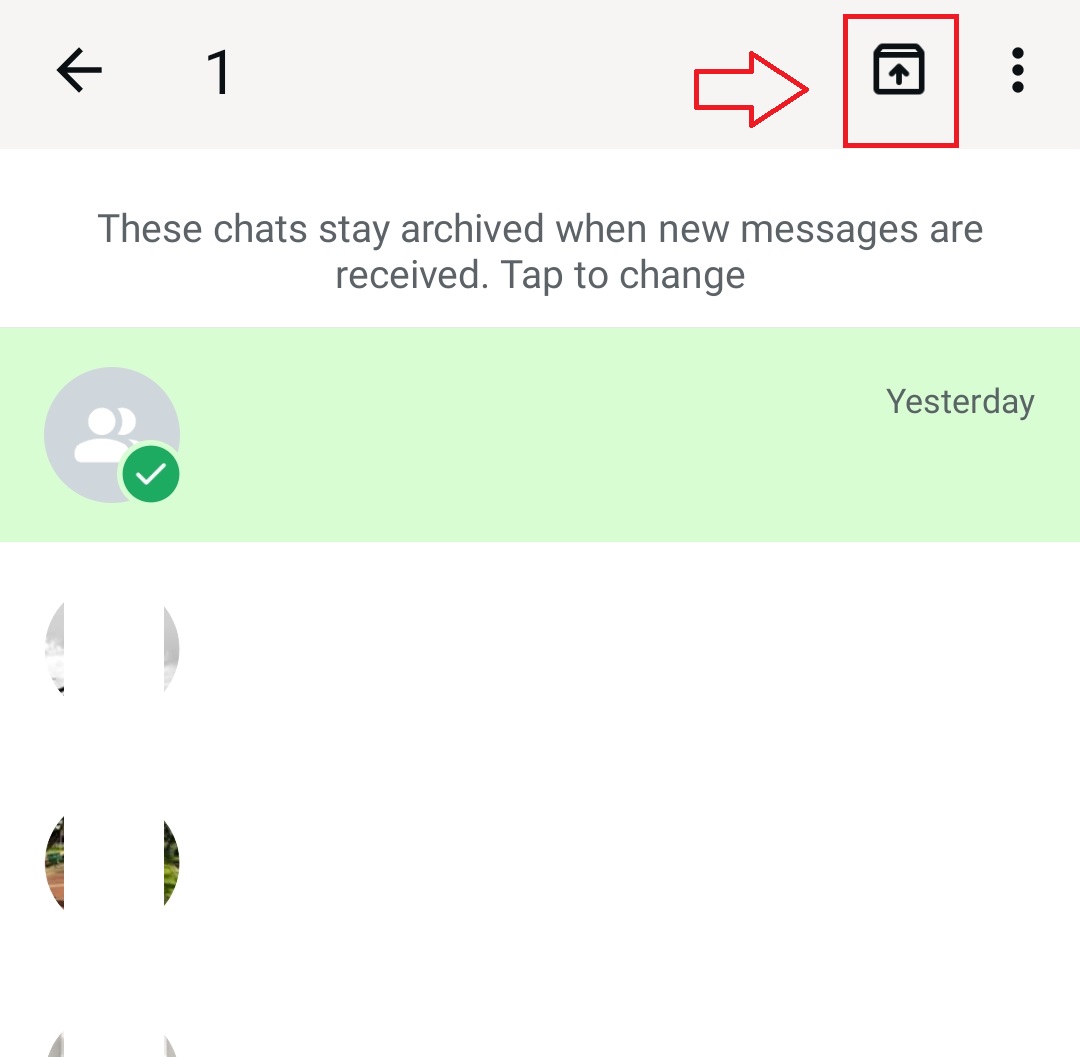
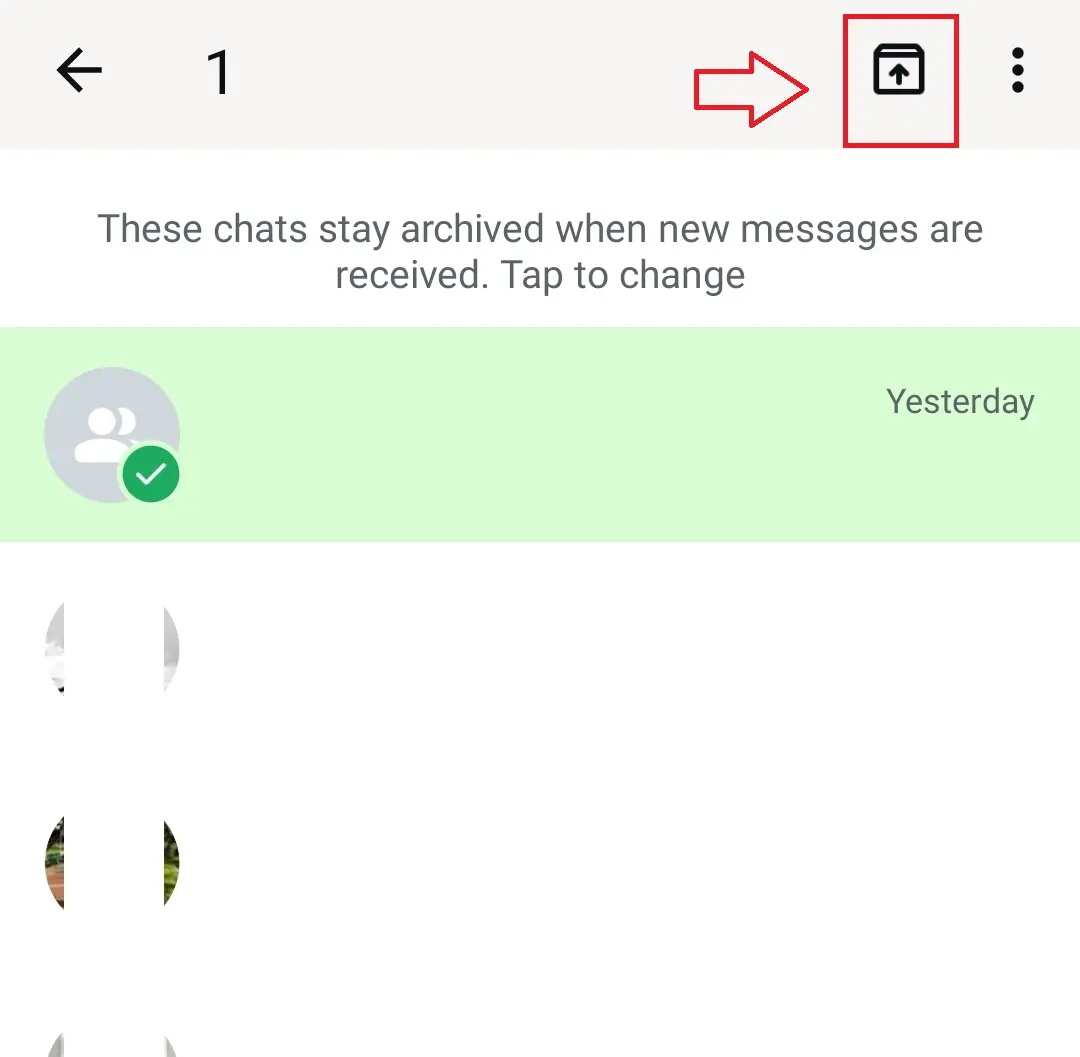
Ahora puedes ver las conversaciones de WhatsApp que permanecen archivadas. Mantén el dedo pulsado sobre la conversación que quieras restaurar. Entonces aparecerá un pequeño símbolo tick junto al icono de la conversación y una cajita con una flecha apuntando hacia arriba en la parte superior derecha. Pulsa sobre la cajita con la flecha apuntando hacia arriba y la conversación dejará de estar archivada.
- Gratis SSL Wildcard para transferencias de datos más seguras
- Gratis registro privado para más privacidad
Restaurar las conversaciones de WhatsApp archivadas: iPhone
Si has archivado una conversación de WhatsApp en tu iPhone, pero quieres devolverla a tu lista de conversaciones, haz lo siguiente:
Paso 1
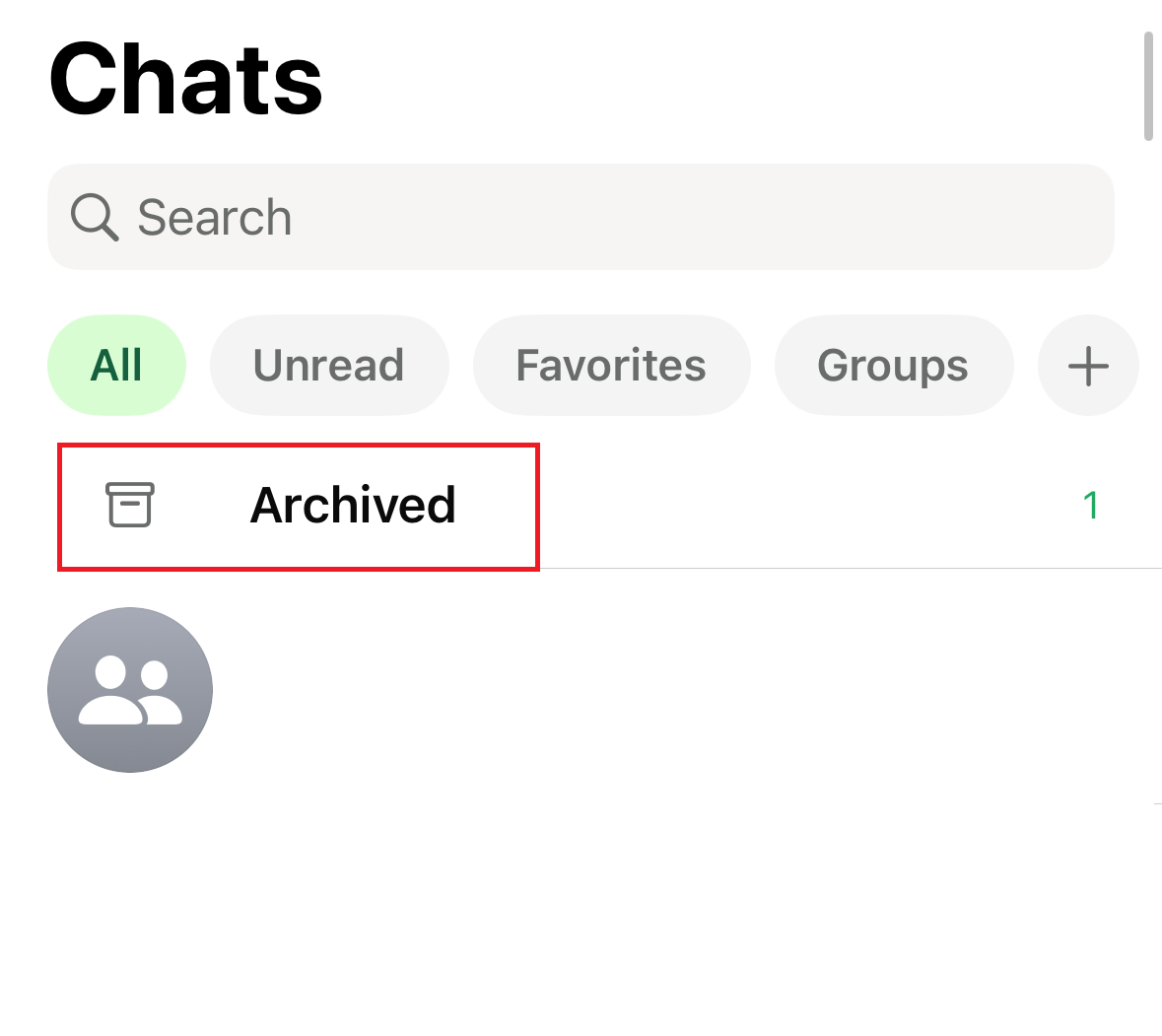
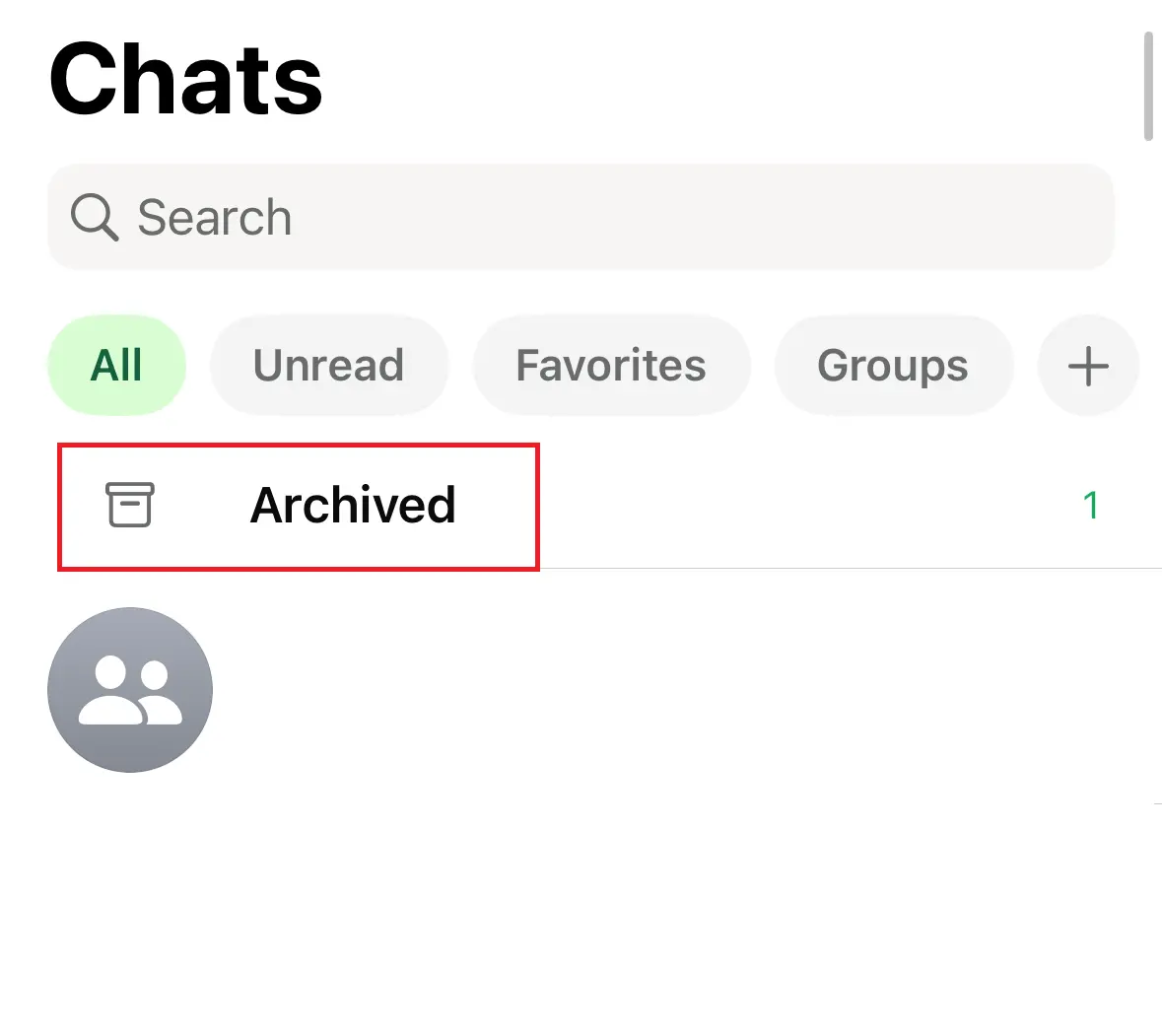
Cuando abres WhatsApp, te presenta una lista de tus conversaciones. Desliza con el dedo verticalmente hacia abajo para que aparezca el campo de búsqueda en la parte superior. A continuación, repite el mismo proceso para que aparezca el campo “Archivados” (Archived).
Paso 2
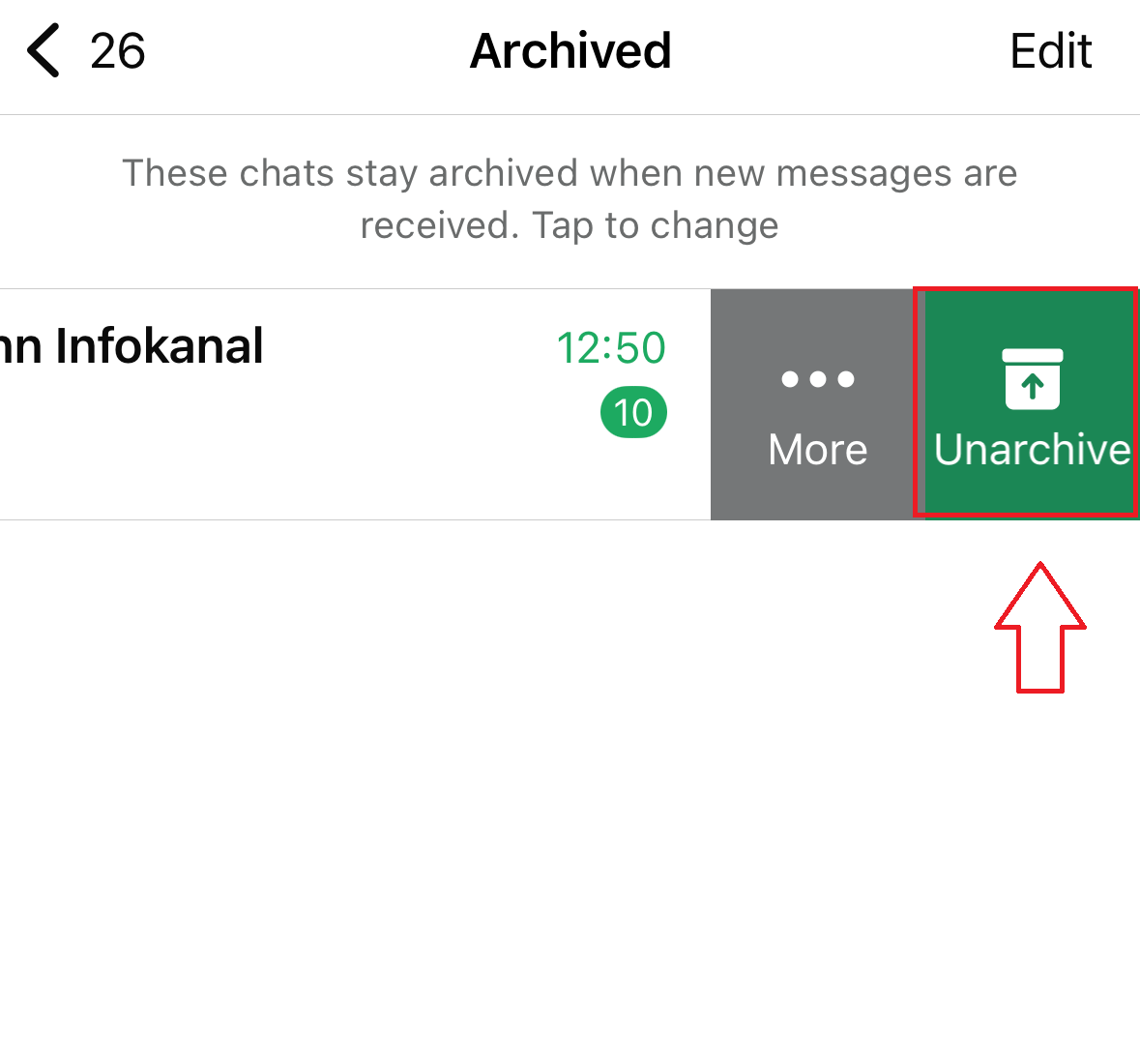
Una vez que hayas pulsado sobre “Archivados” (Archived), se mostrarán estos en una lista. Busca la conversación de WhatsApp que quieres recuperar y desliza tu dedo una vez hacia la izquierda sobre ella.
Paso 3
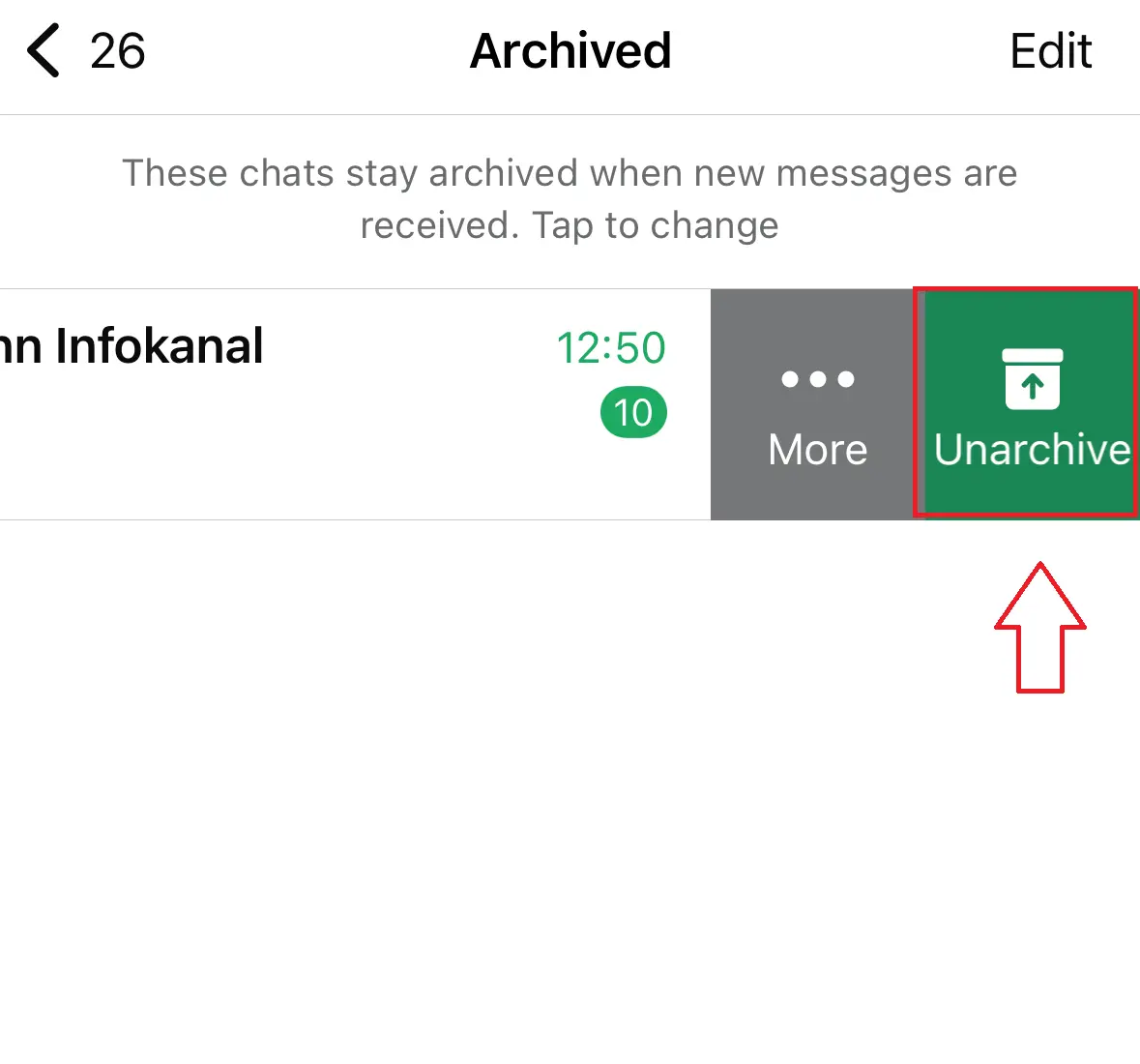
Ahora WhatsApp te ofrecerá dos opciones. Pulsa en el área verde en “Desarchivar” (Unarchive) para restaurar la conversación de WhatsApp seleccionada. Después de hacer esto, la conversación debería volver a estar presente entre tus conversaciones activas.
Cómo recuperar conversaciones de WhatsApp utilizando una copia de seguridad: Android
Como usuario de Android, puedes elegir entre dos variantes de copia de seguridad con las que puedes recuperar tus conversaciones de WhatsApp antiguas que ya han sido eliminadas. La primera opción es a través de una copia de seguridad local, que hace una copia de seguridad de tus datos automática a diario (se puede también hacer manualmente desde el apartado de configuración). La segunda opción es a través de Google Drive.
Sigue estos pasos si deseas seleccionar manualmente tu copia de seguridad local:
Paso 1: en tu Android, abre “Mis archivos” y sigue la siguiente ruta: “Almacenamiento interno” > “Android” > “media” > “com.whatsapp” > “WhatsApp” > “Bases de datos”. Aquí verás varios archivos msgstore con copias de seguridad de tus conversaciones de WhatsApp.
Paso 2: selecciona el archivo msgstore que contiene la fecha desde la que quieres restaurar tus conversaciones de WhatsApp anteriores. A continuación, pulsa sobre los tres puntos de la parte superior derecha y sobre “Renombrar” para dar al archivo el nombre msgstore.db.crypt14.
Paso 3: el siguiente paso es borrar y volver a instalar WhatsApp. A continuación, se te informará de que se ha encontrado una copia de seguridad local.
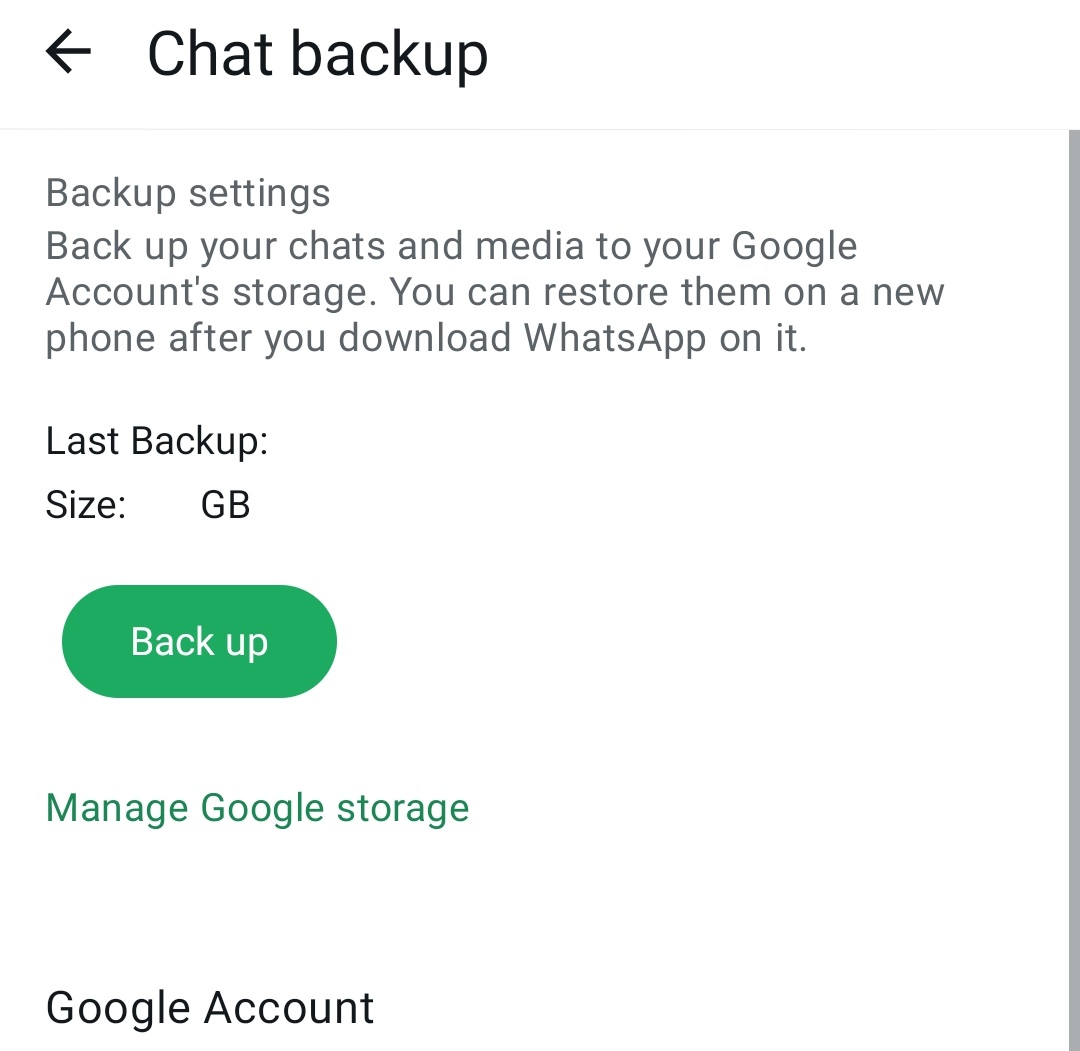
Si has creado una copia de seguridad de WhatsApp con Google Drive también se te ofrecerá esta copia de seguridad. Sigue estos pasos para guardar tus chats de WhatsApp con una copia de seguridad en Google:
- Abre la aplicación WhatsApp en tu dispositivo Android.
- Pulsa los tres puntos en la esquina superior derecha y selecciona “Ajustes”.
- En el menú, ve a “Chats”.
- Selecciona “Copia de seguridad” para acceder a las opciones de respaldo.
- Si aún no has añadido una cuenta de Google para copias de seguridad, toca “Añadir cuenta de Google” e inicia sesión.
- En el apartado “Frecuencia”, elige la frecuencia con la que deseas que se realicen copias de seguridad automáticas (diaria, semanal, mensual, etc.). También puedes activar “Incluir videos” si quieres respaldar archivos de video.
- Pulsa “Guardar” para crear una copia de seguridad inmediata de tus chats y archivos en Google Drive.
Restaurar conversaciones de WhatsApp utilizando una copia de seguridad: iPhone
Si quieres restaurar tu historial de conversaciones en tu iPhone y los posibles mensajes borrados de WhatsApp, debes haber creado previamente una copia de seguridad con iCloud. De lo contrario, no podrás restaurar tus conversaciones. Procede de la siguiente manera:
Paso 1
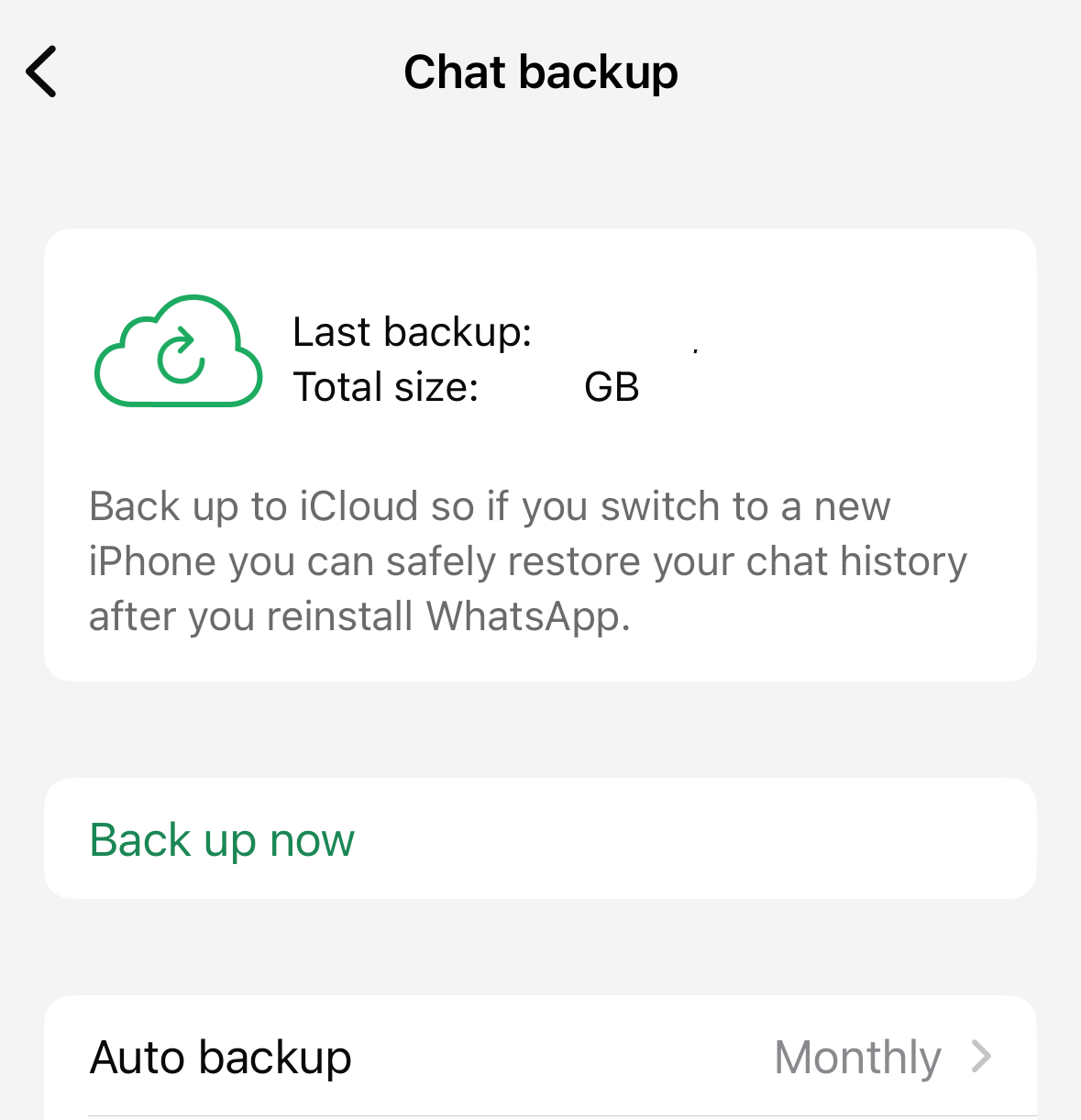
Para restaurar tu historial de conversaciones a través de una copia de seguridad, primero debes comprobar si existe esa copia de seguridad. Para ello, ve a “Ajustes” en WhatsApp, luego a “Chats” y, por último, a “Copia de seguridad”.
Paso 2
Si tienes acceso a iCloud, podrás ver la fecha y la hora de tu última copia de seguridad. Si no has iniciado sesión en iCloud, selecciona el cuadro de notificación amarillo y sigue las instrucciones que aparezcan en pantalla para activar una copia de seguridad de iCloud.
Paso 3
Si tienes una copia de seguridad de iCloud, solo necesitas borrar y volver a instalar WhatsApp. Una vez introducido el número de teléfono, la aplicación te mostrará la copia de seguridad. Pulsa sobre “Restaurar” en la esquina superior derecha y, por último, introduce tu nombre de perfil. Tu historial de conversaciones debería restaurarse inmediatamente.
Tanto los usuarios de Android como los de iOS pueden hacer una copia de seguridad de sus datos con el almacenamiento cloud HiDrive de IONOS descargando la aplicación correspondiente de HiDrive. Accede a tus datos protegidos de manera segura, rápidamente y desde cualquier dispositivo.
Transferir las conversaciones de WhatsApp del smartphone antiguo al nuevo
Si te has comprado un nuevo teléfono móvil y te preguntas cómo puedes transferir tu historial de conversaciones de WhatsApp a él, tienes tres soluciones posibles:
Transferencia entre dispositivos con el mismo sistema operativo
Si quieres transferir tus conversaciones de WhatsApp de tu antiguo teléfono móvil a otro con el mismo sistema operativo, es decir, de Android a Android o de iPhone a iPhone, puedes hacerlo utilizando las copias de seguridad ya mencionadas anteriormente. Para ello, solo tienes que descargar tu copia de seguridad de Google Drive o iCloud en la recién instalada aplicación de WhatsApp de tu nuevo móvil. Sin embargo, esto solo funciona si utilizas el mismo número de teléfono (y el mismo ID de Apple) que en tu antiguo dispositivo.
De iPhone a Android
Puedes transferir tus conversaciones de WhatsApp incluso si tu antiguo teléfono móvil es un iPhone y el nuevo es un Android. En el apartado de “Configuración” tienes la opción “Mover chats a Android”, con la que puedes transferir fácilmente tus mensajes de texto y multimedia.
De Android a iPhone
La transferencia de un dispositivo Android a uno iOS es algo más complicada. En este caso, hay que utilizar una herramienta informática de pago, como “Backuptrans Android WhatsApp to iPhone Transfer” o “dr.fone”. Después de instalar la herramienta tienes que activar la opción de depuración USB en tu Android, que deberás revertir más adelante una vez finalizada la transferencia. Por último, utiliza dos cables USB para conectar tu antiguo Android y tu nuevo iPhone al ordenador y comienza la transferencia de tus datos de WhatsApp a través de la herramienta que acabas de instalar.
- Escribe e-mails perfectos con funciones opcionales de IA (opcional)
- Añade credibilidad a tu marca
- Incluye dominio, filtro antispam y reenvío de correo electrónico