

Qué es Slack y para qué sirve

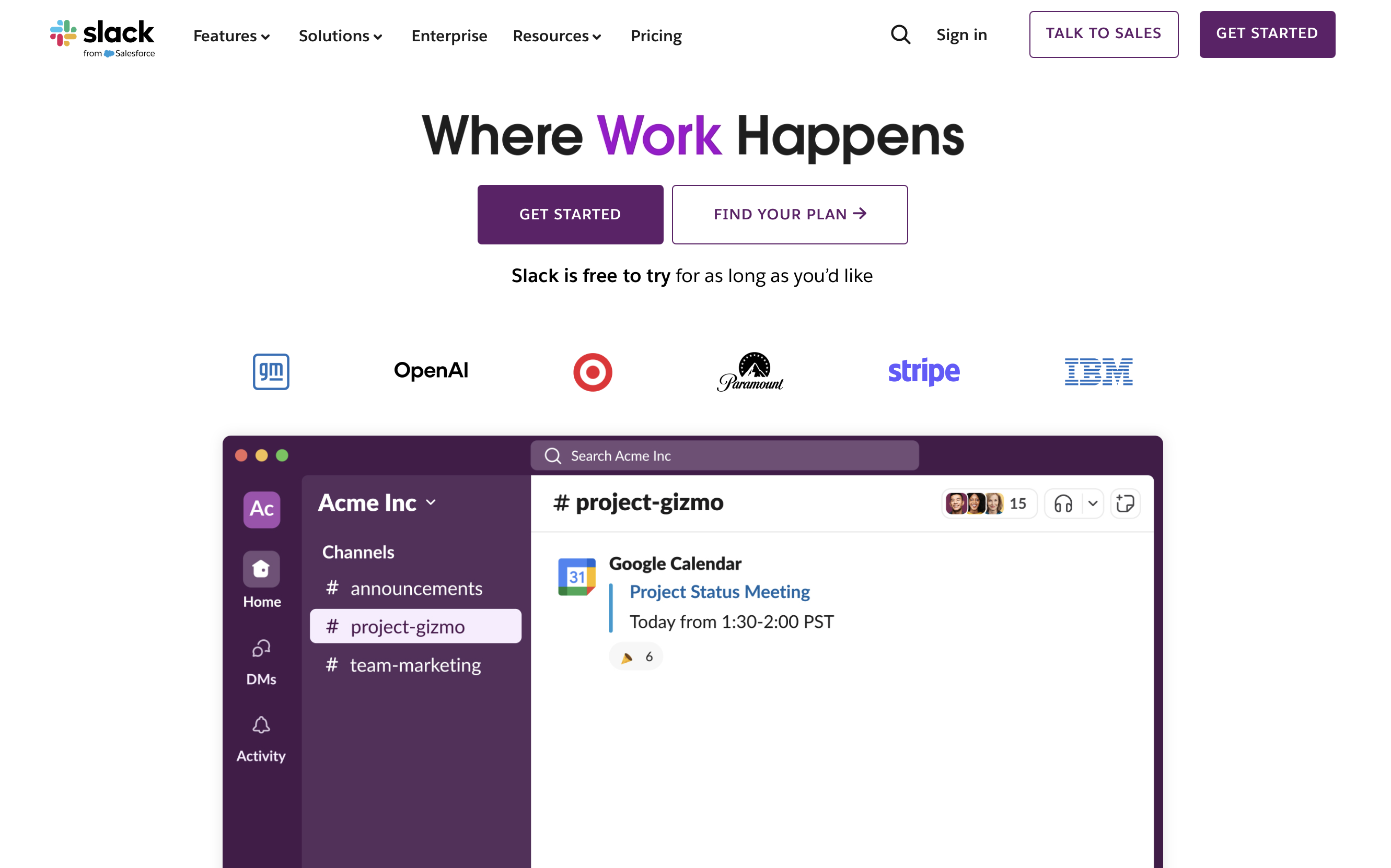
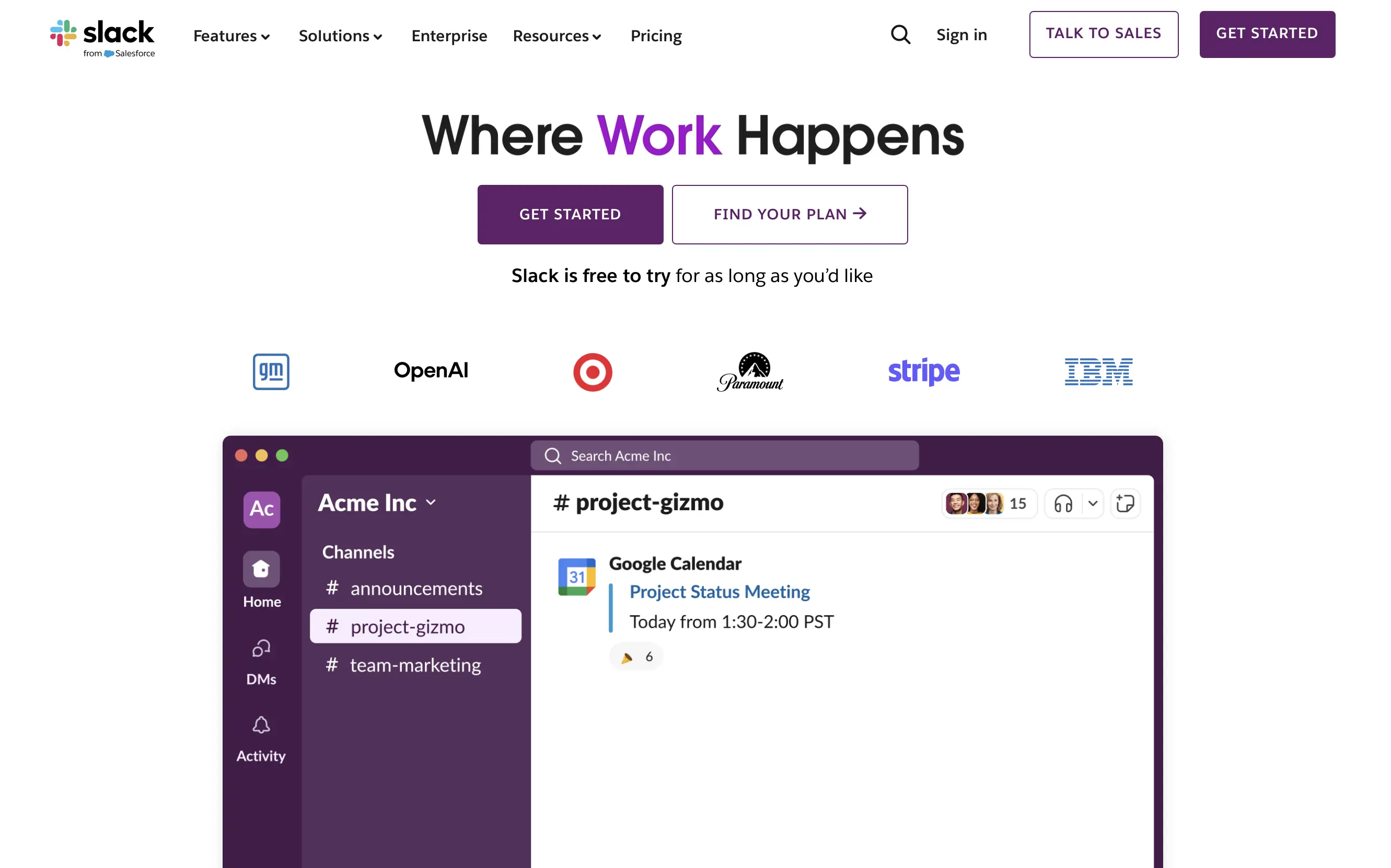
Slack es una plataforma de comunicación basada en la nube que ayuda a los equipos a colaborar de manera más eficiente, centralizando mensajes, archivos y herramientas en un solo lugar. La herramienta permite crear canales temáticos, enviar mensajes directos y también integrar numerosos servicios externos, todo con el objetivo de simplificar la comunicación interna en la empresa.
¿Qué es Slack?
Slack es una herramienta para la comunicación empresarial, que fue adquirida por Salesforce en 2021 por más de 27 mil millones de dólares.
Con más de 30 millones de usuarios activos diarios, este software a menudo se denomina el “asesino del correo electrónico”, ya que su objetivo es reducir el número de correos electrónicos. Los mensajes de chat reemplazan a los correos electrónicos largos, lo que ahorra tiempo y esfuerzo, solo por no tener que escribir un asunto para cada mensaje. Así es como Slack mejora la eficiencia: la centralización de todos los canales de comunicación interna de la empresa busca hacer la comunicación más sencilla y eficiente.
Slack ofrece una cantidad ilimitada de canales, los cuales son más fáciles de estructurar que los chats individuales. Estos canales son públicos por defecto, lo que elimina funciones administrativas complicadas. Sin embargo, también es posible mantener chats privados mediante el modo privado activado. En general, el intercambio de información a través de Slack es multimedia, ya que se pueden integrar diversos tipos de archivos y medios directamente en el chat. Además, numerosas otras plataformas como Dropbox, Trello, GitHub, Google Drive y Twitter ya se integran con Slack, lo que facilita el intercambio de archivos entre estos servicios.
Todos los chats de Slack se archivan de manera predeterminada y pueden buscarse fácilmente, lo que resulta útil cuando necesitas encontrar un archivo o un enlace. Otra función práctica es que Slack permite configurar funciones de recordatorios y calendarios. El enfoque de Slack está fuertemente orientado hacia la comunicación interna dentro de un círculo cerrado, como una empresa. El éxito del concepto de Slack habla por sí mismo: más de 750,000 empresas utilizan este software, incluyendo el 77% de las empresas Fortune 100.
La potente aplicación de e-mail Exchange y las versiones más actuales de tus aplicaciones favoritas de Office desde cualquier dispositivo.
¿Cómo funciona Slack y cómo configurarlo correctamente?
Paso 1: regístrate y crea un espacio de trabajo
Lo primero que debes hacer es registrarte en la página web de Slack. Serás guiado a través del proceso para configurar tu propio espacio de trabajo y podrás crear el primer canal de comunicación (“Channel”). Después de seguir los pasos indicados, te convertirás en el administrador del equipo, lo que te dará acceso a todas las configuraciones disponibles.
Paso 2: establece todas las configuraciones básicas
Como administrador, podrás personalizar tu espacio de trabajo en Slack con una serie de configuraciones diferentes, adaptándolas a las necesidades específicas de tu empresa o equipo.
-
Restricciones de envío de mensajes en canales grandes: la primera opción importante tiene que ver con las restricciones de mensajería y regula quién puede enviar mensajes @channel. Cuando se envían estos mensajes, todas las personas en el canal recibirán una notificación. Si gestionas un canal grande o público, puedes restringir este permiso solo a los administradores del equipo, asegurando que solo se comparta información importante en el chat.
-
Gestión de canales y grupos privados: si no deseas que otras personas o tus empleados creen sus propios canales, deberías desactivar esta opción.
Paso 3: invita a todos los empleados
Una vez configurado todo, es momento de invitar al equipo. Hay dos formas de hacerlo: individualmente o mediante una invitación masiva a través de la página de administración de tu equipo. Los empleados recibirán una notificación y podrán unirse directamente a la red del equipo. Es recomendable que todos los empleados se registren con su nombre real, para que puedan ser reconocidos fácilmente por sus compañeros.
¿En qué dispositivos y sistemas operativos se puede usar Slack?
Slack está disponible para diversos dispositivos y sistemas operativos. El programa se puede usar cómodamente a través del navegador, lo que es especialmente útil para los indecisos: así, se puede probar la herramienta de forma rápida y sin compromiso, sin necesidad de que toda la empresa instale el programa. Sin embargo, Slack despliega todo su potencial como una herramienta de comunicación cuando también se instala la aplicación móvil (iOS / Android) y la aplicación de escritorio (MacOS / Windows / Linux). De esta manera, recibirás notificaciones cuando lleguen nuevos mensajes y te mantendrás al tanto, incluso si no tienes ninguna ventana del navegador abierta.
La sincronización de los chats entre todos los dispositivos conectados funciona perfectamente. Un efecto positivo para la cultura empresarial: frecuentemente, se desdibujan los límites entre las reuniones de trabajo y los chats privados, lo que sin duda puede ser beneficioso para la cultura interna de la empresa. Los usuarios de Slack también revisan sus canales a través de sus smartphones después del horario laboral.
¿Cuánto cuesta usar Slack?
Slack no se entiende como un software tradicional, sino más bien como un servicio basado en la nube que se proporciona, mantiene y actualiza automáticamente. Empresas de todos los tamaños se benefician de la alta estabilidad y escalabilidad, sin necesidad de preocuparse por los detalles técnicos.
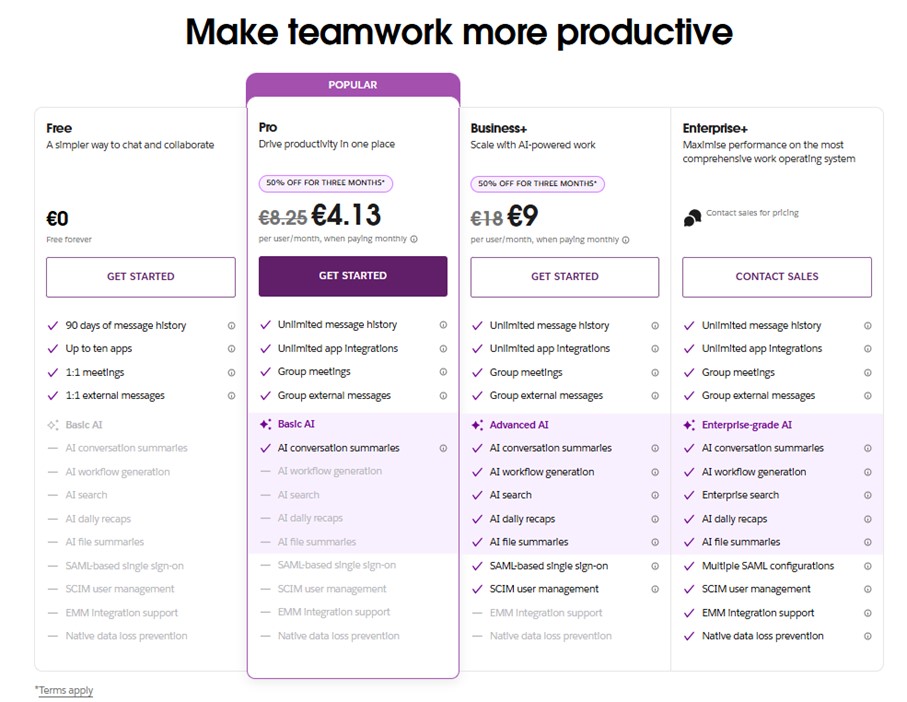
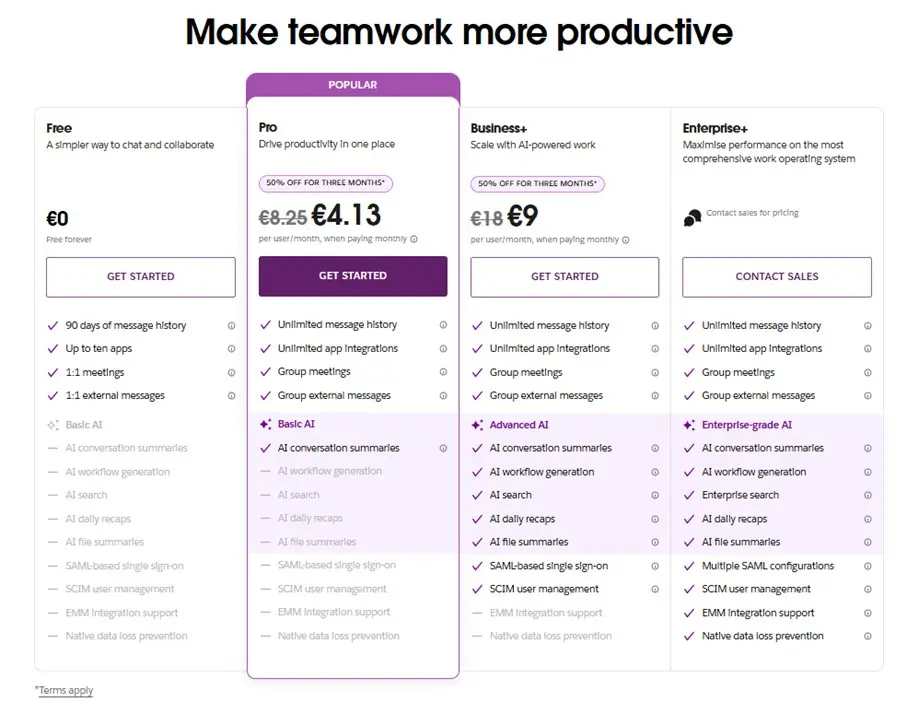
El acceso a Slack es fácil y sencillo: la plataforma ofrece un plan gratuito, con el cual los equipos pueden probar Slack sin compromiso. En esta modalidad, se pueden agregar usuarios ilimitados, pero el acceso al historial de mensajes está limitado a los últimos 90 días. Para archivos, se dispone de hasta 5 GB de espacio de almacenamiento y es posible integrarse con otras herramientas de manera básica.
Para equipos con mayores necesidades, existen planes de pago como el plan Pro, desde unos 8.25 € (aprox. 9.70 USD) por persona/mes, y el plan Business+, desde unos 18 € (aprox. 21 USD) por persona/mes). También se pueden solicitar ofertas personalizadas para planes Enterprise. La versión de pago de Slack ofrece, entre otras cosas, archivo de mensajes ilimitado, mayor capacidad de almacenamiento, soporte 24/7, inicio de sesión único basado en SAML (SSO) y funciones avanzadas de seguridad y administración. Por 10 € (aprox. 11.70 USD) por persona/mes, también se puede añadir Slack con IA, que puede utilizarse, por ejemplo, para la creación automatizada de flujos de trabajo o la generación de resúmenes de reuniones (conocidas como huddles).
¿Qué es un bot de Slack y para qué puedo utilizarlo?
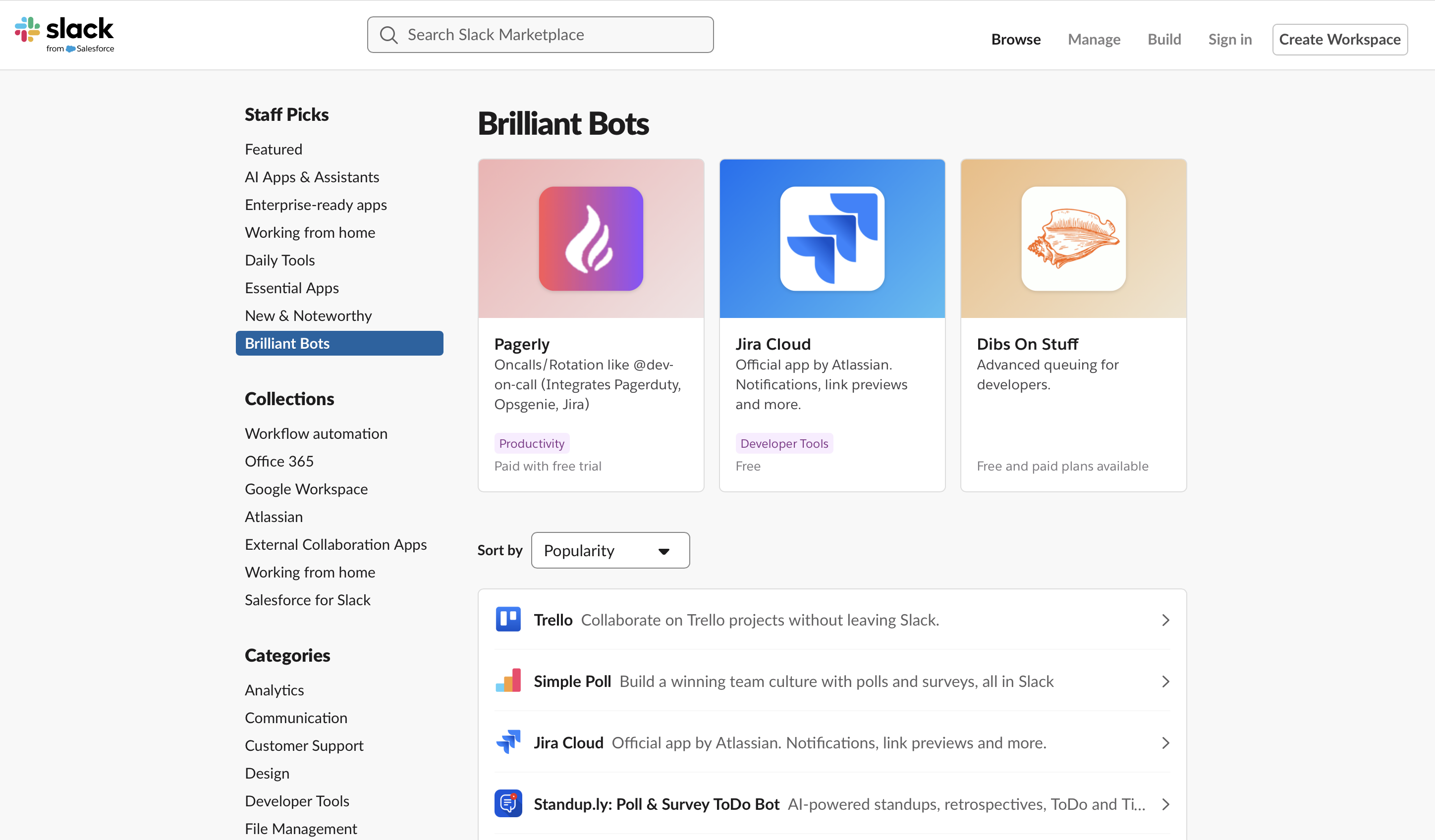
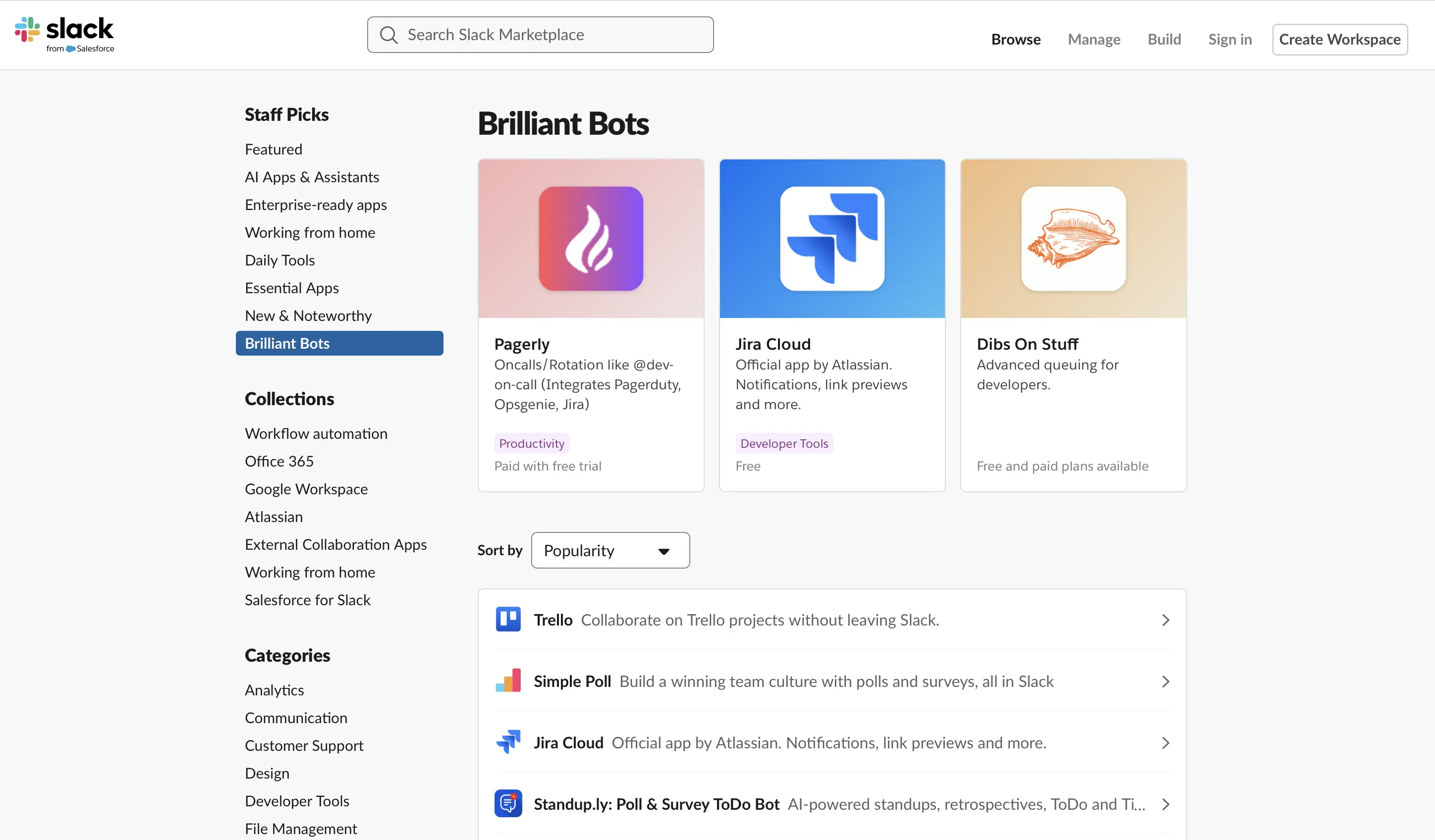
Los bots de Slack son una especie de asistentes virtuales que realizan tareas automatizadas y tienen como objetivo hacer que la colaboración sea más eficiente. Slack distingue principalmente entre bots personalizados y app-bots. Cada tipo tiene un propósito diferente y ofrece funcionalidades distintas.
Bots personalizados
Los Bots personalizados pueden ser configurados por administradores o desarrolladores específicamente para su propio equipo. Estos bots tienen un nombre propio (hasta 21 caracteres) y se programan a través de la API de Slack para llevar a cabo tareas específicas, como respuestas automáticas, procesamiento de datos o interacción con sistemas externos. El nombre de un bot debe ser único y no puede coincidir con los canales de Slack existentes ni con el nombre predeterminado “Slackbot”.
App-bots
Los app-bots son aplicaciones preconfiguradas que se integran con facilidad y sin necesidad de conocimientos de programación. Un ejemplo popular es el To-Do Bot, que permite a los equipos gestionar listas de tareas compartidas. Por ejemplo, si un miembro del equipo escribe el comando /todo list, el bot mostrará todas las tareas actuales. Las tareas se pueden asignar, marcar y marcar como completadas con un solo clic.
Existen una gran cantidad de app-bots listos para usar, que se pueden utilizar para diversas tareas. Por ejemplo, hay un bot para estadísticas (Statsbot), un bot específico para encuestas (Polly) o incluso la posibilidad de recibir y enviar correos electrónicos directamente en Slack mediante un bot (MailClark). El abanico de bots y sus funcionalidades es muy amplio, desde bots para analizar estadísticas hasta bots divertidos que envían emoticonos. La cantidad de app-bots es considerable y sigue creciendo continuamente.
Ventajas y desventajas principales de Slack
Slack ofrece numerosas ventajas para la colaboración digital, pero también enfrenta algunas críticas, especialmente en lo que respecta a la privacidad y la estructura. La siguiente tabla muestra las principales ventajas y desventajas:
| Ventajas de Slack | Desventajas de Slack |
|---|---|
| â Fomenta la comunicación personal y social dentro del equipo. | â Puede generar distracciones si no se utiliza correctamente debido a demasiadas notificaciones. |
| â Comunicación en tiempo real con mayor participación que el correo electrónico. | â En equipos muy grandes, la estructura de los canales puede volverse confusa. |
| â Posibilidad de restringir la inclusión de medios y archivos. | â En la versión gratuita, el archivado y el espacio de almacenamiento están limitados. |
| â Almacenamiento en servidores de EE.â¯UU.: datos seguros, cumplimiento de normativa local y mayor velocidad de acceso. | â La legislación sobre privacidad en EE. UU. difiere de la europea (como la GDPR), siendo, en algunos aspectos, menos restrictiva. |
| â Función âNo molestarâ para mejorar el equilibrio entre trabajo y vida personal. | |
| â Función de búsqueda completa para mensajes, archivos e incluso contenido dentro de documentos. | |
| â Inclusión de elementos de entretenimiento como GIF o emojis para hacer la comunicación más amena. | |
| â Integración con muchas herramientas de terceros y automatizaciones posibles (por ejemplo, Google Drive, Trello, etc.). |
Resumen de los comandos más importantes de Slack
Para usar Slack de manera eficiente, vale la pena conocer los comandos más importantes que se pueden introducir directamente en el chat. Estos facilitan la comunicación, ahorran tiempo y ayudan a mantener el orden en el día a día laboral.
@channel: Un canal(channel) en Slack es comparable a una sala de chat para discusiones, que generalmente se enfoca en un tema específico. Dependiendo de la configuración, solo ciertos usuarios o todo el equipo pueden seguir la discusión. Para enviar una notificación a todos los usuarios del canal, escribe@channelseguido de tu mensaje.@here: Este comando es casi idéntico al de@channel, pero solo notifica a los participantes que están actualmente en línea y activos.@username: Para enviar una notificación a una persona específica dentro de un canal, escribe@username. El texto ingresado será visible para todos los miembros del canal./me: Si deseas referirte a ti mismo en tercera persona, este es el comando adecuado. Por ejemplo, si quieres comunicar que vas a tomar un descanso, puedes usar/mepara decirlo a todos los participantes del canal. Si escribes/me va a comer, los demás verán:[Tu nombre] va a comer./giphy: En los chats de Slack, es posible animar la conversación con emoticonos e imágenes de la web. Una opción divertida para adornar la charla son los GIF animados de Giphy. Para insertarlos, primero debes escribir el comando/giphy. Luego, podrás buscar en el extenso catálogo de GIF animados utilizando palabras clave como “Birthday”, “Food” o “Xmas”./shrug: Este comando inserta el emoticono ¯ \ _ (ツ) _ / ¯ en tu mensaje./leave: Con este comando, puedes abandonar el canal actual./collapse: Oculta todas las imágenes y GIF en un canal desde tu vista.