

Steam ID: cómo encontrar tu número de identificación individual

Necesitarás tu ID de Steam para diversas tareas de administración, para usar listas blancas y para determinar el valor económico de la cuenta, entre otras cosas. Si quieres averiguar tu Steam ID personal, puedes utilizar la propia aplicación, tu navegador o una herramienta externa.
Averigua tu Steam ID: guía rápida
- Haz clic en tu nombre de usuario en el menú 2.Selecciona “Mostrar mi perfil”
- Haz clic con el botón derecho y luego en “Mostrar código fuente”.
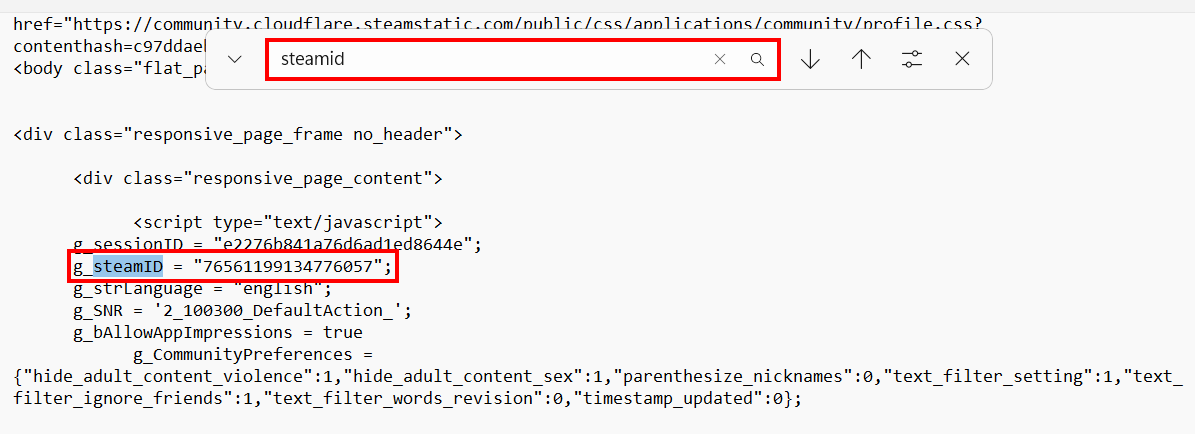
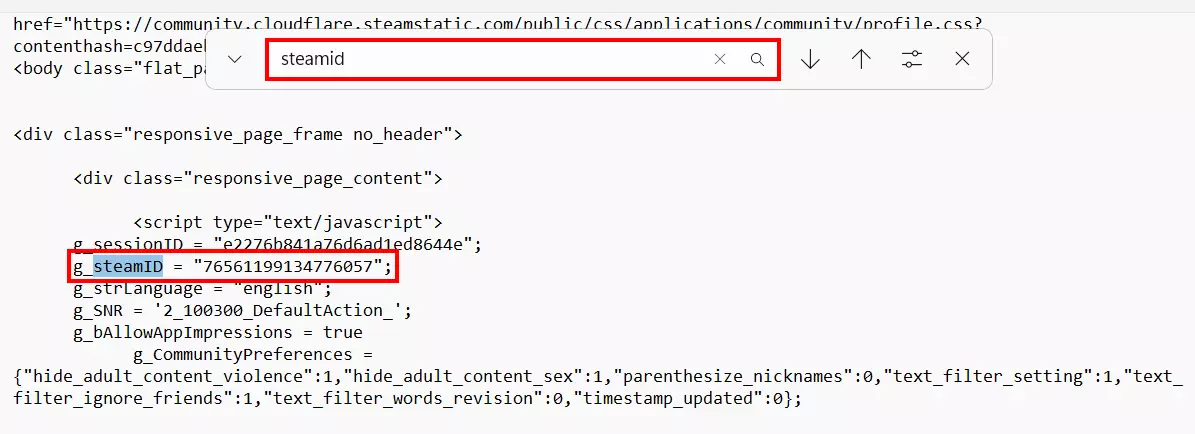
- Tu Steam ID aparece tras “g_steamID”
¿Qué es la Steam ID y para qué se necesita?
Según su propia información, Steam, la plataforma de venta por Internet, tiene hasta mil millones de cuentas de usuario activas. Todos estos usuarios se distinguen por tener cada uno su Steam ID propia, una identificación de 17 dígitos y 64 bits que pocos usuarios conocen de memoria. Puede utilizarse, por ejemplo, para determinar el valor económico de la cuenta. Esta identificación también puede ser importante para diversas tareas de administración y listas blancas.
Si quieres alquilar servidores de juegos de IONOS, te beneficiarás de numerosas ventajas: disfrutarás de total libertad de administración, podrás usar todas las funciones de seguridad y elegir entre servidores VPS, cloud o dedicados.
Averigua tu Steam ID en la aplicación
Si quieres conocer tu Steam ID a través de la propia aplicación, sigue estos sencillos pasos:
- Abre Steam.
- Accede al menú de tu cuenta. En la parte superior derecha encontrarás tu nombre de usuario. Haz clic en él.
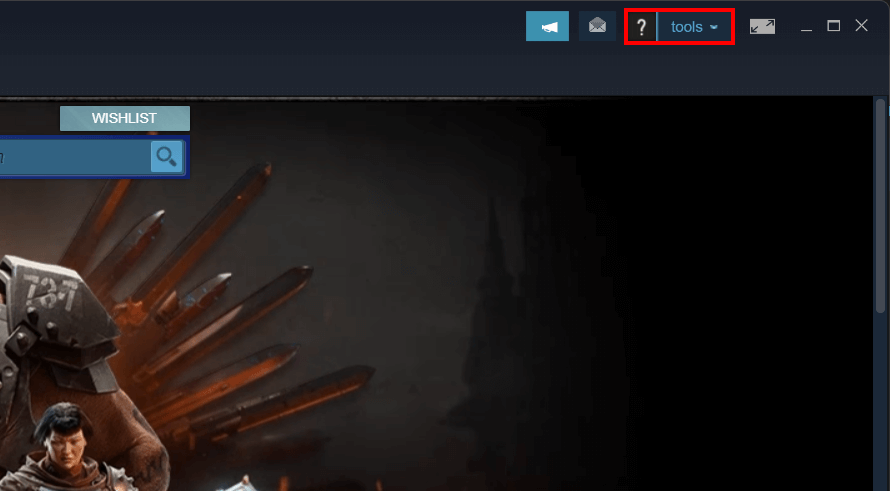
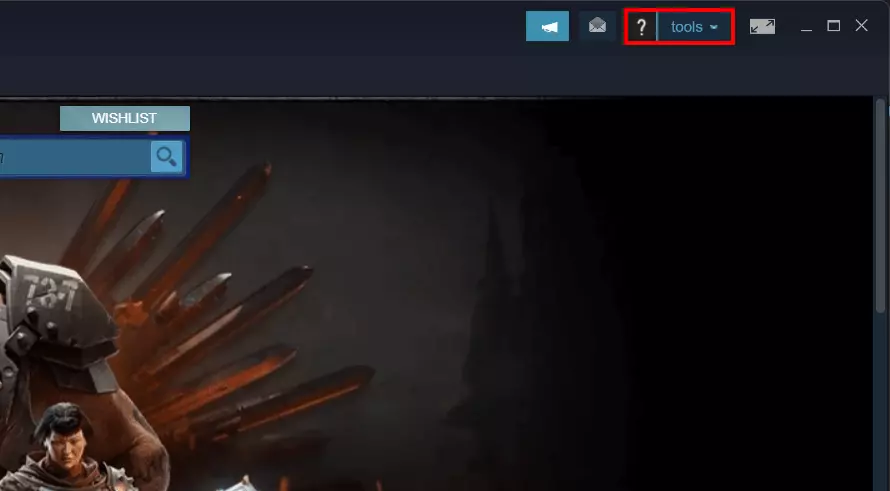
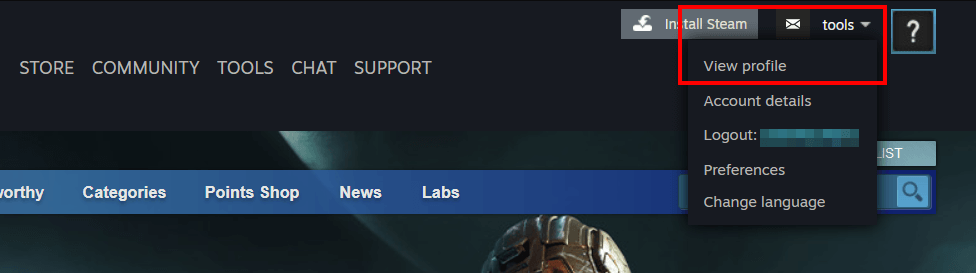
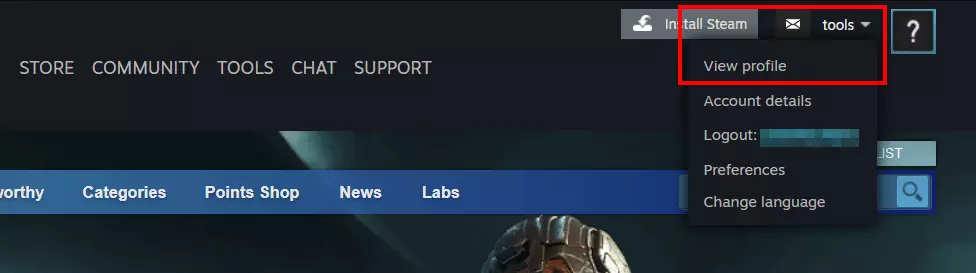
- Cuando se abra el menú, haz clic en la línea superior “Mostrar mi perfil”.
- Con el botón derecho, haz clic en cualquier lugar de la página, y se abrirá otro menú. Aquí debes seleccionar “Mostrar código fuente” en la parte inferior.
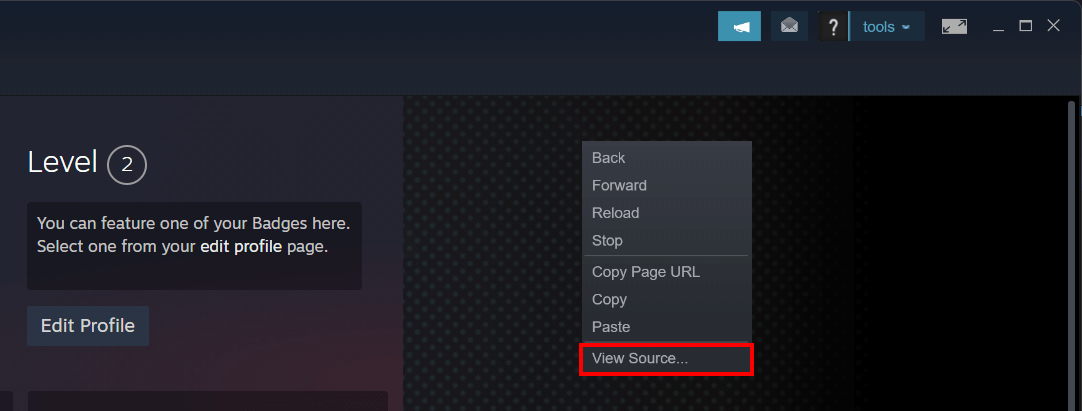
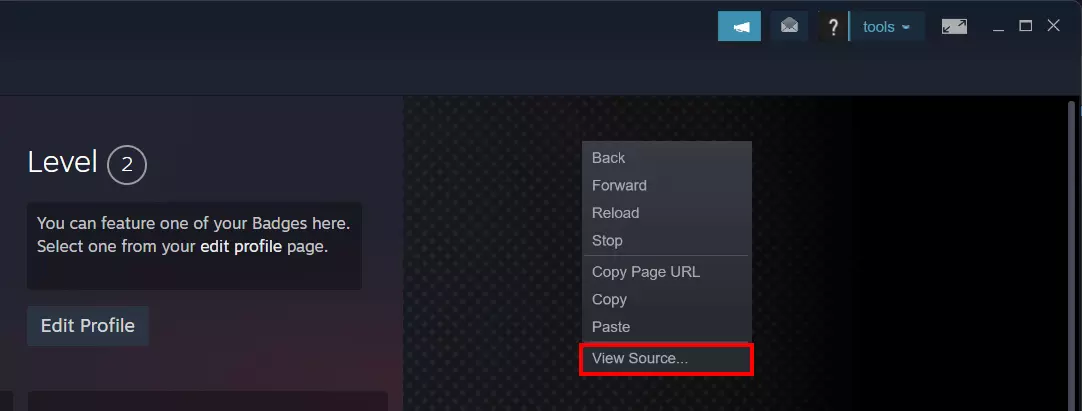
- Verás el código fuente en un editor. La forma más fácil de encontrar tu Steam ID es utilizar la función de búsqueda. Para abrirlo, pulsa el atajo de teclado de Windows [Ctrl] y [F]. Los usuarios de Mac utilizan en su lugar los atajos de teclado de Mac [Cmd] y [F]. Escribe el término de búsqueda “steamid” en la ventana de búsqueda y confirma con [Intro]. Encontrarás tu Steam ID junto a “g_steamID”.
Busca tu Steam ID a través del navegador
Como alternativa, también puedes averiguar tu Steam ID utilizando un navegador. Para ello, procede como sigue:
- Abre Steam en tu navegador e identifícate con tus datos de acceso.
- Haz clic en el nombre de tu perfil y selecciona “Ver perfil” en el menú desplegable.
- Accederás a tu página de perfil y encontrarás tu Steam ID en la parte superior de la barra de direcciones. Es la serie de números que hay después de “/profiles”.
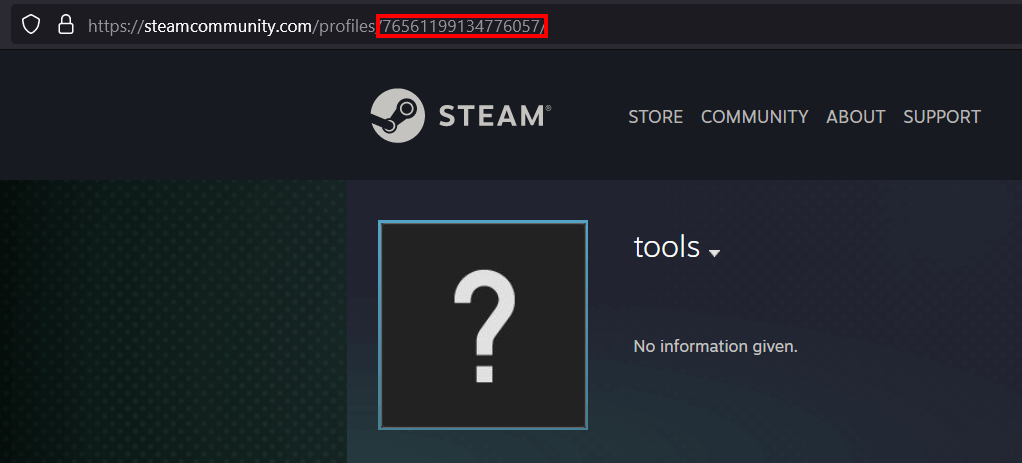
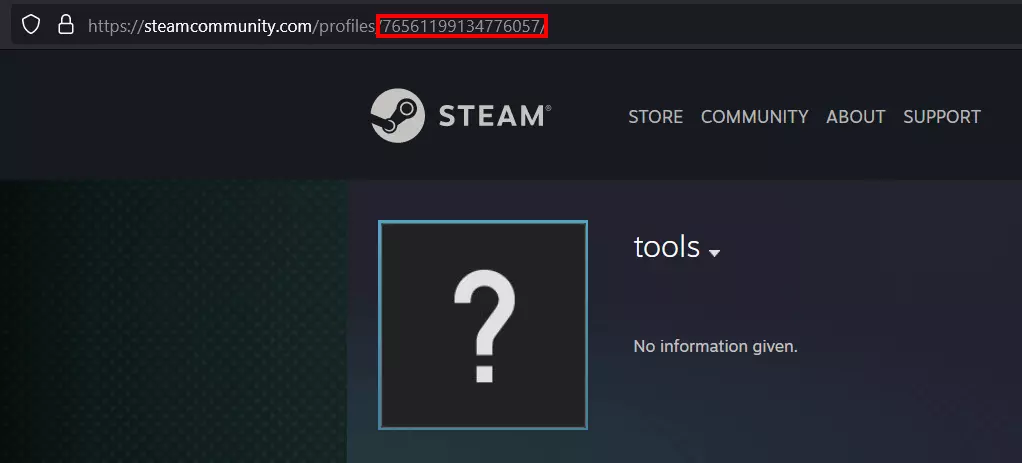
El método mostrado solo funciona si aún no has establecido una URL individual. Si este es el caso, tendrás que ir un paso más allá para averiguar tu Steam ID. Una vez que veas la URL de tu perfil, haz esto:
- Copia tu URL y pégala en la barra de direcciones de tu navegador.
- Escribe la siguiente combinación de letras detrás de tu URL: ?xml=1
- Pulsa [Intro].
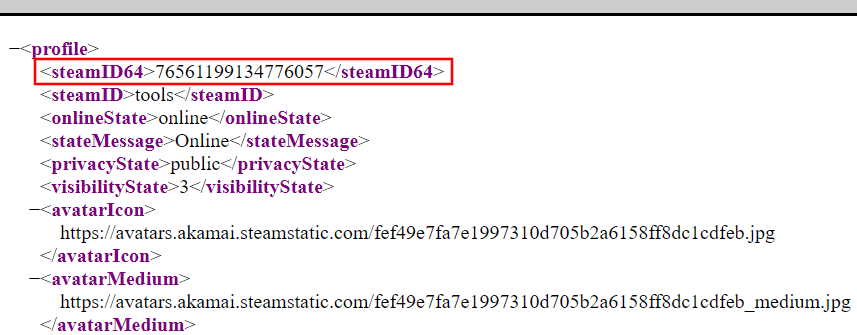
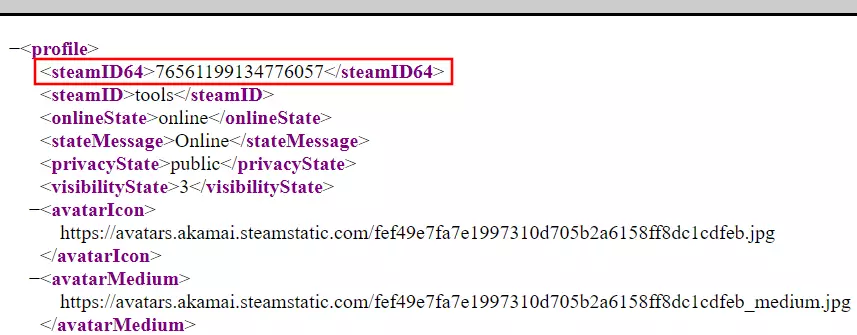
- Se abrirá un archivo XML. Encontrarás tu Steam ID en <perfil> en la línea <steamID64>.
Averigua tu Steam ID con una herramienta
Las dos opciones anteriores deberían funcionar sin problemas. Si lo prefieres, también puedes descubrir cuál es tu Steam ID con una herramienta online. steamid.io no es de Valve, pero ofrece buenos resultados. Solo tienes que introducir tu nombre de usuario en la interfaz de búsqueda y la página web te mostrará tu Steam ID.
¿Puedes cambiar tu Steam ID?
Una vez asignada, tu Steam ID permanece vinculada a tu perfil de forma permanente. Ni tu ID ni el nombre de tu cuenta pueden editarse después. Tampoco Steam puede cambiar el Steam ID ni el nombre de la cuenta. Solo es posible modificar el nombre del perfil.
En la Digital Guide de IONOS encontrarás más artículos interesantes e informativos sobre la plataforma de juegos más importante del mundo. Te explicamos cómo funciona Steam family sharing y Steam refund. También te e ayudamos a instalar SteamCMD.