

YouTube-Repeat: así funcionan los loop en YouTube

YouTube permite a los usuarios ejecutar vídeos en bucle continuo. En el navegador, solo hay que hacer clic con el botón derecho del ratón en el vídeo y en “Repetir”. También en la aplicación, solo hay que activar la función de repetición.
- Gratis SSL Wildcard para transferencias de datos más seguras
- Gratis registro privado para más privacidad
Guía rápida. Activar la repetición de YouTube
En la app de YouTube
- Abre la aplicación y el vídeo que quieras ver.
- Toca la pantalla de vídeo.
- Pulsa el icono de los tres puntos.
- Activa “Repetir vídeo”.
En la versión escritorio de YouTube
- Busca el vídeo que quieras ver en YouTube
- Haz clic con el botón derecho del ratón en el vídeo.
- Haz clic en “Repetir”.
¿Para qué sirve un bucle continuo de YouTube?
La mayoría de la gente se puede reconocer en esta situación: tu canción favorita actual se acerca a los últimos segundos y, la centésima vez consecutiva, haces clic en “Repetir”. Hay muchas razones por las que queremos ver un videoclip y escuchar una canción en YouTube en un bucle interminable. Por ejemplo, algunas personas utilizan vídeos con música de meditación, podcasts, ruido blanco o sonidos de la naturaleza para conciliar el sueño. Otros simplemente no se cansan de escuchar una canción en particular.
La función de repetición es perfecta para esto. Con ella, los vídeos de YouTube pueden reproducirse en un bucle continuo, sin tener que hacer clic constantemente en “Repetir”. Los bucles pueden activarse fácilmente en YouTube tanto en la versión de navegador (para PC o Mac) como en la app.
YouTube-Repeat-Activar la función
Sigue estos pasos para activar la función de repetición en la app de YouTube y en la versión de escritorio.
En la app
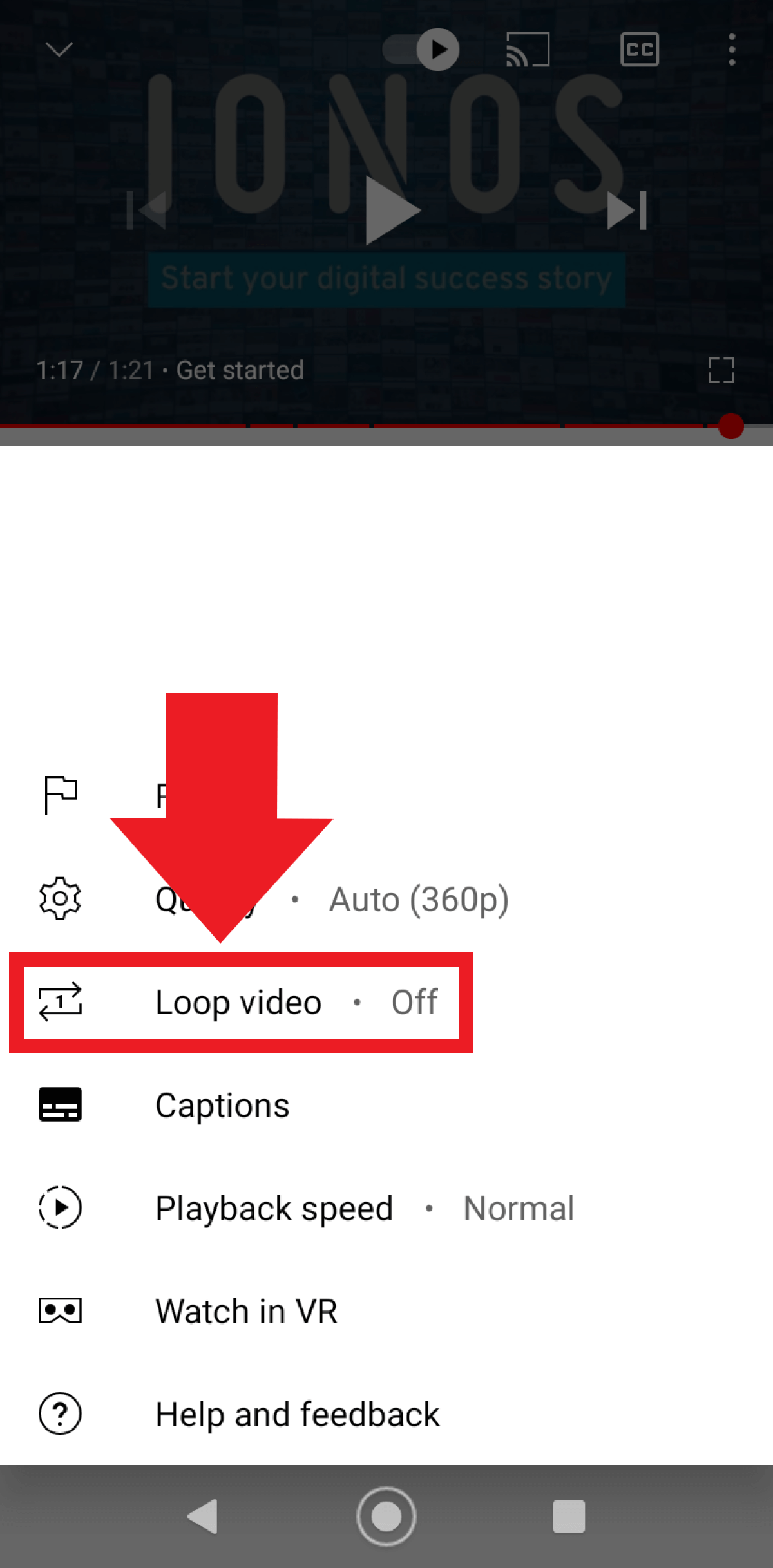
Paso 1. Abre la app de YouTube y el vídeo que quieras poner en loop.
Paso 2. Pulsa en la pantalla de vídeo y vaya a la parte superior derecha del símbolo de los tres puntos.


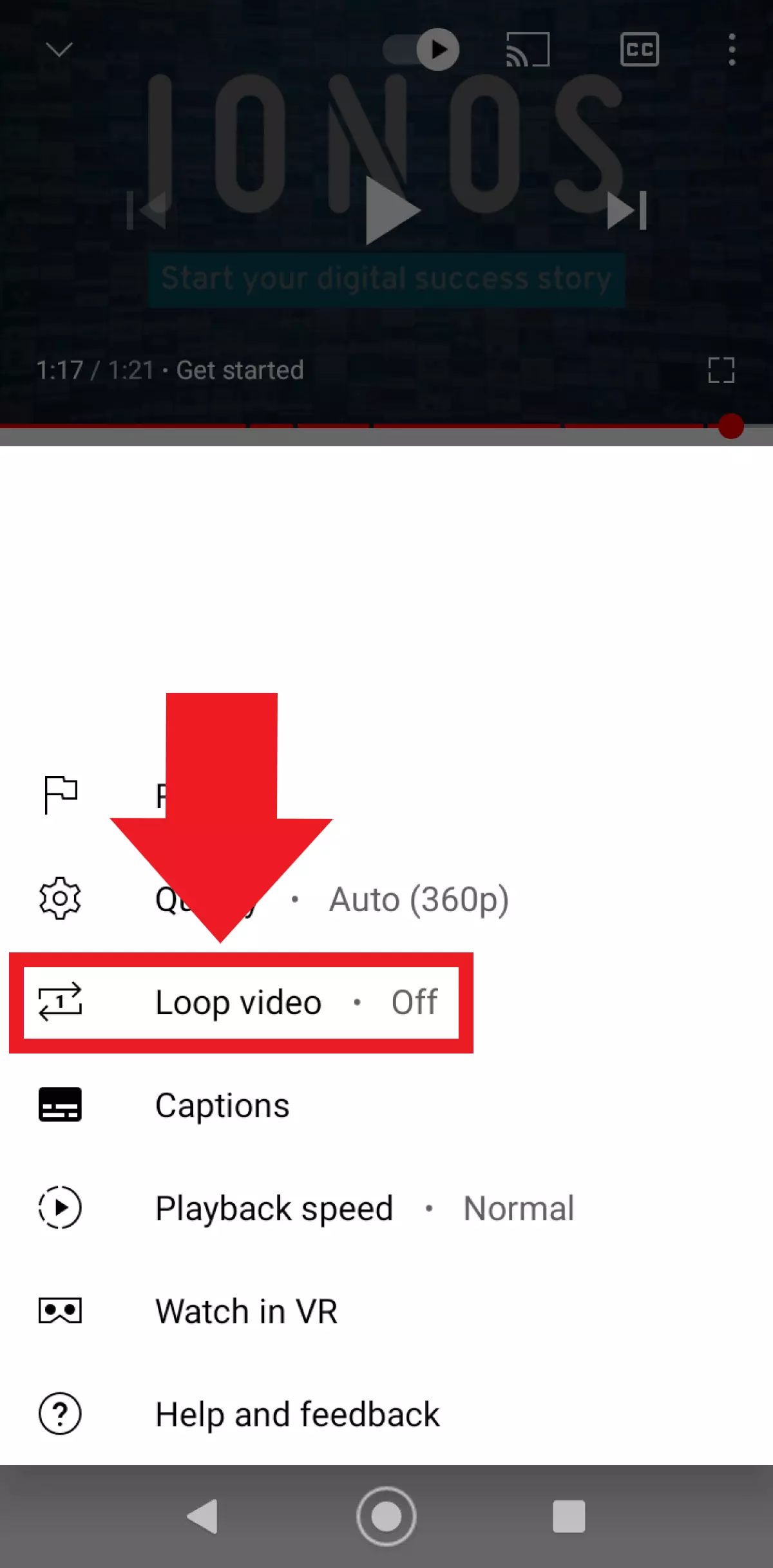
Paso 3. Pulsa sobre “Repetir vídeo” para activar la función de repetición. Con la función de repetición activada, el vídeo se ejecuta en un bucle continuo hasta que desactives la función.
En el escritorio
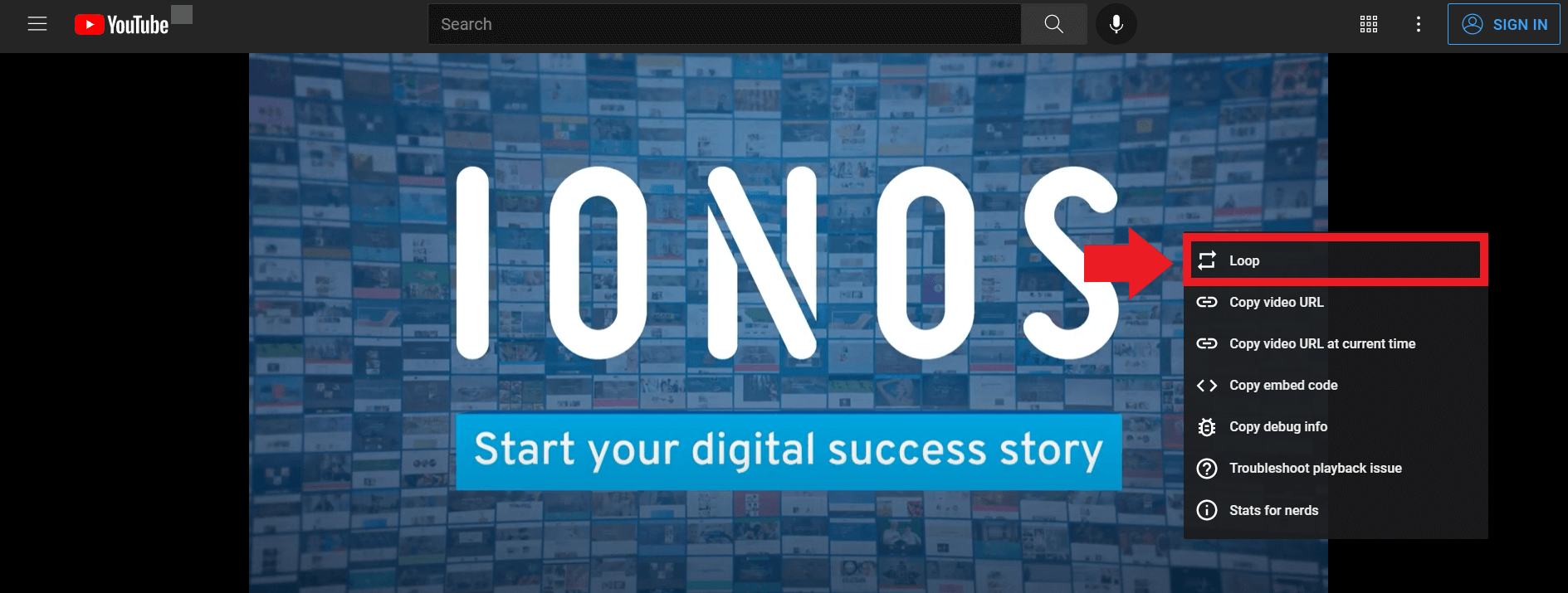
Paso 1. Abre YouTube en el navegador y accede al vídeo que quieres reproducir en bucle continuo.
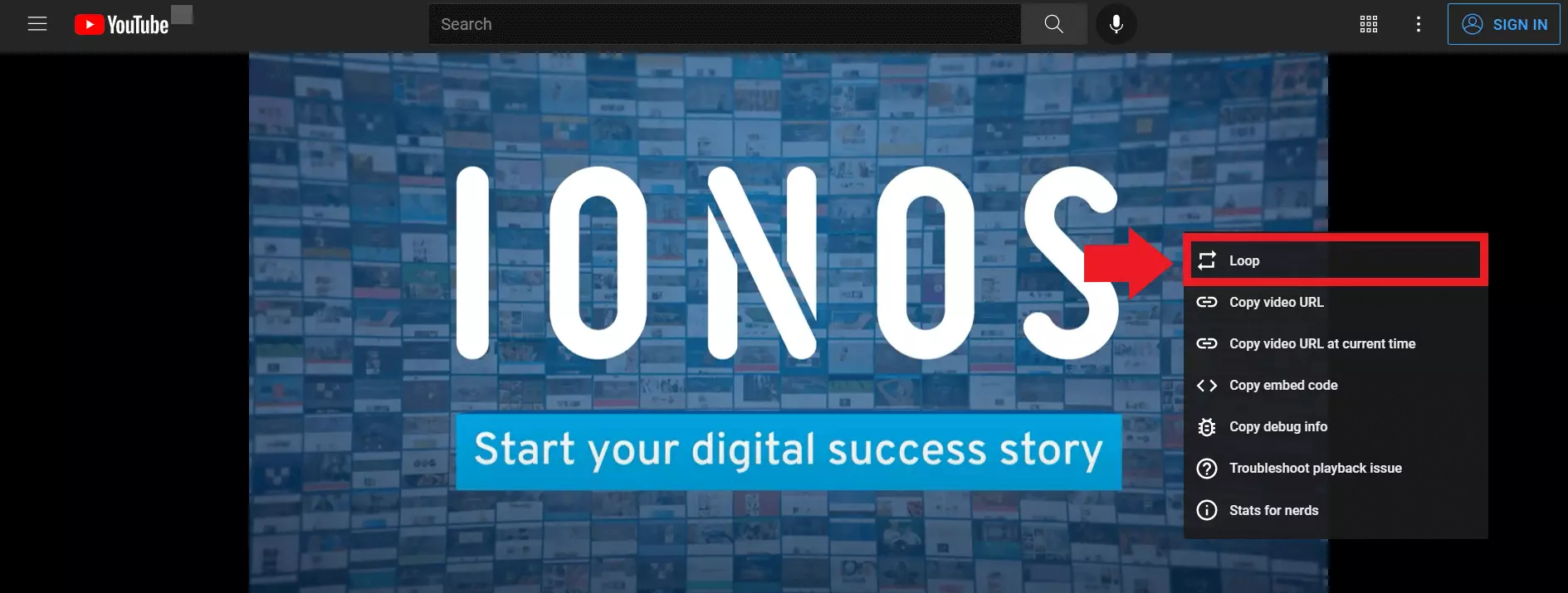
Paso 2. Haz clic con el botón derecho del ratón en el vídeo y haz clic en “Repetir”. Ahora aparece una marca para confirmar que se ha activado la función de repetición.
Paso 3. Ahora YouTube repetirá automáticamente el vídeo hasta que vuelvas a desactivar la función. Para desactivar, haz clic de nuevo en “Repetir”.
Lista de reproducción de YouTube en loop
Si quieres reproducir no solo un vídeo, sino una serie de vídeos seleccionados una y otra vez, puedes crear una lista de reproducción y luego utilizar la función de repetición. Esto funciona en la versión de escritorio y en la app. En la versión de escritorio, busca el vídeo deseado, vete a “Guardar” y luego a “Crear nueva lista de reproducción”. Si YouTube añade el vídeo a la lista de reproducción actual, haz clic en “Cambiar” y en “Crear” para crear una lista independiente.
Cuando abras la lista de reproducción en la versión de escritorio, haz clic en el botón Repetir (icono de dos flechas) en la barra de la derecha de la lista de reproducción para hacer un bucle de la lista. En la aplicación, abre la lista de reproducción y toca la flecha que hay debajo del vídeo actual para ampliar el menú de vídeos. A continuación, pulsa sobre el símbolo de repetición. La lista de reproducción se reproduce ahora en un bucle continuo.