

Cómo borrar el historial de la cuenta de Google

Google es una de las pocas empresas que más datos recopilan de los usuarios con el fin de personalizar sus servicios, como la búsqueda web, el portal de vídeos YouTube o la aplicación de navegación Maps, aumentando de este modo la usabilidad y fiabilidad de estos productos.
Hasta cierto punto, eres tú quien decide la cantidad de información que cedes a Google y los datos que la empresa puede utilizar para optimizar tu experiencia de usuario, por ejemplo, personalizando el historial de búsqueda.
A continuación, te mostramos dónde encontrar el historial de actividad de tu cuenta de Google, qué opciones de configuración ofrece esta herramienta y cómo se borra el historial permanentemente o durante un periodo de tiempo determinado o solo algunos registros.
Historial de actividad de Google
Google utiliza información sobre tu actividad online para mejorar la funcionalidad de su gama de productos y ofrecerte, por ejemplo, resultados de búsqueda personalizados o recomendaciones de vídeo según tus intereses. La única condición es iniciar sesión con una cuenta de Google y tener habilitado el historial de actividad.
Puedes gestionar la actividad que Google rastrea y recopila en este historial mediante el menú de configuración de actividad de tu cuenta de Google, donde también es posible indicar el nivel de personalización de los servicios de Google que utilizas. Los datos de actividad se almacenan de forma centralizada en la nube y se sincronizan con todos los dispositivos.
Google solo registrará tu actividad al utilizar un producto suyo si has habilitado este servicio en la configuración de actividad de tu cuenta.
Habilitar y deshabilitar el historial de actividad de Google
Para habilitar o deshabilitar el historial de actividad de tu cuenta, sigue estos pasos:
Primer paso: inicia sesión en tu cuenta de Google.
Segundo paso: abre la página de inicio de Google.
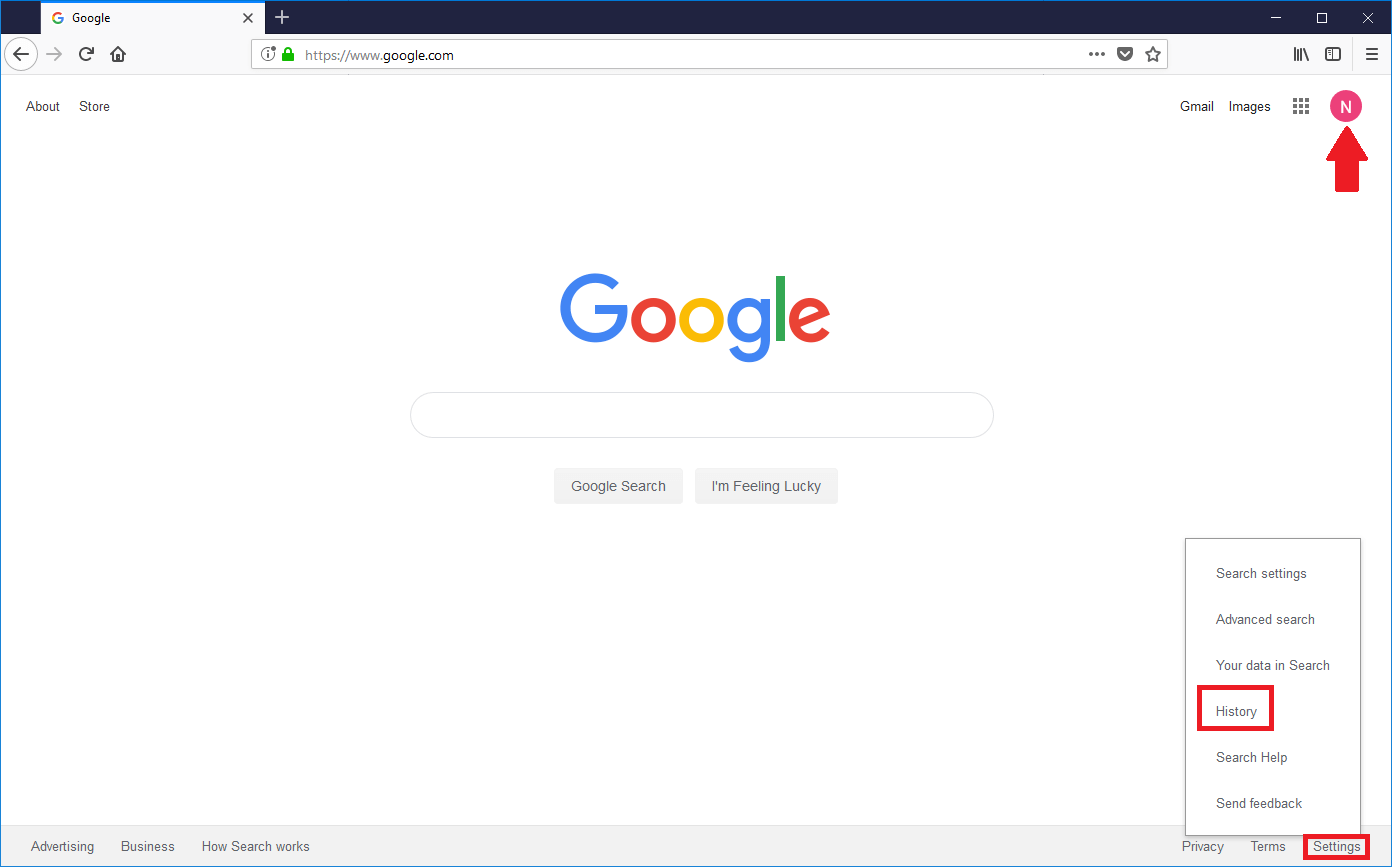
Tercer paso: en el menú “Configuración” (Settings) de Google, selecciona el elemento “Historial” (History).
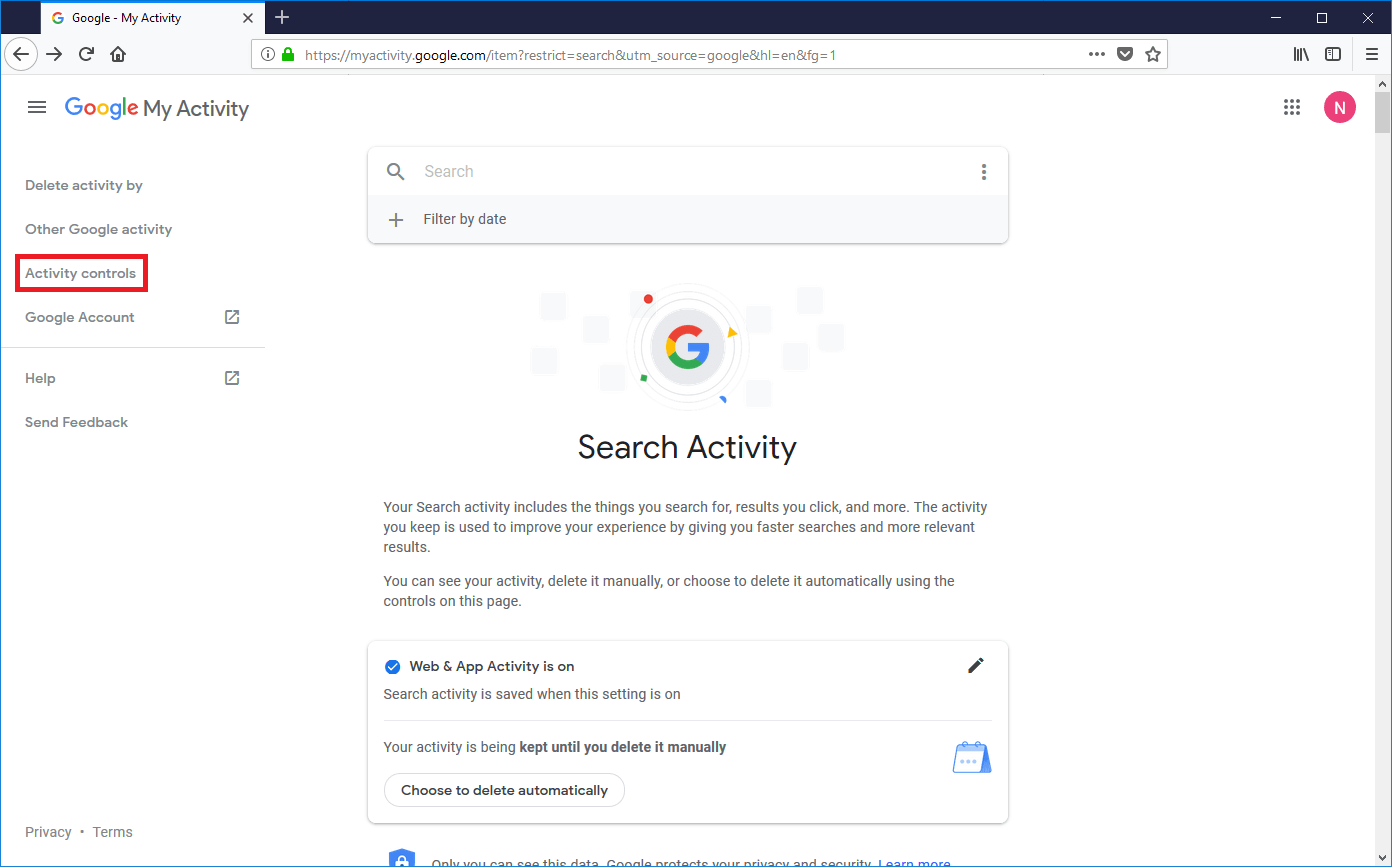
Cuarto paso: haz clic en “Controles de la actividad de tu cuenta” (Activity Controls) en la columna de la izquierda.
Quinto paso: decide en “Actividad en búsqueda de Google” qué actividades se incluirán en el historial de Google.
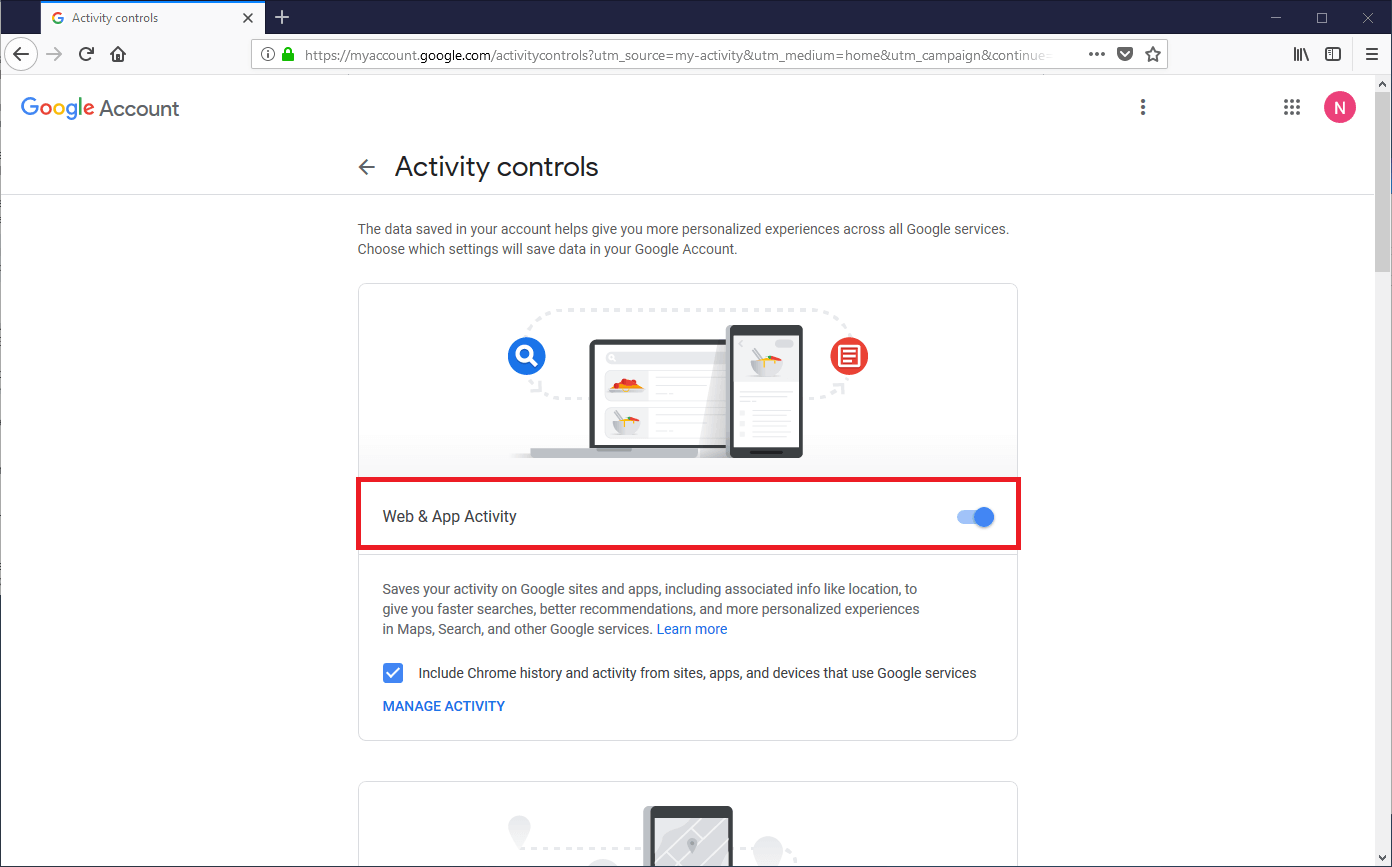
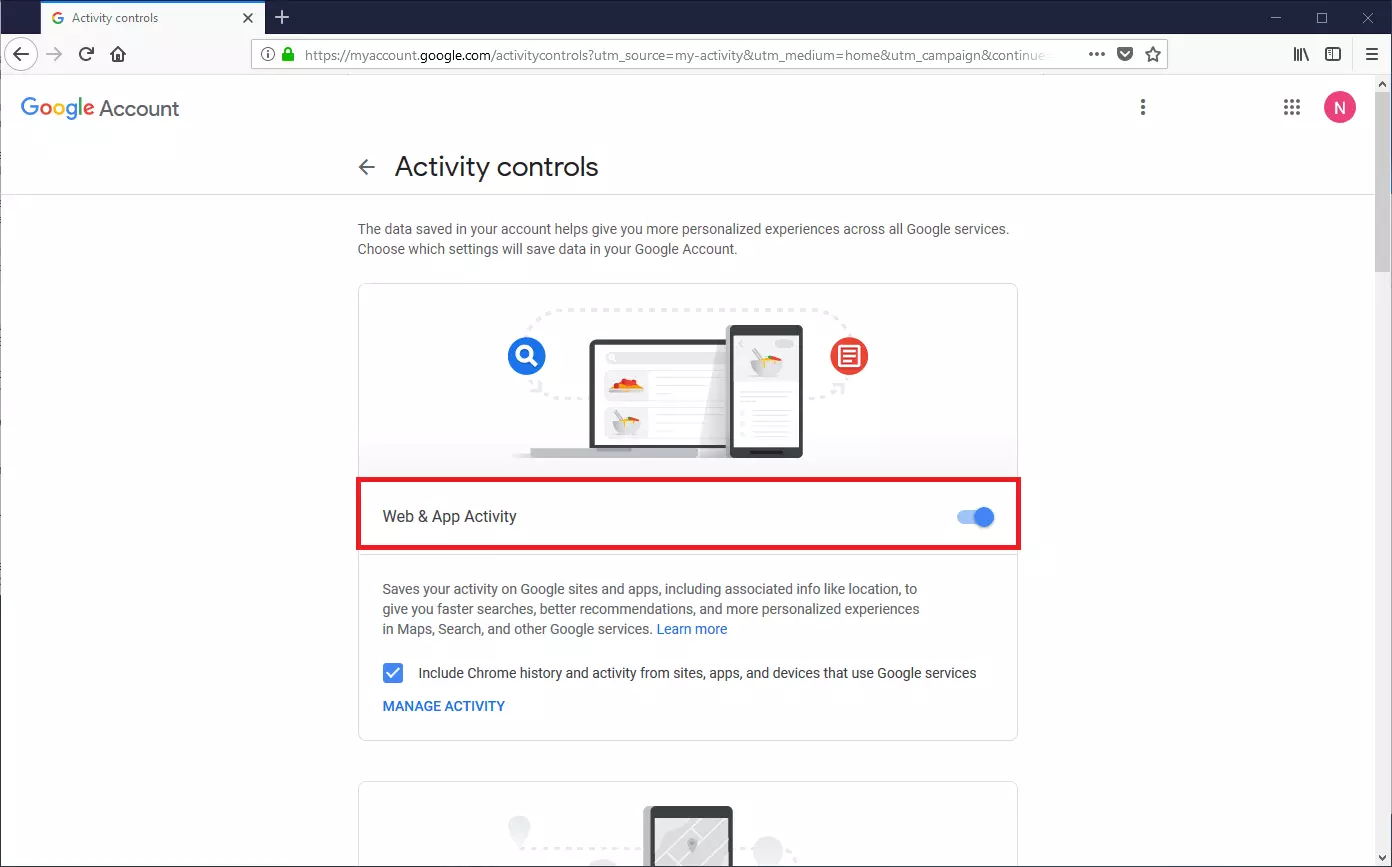
Siempre que estés de acuerdo, Google puede incluir la siguiente información en el historial de actividad:
- Actividad en la web y en aplicaciones
- Historial de ubicaciones
- Información de tus dispositivos
- Historial de búsqueda de YouTube
- Historial de reproducciones de YouTube
Cada opción se puede habilitar o deshabilitar por separado.
Borrar el historial de actividad de Google
Supongamos que un usuario de un producto de Google tiene habilitado el historial de actividad, pero prefiere que algunos periodos o actividades no queden registrados. Por ejemplo, puede que estos no se correspondan con su comportamiento de navegación habitual y, por lo tanto, no deban incluirse en la personalización de la búsqueda web u otros servicios de Google.
Google te ofrece diversas opciones para personalizar el historial de búsqueda y otros datos de actividad de acuerdo con tus necesidades.
Borrar el historial de Google en un PC
Para borrar el historial de tu cuenta de Google utilizando el navegador web del ordenador, sigue estos pasos:
Primer paso: asegúrate de haber iniciado sesión en tu cuenta de Google.
Segundo paso: abre la página de inicio de Google.
Tercer paso: haz clic en “Configuración” y selecciona el elemento “Historial” de la lista desplegable.
Cuarto paso: en el menú de la izquierda, selecciona la opción “Eliminar actividad por” (Delete activity by).
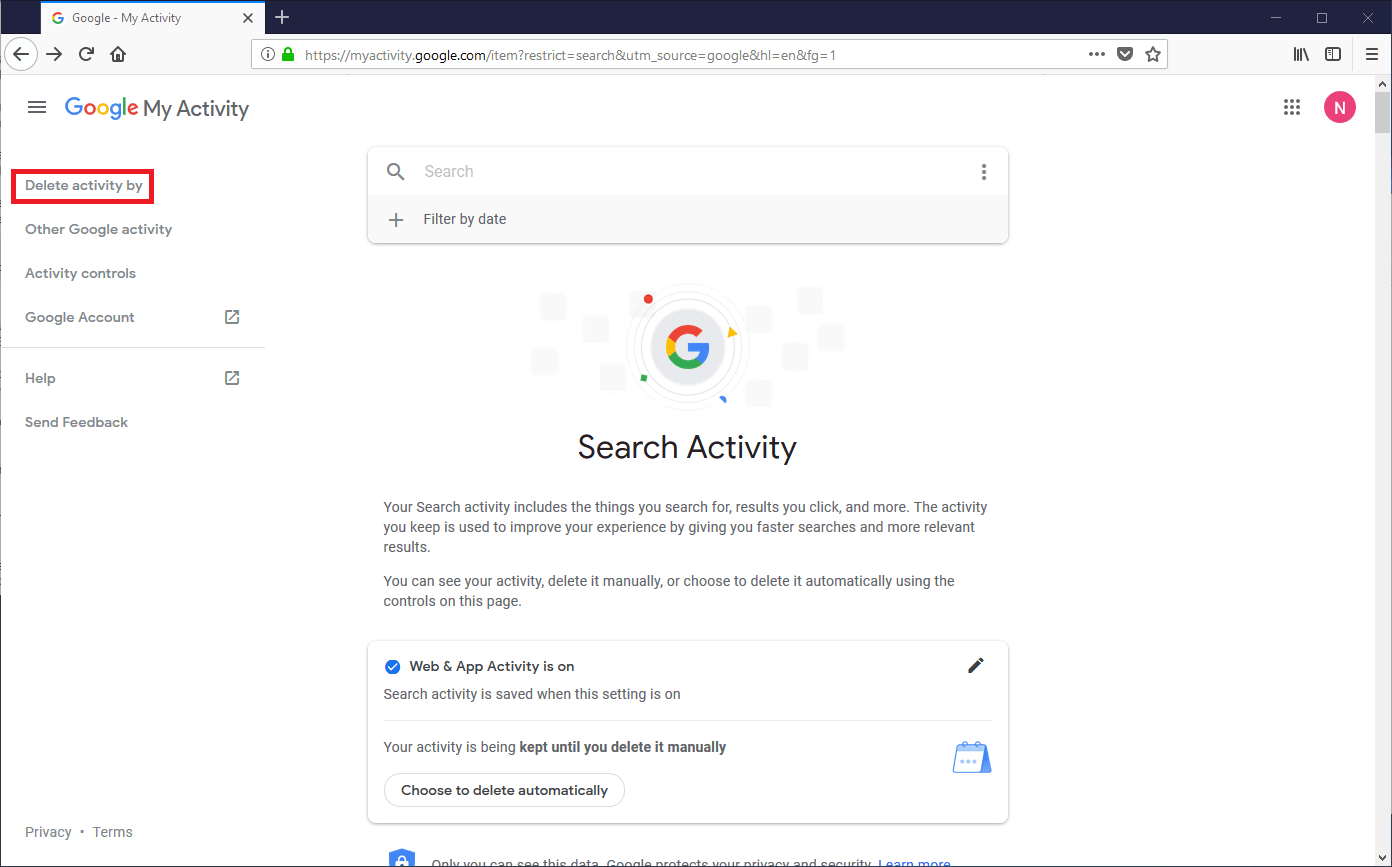
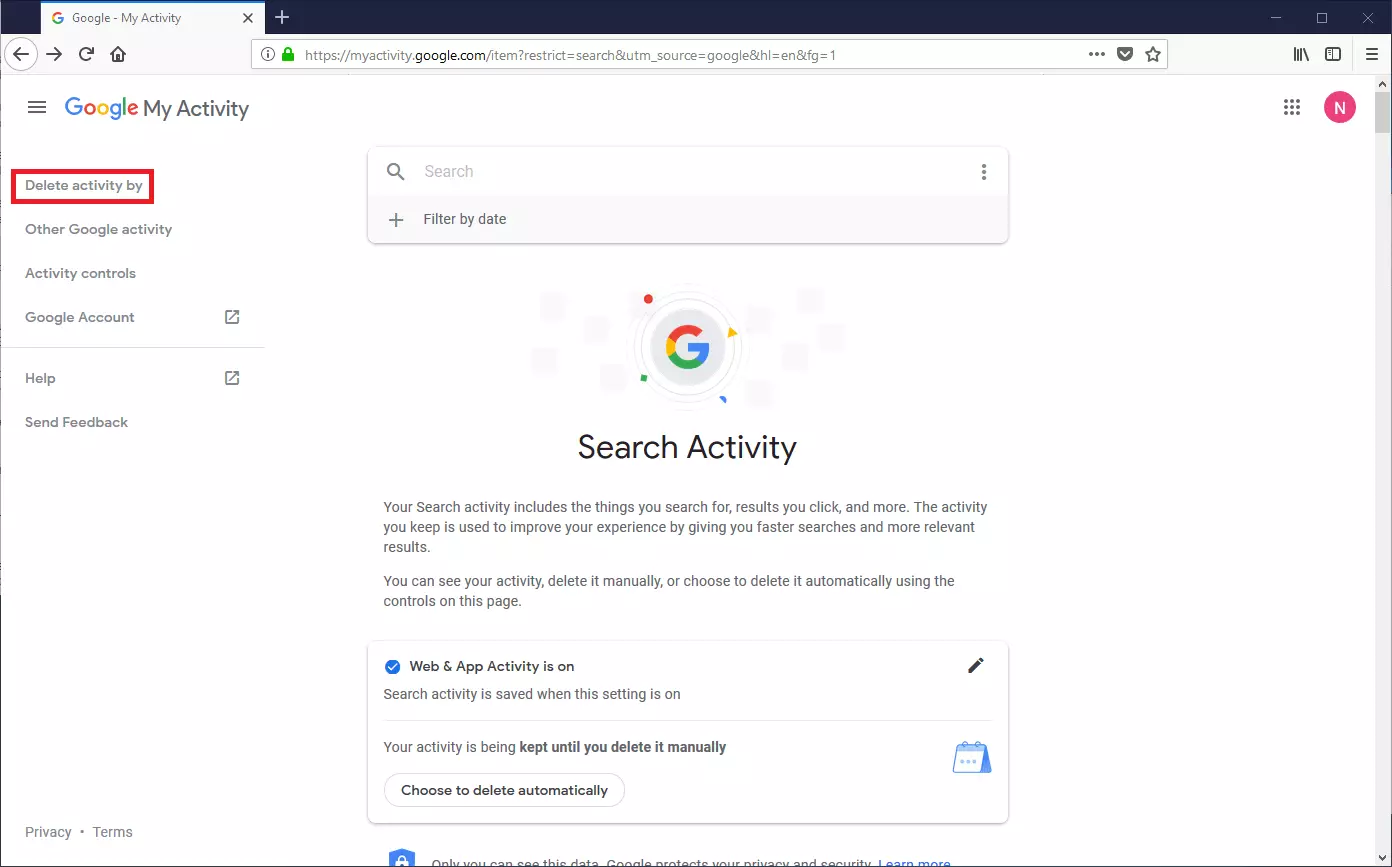
Quinto paso: indica el periodo de tiempo que deseas eliminar de las actividades o si quieres borrar el historial de Google al completo.
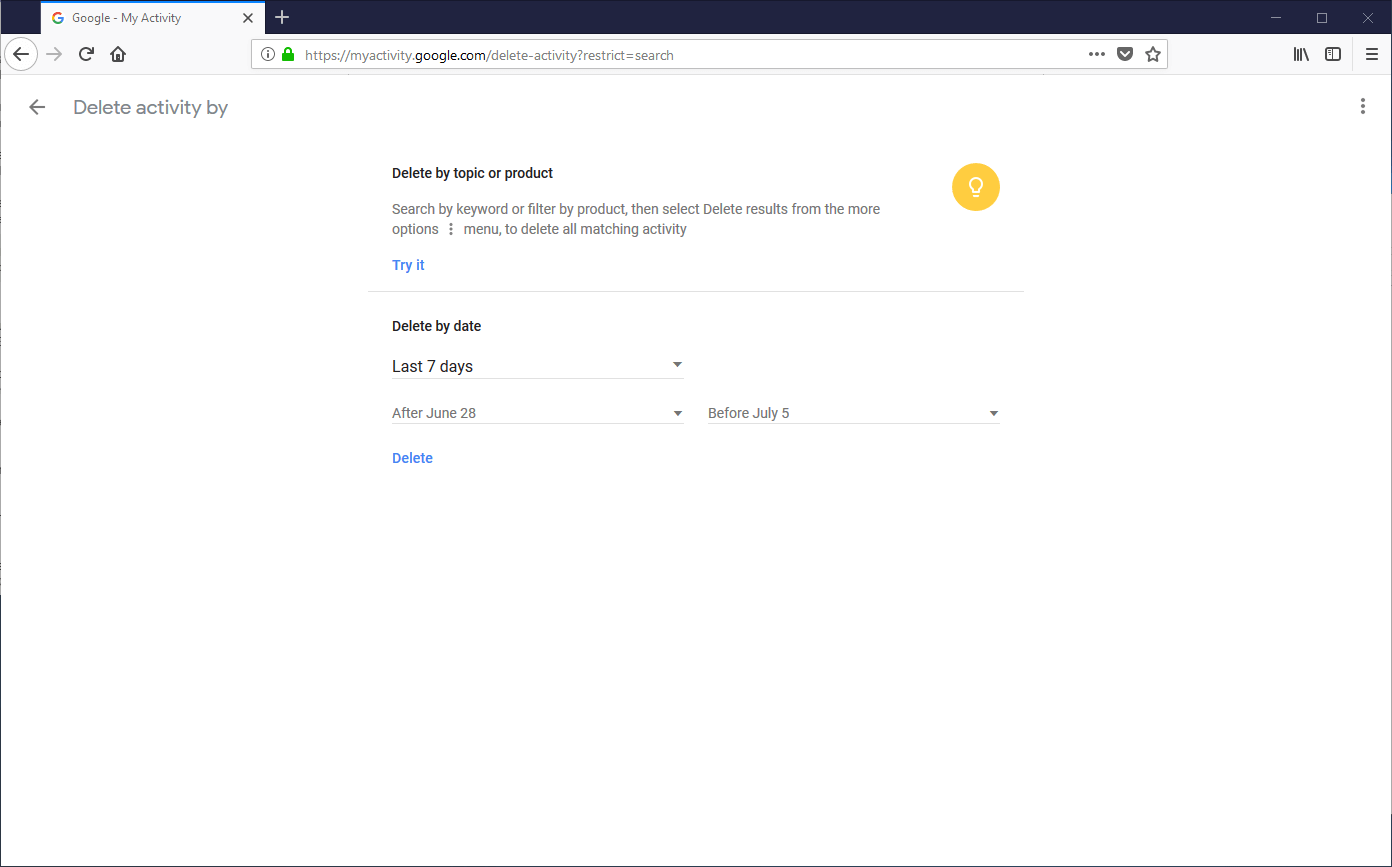
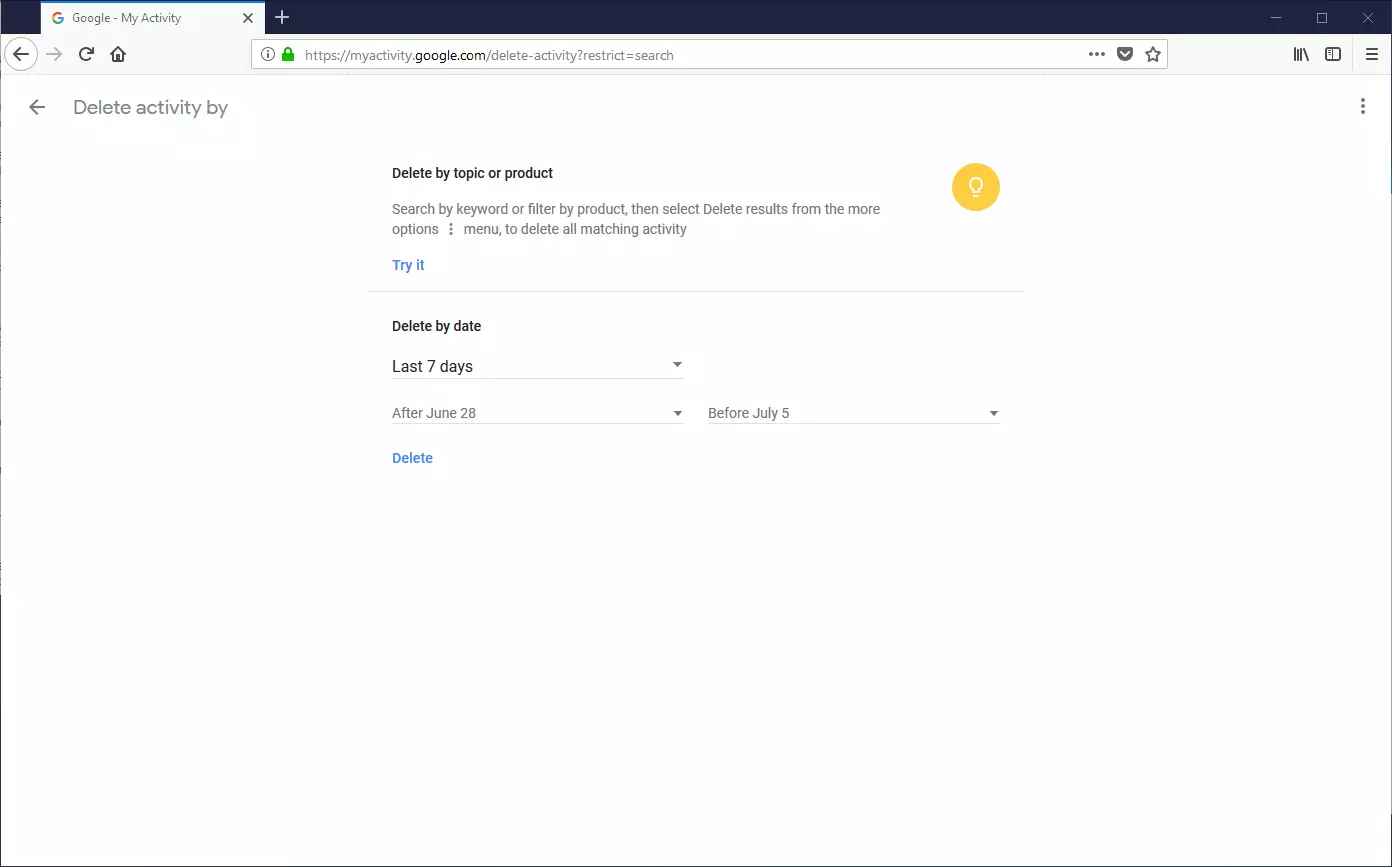
Sexto paso: haz clic en “Eliminar” (Delete).
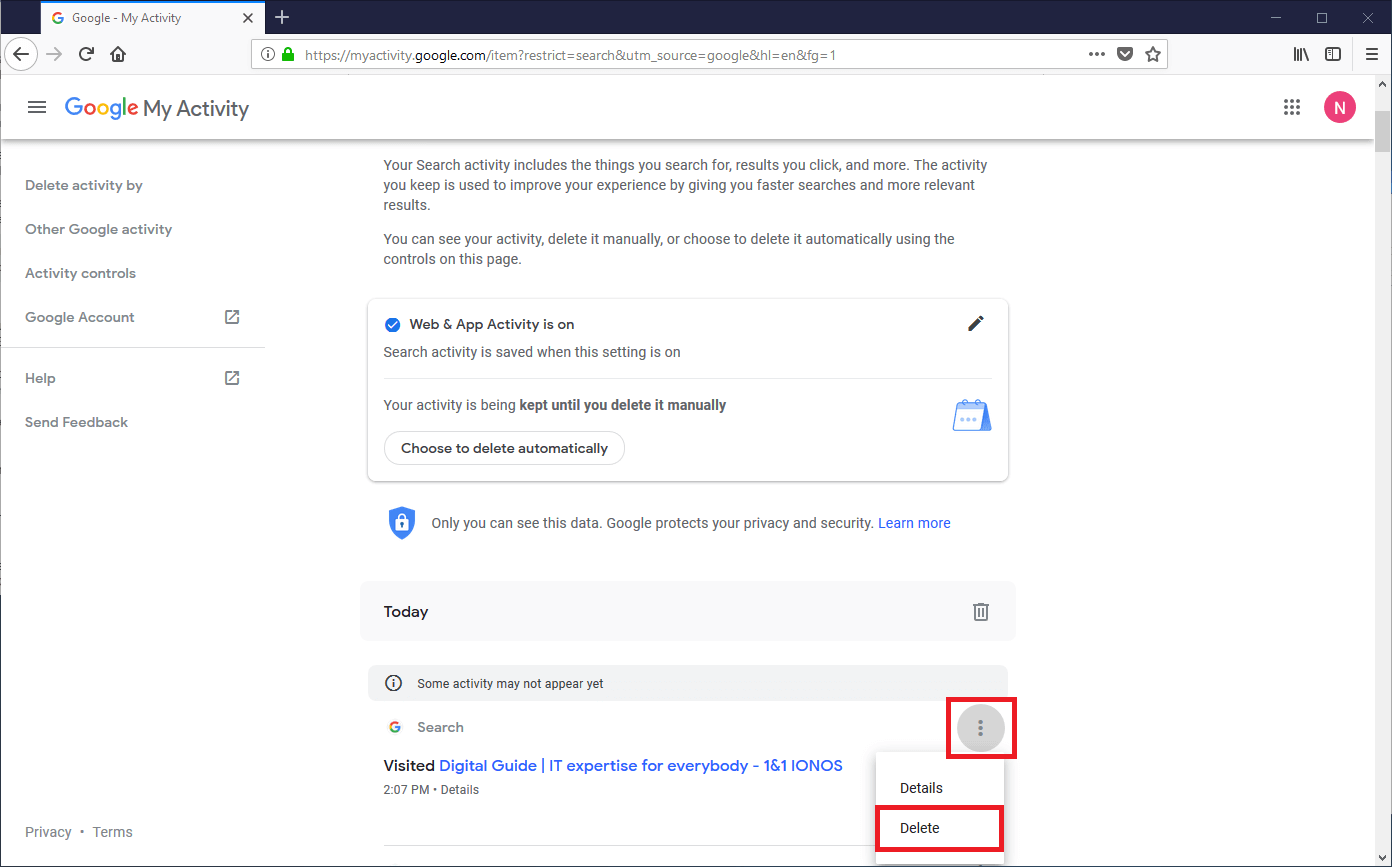
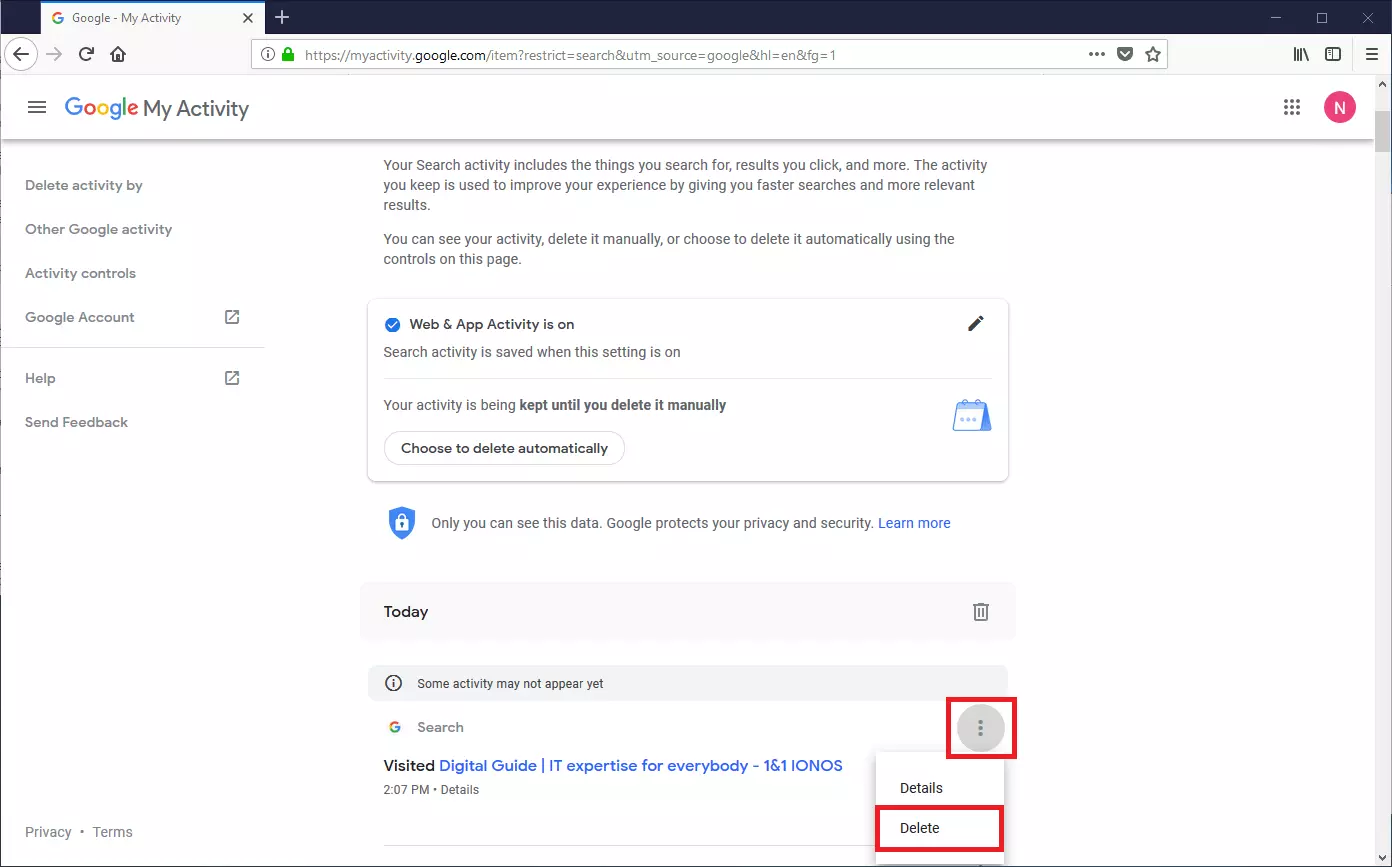
Si lo prefieres, puedes borrar los elementos del historial de Google uno a uno.
Borrar el historial de Google en un smartphone Android
Sigue estos pasos para borrar el historial de Google en un smartphone con sistema operativo Android:
Primer paso: abre los “Ajustes” (Settings) de Android, pulsa “Google” y, después, selecciona “Cuenta de Google” (Google Account).
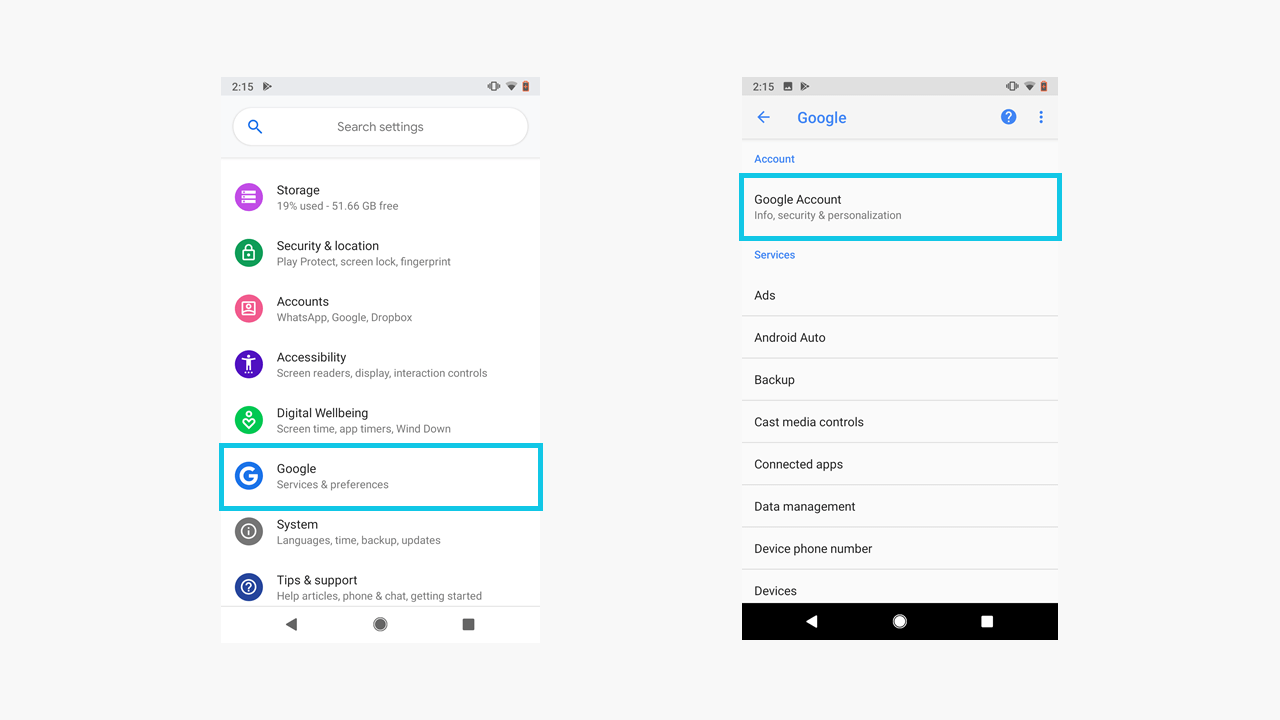
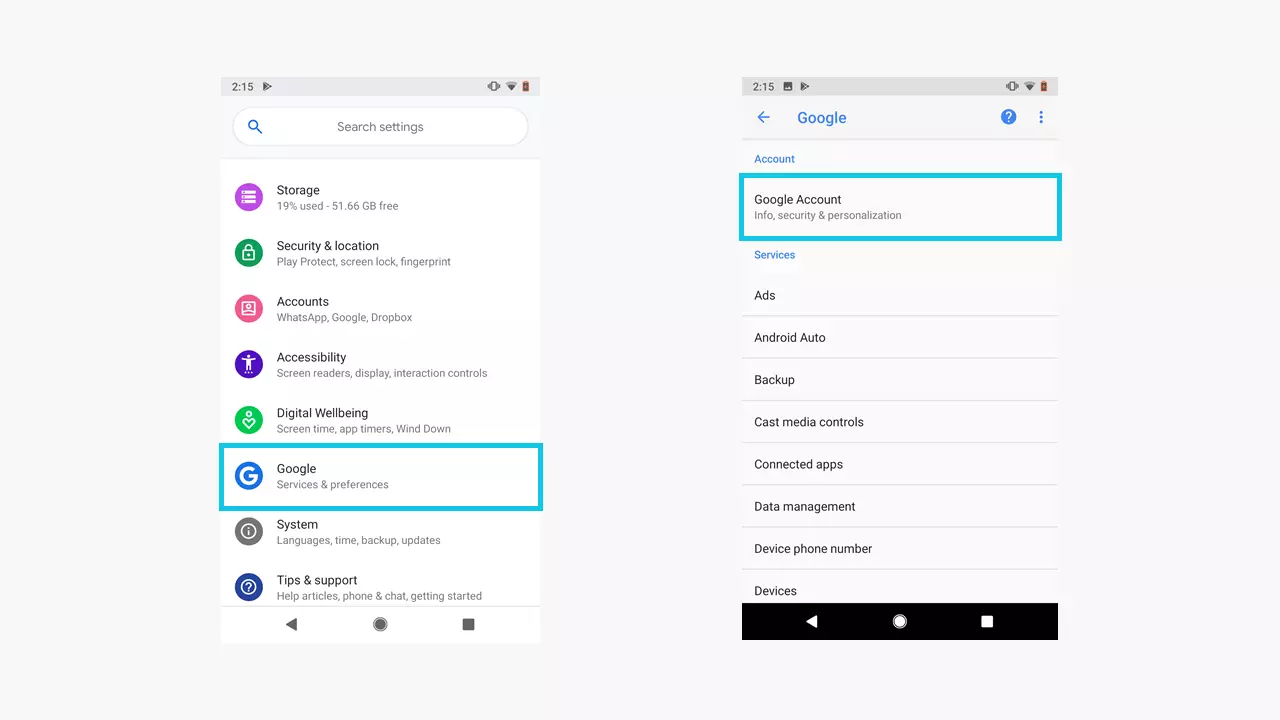
Segundo paso: abre la pestaña “Datos y personalización” (Data & personalization), selecciona la opción “Actividad en la web y en aplicaciones” (Web & App Activity) y, a continuación, pulsa en “Gestionar actividad” (Manage Activity).
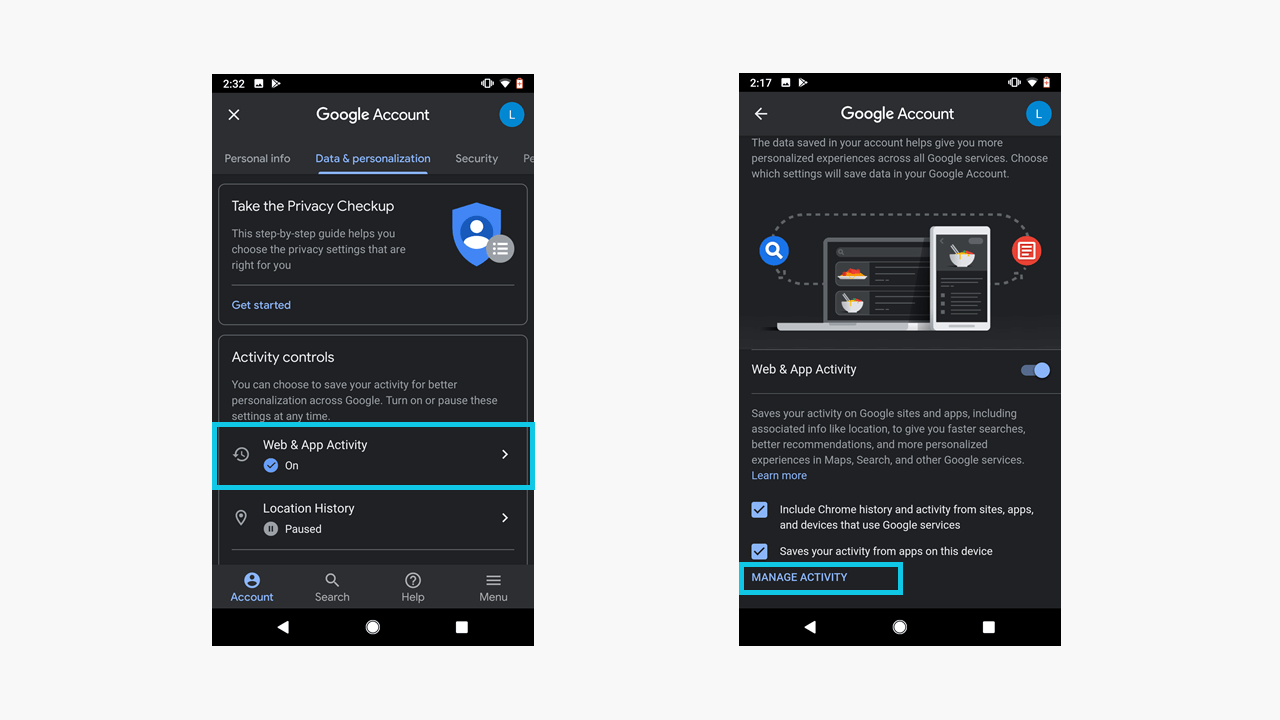
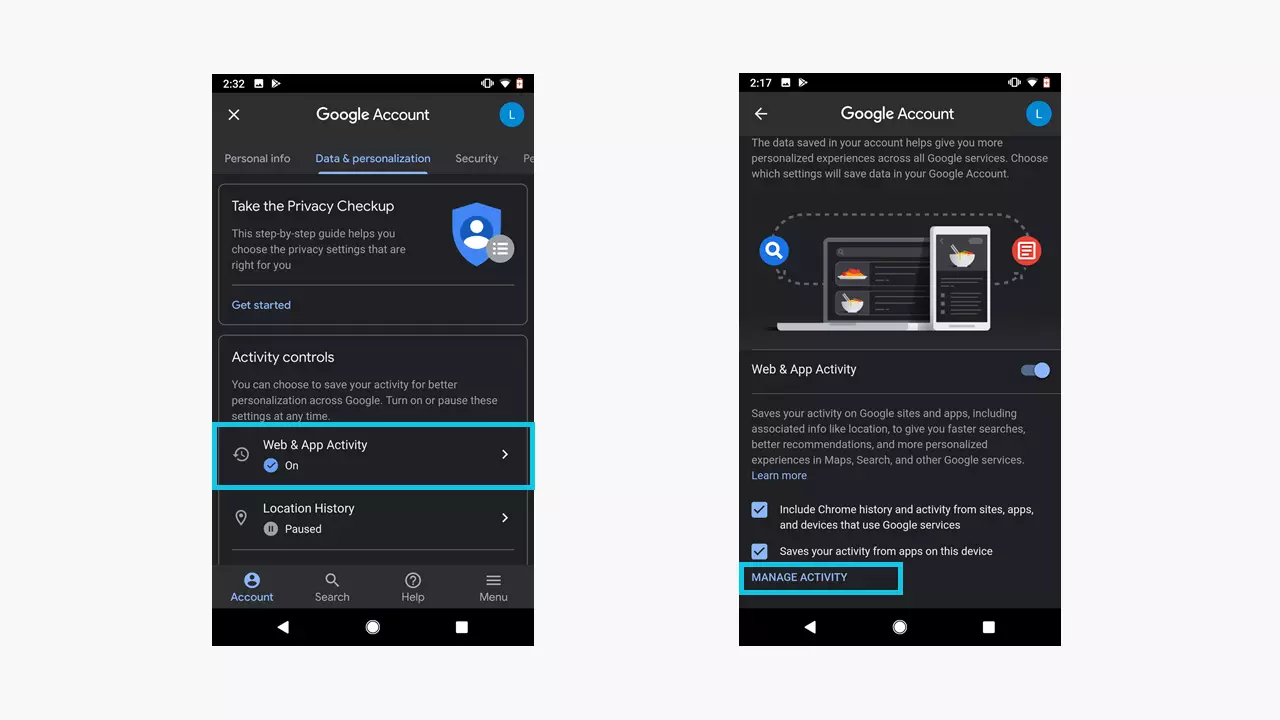
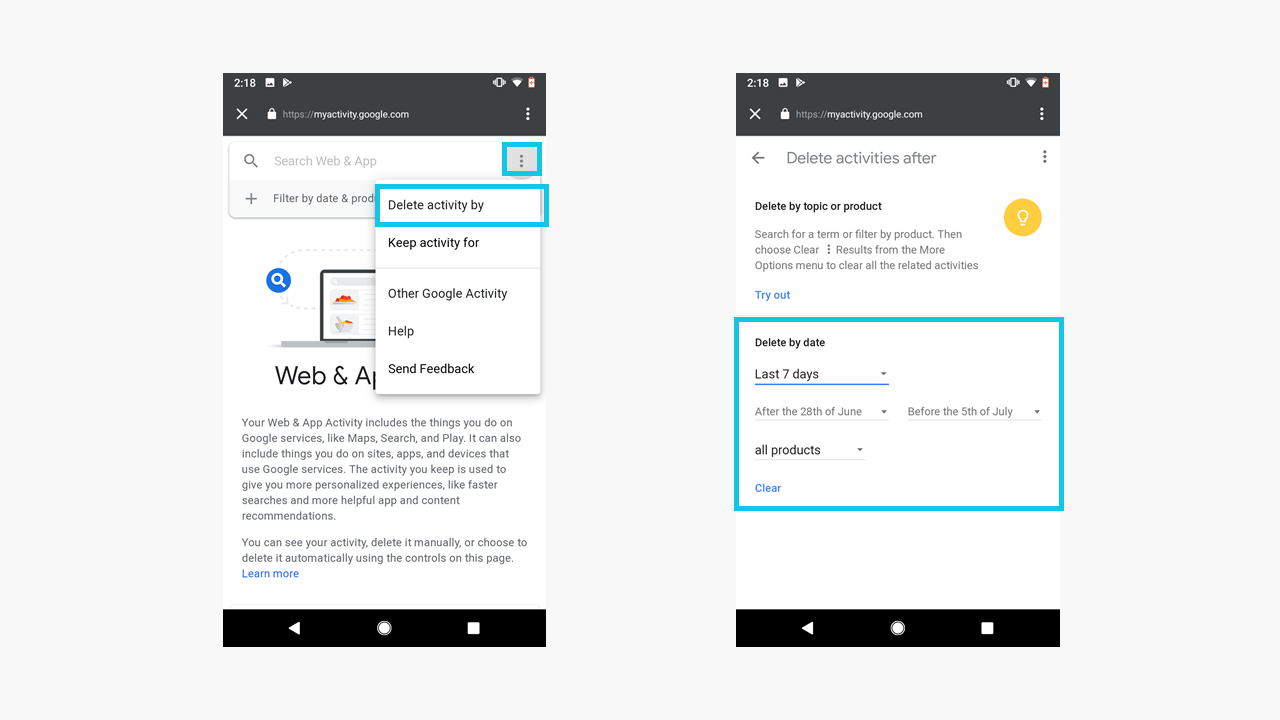
Tu teléfono abrirá entonces el sitio web myactivity.google.com.
Tercer paso: pulsa el icono de menú de la esquina superior derecha y selecciona la opción “Eliminar actividad por” (Delete activity by).
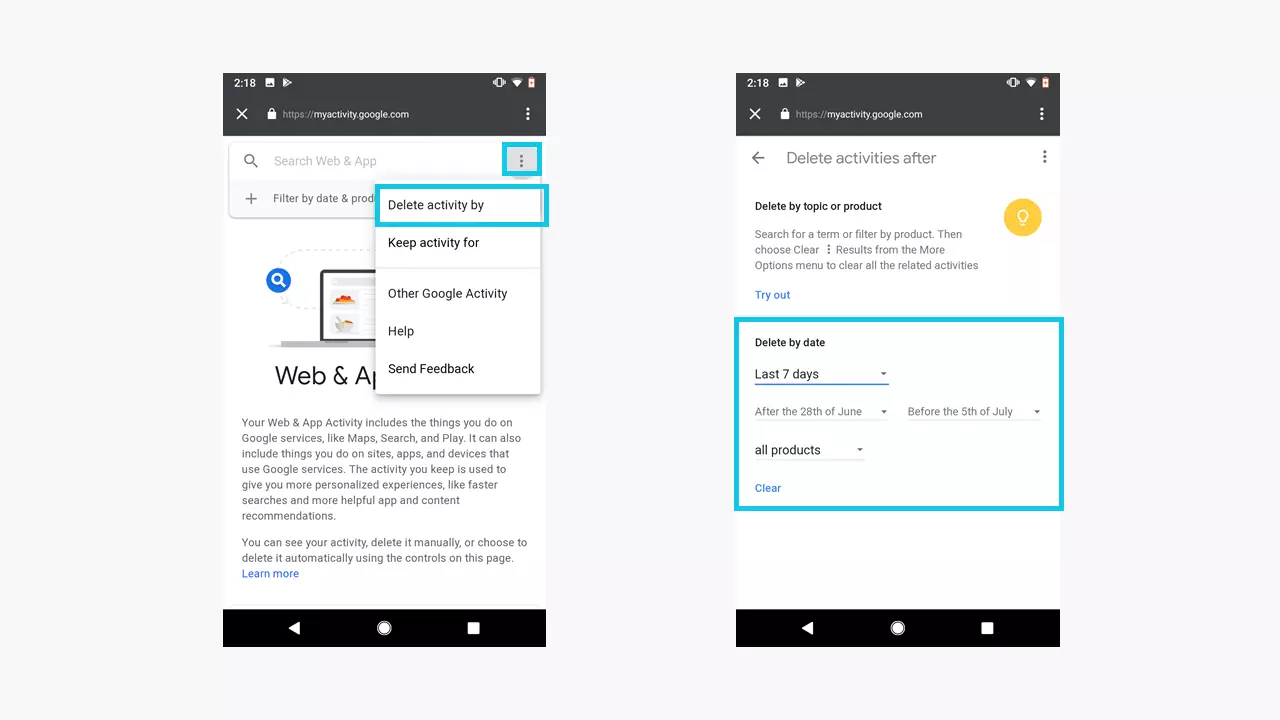
Cuarto paso: define la franja de tiempo que debe borrarse del historial de Google y pulsa “Eliminar” (Delete).
Borrar el historial de Google en un iPhone o un iPad
A diferencia de Android, iOS no incorpora ninguna función en el sistema operativo para personalizar la cuenta de Google. Por lo tanto, debes configurarla en el ordenador desde el navegador web. Para ello, sigue los pasos que se describen más arriba.