

El uso de COINCIDIRX en Excel con ejemplos

COINCIDIRX es una función muy útil para no perder de vista ningún dato cuando se trabaja con documentos extensos de Excel. Esta función te permite buscar e identificar elementos concretos en un rango de celdas y obtener su posición relativa.
¿Cómo usar la función COINCIDIRX de Excel?
La función COINCIDIRX de Excel te permite rastrear entradas y elementos concretos en un rango de celdas, con la condición de que el rango escogido no ocupe más de una fila o más de una columna. La posición relativa que indica COINCIDIRX no se refiere a las filas y columnas de la tabla entera, sino al rango seleccionado. Pueden buscarse tanto cifras como texto y la función finaliza tras cada búsqueda, que solo devuelve una posición como resultado.
Al igual que la función BUSCARX, añadida recientemente, COINCIDIRX por el momento solo está disponible en Office 365 (a fecha de septiembre de 2021).
COINCIDIRX es básicamente una actualización de la conocida función COINCIDIR de Excel. A COINCIDIRX se le han añadido nuevas opciones de búsqueda, incluyendo la posibilidad de buscar no solo empezando por arriba (o por la izquierda), sino también por abajo (o por la derecha).
Explicación de la sintaxis de COINCIDIRX
Antes de empezar a usar COINCIDIRX, es aconsejable familiarizarse con su sintaxis y sus parámetros. La estructura de COINCIDIRX está formada por un valor buscado y una matriz buscada. También pueden definirse argumentos opcionales para la búsqueda y comparación de celdas. La sintaxis de COINCIDIRX en Excel tiene la siguiente forma:
=COINCIDIRX(valor buscado; matriz buscada; [modo de coincidencia]; [modo de búsqueda])Los argumentos que incluye son los siguientes:
| Valor buscado (obligatorio) | Entrada que debe buscar la función (Texto, número o carácter comodÃn) |
| Matriz buscada (obligatorio) | Rango de celdas en el que buscar |
| Modo de coincidencia (opcional) | Tipo de coincidencia buscada: 0 = coincidencia exacta -1 = coincidencia que incluya el valor exacto y el siguiente menor 1 = coincidencia que incluya el valor exacto y el siguiente mayor 2 = búsqueda con comodines |
| Modo de búsqueda (opcional, cuando se especifica el modo de coincidencia) | Tipo de búsqueda deseado: 1 = Búsqueda desde el primer hasta el último elemento -1 = Búsqueda desde el último hasta el primer elemento 2 = Búsqueda binaria con matriz en orden ascendente (solo si las entradas ya están ordenadas) -2 = Búsqueda binaria con matriz en orden descendente (solo si las entradas ya están ordenadas) |
Casos de uso de COINCIDIRX
La función COINCIDIRX de Excel ofrece prácticas opciones de búsqueda para comparar y rastrear listas ordenadas según un elemento buscado. De esta forma pueden compararse y analizarse, por ejemplo, listas de empleados o de clientes según criterios específicos. Gracias a esta función puedes averiguar, a partir de una larga lista, cuántas personas superan cierto nivel de salario o si se está alcanzando cierta cuota. Estas son tan solo algunas de las muchas aplicaciones de la función COINCIDIRX de Excel.
Cómo usar COINCIDIRX con ejemplos
Ejemplo 1: análisis sencillo para comparar valores
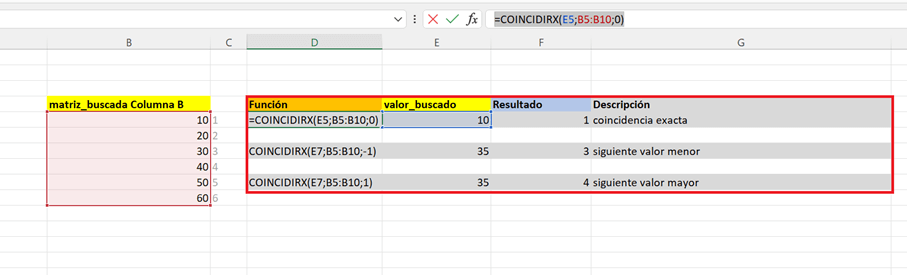
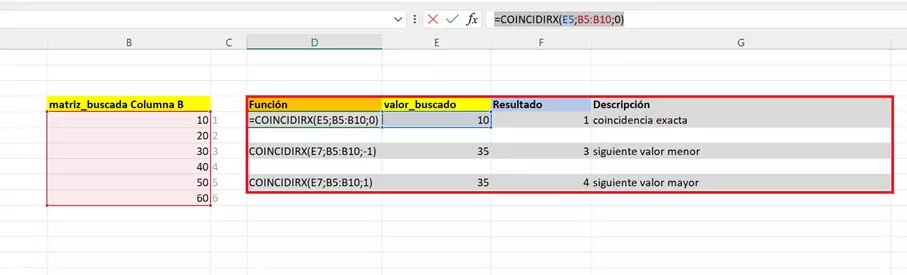
Con este primer ejemplo podrás entender mejor el funcionamiento básico de COINCIDIRX. La columna titulada valor_buscado muestra qué entrada busca la función. En la columna resultado puedes ver el resultado de la búsqueda en la matriz_buscada Columna B. La columna Descripción explica el tipo de coincidencia del resultado en cuestión.
Ejemplo 2: análisis comparativo concreto
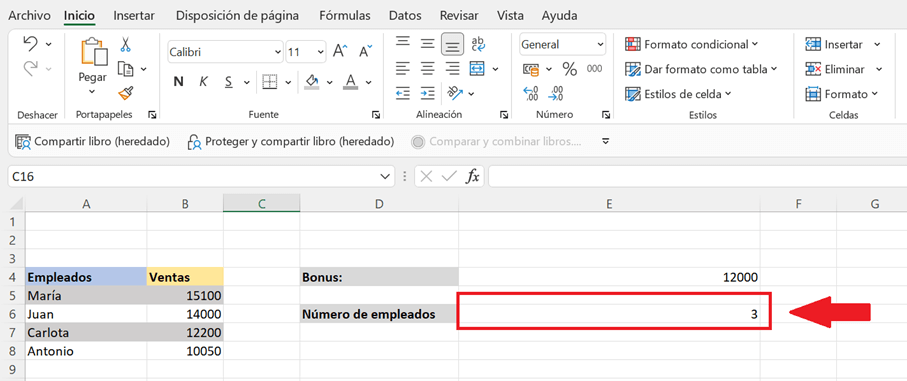
En este segundo ejemplo tratamos de averiguar, con COINCIDIRX, a cuántos empleados de un departamento les corresponde un bonus. Para ello usamos el modo de coincidencia con valor 1, que indicará qué empleados coinciden exactamente con el valor buscado o están por encima, es decir, tendrían derecho a un bonus. Recuerda que en el modo de coincidencia 1 los valores se ordenan de menor a mayor.
Paso 1. Crea una columna con los empleados y, junto a ella, otra con sus ventas, ordenadas de menor a mayor.
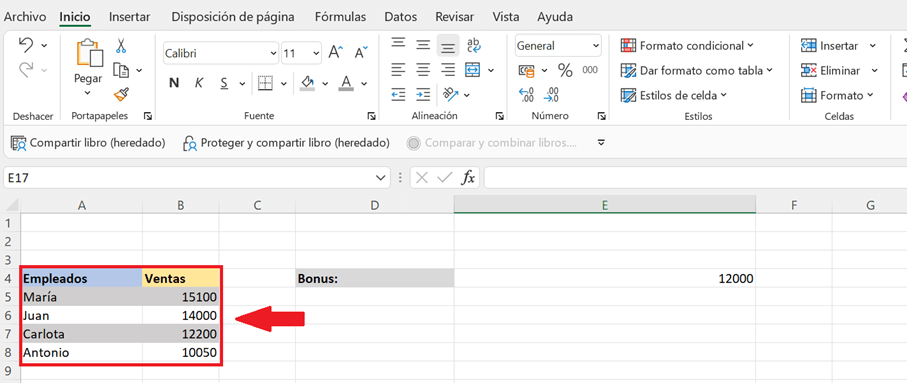
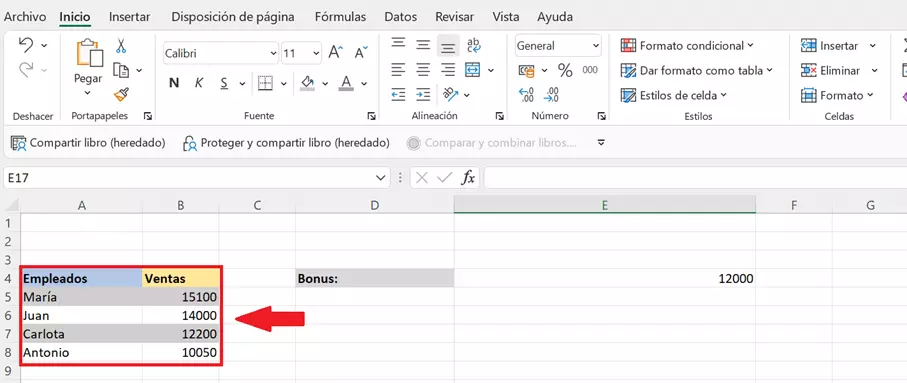
Paso 2. Crea otro campo en el que definir el valor buscado (en este caso, Bonus). Este campo será el valor buscado de la función COINCIDIRX.
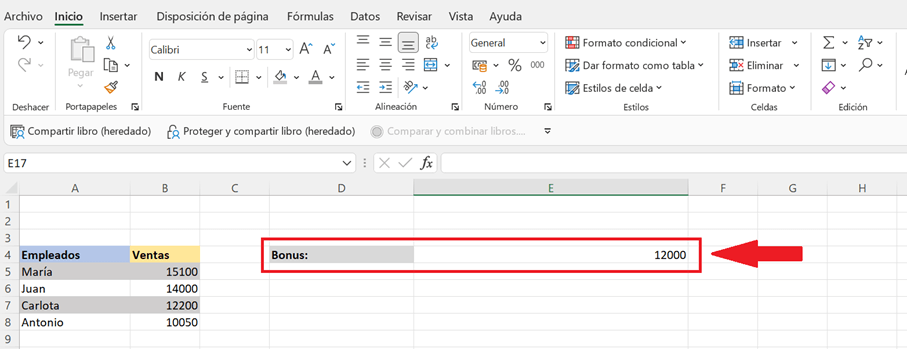
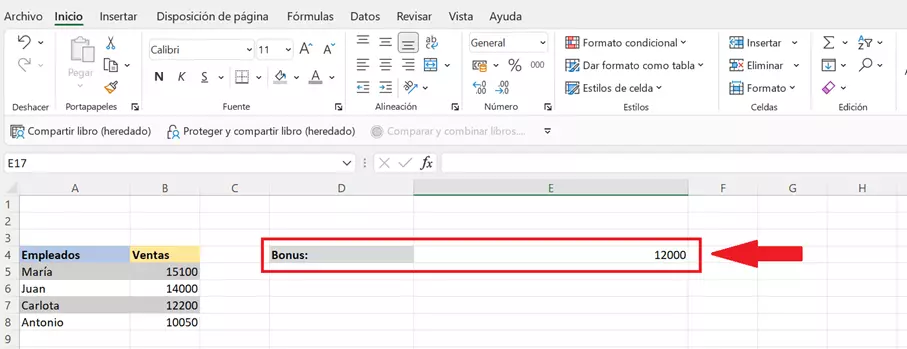
Paso 3. Esta vez, introduce la función COINCIDIRX en el campo número de empleados. El rango que se analizará serán las columnas de B5 a B8.
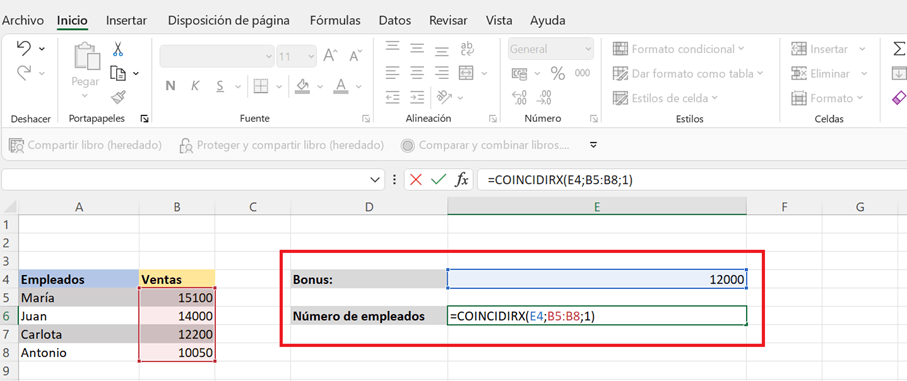
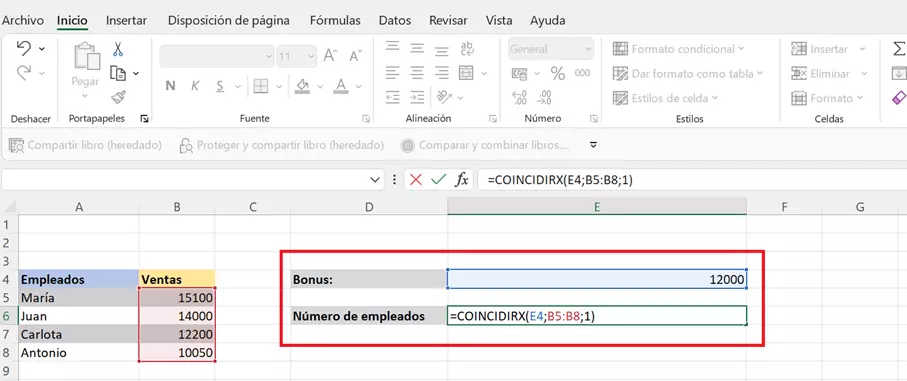
Paso 4. Todos los empleados que superen un nivel de ventas de 12 000 unidades tendrán derecho a un bonus. En este caso, COINCIDIRX devuelve como resultado el valor 3.
Aprende a usar también otras funciones muy útiles, como la función SI o la función O de Excel para realizar comparaciones lógicas o para comprobar si se cumplen ciertas condiciones.