

Cómo eliminar tu cuenta de PayPal

PayPal es uno de los servicios de pago online más conocidos y populares en todo el mundo. En Estados Unidos, el servicio de la antigua filial de eBay cuenta con unos 278 millones de usuarios. Sin embargo, si deseas cambiar a una de las alternativas a PayPal, puedes eliminar tu cuenta PayPal en tan solo unos pasos en la página web.
¿Cómo puedo eliminar PayPal?
Independientemente de la razón por la que quieras eliminar tu cuenta PayPal, hay algunos factores que impiden que dicho proceso se lleve cabo. Por ejemplo, no es posible cerrarla si todavía existen pagos pendientes. Lo mismo se aplica a los conflictos abiertos, las solicitudes de protección del comprador o las devoluciones de cargos. Es decir, si tienes alguna cuestión pendiente, debes resolverla primero. Solo entonces podrás seguir las instrucciones que siguen para eliminar tu perfil de usuario del servicio de pagos online.
- Store, share, and edit data easily
- Backed up and highly secure
- Sync with all devices
Paso 1: abre la página web de PayPal e identifícate
Para eliminar tu cuenta PayPal, primero debes iniciar sesión en ella. El primer paso es abrir la web de PayPal y clicar en “Entrar” para poder iniciar sesión con tus datos personales de acceso.

Paso 2: abre la configuración de tu cuenta PayPal
Después de iniciar sesión, accederás automáticamente al panel de administración de tu cuenta, que resume tus actividades más recientes, pero no cuenta con una función rápida para eliminar la cuenta PayPal. Para hacerlo, debes abrir el menú de ajustes haciendo clic en el icono con forma de engranaje en la barra de menú superior.

Paso 3: cierra tu cuenta PayPal
Ahora tienes acceso directo a la configuración de tu cuenta, donde también puedes cambiar la versión de idioma del perfil o ver tu número de identificación. Encontrarás el botón que buscas al final. Haz clic en “Cerrar cuenta” para iniciar el proceso de eliminación de tu cuenta PayPal.
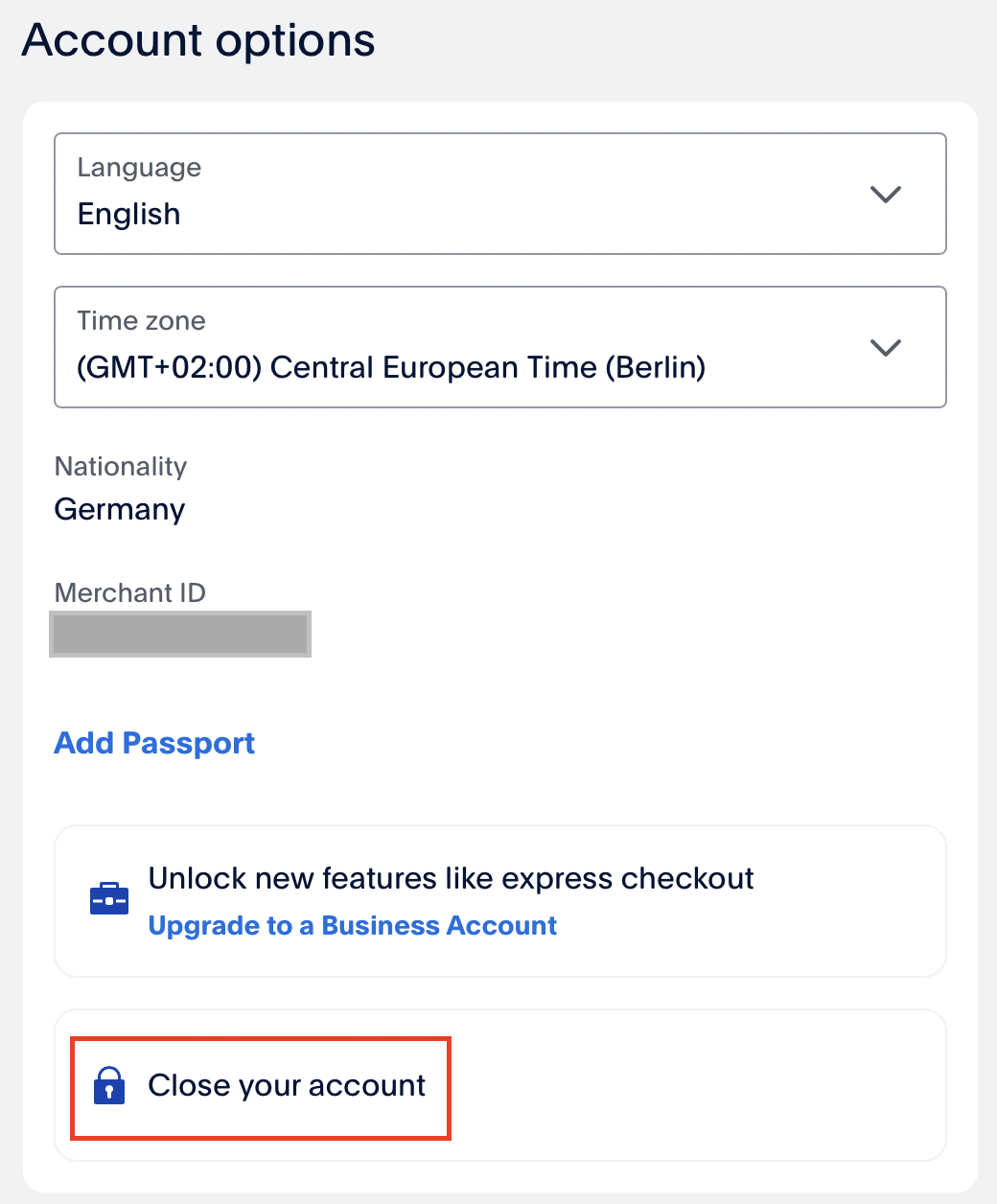
Se abre una ventana emergente, en la que PayPal te informará de que el cierre de tu cuenta es definitivo. Esto significa que una vez cerrada la cuenta no será posible reactivar la cuenta o ver las operaciones realizadas. Para confirmar que deseas cerrarla, haz clic de nuevo en “Cerrar cuenta”. Solo así se elimina definitivamente tu cuenta PayPal.
Una vez que hayas eliminado tu cuenta PayPal, recibirás un correo electrónico a la dirección asociada con tu perfil confirmando el cierre correcto de tu cuenta. Si has recibido este correo sin haber ejecutado la eliminación, debes utilizar el enlace contenido en el mensaje, que te guiará directamente al servicio de Atención al Cliente.
- Escribe e-mails perfectos con funciones opcionales de IA (opcional)
- Añade credibilidad a tu marca
- Incluye dominio, filtro antispam y reenvío de correo electrónico