La función COINCIDIR de Excel

Excel ofrece diferentes funciones que facilitan la gestión de tablas complejas. Además de BUSCAR, BUSCARV, INDICE o INDIRECTO, la función COINCIDIR de Excel también puede facilitar en gran medida el trabajo con grandes cantidades de datos. Con ella pueden localizarse rápidamente elementos concretos incluso en las tablas más extensas.
¿Para qué sirve COINCIDIR en Excel?
Encontrar un valor concreto en una larga hoja de cálculo no siempre es tarea fácil. Si bien Excel incluye, al igual que otras aplicaciones de Office, una función de búsqueda, el resultado no se puede seguir procesando. Si quieres saber dónde se encuentra un elemento específico en la tabla y, luego, trasladar el resultado a otra fórmula, tienes que recurrir a otras funciones especiales. Mientras que las diferentes funciones de búsqueda devuelven el contenido de una celda concreta atendiendo a una solicitud, la función COINCIDIR puede indicar la posición de la celda cuyo contenido se ha buscado.
El resultado de la búsqueda no se muestra entonces como el valor absoluto de una celda, sino en forma de posición relativa, es decir, el resultado se refiere siempre a la posición dentro del rango que se ha inspeccionado. Se puede buscar por filas o por columnas. El resultado indica la posición ordinal empezando por la izquierda (en el caso de una fila) o por arriba (si es una columna) en la que se encuentra el valor buscado.
COINCIDIR: explicación de la sintaxis
La función de coincidencia tiene tres argumentos, de los cuales el último es opcional.
=COINCIDIR(valor buscado; matriz buscada; [tipo de coincidencia])Significado de cada uno de los argumentos:
- Valor buscado: aquí se introduce el valor que se busca, que puede ser tanto una cifra como texto escrito entre comillas.
- Matriz buscada: en este campo se indica el rango de celdas que se quiere analizar. Los valores desde y hasta se separan por dos puntos.
- Tipo de coincidencia: es un campo opcional. En él se indica cuán exacta debe ser la búsqueda que se realice. Si se rellena con la cifra -1, Excel buscará el valor más pequeño que sea mayor o igual al valor buscado. Si se rellena con 1, buscará el valor más grande que sea menor o igual al valor buscado; y si se rellena con 0, se buscarán solo coincidencias exactas.
Si se deja en blanco el último campo, Excel realizará por defecto una búsqueda de tipo 1. Si, en cambio, se ha escogido uno de los tipos de coincidencia no exacta, los valores del rango que se analice deben estar ordenados: los del tipo 1 de menor a mayor y, los del tipo -1, de mayor a menor.
También es posible escribir los valores en la celda, en lugar de definir la matriz de búsqueda mediante referencias de celdas. En este caso, los valores deben introducirse entre llaves de apertura y separados por punto y coma.
Al realizar la búsqueda, Excel no diferencia entre mayúsculas y minúsculas, ni siquiera cuando se realiza una búsqueda de coincidencia exacta. El valor buscado, además, no ha de insertarse en la función, sino que el término o cifra que se busca puede estar en otra celda, hacia la que luego simplemente se introduce una referencia.
Recuerda que las funciones en Excel siempre empiezan con un signo de igual (=). De lo contrario, el programa identifica los caracteres como texto plano. En lugar de escribir la función en la barra de edición, también puedes usar el asistente de funciones, que te guía a la hora de introducir los argumentos.
Ejemplo de la función COINCIDIR
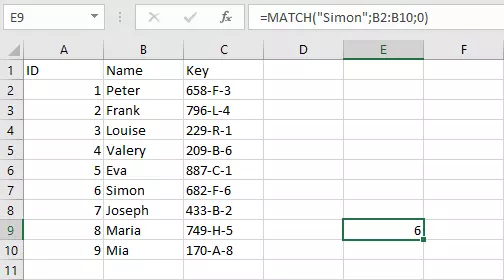
Supongamos que has creado una tabla con tres columnas. La columna central contiene nombres, de manera que en ella puede buscarse a una persona concreta usando la función COINCIDIR con el tipo de coincidencia 0, es decir, realizando una búsqueda exacta. El valor buscado es entonces un texto escrito entre comillas.
=COINCIDIR("Simon";B2:B10;0)El resultado te indica en qué lugar de la zona analizada se encuentra Simon. Si el valor buscado no se encuentra en la matriz de búsqueda definida, Excel muestra el error #N/A.

COINCIDIR en combinación con otras funciones
Las ventajas de la función de coincidencia se hacen evidentes especialmente al combinarla con otras fórmulas de Excel. Mediante el anidado se puede transmitir el resultado de COINCIDIR a otra función.
COINCIDIR + BUSCARV
Por ejemplo, el efecto combinado de COINCIDIR y BUSCARV es muy útil. La segunda función requiere los datos del llamado indicador de columna, es decir, siempre hay que indicar la posición de la columna en la que se encuentra el resultado. Ante esta condición, COINCIDIR llega al rescate: con la función de coincidencia no hace falta anotar personalmente el indicador de columna, sino que este se puede obtener mediante un criterio de búsqueda.
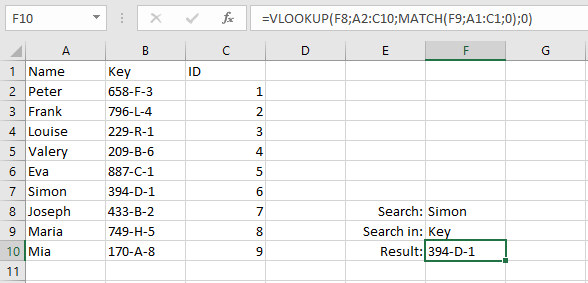
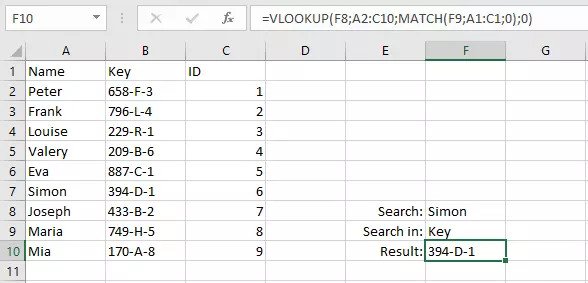
En nuestro ejemplo queremos averiguar qué clave le corresponde a Simon. En lugar de escribir directamente que el indicador de columna es 2, con COINCIDIR se puede conseguir esta información. De esta manera, también se pueden crear formularios dinámicos. Los criterios de búsqueda se integran luego en las funciones mediante referencias de celdas.
=BUSCARV(F8;A2:C10;COINCIDIR(F9;A1:C1;0);0)En la celda F8 aparece el valor buscado y, en F9, la columna que debería contener el resultado. Para tener los datos más a mano, puede crearse una lista desplegable. La función COINCIDIR toma el valor de F9 y lo busca en la fila superior de las columnas (la cabecera). La función transmite luego el resultado a BUSCARV, que lo convierte en su indicador de columna. La utilidad de la combinación es que, si se quiere obtener luego el resultado de otra columna, la fórmula se adapta dinámicamente.
COINCIDIR + INDICE
Otra buena combinación es la de COINCIDIR con la función INDICE. Mientras que el efecto combinado con BUSCARV se utiliza para analizar una tabla sencilla, con ayuda de esta combinación se puede analizar también una matriz. La función INDICE devuelve el contenido de una celda a partir de información acerca de las filas y las columnas. Dicha información viene dada por dos de las funciones de coincidencia anidadas en la otra función. También en este caso nos servimos de referencias de celdas para que los parámetros puedan cambiarse fácilmente.
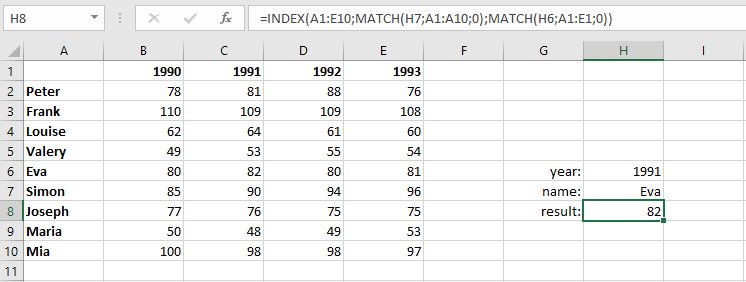
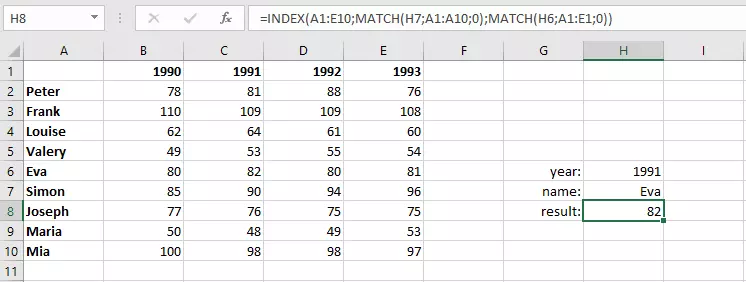
=INDICE(A1:E10;COINCIDIR(H7;A1:A10;0);COINCIDIR(H6;A1:E1;0))La primera función de coincidencia revela información acerca de la posición de una celda, mientras que la segunda indica la columna correspondiente. De esta forma, la función INDICE puede mostrar su contenido. Puesto que para ello utiliza una referencia de celda, en este caso la configuración también puede cambiarse fácilmente.