Introducción a la función de Excel O

La fórmula O es una de las funciones lógicas de Excel, por lo que solo puede devolver los valores de VERDADERO o FALSO. Se utiliza para evaluar expresiones simples y permite añadir hasta 255 condiciones. Se trata de una de las funciones imprescindibles del programa de análisis de datos del paquete de Microsoft 365 y resulta muy útil en gran variedad de situaciones, como a la hora de comprobar si el personal de ventas debe recibir incentivos o comisiones. Aprende a aprovechar todo su potencial con nuestro tutorial.
Función de Excel O: sintaxis
La función O es especialmente útil en combinación con la función SI. A diferencia de la función Y, que expresa si todas las condiciones que se analizan son verdaderas, la función O comprueba si una o varias condiciones concretas tienen valor VERDADERO o FALSO. Vamos a echar un vistazo a su estructura. Al igual que el resto de funciones de Excel, O presenta su propia sintaxis:
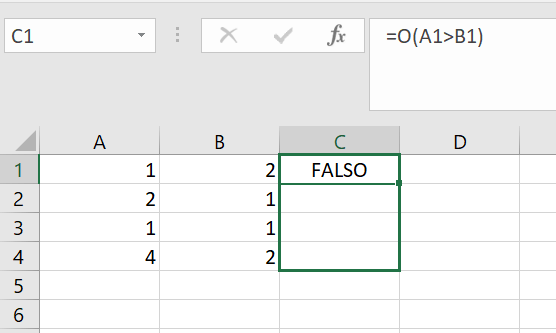
=O(valor_lógico1)En el siguiente ejemplo, la función solo incluye un argumento. Siempre es obligatorio que haya un argumento en la función, aunque puedes añadir tantos como quieras. En el siguiente ejemplo, la fórmula debe comprobar si el valor de la celda A1 (en este caso, 1) es mayor que el de B1 (aquí, 2). La sintaxis quedaría así:
=O(A1>B1)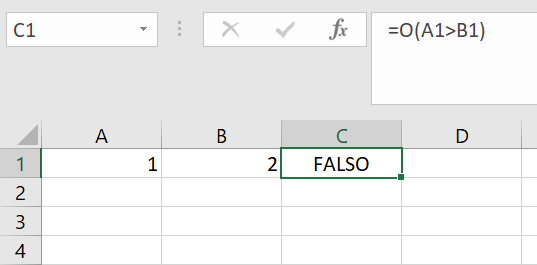
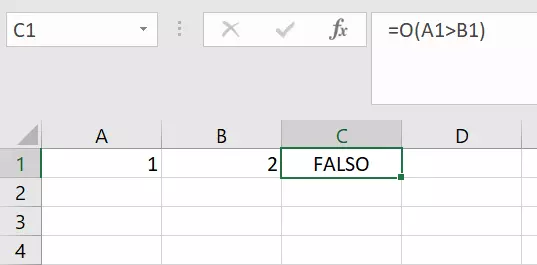
Como este no es el caso, la función genera el valor FALSO.
Los signos para expresar los argumentos de la función O son siempre los caracteres >, < y =.
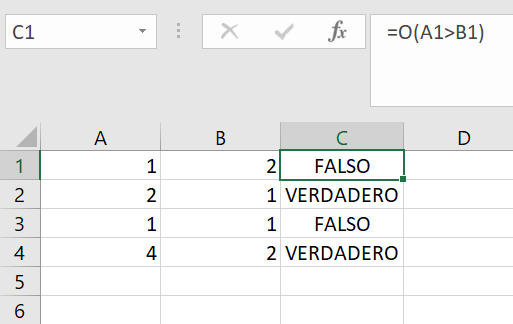
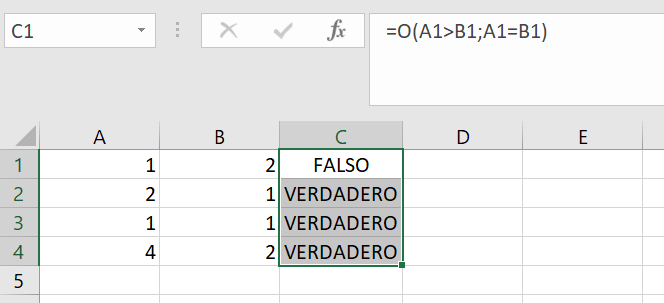
La función O puede analizar hasta 255 argumentos. Para aprovecharla al máximo, conviene incluir una serie de argumentos que se comprueben al mismo tiempo. En el siguiente ejemplo, basta con extender automáticamente a varias celdas la función utilizada en A1 y B1. Para ello, puedes hacer clic en la celda que contiene la función O (en el ejemplo, C1) y arrastrar el pequeño cuadrado verde de la esquina hasta la última celda de la columna en la que se expresan los valores lógicos (en el ejemplo, de A1 a A4 y de B1 a B4).
Ejemplos sencillos de la función de Excel O
Ahora que conoces la estructura y el uso de la función, no te costará incluir más argumentos en la fórmula. Esta es la estructura de la función O si añades más argumentos:
=O(valor_lógico1;valor_lógico2)Los argumentos se combinan con un punto y coma y sin espacios. Dependiendo de la región, puede ser posible introducir una coma en lugar de un punto y coma.
A la condición A1>B1, ahora se le añade la condición A1=B1. A1 debe ser superior o igual a B1.
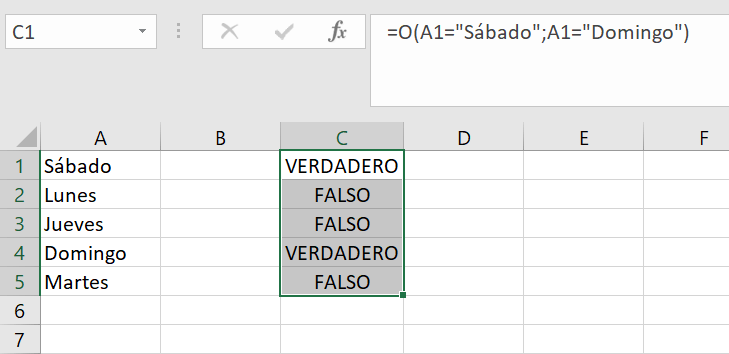
Si deseas incluir texto en las condiciones de la fórmula, siempre debes ponerlo entre comillas dobles. Ahora, la función O debe mostrar si “Sábado” o “Domingo” aparecen en una columna de días laborables.
Fórmula de Excel O: combinar con la función SI
Valores como VERDADERO y FALSO son demasiado abstractos para utilizarlos en el ámbito laboral. Para cambiar el texto que aparece en la celda del resultado, puedes combinar la función O con la función SI. De hecho, la función O solo cumple su propósito real si se combina con otras fórmulas, ya que lo más conveniente para el usuario es establecer personalmente el valor de retorno.
La función SI de Excel resulta muy útil en diversas situaciones.
En combinación con la función SI, la fórmula tendría este aspecto:
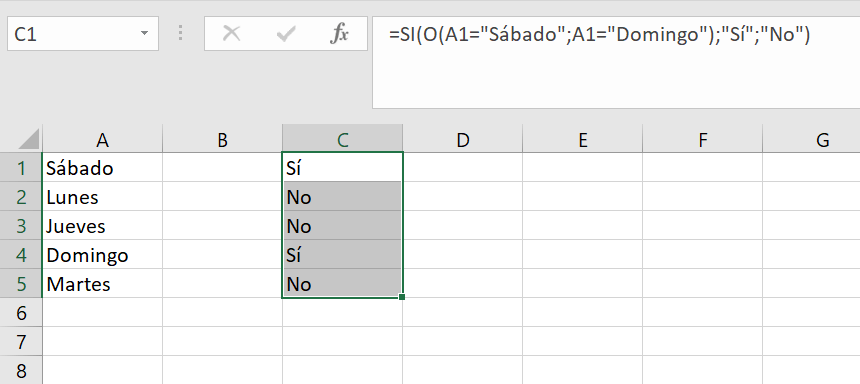
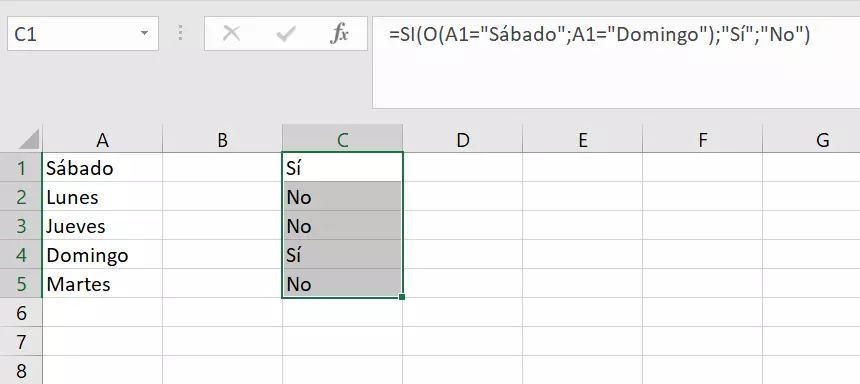
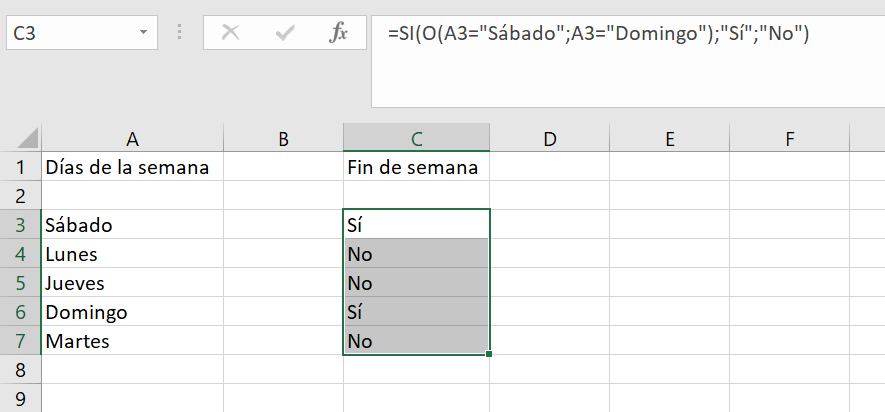
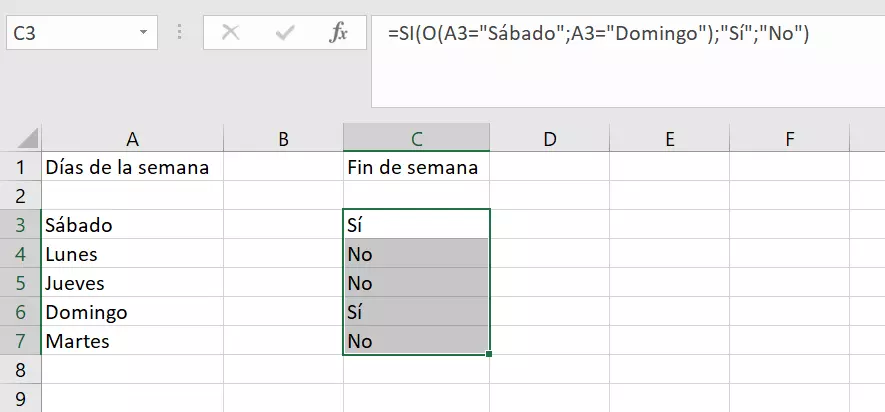
=SI(O(valor_lógico1;valor_lógico2);"Sí";"No")Lo verás claro con nuestro ejemplo de los días de la semana. Por supuesto, puedes definir los valores de retorno que quieras. En el ejemplo, los hemos cambiado por “Sí” y “No”.
Ejemplo práctico de la función O
A continuación, te presentamos un ejemplo con los días de la semana para que te hagas una idea de las posibilidades que ofrece la función O. Introduce los parámetros correspondientes en una tabla de Excel. Los valores lógicos que deben comprobarse con la fórmula son los días de la semana. En la celda de retorno, se indica si el día pertenece al fin de semana.
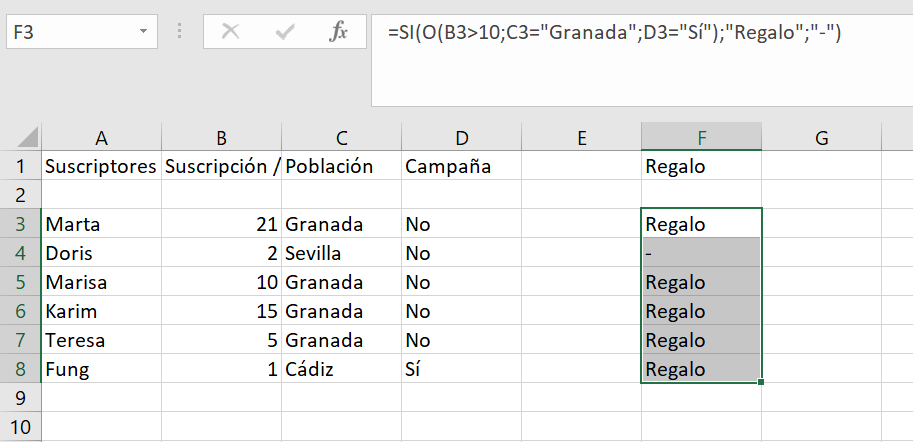
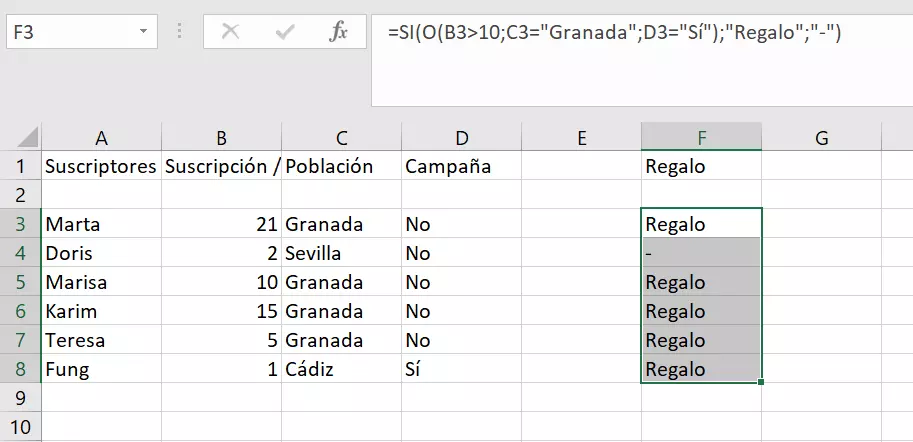
Supongamos que trabajamos para un periódico regional que quiere dar un regalo a los suscriptores para celebrar su aniversario. Para recibir el regalo, los lectores tienen que cumplir una de estas tres condiciones: solo aquellos que hayan abonado la suscripción sin interrupción durante más de diez años O que vivan en la región (en nuestro ejemplo, Granada) O que se hayan suscrito durante la campaña de aniversario optan al regalo. En otras palabras, basta con que una de las condiciones tenga el valor VERDADERO para recibirlo.
Con estas condiciones, la estructura de esta sencilla función O sería la siguiente:
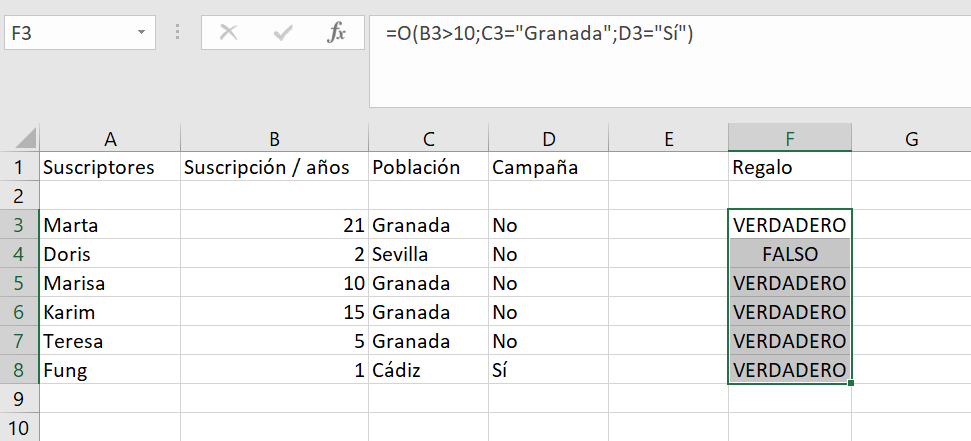
En el ejemplo, todos los suscriptores que cumplan, al menos, una de las condiciones recibirán el obsequio. Como Doris no ha abonado la suscripción durante diez años, ni vive en Granada, ni se ha suscrito durante la campaña de aniversario, no recibirá ningún regalo.
Para cambiar el texto de VERDADERO o FALSO y definir otro valor de retorno, puedes combinar la función O con la función SI como hemos explicado más arriba y establecerlo tú mismo. En nuestro ejemplo, los valores de retorno son “Regalo” si se aplica al menos un criterio o “-” si no se aplica ninguno.