

Las mejores alternativas a Paint

Microsoft Paint sigue siendo, como componente fijo de Windows, uno de los programas gráficos más utilizados a escala mundial. Su mayor ventaja es su fácil manejo, y es que con este programa puede convertirse una imagen a un formato diferente, recortar el tamaño o simplemente dibujar a mano alzada en la pantalla con gran rapidez. Sin embargo, hace mucho tiempo que está obsoleto, de ahí que no vaya a incluirse en la próxima actualización de Windows 10. No obstante, parece que no desaparecerá del todo, sino que estará disponible de forma gratuita desde la Windows Store, tal y como ha informado Microsoft en un comunicado oficial, en el que también se pone de relieve que su lugar lo ocupará Paint 3D. Aun así, existen numerosas alternativas a Paint gratuitas con un espectro de funciones más amplio que el del programa de Microsoft. A continuación te ofrecemos las mejores alternativas a Paint en el mercado actual.
GIMP: alternativa a Paint con numerosas funciones de edición
La primera versión del GNU Image Manipulation Program (programa de manipulación de imágenes de GNU), más conocido como GIMP apareció en 1998, mucho tiempo después de Microsoft Paint, que vio la luz en 1985. Este largo período de desarrollo tuvo una ventaja decisiva: mientras que Microsoft se durmió de alguna manera en los laureles, GIMP logró sobrepasar a su adversario con una gama de funciones más amplia. El sistema de plugins permite ampliar el programa, lo que ha dado lugar a que su funcionalidad haya ido aumentando constantemente a lo largo de los años. Así, GIMP se convirtió en un corto período de tiempo en uno de los programas gráficos de código abierto más populares a nivel mundial y en una alternativa a Paint perfecta.
A diferencia de Paint, GIMP no solo es compatible con Windows, sino también con macOS y Linux.
Mientras que Paint tiene unas funciones básicas como recortar imágenes, cambiar el formato, o herramientas de dibujo sencillas, GIMP permite optimizar las imágenes con una gran cantidad de herramientas y características a muchos niveles.

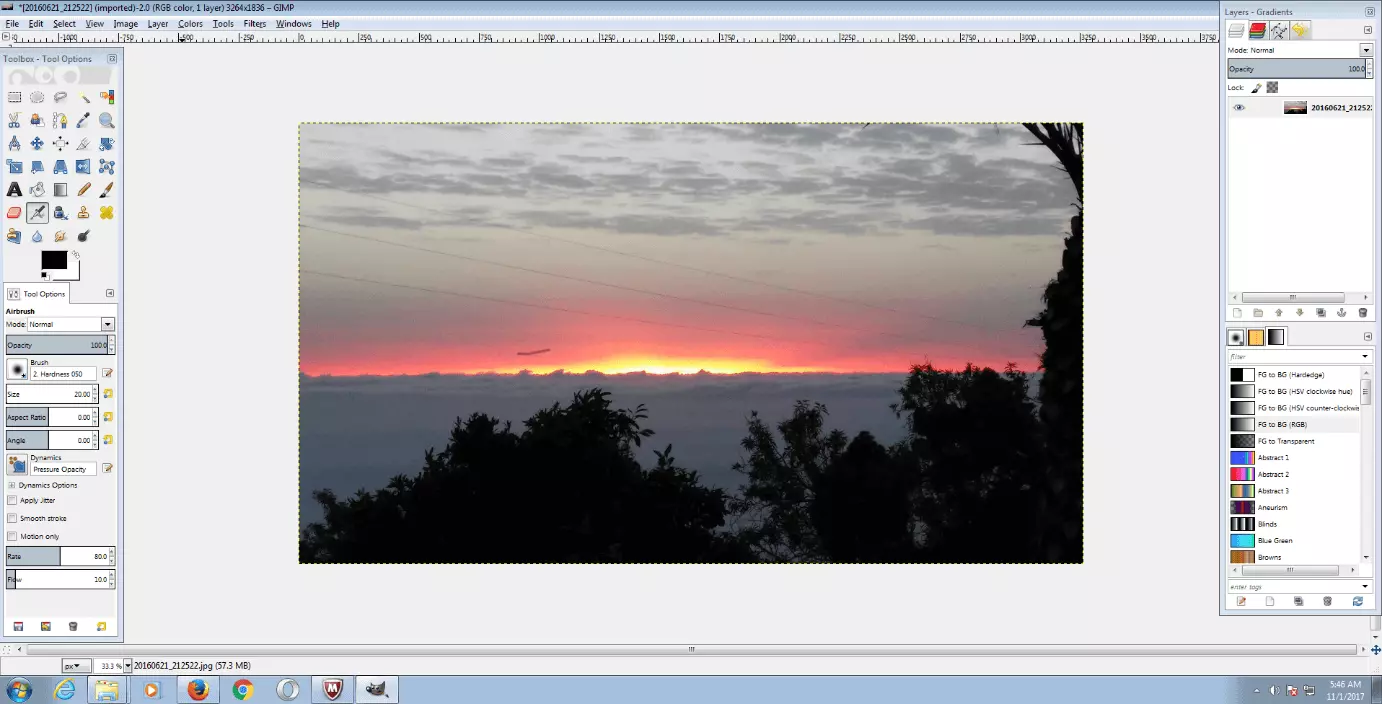
A través de la barra del menú puedes acceder a todas las funciones indispensables para editar imágenes y también puedes adaptar la interfaz a tus necesidades y combinar varias barras de herramientas para tener todas las herramientas necesarias organizadas en un mismo campo visual.
GIMP es personalizable a muchos niveles: una vez has realizado los ajustes pertinentes, estos se guardan automáticamente y todas las barras de herramientas que has configurado aparecen directamente en la interfaz de usuario cuando se inicia el programa.
Asimismo, el abanico de funciones del programa es enorme: con solo unos clics se puede corregir la distribución de colores, la saturación, el contraste o el brillo. A ello se suman las herramientas para recortar, escalar o girar las imágenes, así como las destinadas a la edición manual de cada uno de los elementos. Entre otros, se ponen a disposición los siguientes filtros y efectos:
- Filtros de mejora (p. ej., quitar ojos rojos)
- Filtros de desenfoque (p. ej., pixelar)
- Efectos de luces y sombras (p. ej., moteado, destello de lente)
- Filtros artísticos (p. ej., lienzo, pintura al óleo)
- Filtros de decoración (p. ej., manchas de café, esquinas redondeadas)
- Filtros de animación (p. ej., fundir, ondas)
Con ayuda de la función undo (deshacer) puedes deshacer los cambios realizados fácilmente.
Otra ventaja es la gran selección de formatos de exportación que ofrece GIMP. El programa permite seleccionar más de 30 formatos de archivo diferentes, desde los típicos formatos de imagen como .jpg, .gif o .bmp pasando por los formatos de archivo .gz o .bz2 hasta los formatos web como .html o .xhtml. Asimismo, también se pueden crear documentos PDF.
Inconvenientes: GIMP destaca por su gran cantidad de herramientas de dibujo y características, aunque la utilización del programa es muy compleja. En comparación con Paint, para utilizarlo es necesaria una adaptación más intensiva, así como tener conocimientos técnicos para obtener buenos resultados.
Si trabajas simultáneamente con varias capas, el elemento original no permanece en la capa del fondo, como ocurre con los programas de edición profesionales y de pago. Esto significa que cada etapa es una parte esencial del proceso de modificación. Para corregir un error utiliza la función de deshacer, pero si el error se encuentra a muchas capas de distancia perderás todos los cambios realizados posteriormente.
Otra desventaja es que el software no cuenta con ninguna función de memoria intermedia y, por lo tanto, no está especialmente preparado para hacer frente a caídas. Para evitar pérdidas es conveniente que guardes los cambios regularmente.
En nuestra guía te informamos acerca de los requisitos que debe cumplir un editor de imágenes.
| Ventajas | Incovenientes |
|---|---|
| ✓ Alternativa a Paint de alto rendimiento | ✗ Manejo complicado |
| ✓ Gratuito | ✗ Requiere amplios conocimientos técnicos |
| ✓ Numerosos plugins | ✗ El original no permanece en la capa de fondo |
| ✓ Amplio nivel de personalización | ✗ No cuenta con función de memoria en caché |
| ✓ Posibilidad de trabajar en varias capas | |
| ✓ Posibilidad de crear PDF | |
| ✓ Disponible para todas las plataformas (compatible con Windows, macOS, Linux) |
Inkscape: dibujos técnico con gráficos vectoriales
Inkscape es un programa de gráficos vectoriales de código abierto con el que se pueden crear ilustraciones profesionales, iconos, logotipos, diagramas, tarjetas o gráficos para páginas web. Para ello, el programa emplea la especificación Standard Scalable Vector Graphics (SVG) de W3C, basada en XML, y es un software libre y de código abierto. Además, Inkscape es utilizado como alternativa a Paint por profesionales y aficionados al diseño a escala mundial.
Inkscape es compatible con Windows, macOS y Linux.
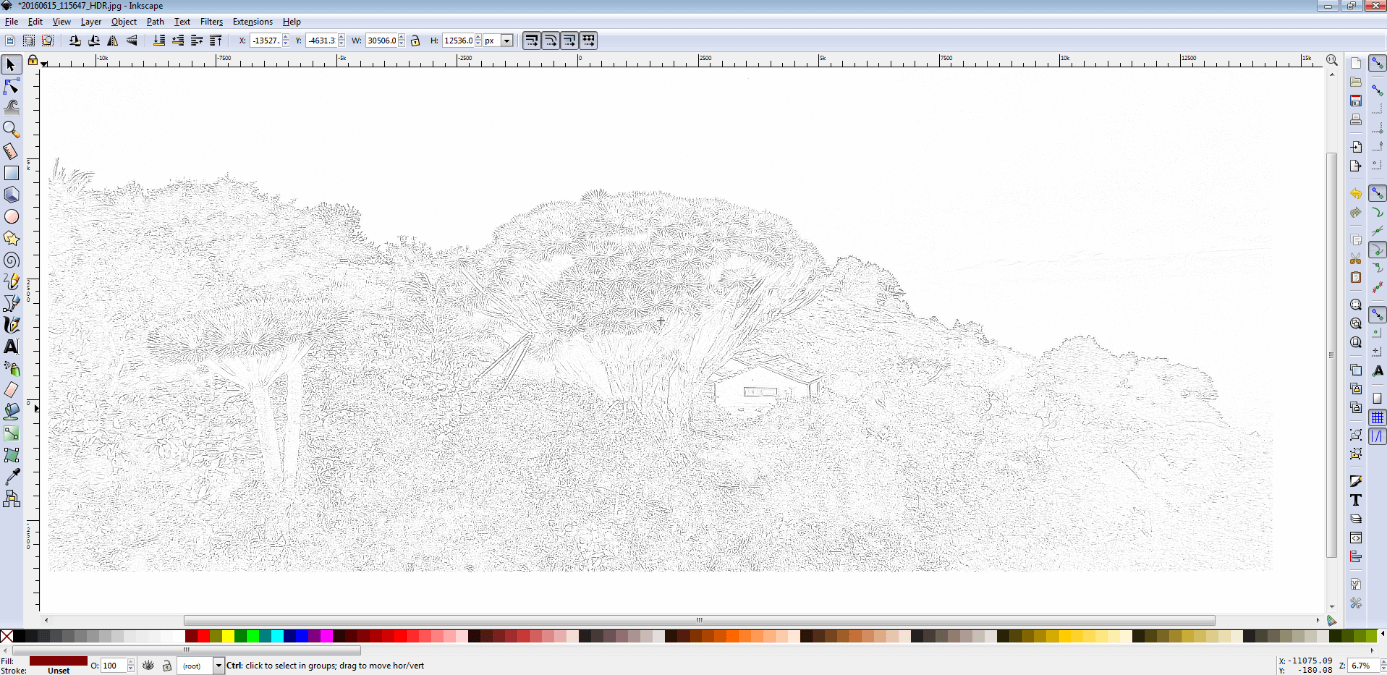
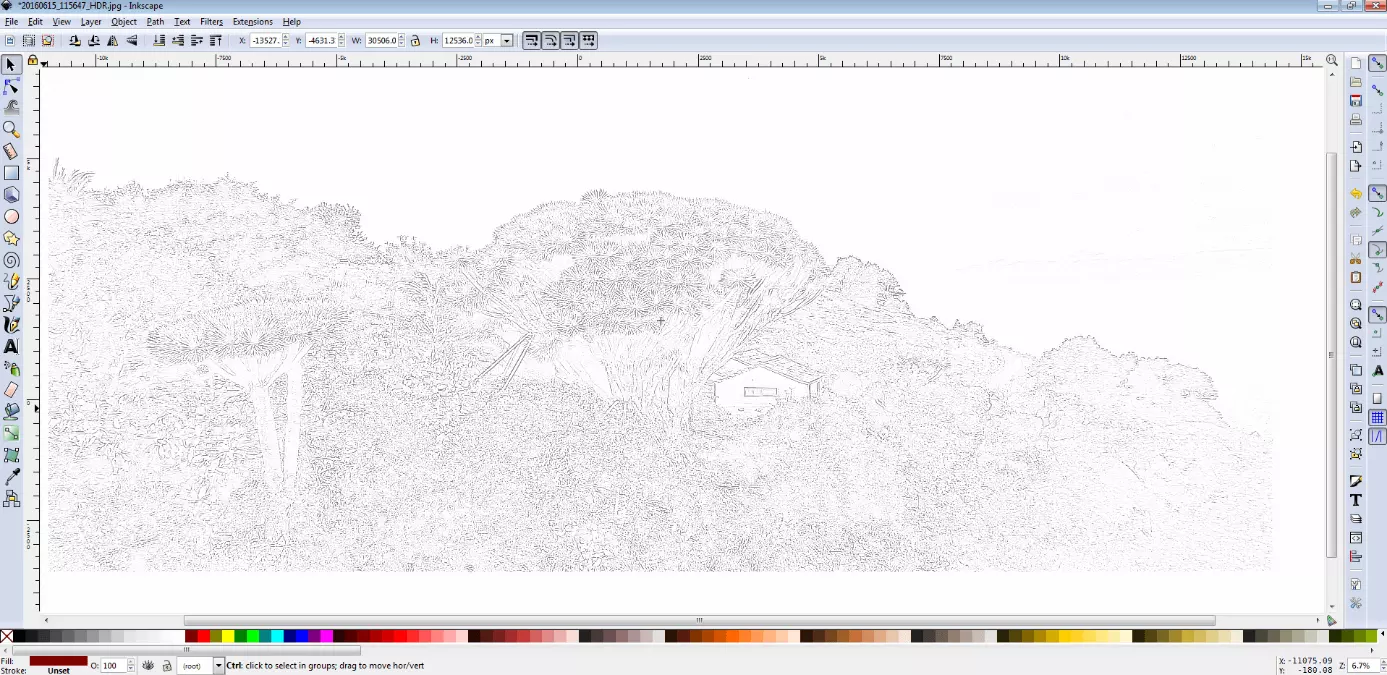
La particularidad de Inkscape es que la información de las imágenes no se guarda en puntos de color, sino en vectores, elementos gráficos sencillos como líneas, círculos, polígonos o curvas que generan imágenes tridimensionales. Una gran ventaja frente a la tradicional cuadrícula de píxeles es la escalabilidad sin pérdidas. Así, con Inkscape pueden crearse imágenes con posibilidad de ampliarse o reducirse sin afectar a la calidad.
Puedes encontrar más información sobre las ventajas y los inconvenientes de las imágenes vectoriales y los mapas de bits en nuestra guía.
Inkscape facilita el dibujo técnico de gran precisión con las llamadas rutas. Para ello se pueden utilizar diferentes formas como, por ejemplo, cuadrados, elipses, polígonos o espirales, que se pueden modificar, mover, escalar, rotar o inclinar manualmente. Sobre esta base es posible diseñar imágenes vectoriales, combinarlas con otras imágenes o agregarles animaciones. Las herramientas de dibujo son igual de escasas que en Paint, por lo que para realizar dibujos a mano alzada debes utilizar las herramientas de bolígrafo, caligrafía o rellenador.
En lo que respecta al manejo del programa, impera la discordia. Mientras que algunos usuarios consideran que Inkscape es uno de los programas de diseño gráfico más intuitivos del mercado, otros piensan que su manejo es muy complicado comparado con otros programas basados en vectores. Las críticas de muchos usuarios tienen que ver principalmente con el hecho de estar acostumbrados a otros programas como Illustrator, Sketch o CorelDRAW y, por lo tanto, deben adaptarse a Inkscape. La wiki de Inkscape tiene una página en la que se explica a los usuarios que hasta ahora habían trabajado con Adobe Illustrator cómo funciona el programa.
En general, Inkscape se presenta como un software de imágenes vectoriales amplio y profesional. Quien ya haya trabajado con programas de este tipo o esté familiarizado con la edición de imágenes en general aprenderá rápidamente a utilizarlo, aun incluso cuando la navegación y otros comandos están diseñados de manera distinta a muchos otros programas de diseño gráfico. En este campo puede que los principiantes se vean abrumados por la funcionalidad y el desarrollo de cada proceso de diseño.
Puedes encontrar incontables vídeos tutoriales sobre diferentes posibilidades de aplicación en la página de Inkscape.
Inkscape soporta todo tipo de formatos de archivo (SVG, PNG, PDF, etc.), así como los formatos de programas de gráficos vectoriales de pago como Adobe Illustrator (AI) y CorelDRAW (CDR). Por lo tanto, esta aplicación open source también permite editar los archivos de otros programas gráficos y finalizar los diseños iniciados con programas como Illustrator.
Inconvenientes: para poder trabajar eficientemente con Inkscape es necesario estar familiarizado con las imágenes vectoriales. Si solo se tiene experiencia con mapas de bits será necesario practicar más. Por otro lado, el software de gráficos vectoriales está principalmente orientado al dibujo técnico, por lo que es menos apto para realizar dibujos a mano alzada.
| Ventajas | Inconvenientes |
|---|---|
| ✓ Alternativa a Paint de alto rendimiento | ✗ Requiere conocimientos previos sobre imágenes vectoriales |
| ✓ Gratuito | ✗ Amplio proceso de adaptación para principiantes |
| ✓ Imágenes vectoriales: escalabilidad sin pérdidas | ✗ Herramientas de dibujo reducidas |
| ✓ Posibilidad de trabajar en varias capas | ✗ Limitado a dibujos técnicos |
| ✓ Numerosos plugins | |
| ✓ Interfaz de usuario estructurada | |
| ✓ Posibilidad de crear PDF | |
| ✓ Posibilidad de agregar animaciones | |
| ✓ Ofrece vídeotutoriales y manuales | |
| ✓ Disponible para todas las plataformas (compatible con Windows, macOS, Linux) |
MyPaint: dibujos de alto nivel
¿Quieres crear imágenes creativas como en un auténtico bloc de dibujo? Con MyPaint, un programa de dibujo potente y gratuito, nada te impide realizar tus propias creaciones. Este programa de diseño gráfico libre y apto para cualquier plataforma está escrito en los lenguajes C, C++ y Python y fue especialmente desarrollado para tabletas gráficas sensibles al tacto. Con ello, MyPaint ofrece unos resultados realistas a un nivel avanzado, convirtiéndose así en una popular alternativa a Paint.

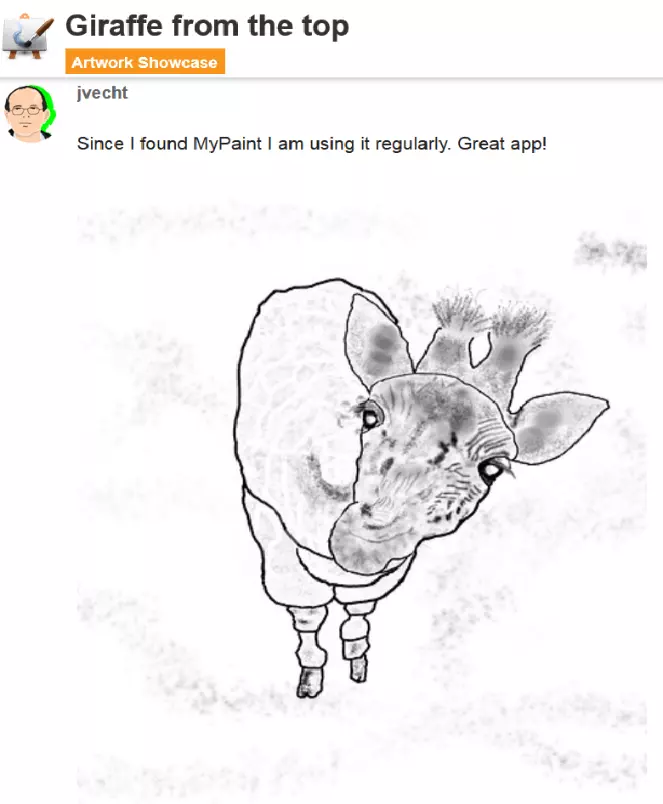
La amplia funcionalidad de MyPaint es insuperable: el paquete básico ya contiene una cantidad considerable de más de 400 tipos de pinceles y lápices. Además, también puedes descargar innumerables características, filtros y efectos, algunos de ellos facilitados por la comunidad de MyPaint. Adapta tu set de dibujo a tus necesidades y coloca tus barras de herramientas cómodamente en la interfaz de usuario para mantener una visión de conjunto.
Puedes obtener consejos útiles en la comunidad de MyPaint, donde encontrarás sorprendente características, ayuda para preguntas técnicas e inspiración para tus propias obras.

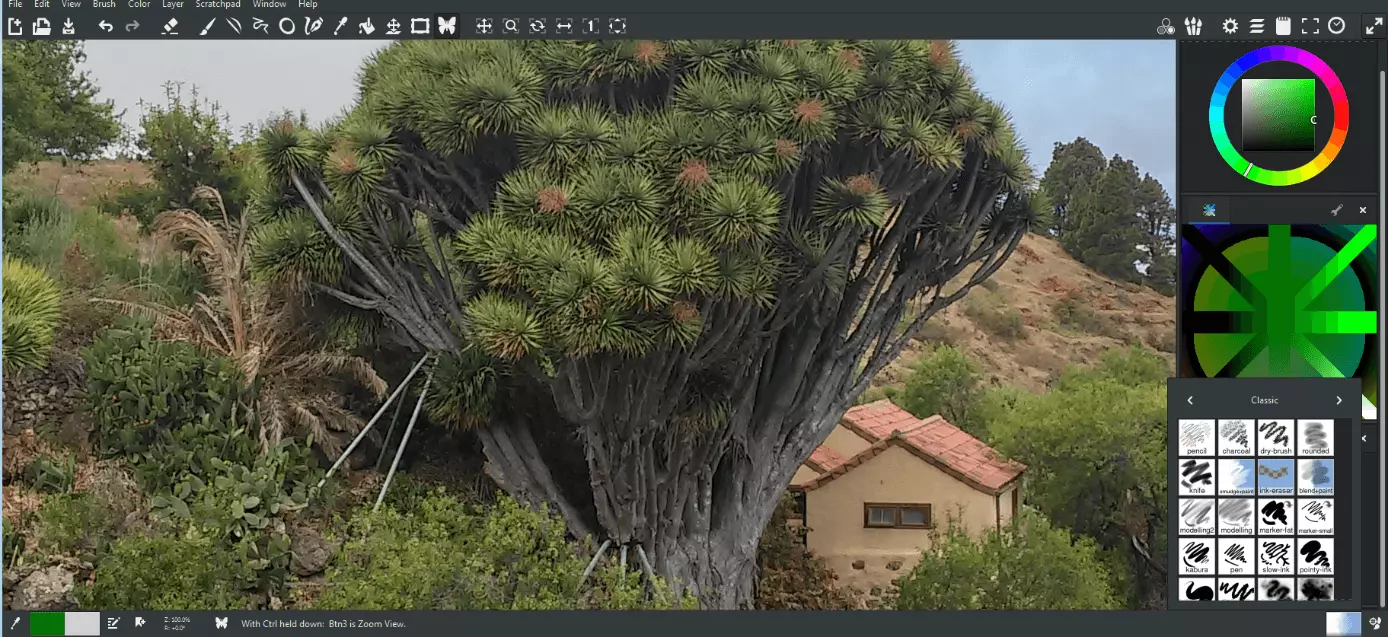
Al igual que la competencia, MyPaint también permite trabajar por capas que pueden combinarse entre sí de manera arbitraria. Para crear dibujos realistas puedes recurrir a una amplia selección de fondos como son lienzo, papel, etc., pero también puedes encontrar otras plantillas en la comunidad MyPaint.
En cuanto a su usabilidad, el programa resulta más que satisfactorio. Los usuarios pueden crearse su propio set de dibujo y el software es apto tanto para principiantes como para usuarios avanzados. Además, las barras de herramientas pueden colocarse de modo arbitrario en la interfaz, cuyas dimensiones son totalmente variables.
Inconvenientes: MyPaint solo está disponible en inglés, por lo que es necesario conocer toda la terminología relativa a los tipos de pinceles, filtros y efectos. Asimismo, muchos usuarios se quejan de la complejidad de su manejo con el ratón, en cuyo caso es más recomendable utilizar una tableta gráfica.
Otro inconveniente es que MyPaint solo soporta tres formatos de archivo: el formato de archivo estándar ORA, JPEG y PNG. Los archivos en ORA pueden abrirse y editarse en GIMP mediante un plugin. Adicionalmente, los formatos de archivo JPEG y PNG no permiten trabajar en MyPaint con varias capas.
| Ventajas | Inconvenientes |
|---|---|
| ✓ Alternativa a Paint de alto rendimiento | ✗ Idioma: inglés |
| ✓ Gratuito | ✗ Difícil de manejar con el ratón |
| ✓ Intuitivo | ✗ Solo soporta algunos formatos de archivo |
| ✓ Amplia funcionalidad | ✗ Los formatos de archivo JPEG y PNG no soportan capas |
| ✓ Amplio nivel de personalización | ✗ No exporta a PDF |
| ✓ Numerosos plugins | |
| ✓ Permite trabajar en capas | |
| ✓ Amplia comunidad MyPaint | |
| ✓ Disponible para todas las plataformas (compatible con Windows, macOS, Linux) | |
| ✓ Soporta tabletas gráficas |
Paint.NET: la alternativa de Microsoft
Originalmente desarrollado como proyecto estudiantil, Paint.NET es una de las mejores alternativas a Paint en el sector del freeware. El software apareció por primera vez en el mercado en 2004 y se publicó con la licencia libre MIT. No obstante, esta alternativa a Paint pertenece a Microsoft y funciona a través del framework .NET, que va incluido automáticamente en la instalación. Dado que el framework solo funciona en Windows, Paint.NET no es compatible con otros sistemas operativos como macOS o Linux.

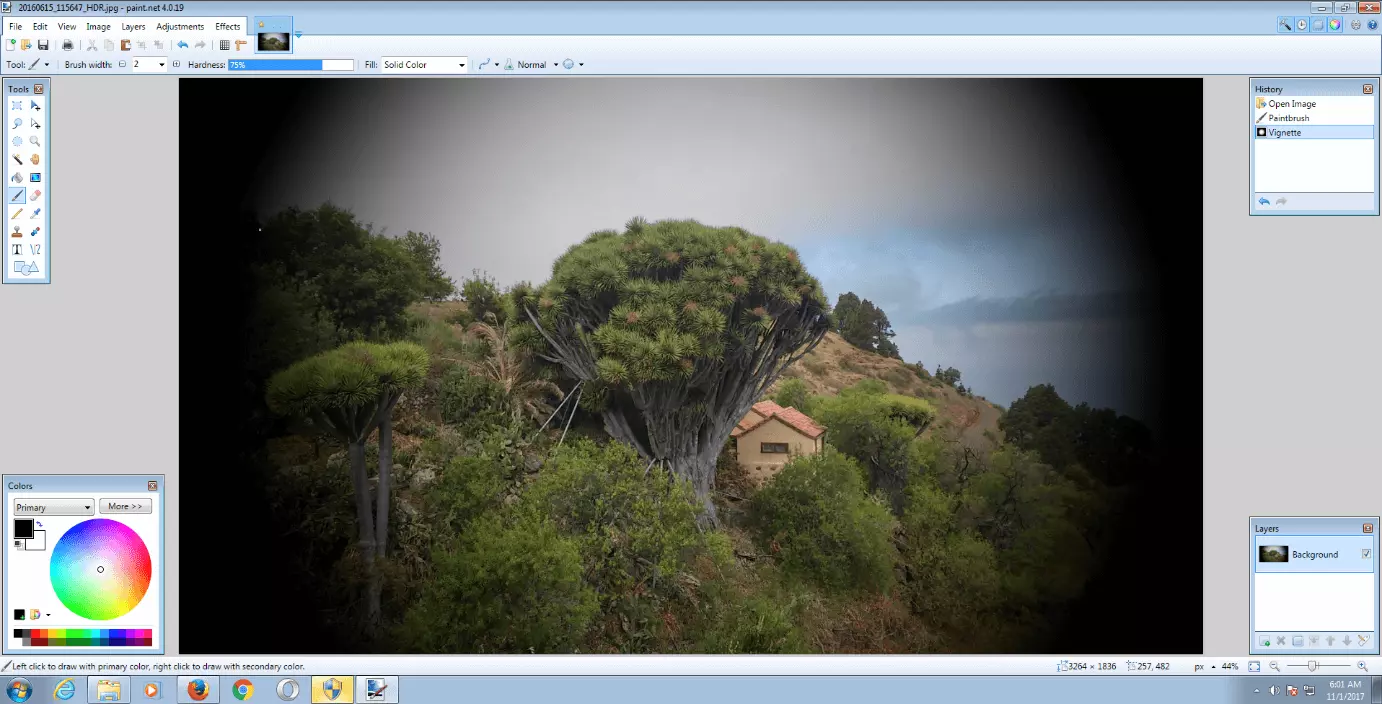
Al iniciar Paint.NET, te darás cuenta rápidamente de que la presentación se parece mucho a la de GIMP. En concreto, el programa se ha inspirado en la competencia para la barra del menú. No obstante, Paint.NET sorprende de modo inequívoco con una mayor claridad y un manejo sencillo, lo que tiene que ver con el amplio número de herramientas y efectos disponibles para los usuarios en la instalación básica. Paint.NET de Microsoft no puede competir con la amplia gama de funciones de GIMP, pero el paquete básico puede ampliarse con numerosos filtros y efectos.
Gracias a su activa comunidad, en el foro de Paint.NET puedes descargar una lista de plugins interesantes (p. ej., función 3D o formato de texto circular). Curiosea un poco por el directorio de plugins oficial y crea tu propio kit de herramientas con numerosas características gratuitas.
El paquete básico contiene todas las herramientas con las que cuenta Paint:
- herramientas de dibujo, p. ej., pincel de color en diferentes grosores y colores,
- borrador,
- tampón de clonar,
- objetos geométricos, etc.
Al igual que en Paint, Paint.NET también permite recortar imágenes, modificar el tamaño, adaptar el formato o insertar cuadrículas. Asimismo, el programa ofrece una serie de herramientas de optimización y efectos, como:
- modificaciones de color y contraste,
- eliminar ojos rojos,
- desenfoque y nitidez,
- filtros de blanco y negro y sepia,
- efectos de espirales y curvaturas,
- generador de gradiente de color, etc.
Pero esto no es todo: al igual que en GIMP, con Paint.NET puedes editar imágenes en varias capas y crear con ello proyectos sin límite. No obstante, el programa, como su adversario, procede de un modo destructivo, de manera que con cada acción se modifica la imagen original. En este caso también es posible retroceder si se han hecho cambios incorrectos mediante la función undo (deshacer). Otra ventaja es el historial, desde donde se pueden visualizar todos los cambios realizados. Si has terminado con la edición, puedes guardar los resultados en ocho formatos diferentes: PDN, BMP, PNG, GIF, JPEG, TIFF, TGA y DDS.
Inconvenientes: además de las desventajas ya mencionadas, como la exclusiva compatibilidad con Windows o la reducida funcionalidad de la instalación básica, un aspecto negativo de Paint.NET es que no permite guardar los archivos editados en formato PDF.
| Ventajas | Inconvenientes |
|---|---|
| ✓ Alternativa a Paint de alto rendimiento | ✗ Solo disponible para Windows |
| ✓ Gratuito | ✗ Funcionalidad reducida en el paquete básico |
| ✓ Claro, fácil de usar | ✗ El original no permanece inalterado |
| ✓ Apto para inexpertos | ✗ No exporta a PDF |
| ✓ Numerosos plugins | |
| ✓ Amplio nivel de personalización | |
| ✓ Permite trabajar en capas | |
| ✓ Función de historial |
Artweaver: un programa de dibujo de máxima calidad
Artweaver, desarrollado por Boris Eyrich, es un completo programa de dibujo digital con el que se pueden crear imágenes profesionales. Concretamente la amplia selección de pinceles predeterminados hace que crear dibujos digitales se convierta en una experiencia realista, de ahí que Artweaver sea interesante tanto para inexpertos como para usuarios avanzados. Independientemente de que quieras dibujar con un pincel de aceite, lápices de cera, pintura al pastel o carboncillo, el programa te ofrece la herramienta adecuada para cada proyecto, convirtiéndose así en una alternativa a Paint perfecta.

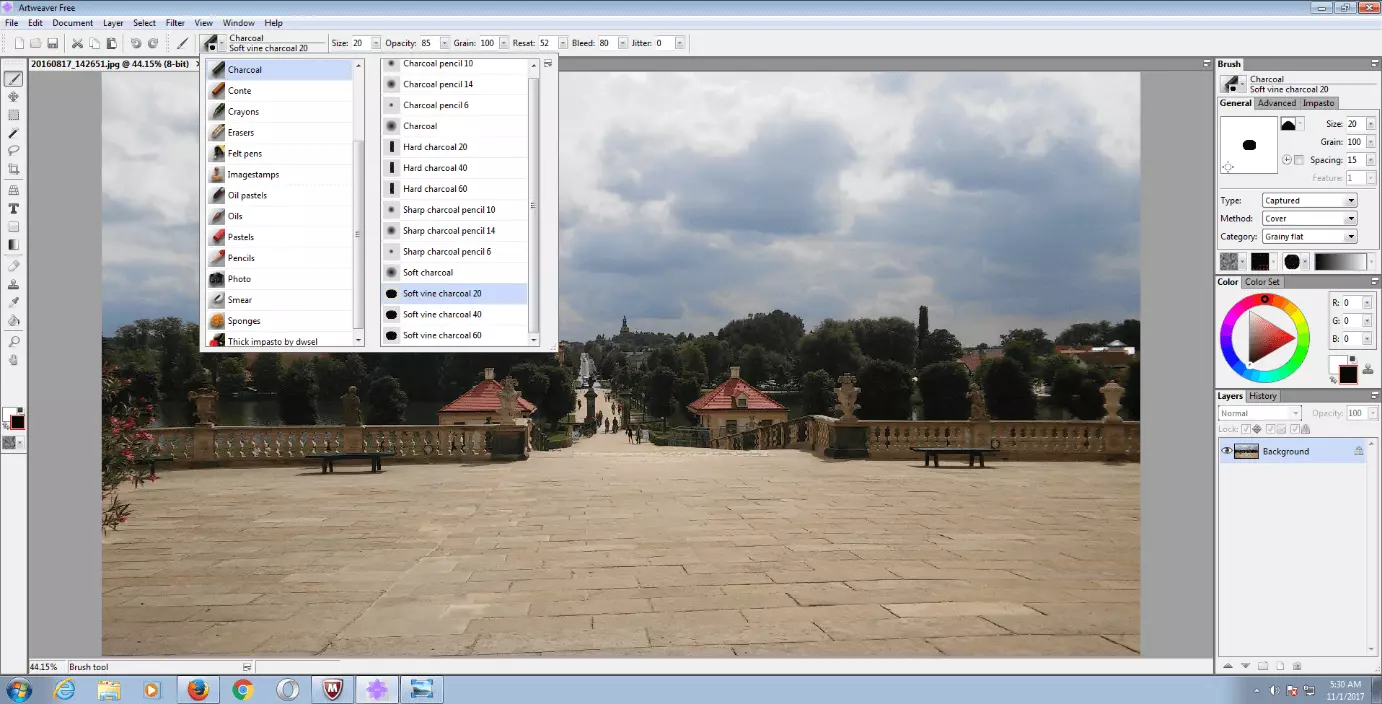
El programa está disponible como freeware o como versión de pago pero para utilizar Artweaver Plus, sin embargo, es necesario rascarse un poco más el bolsillo, aunque esta versión te ofrece una selección considerable de herramientas exclusivas (p. ej., pintura con efecto espejo), una interfaz de trabajo giratoria y pinceles adicionales (p. ej., pincel fino). Esta versión Premium también cuenta con populares características como la herramienta para corregir ojos rojos o la función de crear sellos. La versión freeware reducida ofrece una profundidad de color de 8 bits por canal de color, a diferencia de los 16 bits de Artweaver Plus.

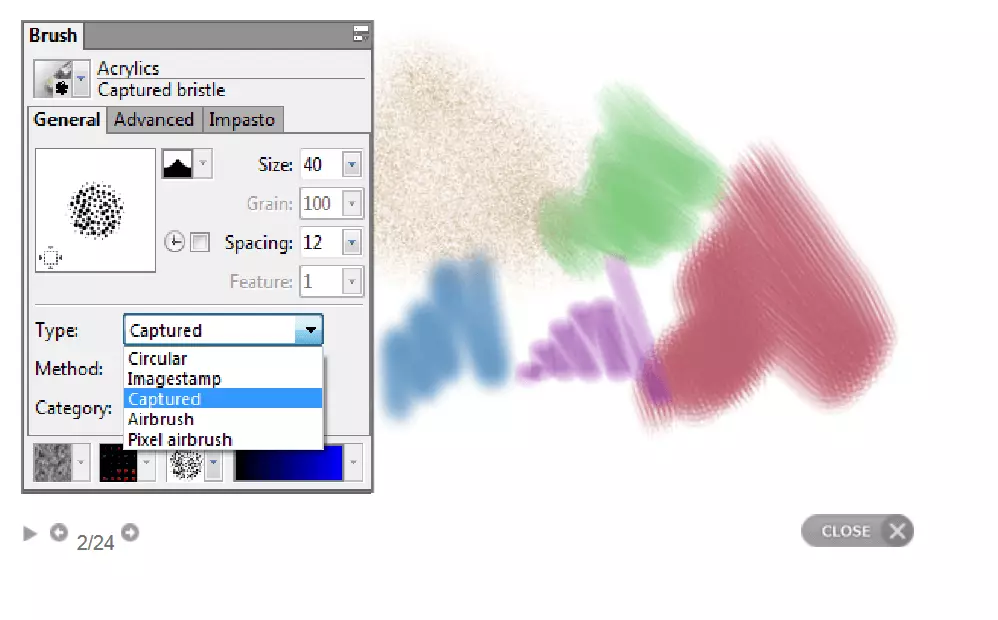
En la página del fabricante puedes encontrar las diferencias existentes entre el freeware y la versión de pago de Artweaver Plus.
Con este programa también puedes trabajar con capas. Cada nueva capa aparece en una lista actualizada en la que puedes consultar las diferentes etapas. A primera vista puede que su manejo sea complicado, pero todo se arregla tras una breve fase de adaptación. Así, el programa es apto tanto para principiantes como para usuarios avanzados. Gracias a una presentación estructurada se puede mantener una visión general sobre todas las herramientas de dibujo, los efectos y los filtros y, además, puedes guardar los resultados de la edición en nueve formatos diferentes: AWD (Artweaver), BMP, GIF, JPEG, PCX, TGA, TIFF, PNG y PSD.
Una ventaja única de Artweaver es que permite guardar el propio proceso de dibujo como evento y acceder a él en cualquier momento. Con ello, puedes mostrar tu estilo de dibujo a otros artistas y poner de relieve el proceso que va desde una imagen vacía hasta una obra acabada. Esta función está incluida tanto en la versión de pago como en la gratuita.
Inconvenientes: Si para ti es muy importante tener un set de dibujo completamente equipado para crear imágenes profesionales, es recomendable que recurras a la versión de pago Artweaver Plus. Por el contrario, el freeware ofrece algunos tipos de pinceles y características limitados. Aun así, Artweaver se erige como una posible alternativa a Paint.
Además, la posibilidad de trabajar en equipo y crear imágenes conjuntamente con otros artistas fue eliminada el 1 de junio de 2017 lamentablemente para muchos usuarios. Otra desventaja es el sistema operativo, pues como Paint o Paint.NET, Artweaver solo es compatible con Windows y ninguna de sus versiones permite crear documentos PDF.
| Ventajas | Inconvenientes | |
|---|---|---|
| ✓ Alternativa a Paint de alto rendimiento | ✗ Solo compatible con Windows | |
| ✓ Versión gratuita disponible | ✗ Funciones limitadas en el paquete freeware | |
| ✓ Pinceles realistas | ✗ Solo es personalizable la versión de pago Artweaver Plus | |
| ✓ Claro, sencillo de aprender | ✗ Ya no ofrece la función de trabajar en equipo | |
| ✓ Permite trabajar en capas | ✗ No exporta a PDF | |
| ✓ Kit de dibujo exclusivo en la versión de pago | ||
| ✓ Apto para inexpertos y avanzados | ||
| ✓ Función “Event” disponible en varias versiones |
Alternativas a Paint: comparativa de características y funciones
| Características/ Funciones | Paint | GIMP | Inkscape | Paint.NET | MyPaint | Artweaver Freeware | Artweaver Plus |
|---|---|---|---|---|---|---|---|
| TypeTipo | Aplicación de Microsoft gratuita | Aplicación open source gratuita | Programa open source de imágenes vectoriales | Freeware | Programa de diseño gráfico gratuito | Gratuito | De pago |
| Sistema operativo | Windows | Windows, macOS, Linux | Windows, macOS, Linux | Windows | Windows, macOS, Linux | Windows | Windows |
| Amplia gama de características | ✓ | ✓✓✓ | ✓✓ | ✓✓✓ (Opciones adicionales de descarga) | ✓✓✓ | ✓✓ | ✓✓✓ |
| Trabajo en capas | - | ✓ | ✓ | ✓ | ✓ | ✓ | ✓ |
| Fácil de usar | ✓✓✓ | ✓ | ✓ | ✓✓✓ | ✓✓✓ | ✓✓ | ✓ |
| Creación de archivos PDF | - | ✓ | ✓ | - | - | - | - |
| Formatos de archivos que soporta | PNG, JPEG, BMP, GIF | Más de 30, entre ellos PNG, GIF, JPEG, PDF | 8 diferentes, entre ellos PNG, GIF, JPEG, PDF | 8 diferentes, entre ellos PNG, GIF, JPEG, PDF | 3 (ORA, JPEG, PNG) | 9 diferentes, entre ellos PNG, GIF, JPEG | 9 diferentes, entre ellos PNG, GIF, JPEG |
| Apto para | Usuarios inexpertos | Usuarios avanzados | Usuarios avanzados | Inexpertos y avanzados | Inexpertos y avanzados | Inexpertos y avanzados | Inexpertos y avanzados |