

Cómo borrar cookies: así se hace

No todas las cookies contribuyen a que navegar por Internet sea más cómodo; algunas cookies de seguimiento también presentan una serie de desventajas. Por ello, es recomendable eliminar las cookies de Chrome, Firefox, Safari y otros navegadores con regularidad.
- Gratis SSL Wildcard para transferencias de datos más seguras
- Gratis registro privado para más privacidad
Cómo borrar las cookies en Chrome
Si deseas borrar las cookies de Chrome, sigue estos pasos:
- Haz clic en el icono con tres puntos en la esquina superior derecha y selecciona la opción “Configuración” en el menú desplegable.
- Abre la categoría “Privacidad y seguridad” en el menú lateral izquierdo.
- Selecciona “Borrar datos de configuración”.
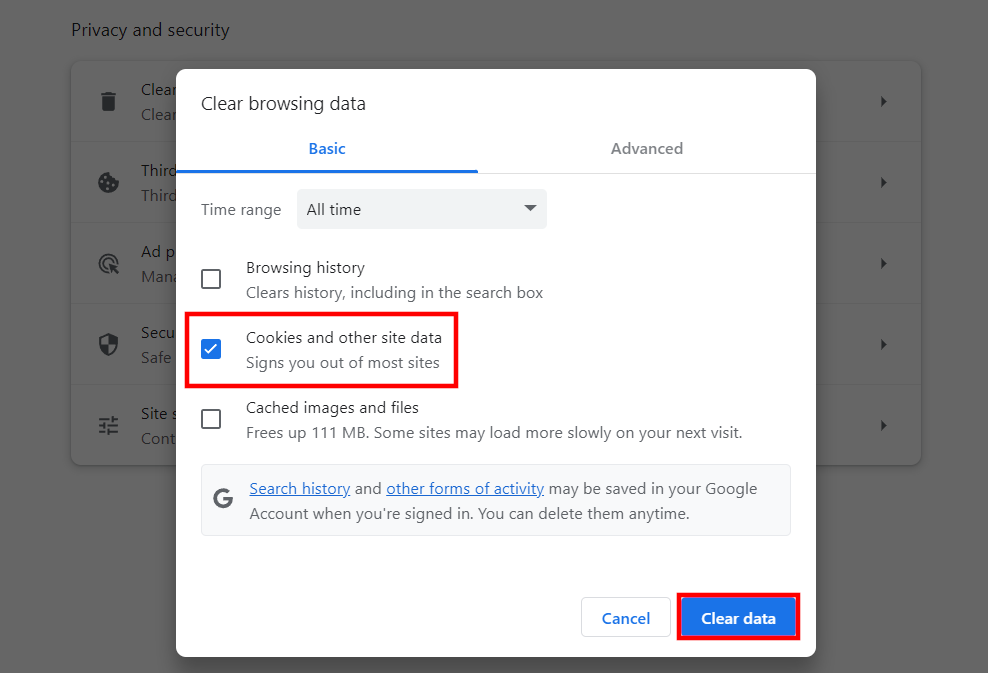
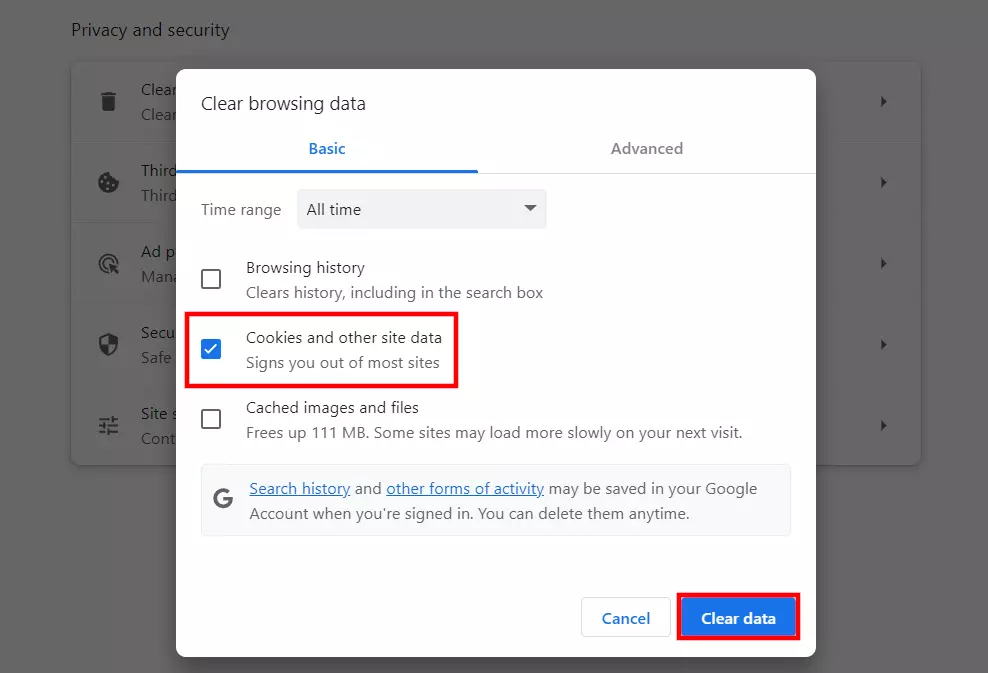
- Marca la casilla “Cookies y otros datos de sitios”.
- Confirma la selección con “Borrar datos” para eliminar todas las cookies actuales en Chrome. Asegúrate de que la opción “Desde siempre” esté seleccionada en “Tiempo”, de lo contrario, solo eliminarás las cookies de las últimas horas, días o semanas.
Borrar cookies en Firefox: explicado paso a paso
Para borrar las cookies en Firefox, sigue estos pasos:
- Haz clic en el botón Hamburguesa (el símbolo con tres líneas horizontales) en la esquina superior derecha y selecciona la opción “Ajustes” en el menú desplegable.
- Accede a la sección “Privacidad del navegador” a través del menú lateral izquierdo.
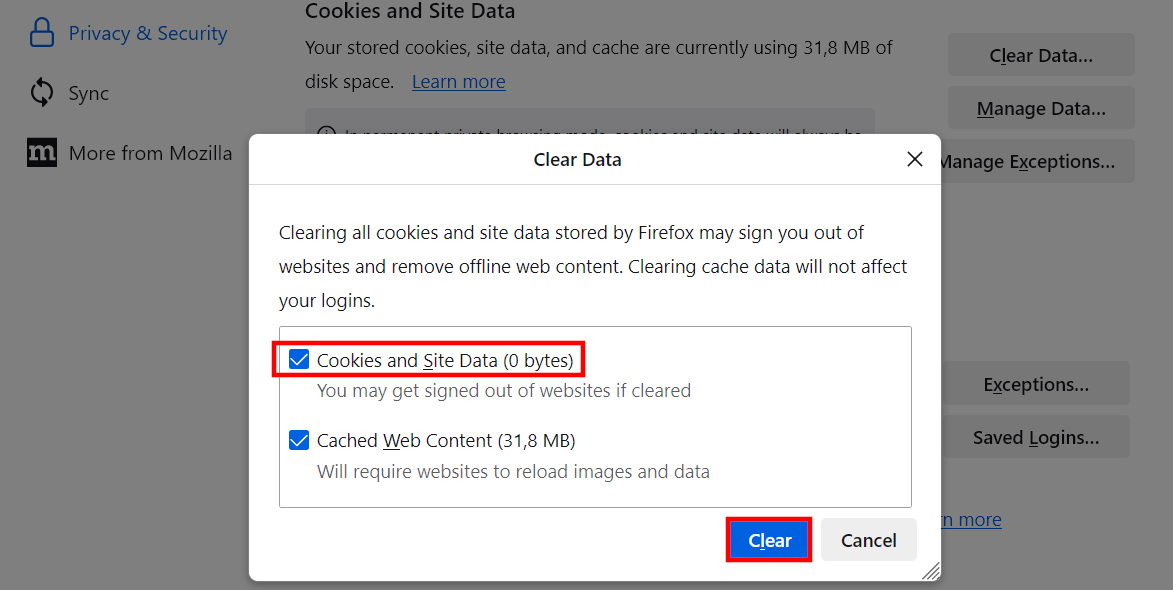
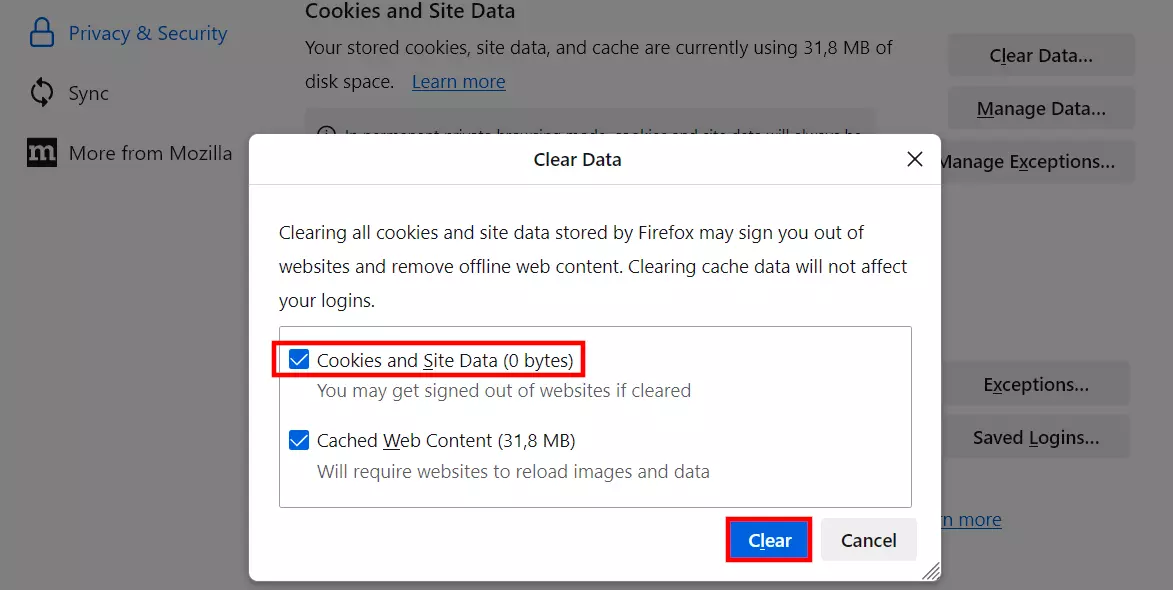
- Desplázate hasta la entrada “Cookies y datos del sitio” y haz clic en el botón “Limpiar datos”.
- Marca la opción “Cookies y datos del sitio”. Confirma la eliminación de las cookies de Firefox haciendo clic en “Limpiar ahora”.
Si deseas borrar solo determinadas cookies en Firefox, selecciona la opción “Administrar datos” en lugar de “Eliminar datos” en la sección “Cookies y datos del sitio”. Allí puedes elegir de forma individual las cookies que deseas borrar o buscar cookies específicas.
Cómo borrar las cookies de Safari
Safari, el navegador de Apple, también está disponible para Microsoft Windows, pero en una versión obsoleta. Por lo tanto, desaconsejamos usar Safari en un ordenador de Windows. Los siguientes pasos sirven para explicar cómo borrar cookies en Safari en la versión de Safari para macOS:
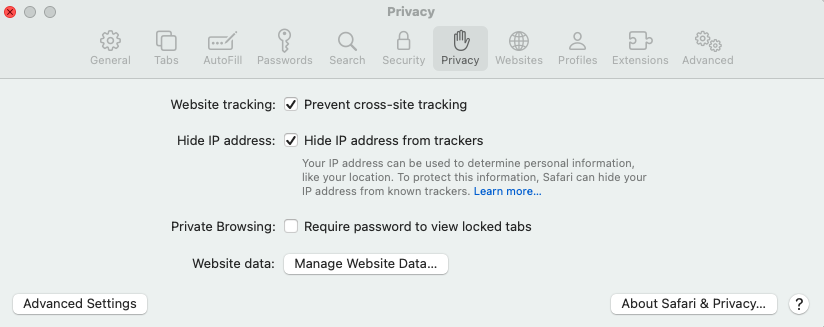
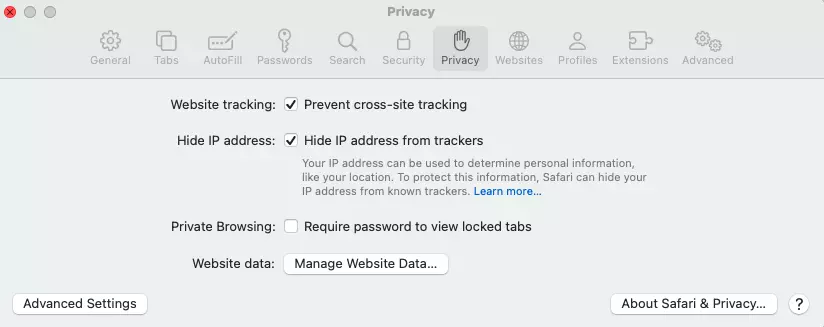
- Selecciona la opción “Preferencias” en Safari.
- Accede a la pestaña “Privacidad”.
- Haz clic en “Administrar datos del sitio web”, independientemente de si quieres borrar todas las cookies almacenadas por Safari o solo los datos seleccionados.
- En la lista, elige las páginas para las cuales deseas eliminar las cookies almacenadas por Safari y haz clic en “Eliminar”. Como alternativa, selecciona “Eliminar todo” para eliminar todas las cookies de una vez.
Cómo borrar las cookies en Edge
Para borrar las cookies en el navegador de Microsoft, Edge, simplemente sigue estos pasos:
- Accede a las Configuraciones haciendo clic en el icono de tres puntos y seleccionando la opción del mismo nombre.
- Abre la categoría “Privacidad, búsqueda y servicios” en la barra lateral izquierda.
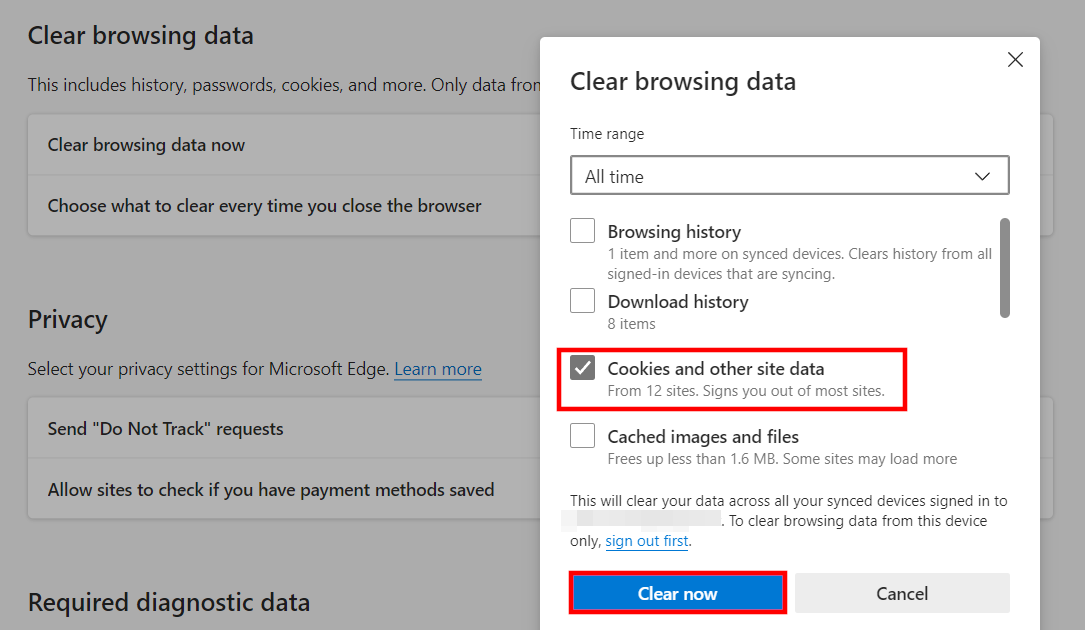
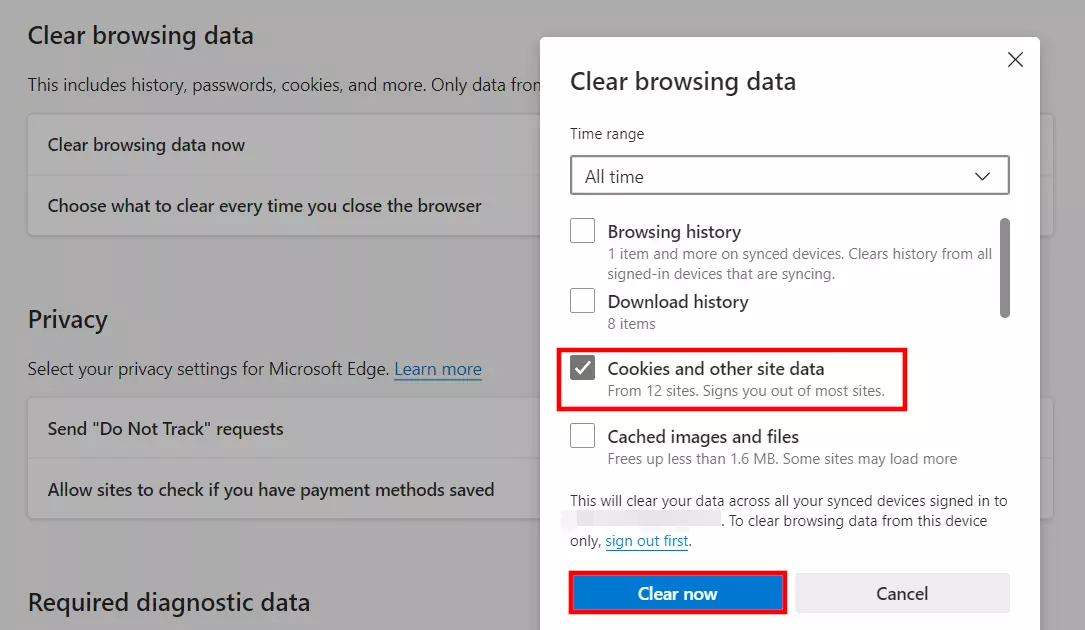
- Haz clic en “Seleccionar elementos a eliminar” (ubicado en “Borrar datos de navegación”).
- Marca la entrada “Cookies y otros datos del sitio web” y haz clic en “Eliminar ahora” para que Edge elimine todas las cookies (rango de tiempo: Todo el tiempo).
Cómo borrar las cookies en iPhone
El navegador predeterminado en cada iPhone es Safari. La aplicación móvil se comporta de manera diferente al eliminar cookies en comparación con la versión de escritorio. Aquí no se realiza a través de la aplicación en sí, sino directamente en la configuración del teléfono:
- Accede a la Configuración de tu iPhone.
- Toca la opción “Safari”.
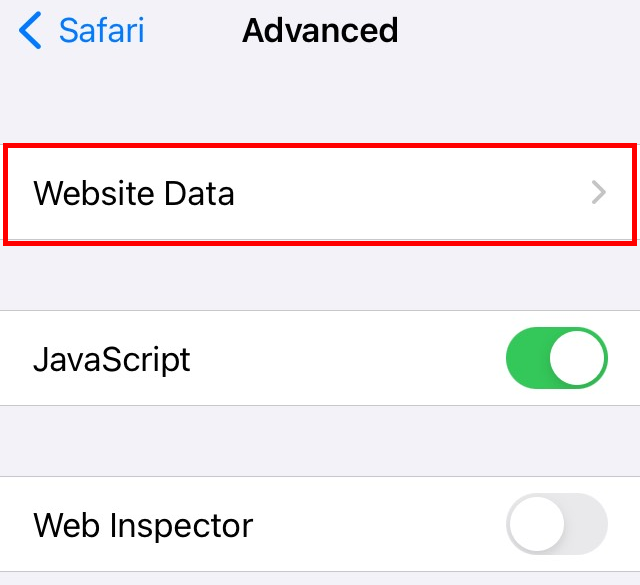
- Accede a la sección “Avanzado” y luego a “Datos del sitio web”.
- En la lista que se muestra, puedes eliminar todas las cookies de una vez tocando “Eliminar todos los datos del sitio web”. Alternativamente, utiliza el botón “Editar” en la esquina superior derecha para eliminar cookies individuales de tu iPhone.
Cómo borrar cookies en Android
En Android, existen varios navegadores. Como el uso del navegador de Chrome está muy extendido, te mostramos cómo borrar cookies en la aplicación Chrome para Android.
- Toca el icono de tres puntos.
- Selecciona la opción “Historial”.
- Selecciona “Borrar datos de navegación”.
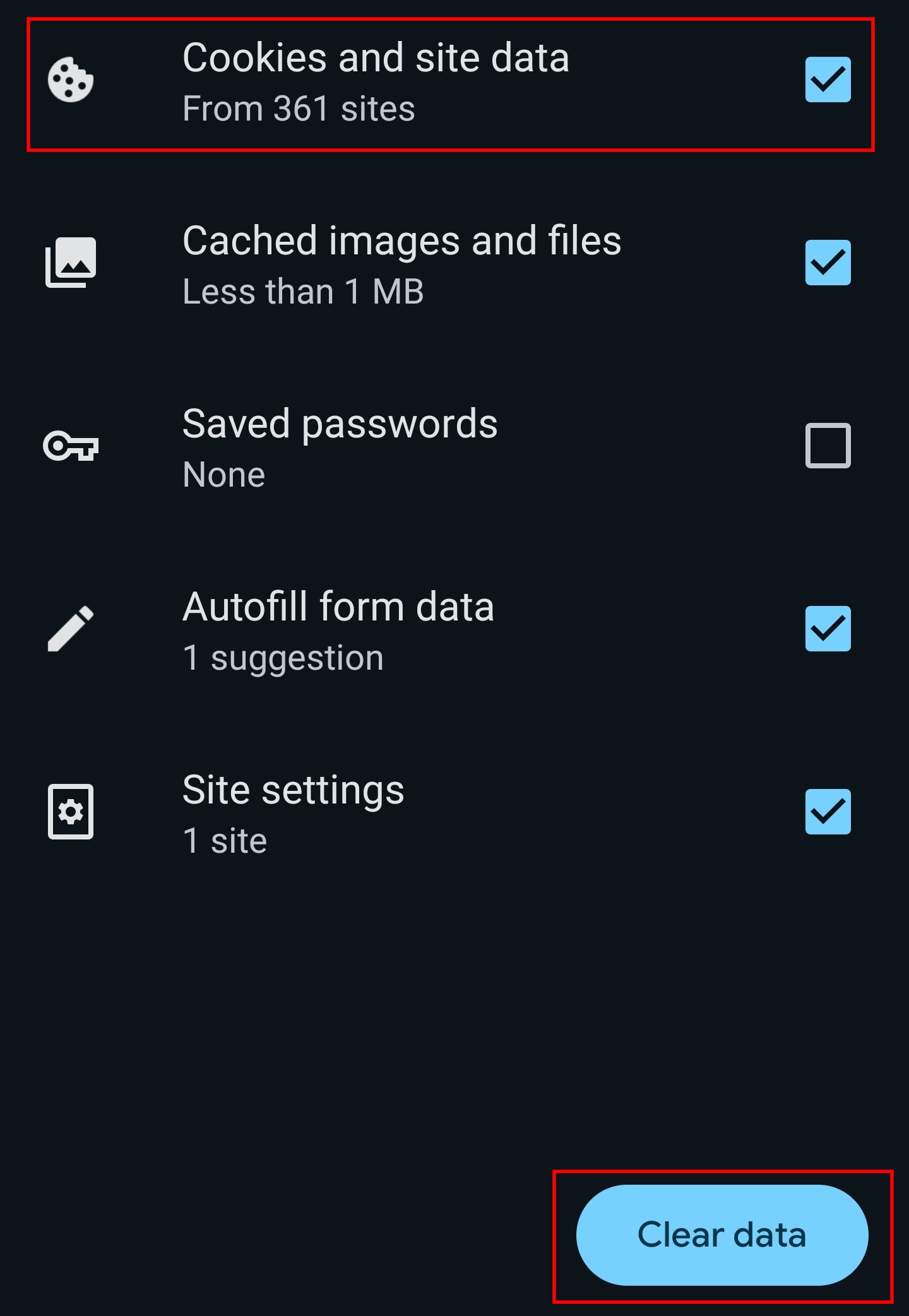
- A continuación, marca “Cookies y datos de sitios” y selecciona “Borrar datos”. Si lo prefieres, también puedes eliminar la caché seleccionando “Historial de navegación”.
Cómo borrar las cookies: ventajas y desventajas
Las cookies analizan y almacenan el comportamiento del usuario en la web. Además, le proporcionan más comodidad a la hora de visitar determinadas páginas web como, por ejemplo, las tiendas online. Si eliminas todas las cookies, estás renunciando a parte de esa comodidad, por lo que puede que eliminarlas todas no siempre sea la solución ideal. Por eso, también puedes optar por solo borrar cookies en páginas web concretas mientras las mantienes en otras páginas y, de este modo, poder disfrutar de la mejor experiencia de usuario posible. Además, desde que entró en vigor la política de cookies, los propietarios de páginas web solo pueden utilizar cookies después de que el usuario haya dado su consentimiento. Por ello, dispones del control sobre el uso de esos archivos y, en consecuencia, de tu privacidad.