

Twitter widget: aprende a insertar tuits en tu web

Quien navega hoy en día por Internet, seguramente se siente abrumado por la avalancha de información a la que está expuesto. Como consecuencia, agrupar las impresiones recibidas es cada vez más y más difícil. Saltar de un portal de noticias a otro, de Twitter a Facebook o de Instagram a Pinterest es ahora parte de la rutina diaria e incluso así, se sigue teniendo la sensación de no ser capaz de digerir toda la información relevante. Un remedio para ello son los llamados feeds (del inglés to feed: “alimentar”), un archivo único donde se reúnen las diferentes fuentes de noticias.
Los principales usuarios de este tipo de “compilación de información” son los más jóvenes, para quienes resulta muy atractivo reducir al mínimo el tiempo de búsqueda. Quien crea el feed es el encargado de decidir las fuentes de información que quiere incluir en él y, en ello, las redes sociales juegan un papel cada vez más importante. Los blogueros y administradores de páginas web también se benefician de esta posibilidad, pues pueden presentar contenidos al público directamente mediante un feed, ya sea porque han sido creados por ellos o por otros usuarios.
Tu feed de Twitter: el complemento perfecto para tu página web
Actores, deportistas, empresas, portales de noticias o partidos políticos: desde hace unos años, fans, miembros y clientes se enteran de la información más reciente leyendo tuits. Así, si quieres ser tema de conversación, no puedes prescindir de una cuenta propia en Twitter. Además, siempre puedes ir más allá e integrar los contenidos de Twitter en tu página web, en tu propio blog o en tu tienda online. Para integrar el feed de Twitter, también conocido como timeline (línea de tiempo), el servicio de microblogging ofrece la posibilidad de crear widgets. Esto quiere decir que se generan códigos específicos que pueden ser integrados en el lugar deseado, comúnmente en la barra lateral, dentro del documento HTML. Dependiendo del objetivo que persigas con tus tuits, podrás optar por alguno de los siguientes filtros personalizados:
- “Cronología de usuarios”: muestra tuits y retuits de usuarios de Twitter seleccionados
- “Me gusta”: muestra todos los “me gusta” de los usuarios seleccionados en Twitter
- “Lista”: muestra todos los tuits públicos y retuits de la lista propia o suscrita de Twitter
- “Buscar”: muestra los resultados de búsquedas personalizadas como hashtags (#IONOS), los URL (ionos.es), los retuits de ciertos tuiteros (a:IONOS) o menciones a usuarios (@IONOS)
- “Colección”: muestra los tuits que forman parte de una colección creada mediante TweetDeck.
Cómo generar un Twitter widget paso a paso
Si deseas conectar Twitter con tu página web para mostrar tus tuits o las contribuciones de otras personas, necesitas, antes que nada, una cuenta de Twitter. En caso de que todavía no tengas una, tendrás que crearla en el siguiente enlace, introduciendo un nombre de usuario, dirección de correo electrónico o número de teléfono y una contraseña personal. A continuación, iniciarás sesión automáticamente y podrás comenzar con la creación de tu widget.
1. En la barra superior del menú de tu perfil, selecciona la opción “Configuración”.
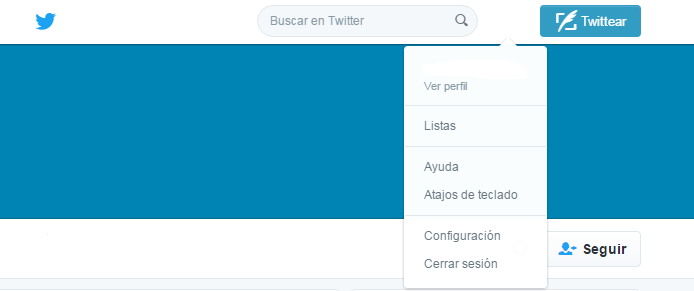
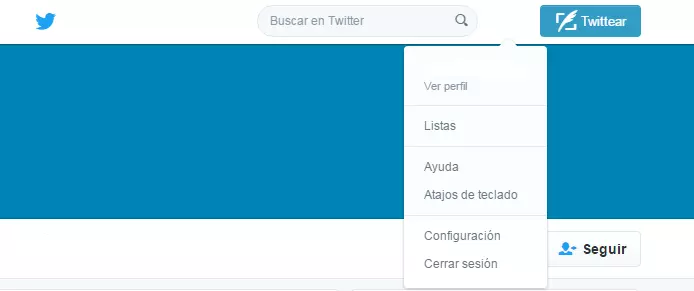
2. En la barra lateral, selecciona “Widgets” y luego haz clic en “Crear nuevo.
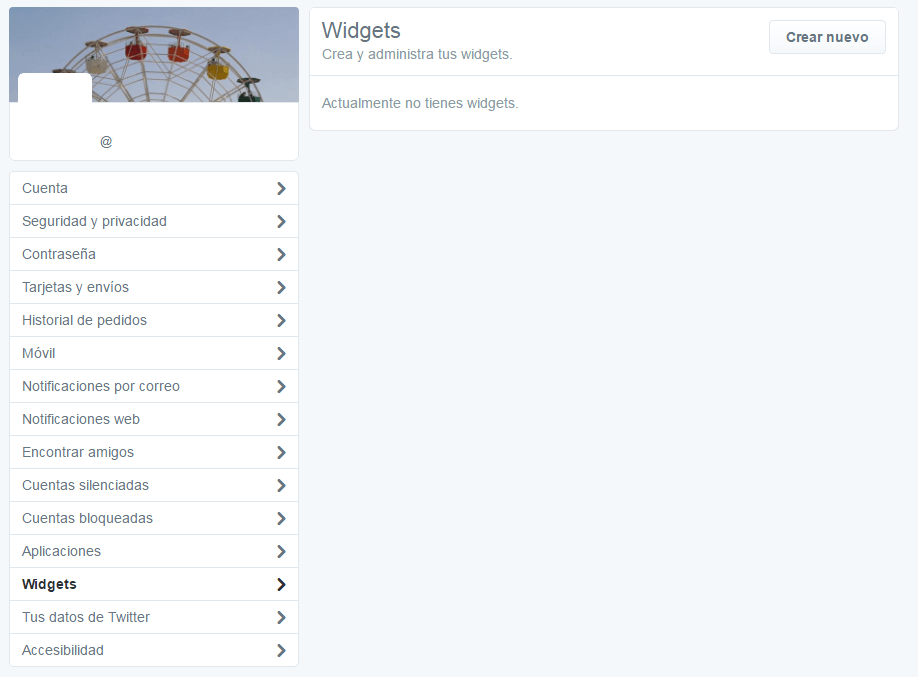
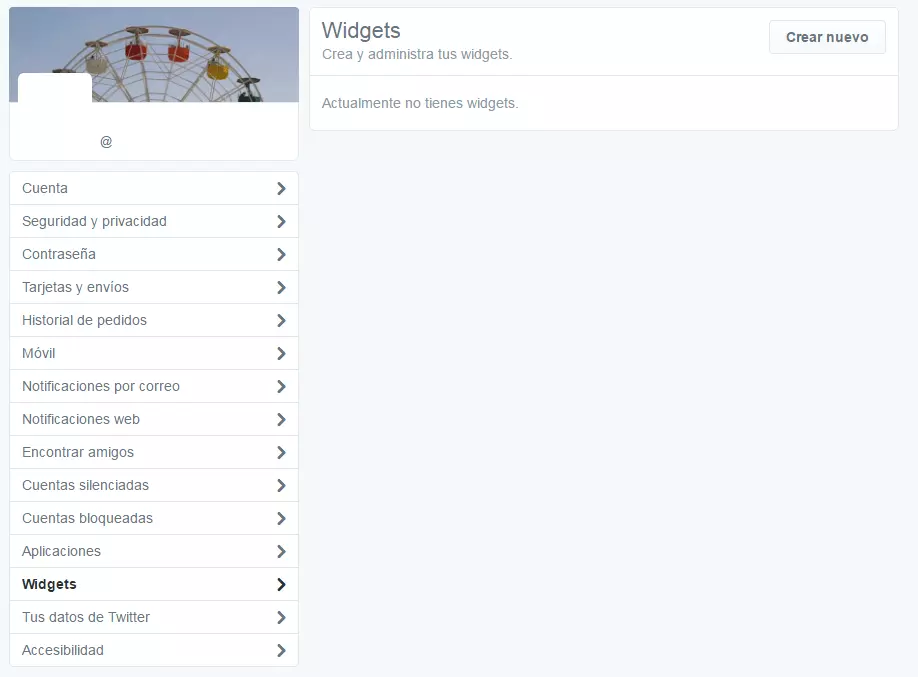
3. Ahora tendrás acceso al configurador de widgets, donde encontrarás las cinco opciones para elegir el tipo de feed que quieres crear: “cronología de usuario”, “me gusta”, “lista”, “buscar” o “colección”.


4. El siguiente paso es configurar el feed según tus necesidades, allí encontrarás las siguientes opciones de configuración:
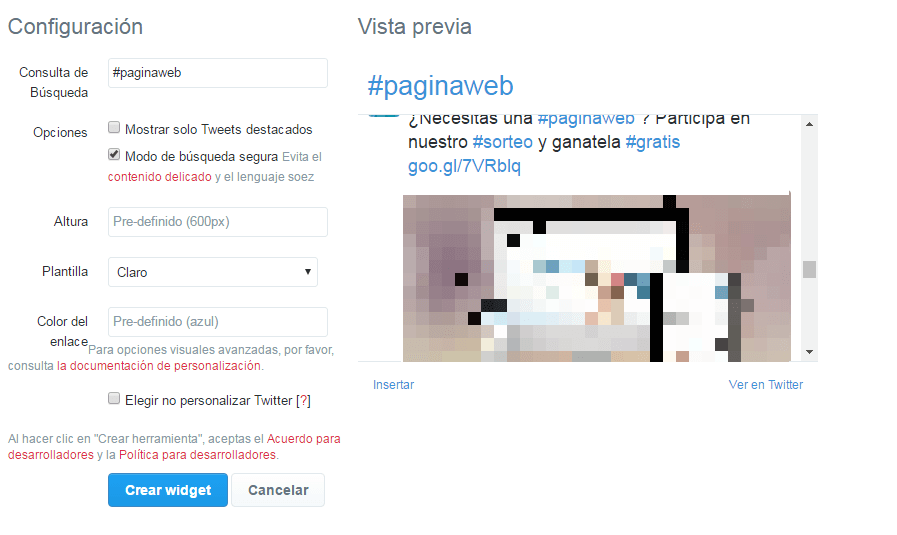
- Excluir respuestas: bloquea la función para comentar (solo es posible para usuarios de la línea del tiempo)
- Mostrar solo tweets destacados: solo muestra los mensajes clasificados como Top Tweets (solo en la opción “Buscar”)
- Modo de búsqueda segura: añade filtros para contenido obsceno o sensible ( solo en la opción “Buscar”)
- Altura: define la altura del feed box (estándar 600px; mínimo 200px)
- Plantilla: establece el color de fondo (claro: blanco; oscuro: negro)
- Color del enlace: modifica el color de los enlaces (por defecto: azul)
- Elegir no personalizar Twitter: bloquea la visualización de mensajes automáticamente a través de Twitter por informaciones almacenadas sobre ti
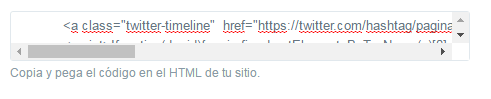
5. Una vez hayas configurado el widget, deberás hacer clic en “Crear widget” y, a continuación, aparecerá el fragmento de código personalizado para que lo insertes, simplemente copiándolo y pegándolo en el HTML de tu página web.
6. Una vez hayas insertado tu feed de Twitter en tu página web, podrás modificarlo en cualquier momento, ya sea directamente desde tu configuración de cuenta o, en inglés, en el área de documentación de desarrolladores de Twitter.
Implementa Twitter widget y aumenta el alcance de tus contenidos
Quien tenga su propio blog, quiera presentar su empresa en Internet o mostrarle a sus visitantes noticias de todo el mundo, lo más probable es que también sea muy activo dentro de las redes sociales. Cuanto mejor conectadas estén dichas plataformas con la propia página web, más fácil será impulsar otros componentes individuales. Integrar tu feed de Twitter te ayudará a aumentar la visibilidad de tu web o blog, así como de tu propia cuenta de Twitter.
Cuando incorporas contribuciones de otros usuarios en tu propia web, estás proporcionando a tus visitantes una oferta de contenido adicional, de forma que, no solo pueden leer tu feed de Twitter, sino que pueden empezar a seguirte, responder o compartirlo. A diferencia de los menos complejos botones de redes sociales, con un Twitter widget estarás asegurando que el usuario pase más tiempo en tu web que en la red social vinculada. Todo lo que necesitas es contar con un feed lleno de contenidos relevantes y que se ajusten a la temática de tu proyecto web.