

Inhabilitar cookies: ¿cómo se hace en diferentes navegadores?

Bien extendida está la creencia de que en Internet todo usuario es anónimo. Sin embargo, esto no deja de ser una falacia: todo el que utiliza Internet va dejando huellas virtuales con cada clic, algo de lo que muchos usuarios no son conscientes. Las cookies más conocidas se erigen, por ejemplo, como unos de los instrumentos más importantes para recopilar datos en Internet, donde la comodidad de los visitantes de las páginas web cada vez dista más de ser lo más importante. El análisis y la venta de los datos almacenados temporalmente resultan sobre todo interesantes en sectores como la política y la economía. Como consecuencia, cada vez es más frecuente que los usuarios desactiven las cookies de sus navegadores.
Con la nueva normativa europea sobre la utilización de cookies, los gestores de páginas web deben informar explícitamente a los visitantes sobre la utilización de cookies en sus páginas. La excepción la constituyen, sin embargo, las cookies que son importantes desde un punto de vista puramente técnico.
Inhabilitar cookies: la sutil diferencia entre las cookies de sesión y las de rastreo
Las cookies son pequeños archivos de texto que guardan información sobre el comportamiento de los usuarios cuando estos visitan páginas web. Cuando se visita una página web, esta genera una cookie que el navegador coloca en el ordenador del usuario para que esté disponible cuando se vuelva a visitar la página. Esto permite al servidor web reconocer al usuario cuando la vuelva a visitar, de manera que así puede guardarse la configuración de la página de forma permanente o colocar publicidad personalizada.
El almacenamiento de los datos tiene lugar generalmente de forma anónima.
Las cookies ofrecen numerosas posibilidades de aplicación y los archivos de texto se diferencian entre sí. De esta manera hay una amplia serie de cookies que son importantes para la usabilidad de las páginas web y otras que atienden a fines comerciales. Por ello, antes de deshabilitar cookies es conveniente saber para qué sirven, pues solo así puede decidirse qué cookies son inofensivas y cuáles deberían bloquearse.
Cookies de sesión: útiles para una buena experiencia de usuario
Las denominadas cookies persistentes ofrecen un servicio tanto inofensivo como confortable: si en Yahoo seleccionas un color para la apariencia del buscador, el navegador deposita esta información con ayuda de cookies en el ordenador del usuario. Con un simple texto, el navegador “se hace eco” de la información y a partir de ello entrega la página automáticamente en el color elegido gracias a las cookies.
Las cookies de sesión son igual de inofensivas. Estas almacenan datos durante un corto período de tiempo, ya sean contraseñas (cifradas) y nombres de usuario u otros datos temporales. Así, en la banca online, por ejemplo, los navegadores dan cuenta de los datos de acceso para la duración de las sesiones y eliminan dicha información de las cookies cuando finaliza la sesión.
Asimismo, la cesta de la compra virtual es un ejemplo clásico de utilización de cookies de sesión. Aunque se visiten diferentes páginas de un portal de compras y se pase de una pestaña a otra, al final de la sesión los productos seleccionados estarán guardados en la cesta de la compra. Si se cierra la página web, normalmente se eliminan los datos de la cesta.
Cookies de rastreo: las polémicas recolectoras de datos
Se habla de cookies de rastreo cuando se coloca una cookie en el disco duro del usuario para, posteriormente, poder reconocerle y seguirle. Con esta modalidad de recopilación de datos, que tiene lugar en un segundo plano, no se coarta al usuario, pero este tampoco puede saber con seguridad lo que ocurre con sus datos. Mientras que las cookies de seguimiento son instrumentos generalmente inofensivos utilizados en el marketing de afiliados y en el análisis web, también hay situaciones en las que los datos de los usuarios se utilizan más allá de los límites establecidos o se transmiten a terceros. Un peligro explícito es el que conllevan las cookies que los ciberdelincuentes distribuyen de forma ilícita en páginas web de dudosa reputación con el único fin de recabar la mayor cantidad de datos posible.
En resumen, las cookies de rastreo pueden agruparse en las tres categorías siguientes:
1. Marketing de afiliados
Las cookies son importantes para el marketing de afiliados (affiliate marketing), pues con la mediación del usuario que ha realizado una conversión se remunera a los gestores de la página afiliada al programa. Sin el rastreo y seguimiento mediante las cookies no es posible beneficiarse de la comisión acordada. El margen de retorno, es decir, el período de validez de las cookies, determina el tiempo durante el que el afiliado está vinculado al programa, algo que también se aplica para identificar a los usuarios. El rastreo con cookies no solo se utiliza en el marketing de afiliados, sino también para crear perfiles de usuario.
2. Creación de perfiles de usuario
Las empresas utilizan cookies para crear los perfiles de usuario de sus clientes, por lo que los hábitos de navegación, los gustos e intereses de los usuarios se almacenan en dichos perfiles mediante el rastreo o seguimiento. Este tipo de cookies trabaja con otras para así recabar más información de diferentes páginas. Los datos obtenidos se utilizan para analizar los patrones de comportamiento más complejos de los usuarios y ofrecer publicidad personalizada a cada uno de ellos.
Las cookies son muy valiosas para las empresas, agencias publicitarias y, especialmente, para las tiendas online. No obstante, existen algunas objeciones con respecto a la protección de datos al hacer el seguimiento de las cookies.
3. Cookies maliciosas
Las páginas web maliciosas tienen la capacidad de depositar cookies en los ordenadores y así registrar tus pasos en Internet. Estos archivos de texto pueden, además, transmitir los datos obtenidos a terceros, lo que las hace especialmente peligrosas.
Los responsables de la protección de datos advierten de que las cookies de rastreo comprometen la privacidad de los usuarios. En el ámbito publicitario se argumenta que los datos recopilados no pueden vincularse con ninguna persona en concreto y que por lo tanto, no es posible identificar a un individuo a partir del conjunto de datos reunidos sobre este. Si aprendes cómo desactivar cookies, podrás protegerte de las cookies de rastreo.
Configuración de las cookies en el navegador
Si utilizas la configuración estándar en navegadores como Firefox, Internet Explorer o Safari y no has desactivado las cookies, no habrá ningún problema de navegación, pero sí se hará un seguimiento con las cookies. La mayoría de navegadores ofrecen las siguientes opciones:
- No aceptar cookies
- No aceptar cookies de terceros (p. ej., de anuncios en Internet)
- Solicitar permiso para cada cookie (en esto hay tres opciones: “permitir permanentemente”, “permitir para una sesión” o “denegar”)
- Eliminar todas las cookies al cerrar el navegador
Algunos navegadores también ofrecen la posibilidad de visualizar la información depositada en las cookies o de eliminar cookies individualmente.
El número de archivos donde se depositan las cookies individuales varía de un navegador a otro. En algunos navegadores web cada cookie tiene su propio archivo y en otros como Firefox, todas las cookies se almacenan en un único documento de texto.
Cualquier ajuste tiene sus ventajas y sus inconvenientes: las consultas continuas del navegador para que se permita o deniegue el uso de cookies para una página web puede ser algo molesto, por lo que en este caso es recomendable conocer bien tanto las cookies como las páginas web que se quieren visitar para saber cuándo pueden permitirse y cuándo no.
Al desactivar las cookies totalmente, algunas páginas web muestran mensajes de error o se observan limitaciones en su utilización, pues algunas solo funcionan de forma óptima si utilizan cookies. Aun así, la opción “Bloquear cookies” ofrece la certeza de que los datos personales están seguros.
Cómo inhabilitar cookies en los diferentes navegadores
A la hora de conocer cómo desahabilitar cookies, cada navegador funciona de una manera. A continuación te mostramos paso a paso cómo se realiza en cada uno de ellos.
Cómo desactivar cookies en Chrome
Para deshabilitar cookies en Chrome realiza el siguiente procedimiento:
Paso 1. Haz clic en el símbolo de los tres puntos en la parte superior derecha.
Paso 2. Selecciona la opción “Configuración” (“Settings”).

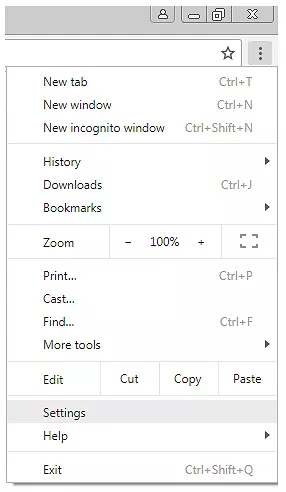
Paso 3. Haz clic en “Configuración avanzada” (“Advanced”) en la parte inferior para mostrar otras opciones.
Paso 4. En la opción “Privacidad y seguridad” (“Privacy and security”) se encuentra la opción “Configuración de contenido” (“Content settings”).
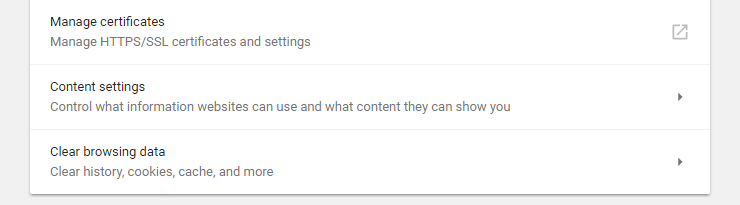
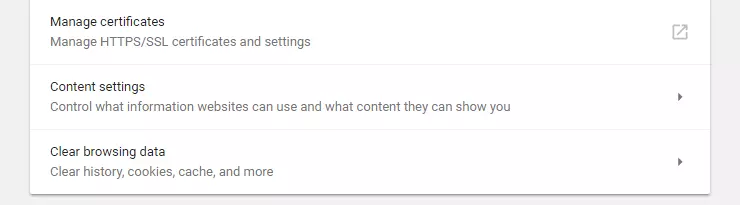
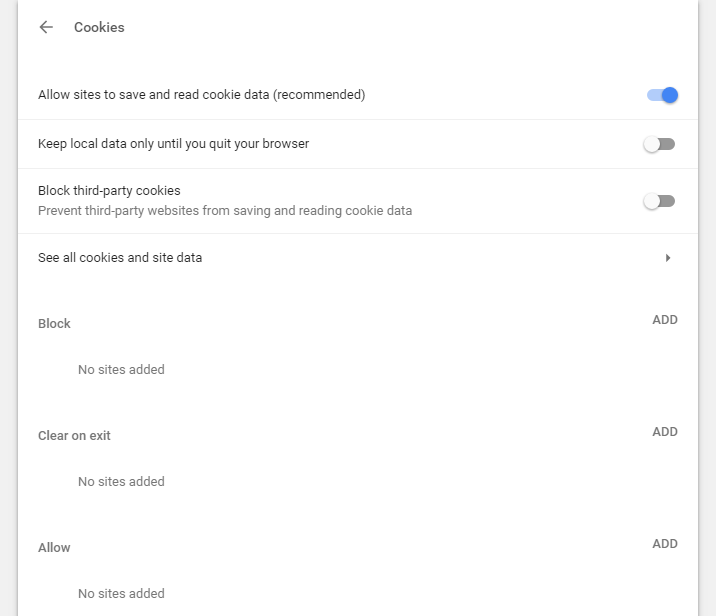
Paso 5. A través de la opción “Cookies” se accede a la configuración correspondiente.
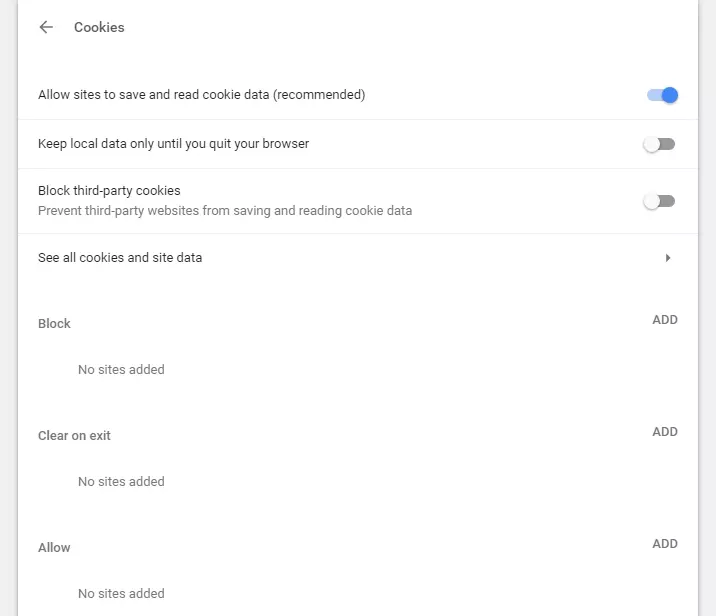
Paso 6. Desplaza el regulador en el apartado “Bloquear los datos de sitios y las cookies de terceros” (“Block third-party cookies”) hacia la derecha para bloquear todas las cookies de terceros. También puedes seleccionar la opción “Guardar datos locales hasta que cierre el navegador” (“Keep local data only until you quit your browser”) para eliminar todos los datos tras finalizar la sesión.
Para eliminar cookies en Chrome, sigue estos pasos:
Paso 1. Haz clic en el símbolo de los tres puntos en la parte superior derecha.
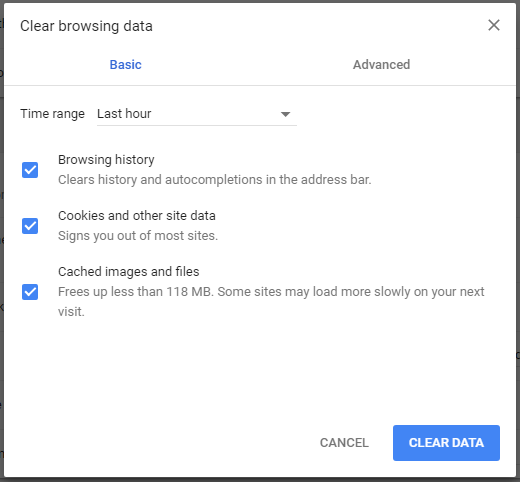
Paso 2. Escoge la opción “Más herramientas” (“More tools”) y “Borrar datos de navegación” (“Clear browsing data”).
Paso 3. Marca la casilla “Cookies y otros datos de sitios” (“Cookies and other site data”) y haz clic en “Borrar los datos” (“Clear data”) para eliminar todas las cookies.
Cómo deshabilitar cookies en Internet Explorer
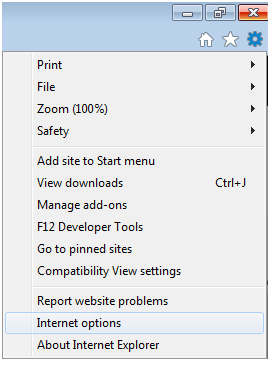
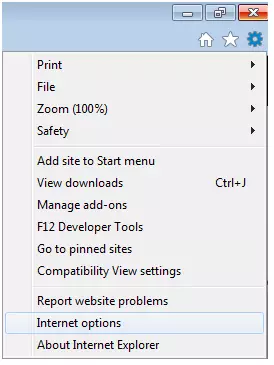
A través de la rueda dentada que aparece en la parte superior derecha se accede a la configuración de Internet Explorer. Selecciona “Opciones de Internet” (“Internet options”).


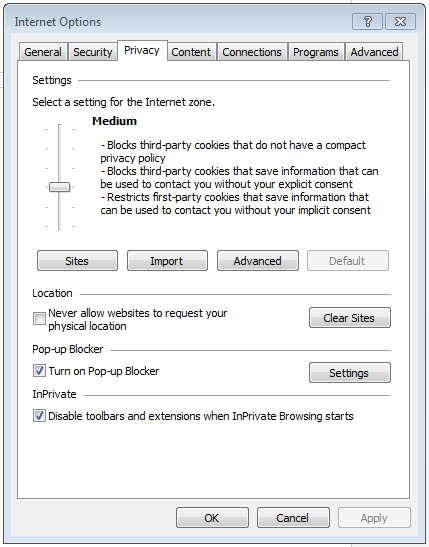
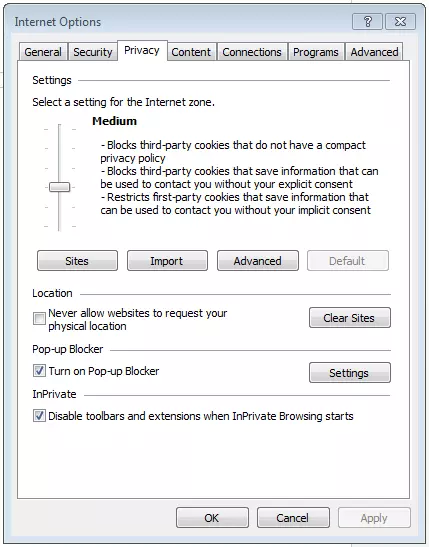
En la pestaña “Privacidad” (“Privacy”) pueden configurarse las cookies y seleccionar con el regulador la opción más adecuada. A su lado se explica detalladamente cada nivel, de modo que puede elegirse el grado de intensidad con el que deben deshabilitarse las cookies. Para bloquearlas todas, mueve el regulador hacia arriba del todo.
“Media” es la configuración estándar en Internet Explorer. Este nivel bloquea las cookies de proveedores externos que no tienen una política de privacidad sólida. Además, este nivel medio restringe las cookies de proveedores iniciales que utilizan los datos almacenados para establecer contacto con ellos sin un consentimiento tácito. Para bloquear las cookies, mueve el regulador hasta el nivel “Bloquear todas las cookies” (“Block All Cookies”).
Microsoft ha interrumpido el desarrollo de Internet Explorer en beneficio de su sucesor Microsoft Edge, por lo que por motivos de seguridad se recomienda cambiar a este o a otro navegador lo antes posible.
Cómo desactivar cookies en Firefox
En Firefox se desactivan las cookies a través del menú de configuración. Para ello, abre el menú principal en el que se encuentra el botón para la configuración.
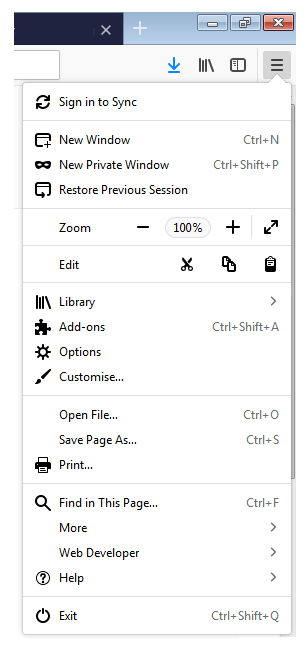
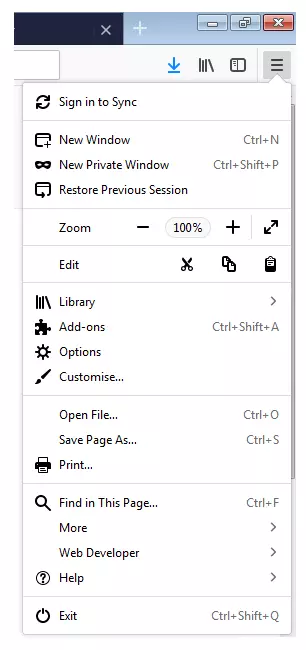
A continuación, elige la opción “Privacidad y seguridad” (“Privacy & Security”).

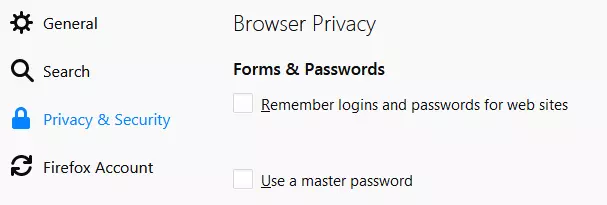
En lugar de la opción “Firefox podrá recordar el historial” (“Firefox will remember history”), selecciona la opción “Firefox podrá usar una configuración personalizada para el historial” (“Firefox will use custom settings for history”). Ahora, en la configuración personalizada para el historial aparece la opción de desactivar las cookies.
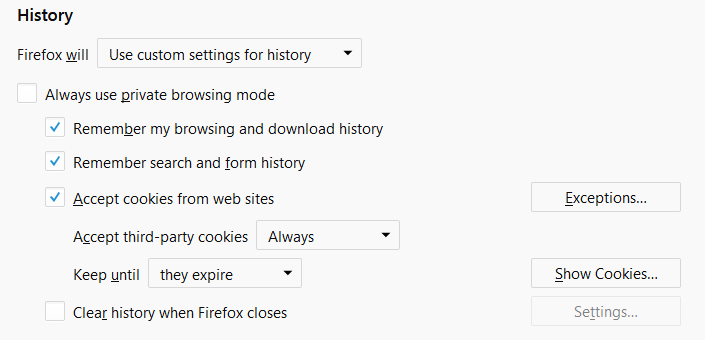
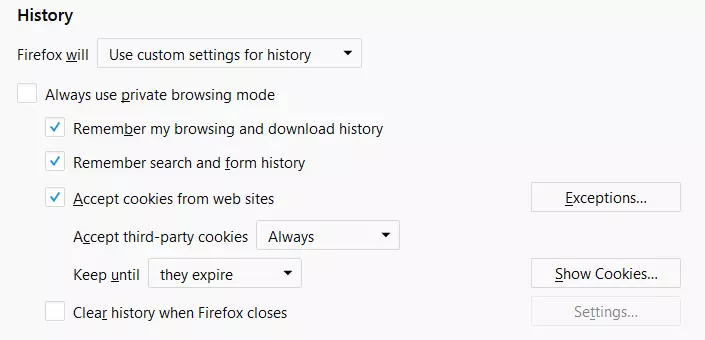
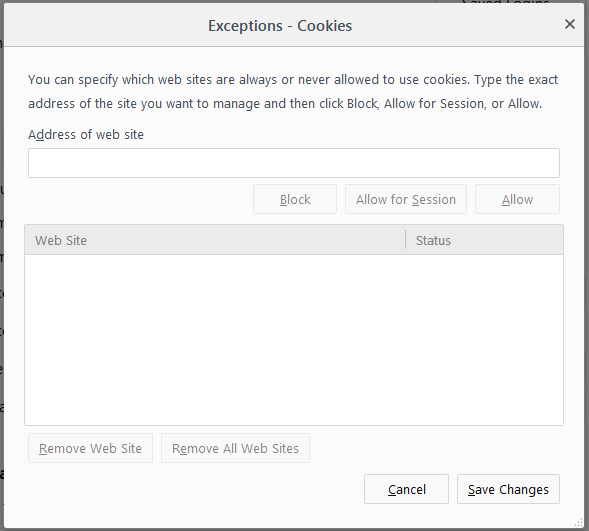
Si desmarcas la casilla “Aceptar cookies de páginas web” (“Accept cookies from websites”), se bloquearán las cookies de todas las páginas web. A través del botón “Excepciones” (“Exceptions”) se pueden definir las páginas web permitidas a pesar del bloqueo de las cookies. Para tales fines, introduce los dominios correspondientes y selecciona “Permitir” (“Allow”) o “Permitir durante la sesión” (“Allow for Session”).
Cómo desactivar cookies en Safari
Para inhabilitar cookies en Safari, ve a la configuración, a la que puedes acceder haciendo clic en la rueda dentada arriba a la derecha. Tras ello se abrirá una nueva ventana con diferentes pestañas. Selecciona la opción “Privacidad” y, para bloquear todas las cookies, marca la opción “Bloquear siempre” en el apartado “Cookies y datos de sitios web”.
En el mismo apartado también pueden eliminarse todas las cookies almacenadas. Para ello haz clic en “Eliminar todos los datos de los sitios web” y selecciona la opción “Eliminar ahora”.
Cómo desactivar cookies en Opera
Para desactivar las cookies en Opera, sigue estos pasos:
Paso 1. Si clicas sobre el icono de Opera en la parte superior izquierda o presionas las teclas [Alt] + [P] , se abrirá el menú de configuración.
Paso 2. Haz clic en la opción “Privacidad y seguridad” (“Privacy & security”).
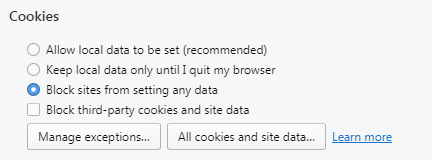
Paso 3. Con la opción “Impedir que los sitios guarden ningún dato” (“Block sites from setting any data.”) se bloquean todas las cookies.
Al abrir la lista de cookies puedes quitar una a una marcando con una “x” las que quieras eliminar, pero también es posible borrarlas todas a la vez. En la parte superior de la lista aparece el botón “Borrar todos” (“Delete all”), que permite eliminar todas las cookies con un único clic.
Si se comparte el ordenador con otros usuarios, es recomendable eliminar las cookies después de cada sesión. Para ello, basta con hacer clic en “Borrar datos de navegación…” (“Clear browsing data…”) en la pestaña “Privacidad” (“Privacy & security”).
En este video, te enseñamos cómo eliminar las cookies en Chrome:
 Para mostrar este video, se requieren cookies de terceros. Puede acceder y cambiar sus ajustes de cookies aquí.