

Activar JavaScript en Chrome: así de fácil

Una de las funciones más características de las páginas web modernas son los elementos interactivos ejecutados con scripts en el lado del cliente. Uno de los lenguajes de scripts más conocidos es JavaScript, caracterizado por su compatibilidad con los principales navegadores. A continuación, te mostramos en detalle cómo puedes activar o desactivar JavaScript en Chrome.
- Gratis SSL Wildcard para transferencias de datos más seguras
- Gratis registro privado para más privacidad
Activar JavaScript en Chrome
Para activar o desactivar JavaScript en Chrome primero hay que abrir la configuración del navegador. Como en la actualidad muchas páginas web se basan en JavaScript, este está activado por defecto en el navegador de Google. Por ello, si decides cambiar la configuración predeterminada, debes tener en cuenta que muchas páginas web pueden dejar de funcionar adecuadamente. No obstante, puedes volver a cambiar la configuración cuando lo desees. Para activar o desactivar JavaScript de forma manual, sigue estos pasos:
- Abre primero Google Chrome en el ordenador.
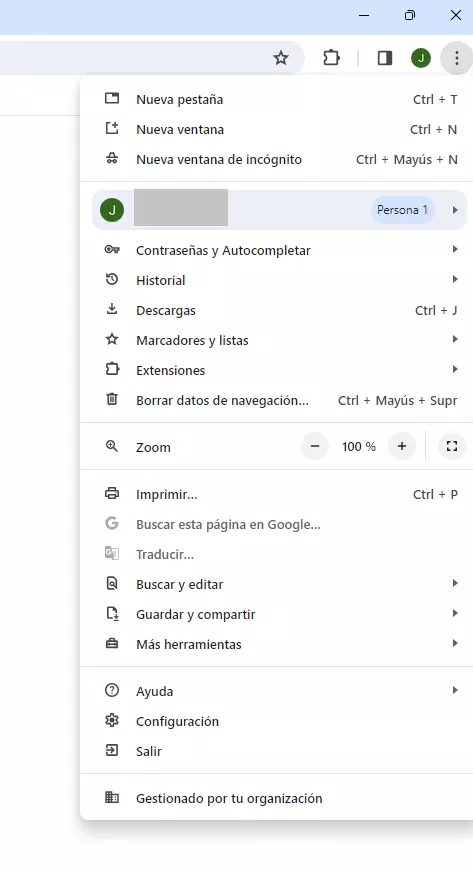
- Clica en el símbolo de los tres puntos que puedes encontrar en la parte superior de la esquina derecha puedes encontrar.
- Se abrirá un menú desplegable. Casi al final podrá encontrar la opción de configuración.
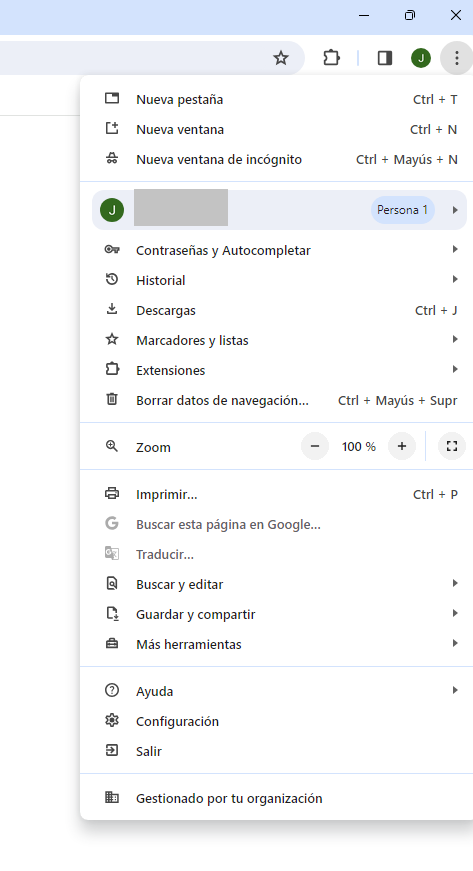
- En el listado de la izquierda, selecciona “Privacidad y seguridad”.
- De entre las opciones que aparecen a la derecha, selecciona “Configuración de sitios”.
- En el apartado “Contenido”, selecciona “JavaScript”.
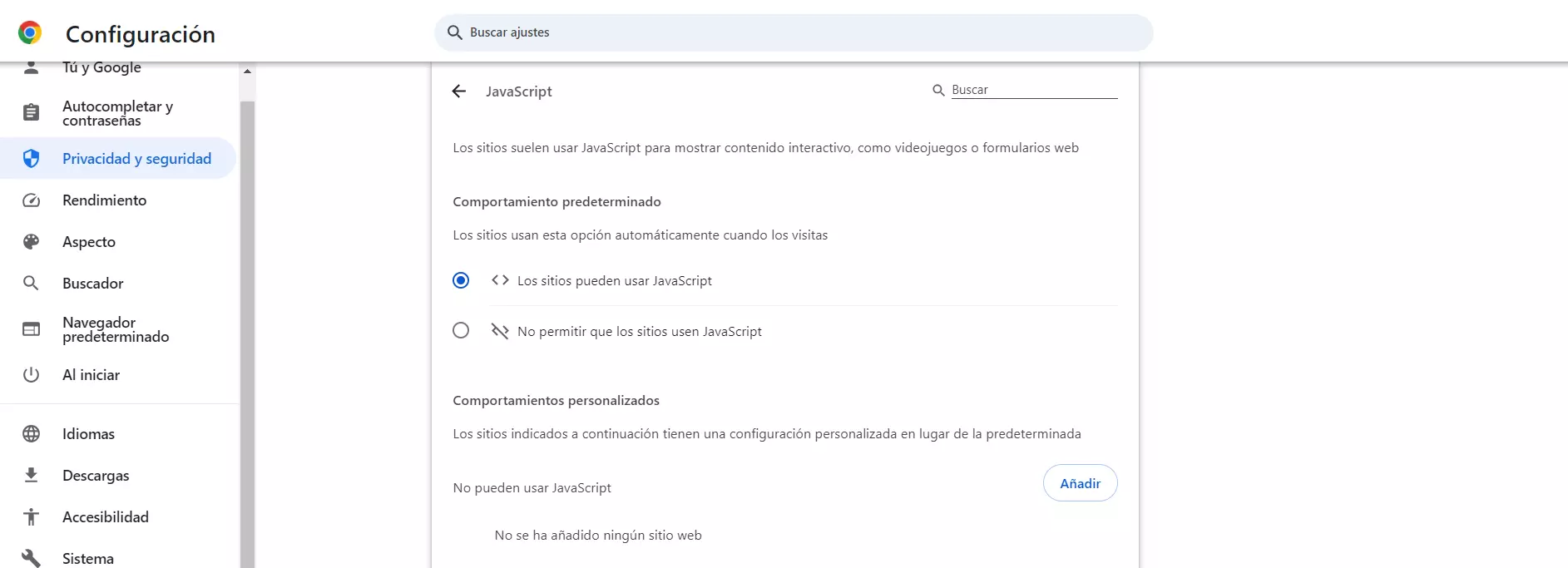
- Aquí encontrarás la opción “Los sitios puede usar JavaScript”, opción que debes seleccionar si quieres activar JavaScript, y también “No permitir que los sitios usen JavaScript”, si lo que deseas es desactivar la opción.
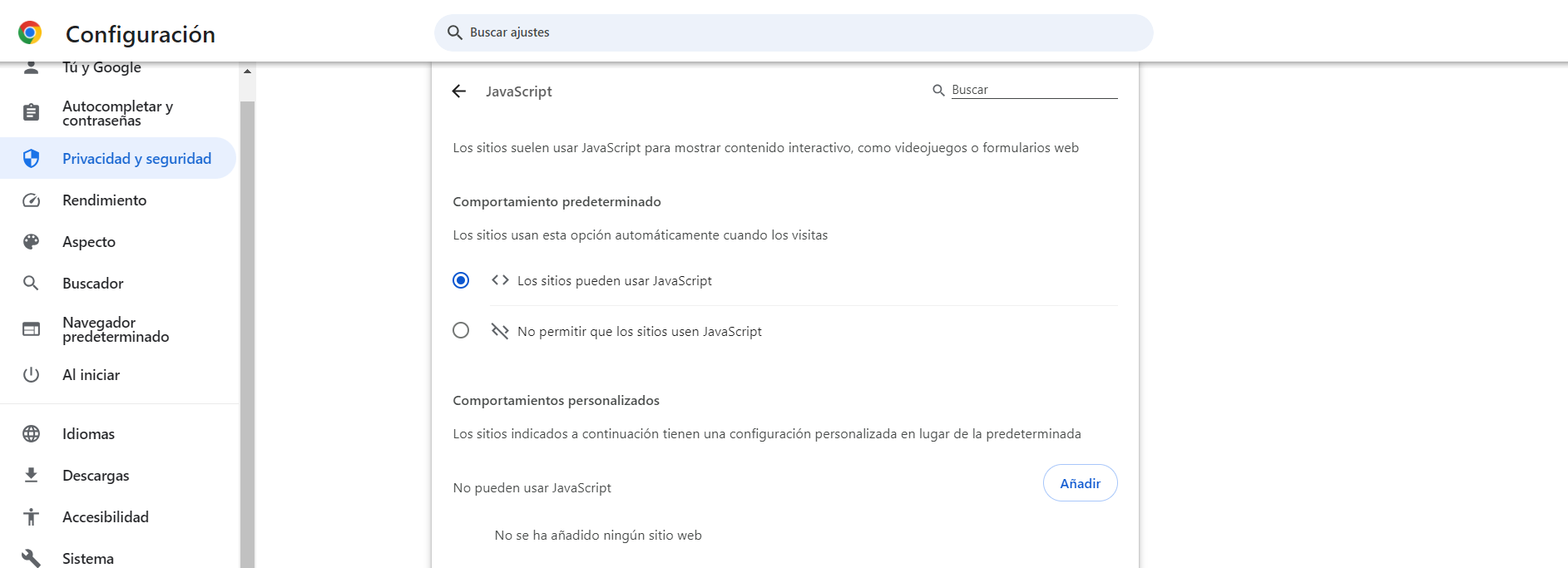
- Reinicia el navegador para que los cambios se hagan efectivos.
Activar JavaScript en otros navegadores
En general, todos los navegadores habituales tienen JavaScript activado por defecto. Sin embargo, la configuración se puede cambiar manualmente cuando se desee. Aunque los pasos que seguir para hacerlo en cada caso suelen ser similares, siempre hay alguna que otra diferencia. Casi todos los navegadores cuentan con una opción para la protección de datos y la seguridad y permiten la activación o desactivación del lenguaje de scripting con un clic y reiniciando. Solo en el caso de Mozilla Firefox es necesario abrir un menú de configuración oculto. En la Digital Guide, puedes encontrar instrucciones para activar JavaScript en distintos navegadores:
- Activar JavaScript en Microsoft Edge
- Activar JavaScript en Safari
- Activar JavaScript en Internet Explorer
En la Digital Guide podrás encontrar otros artículos que traten del navegador Chrome. Por ejemplo, te explicamos cómo activar el modo oscuro en Chrome, en qué se diferencian Chrome vs. Firefox y cómo puedes hacer screenshots en Chrome.