

Cómo borrar el historial de Firefox

El historial de tu navegador dice mucho sobre ti. Un vistazo a tu lista de páginas web más visitadas da pistas sobre tus intereses y tus asuntos profesionales. Mediante cookies se puede acceder nuevamente incluso al último estado de tu visita o a versiones personalizadas de páginas visitadas una vez (como, por ejemplo, durante la compra de un producto en una tienda online) tal y como se han guardado en el historial, sin que para ello sea necesario introducir la consulta en la barra de búsqueda, iniciar sesión o cualquier otra acción por parte del usuario.
Por lo general, este almacenamiento temporal es práctico y muy ventajoso, ya que posibilita un acceso más rápido a tus páginas web habituales. Sin embargo, también resulta problemático si una persona ajena accede a tu navegador y mira todas tus actividades y contenidos web personales. Otro problema es que el historial del navegador puede hacer que accedas a versiones antiguas de un proyecto web o que no puedas encontrar una página web actualizada. Para evitar este tipo de complicaciones deberías borrar tu historial regularmente o, mejor aún, limpiarlo después de cada sesión. A continuación, te mostramos cómo borrar el historial de Firefox.
Guía rápida para borrar el historial de Firefox
Al igual que otras muchas aplicaciones, el navegador web también permite acceder a determinadas funciones mediante un atajo de teclado, es decir, con una combinación de teclas. Así, Mozilla, el desarrollador de Firefox, también ha integrado esta práctica particularidad con la que poder borrar el historial de Firefox en tan solo unos segundos y, además, sin apenas esfuerzo (siempre y cuando haya un teclado de ordenador o portátil disponible).
- Abre Firefox.
- Pulsa la combinación [Ctrl], [Mayús.] y [Supr]. La tecla de mayúscula no siempre se reconoce a primera vista en todos los teclados, pero siempre se encuentra en el lado izquierdo (marcada con una flecha que indica hacia arriba).
- Firefox presenta un listado de todos los datos que se pueden borrar. Marca la casilla “Historial de navegación y descargas” y todas las opciones deseadas.
- Selecciona en la lista superior si solamente quieres borrar el historial de las últimas horas, del día de hoy o por completo (opción “Todo”).
- Finalmente haz clic en la opción “Limpiar ahora”.
Como resultado de los pasos aquí descritos, el historial de Firefox queda borrado de tal forma que no puede reconstruirse de ninguna manera ni para ti, ni para ojos ajenos.
Borrar el historial de Firefox: tutorial paso a paso
El camino señalado anteriormente es muy práctico si se opta por borrar el historial de Firefox por la vía rápida. Por supuesto, el navegador también permite borrarlo sin tener que utilizar atajos de teclado. De esta forma, también se pueden configurar de manera general el historial de búsquedas y establecer, por ejemplo, si se debe quedar registrado. A continuación, aprenderás qué pasos seguir para la versión de ordenador y la versión móvil de Firefox.
Así se borra el historial de Firefox sin atajos de teclado en ordenadores y portátiles
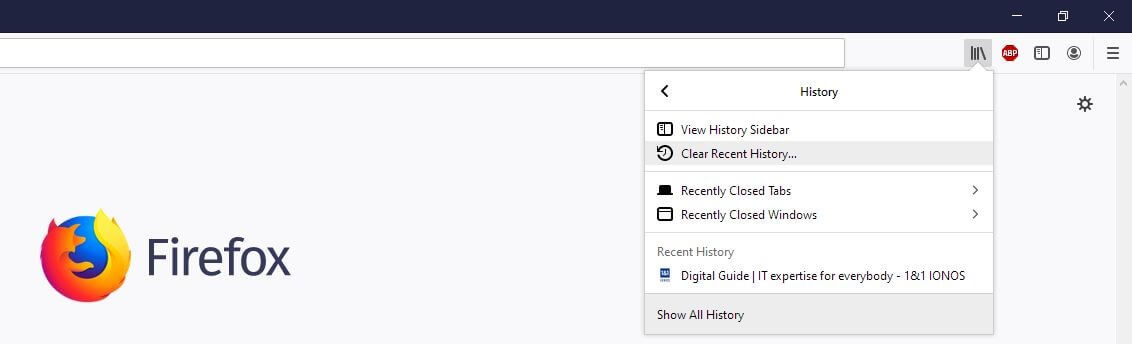
Como es frecuente, para borrar el historial de Firefox también se puede tomar más de un camino. Si, como ya hemos descrito en el apartado anterior, solamente quieres borrar el historial creado recientemente o hacerlo por completo, la opción para ello se encuentra en el menú rápido “Historial, marcadores y otros”. Este menú se abre haciendo clic en el icono pequeño de catálogo (tres rayas verticales seguidas y una inclinada) que se encuentra en la barra de menú de Firefox arriba a la derecha:


Haz clic en la opción de menú “Historial” y después en “Limpiar el historial reciente” (Clear recent history):

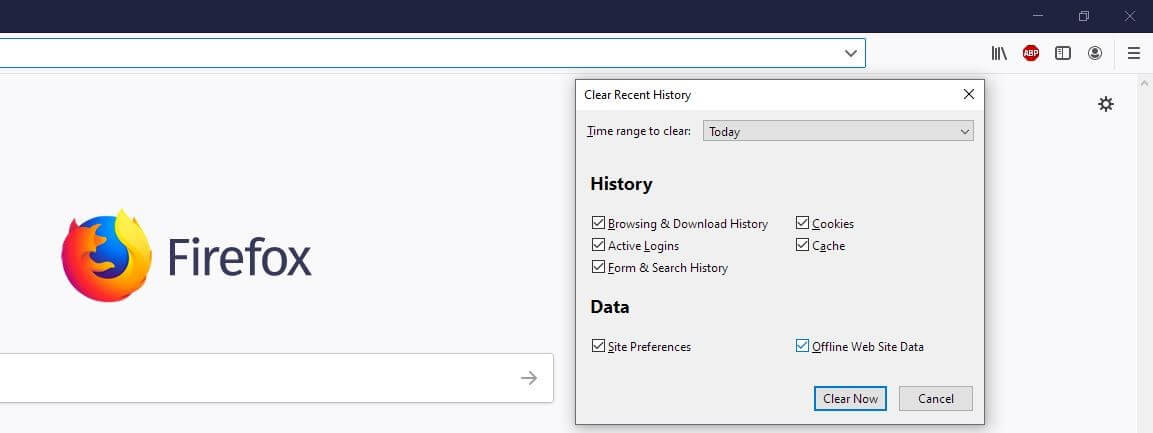
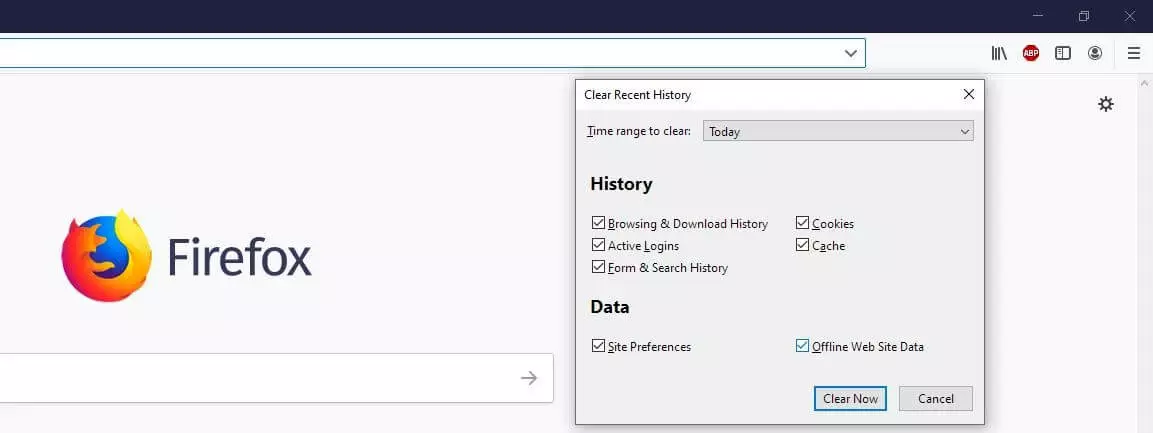
Firefox muestra ahora un cuadro de diálogo en el que se puede seleccionar concretamente qué información web se debe eliminar en el proceso de borrado. Todas las opciones ya están marcadas por defecto, así que ahora simplemente se trata de recibir la información específica de una opción, para lo que tienes que desmarcar la casilla correspondiente. A continuación, en la barra superior se indica si debe borrarse solo el historial de búsqueda de las últimas horas, de las últimas dos o cuatro horas, o si Firefox debe limpiar el historial del día por completo. Con la opción “Todo” también se pueden eliminar todas las entradas que el navegador haya creado desde la instalación o desde la última limpieza.
En cuanto hayas seleccionado, confirma con el botón “Limpiar ahora” (Clear now).
 Para mostrar este video, se requieren cookies de terceros. Puede acceder y cambiar sus ajustes de cookies aquí.
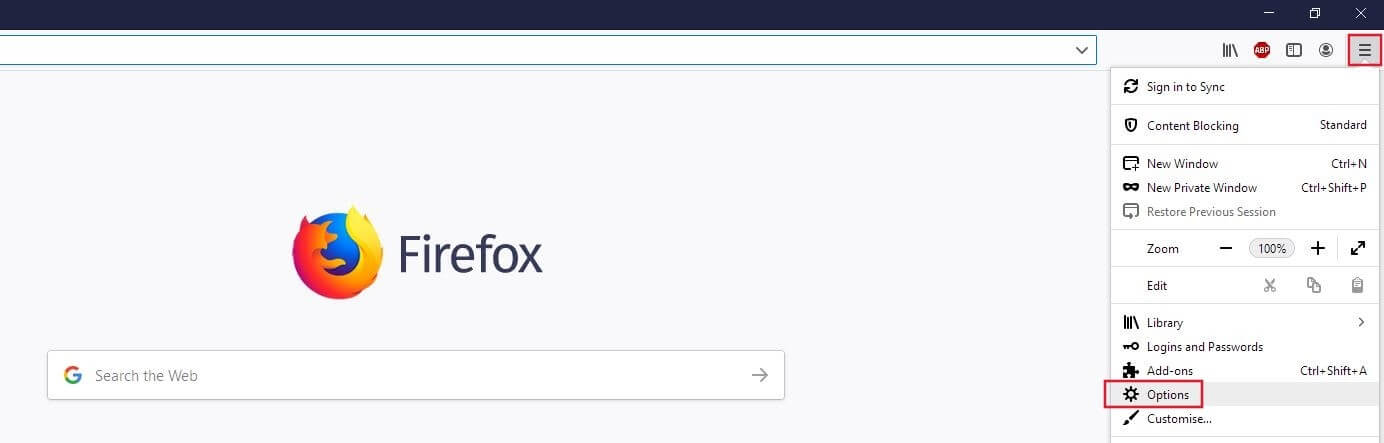
 Con los pasos hasta ahora descritos no se pueden determinar los ajustes personalizados para la creación del historial. Para ello, hay que ir un paso más allá y acceder a la configuración del navegador haciendo clic primero en el icono del menú en forma de hamburguesa (tres rayas horizontales apiladas) y a continuación, seleccionando “Opciones” en el menú que aparecerá a continuación.
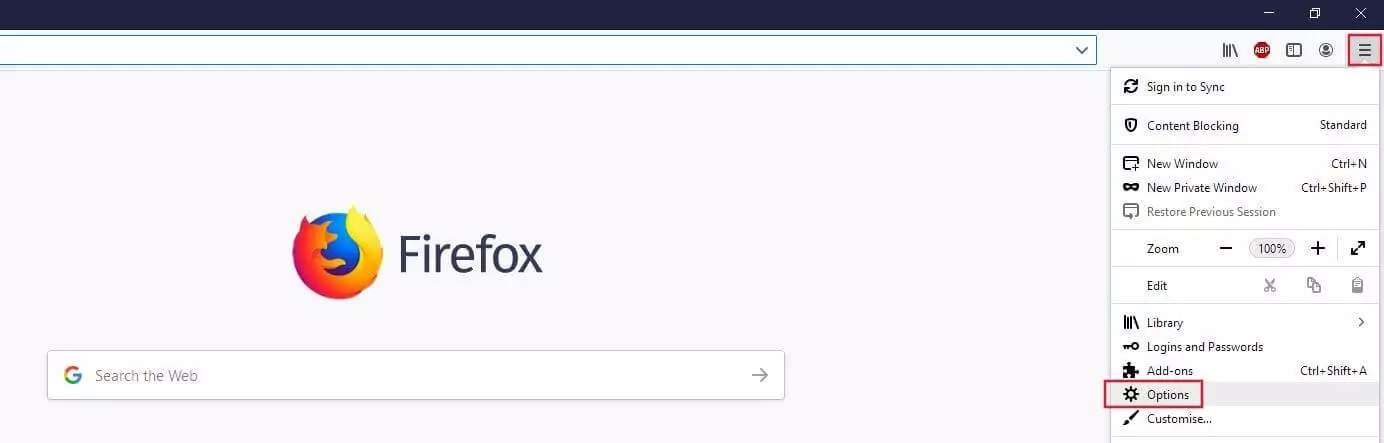
En la parte izquierda del menú, cambia a la categoría “Privacidad y seguridad” y desplázate hasta la entrada “Historial”. Ahí puedes, por un lado, hacer clic en “Limpiar historial” para acceder al cuadro de diálogo para la eliminación del historial de Firefox que ya hemos mencionado. Por otro lado, y como ya hemos explicado, también puedes cambiar los ajustes generales del historial haciendo clic en la flecha pequeña que señala hacia abajo junto a “Recordar el historial”:
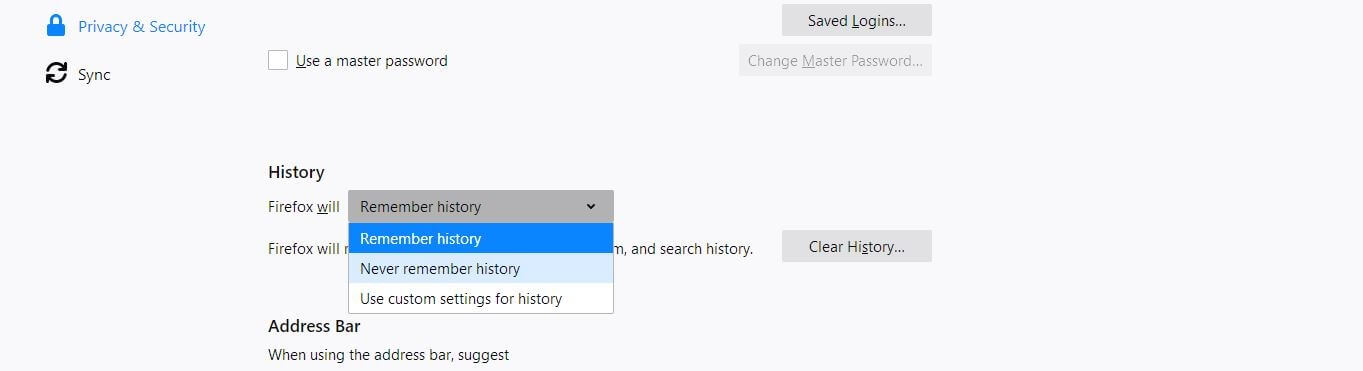
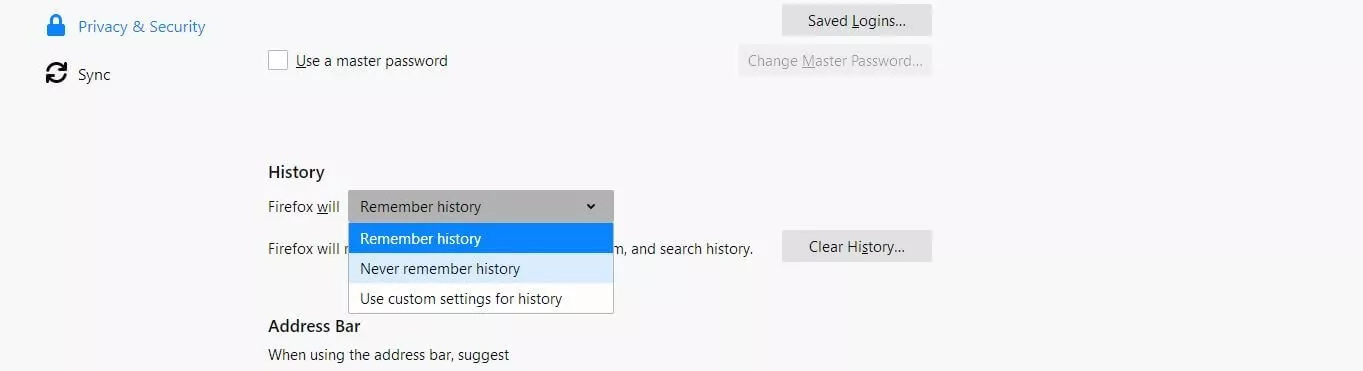
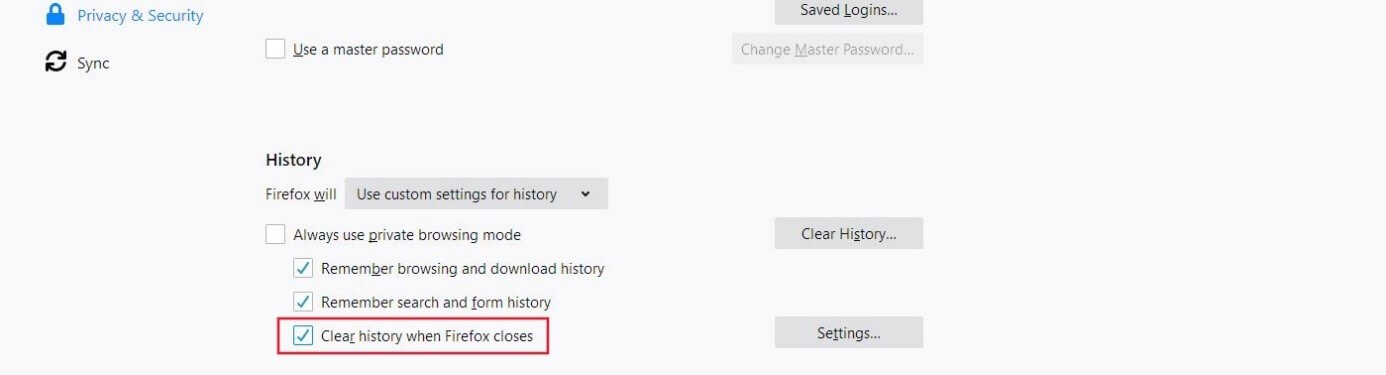
Si seleccionas la opción “No recordar el historial”, a partir de ahora Firefox no volverá a guardar tus actividades web. Si en su lugar te decides por “Usar una configuración personalizada para el historial”, el navegador te muestra otras opciones con las que puedes definir más concretamente cómo crear el historial. Por ejemplo, puedes determinar que siempre se utilice el modo privado o que Firefox solamente guarde las páginas visitadas y el historial de descargas. También es de gran utilidad activar la función de limpiar el historial siempre tras cerrar Firefox.
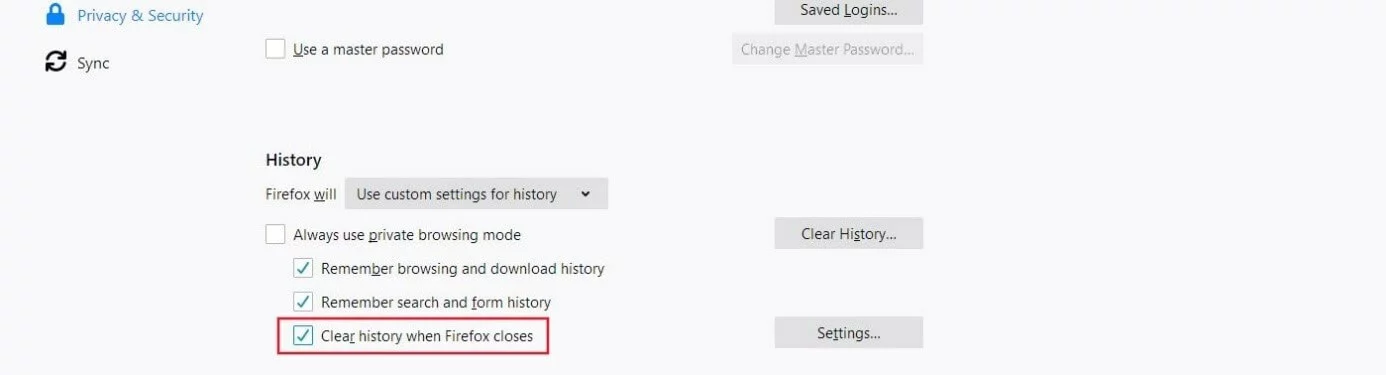
Así se borra el historial de Firefox en un smartphone o tablet
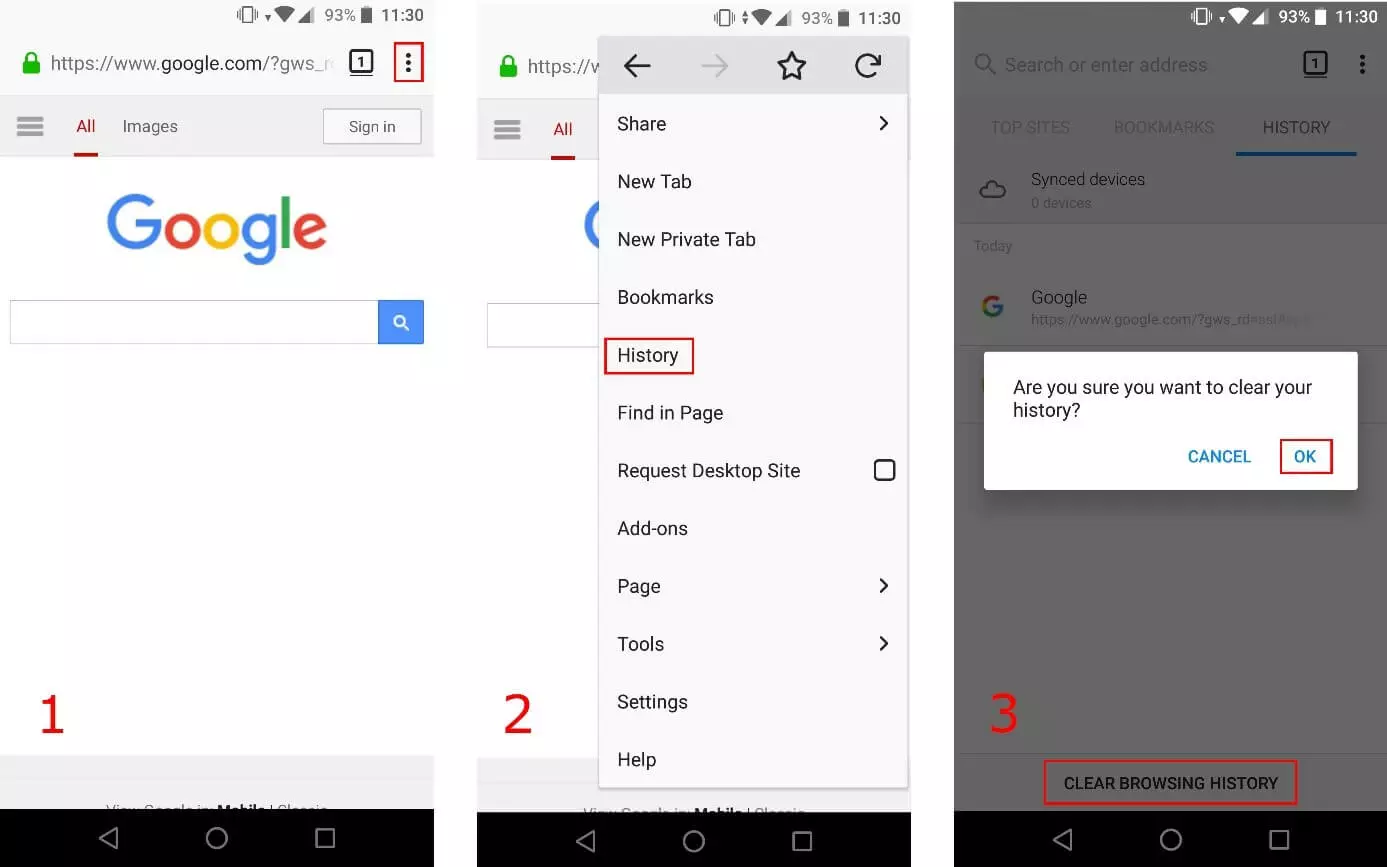
Si utilizas Firefox en tu teléfono móvil, no existe la posibilidad de borrar el historial con un atajo de teclado, pues para ello hace falta un teclado físico (a no ser que tengas uno conectado por adaptador). Aun así, puedes borrar el historial de navegación en tu Firefox móvil accediendo al menú correspondiente. Para ello, toca en el símbolo de los tres puntos, luego en la opción de menú “Historial” y después en “Borrar datos de configuración”. Finalmente, selecciona “Eliminar” para confirmar el borrado.
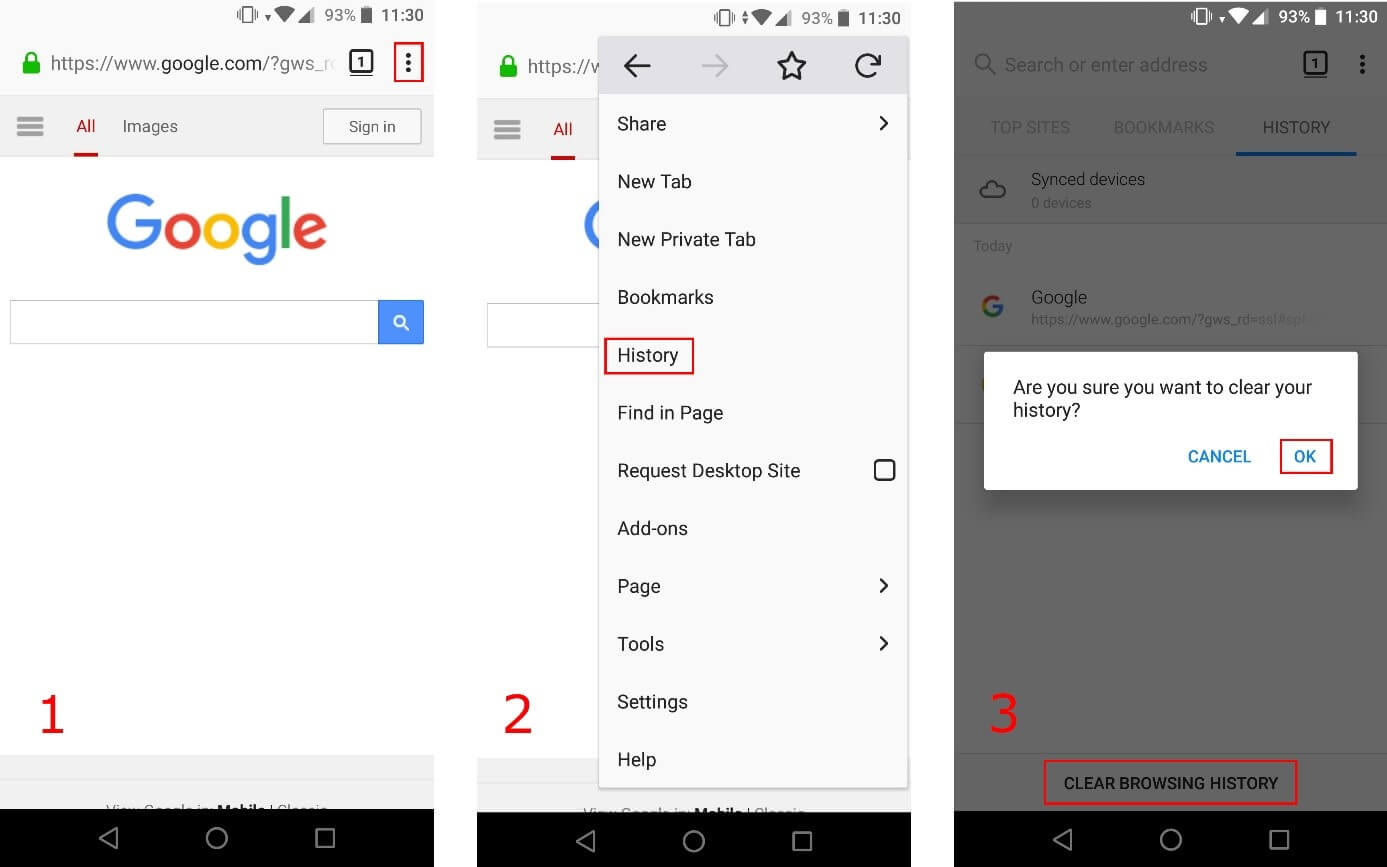
También en la versión móvil es posible la configuración personalizada para borrar datos.