

Borrar el historial en Safari: así se borra el historial en el navegador de Apple

El historial de navegación, es decir, el resumen de las páginas web visitadas con el navegador, revela muchas cosas sobre tus intereses y preferencias privadas. Asimismo, en combinación con los datos de registro guardados, es la forma más rápida de iniciar sesión con tu propia cuenta en servicios web ya utilizados, como tiendas online, almacenamiento en la nube, portales de banca electrónica o redes sociales.
Si bien esto puede ser muy práctico, también puede ser un problema si esta información personal cae en manos de terceros. No se trata de un escenario tan improbable, especialmente si tenemos en cuenta el uso habitual de los dispositivos móviles que llevamos con nosotros a casi todas partes y que conectamos a redes abiertas de todo tipo (y que en el peor de los casos dejamos allí); y esto se aplica también a los usuarios del navegador de Apple, Safari. Los siguientes consejos te servirán para averiguar cómo borrar el historial de Safari y mantenerte seguro.
Borrar el historial en Safari: una guía rápida
Los usuarios pueden borrar el historial de Safari en cualquier momento, ya sea borrando la lista de páginas visitadas en un período concreto o de forma completa. Si utilizas el navegador en varios dispositivos y has activado la sincronización por iCloud, el historial se borrará incluso en todos esos dispositivos. El proceso de eliminación, que solo te llevará unos segundos, comprende normalmente los siguientes pasos:
- Inicia Safari utilizando Finder, la búsqueda Spotlight o el icono de la barra de menú o del escritorio.
- Pulsa en la opción de menú “Historial”.
- Selecciona la opción “Borrar historial”.
- Determina dentro de “Borrar” si se debe borrar el historial de la última hora, de las últimas 24 o 48 horas o el historial completo de Safari.
- Por último, pulsa en el botón “Borrar historial”.
A diferencia de otros navegadores como Chrome o Firefox, Safari no ofrece en la ventana de diálogo de borrado de historial la opción adicional para eliminar las cookies, los datos de sitios web y contraseñas. Estos tienes que eliminarlos por separado en la configuración del navegador, que se encuentra en “Safari” “Preferencias”. Las categorías correspondientes son “Privacidad” (botón “Gestionar datos del sitio web”) y “Contraseñas”.
Paso a paso: borrar el historial en Safari (escritorio)
El aspecto de la seguridad no es la única ventaja que nos aporta la limpieza regular del historial del navegador. Los registros a través de páginas web visitadas con el tiempo ocupan cada vez más espacio de almacenamiento, lo que se nota muy rápidamente en los dispositivos con discos duros de pequeña capacidad. Asimismo, los registros antiguos hacen que las páginas web modernizadas se muestren en su versión anterior o que directamente no se muestren.
Después de la vía rápida presentada en las instrucciones anteriores para borrar el historial de Safari, las siguientes secciones describen los pasos necesarios, esta vez de forma más detallada.
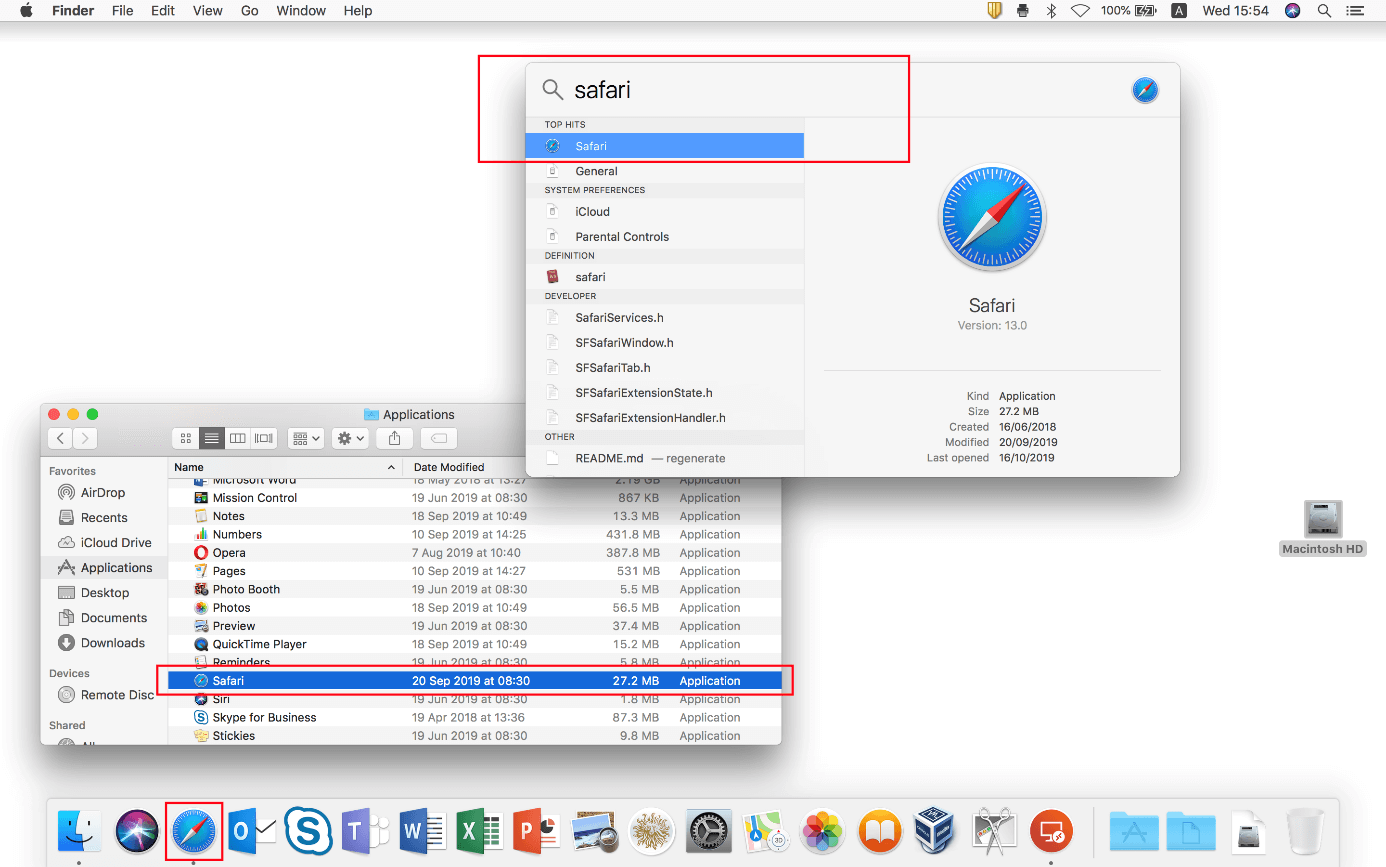
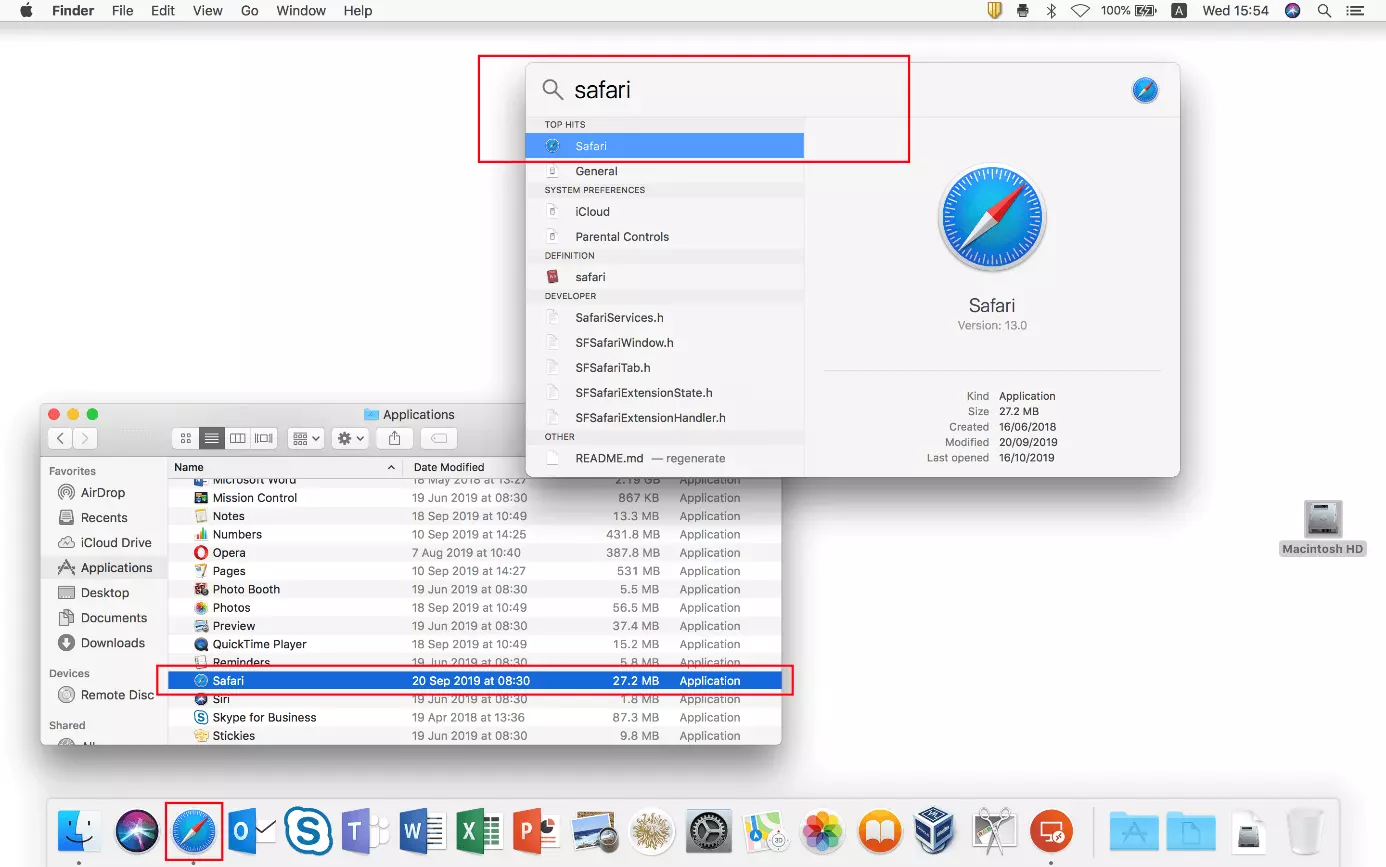
El primer paso es iniciar el navegador. Para ello, haz clic en el icono de la barra de menú o busca el archivo de inicio en la búsqueda Spotlight o con el Finder:
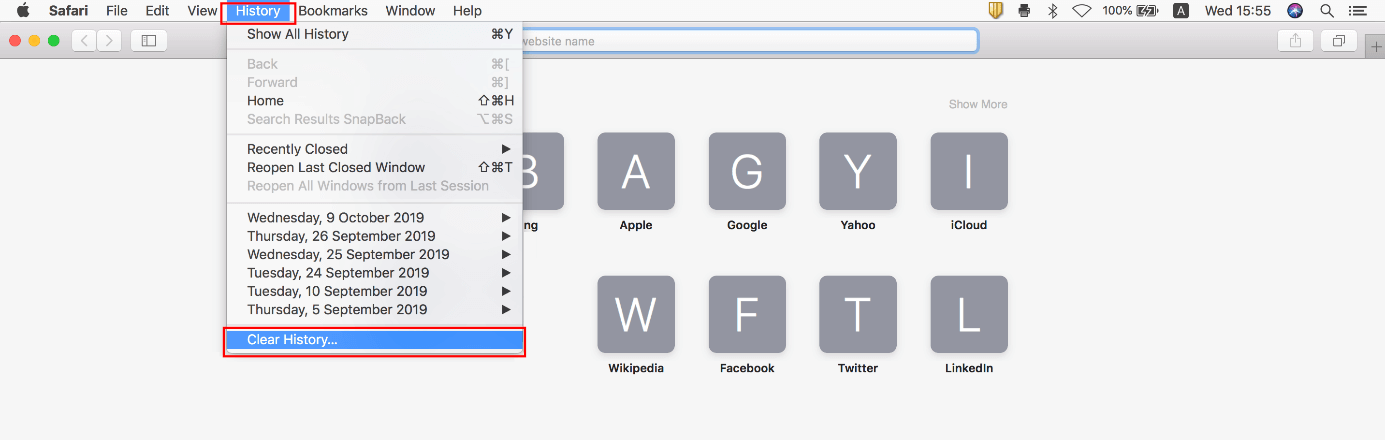
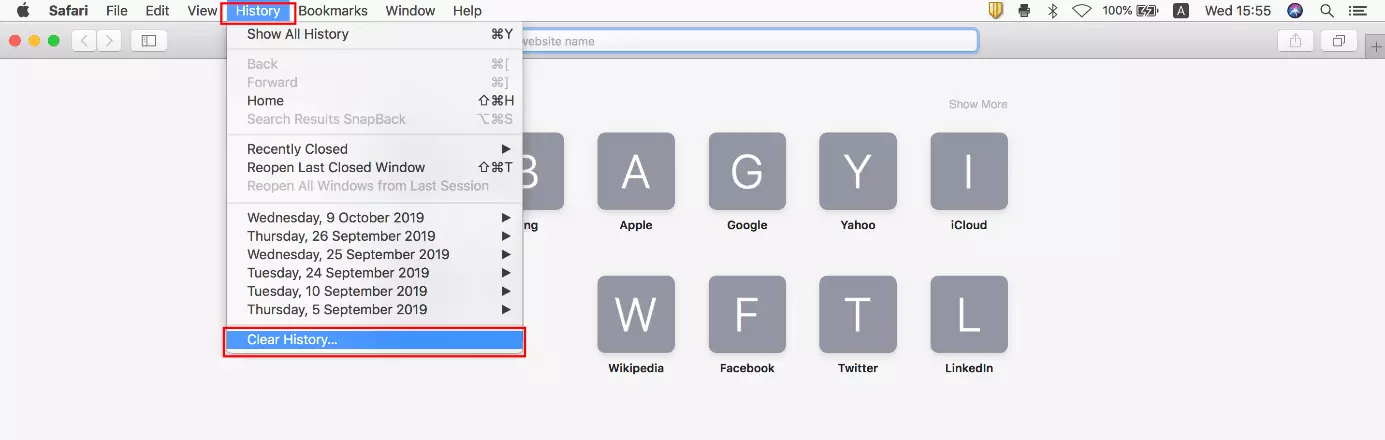
Una vez iniciado el navegador, haz clic en la barra de menú superior en “Historial” para abrir el menú del historial. En los puntos homónimos podrás visualizar, entre otras cosas, el historial completo o el historial desde un punto de inicio que tú definas. El botón necesario para borrar el historial de Safari, llamado “Borrar historial”, lo encontrarás al final del menú desplegable:
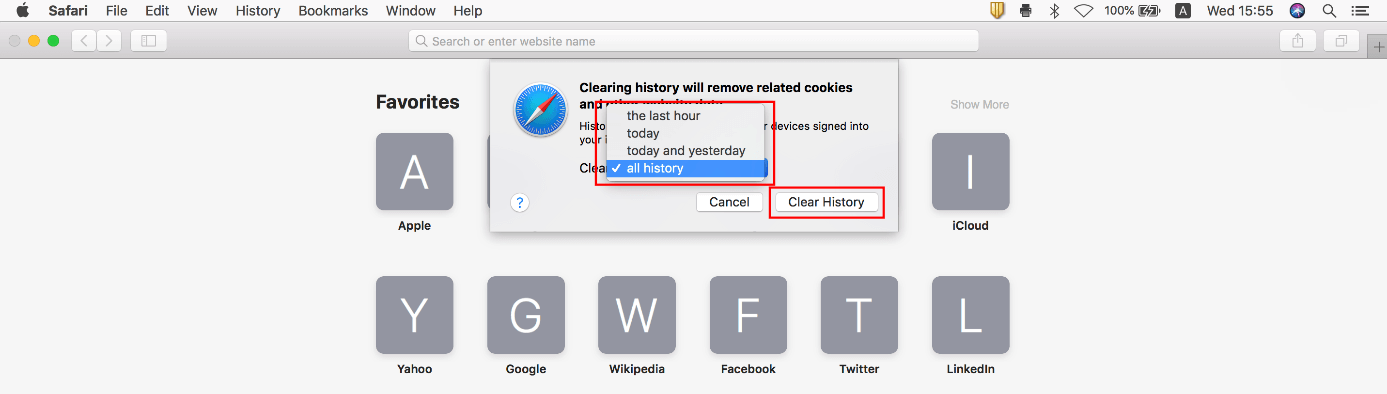
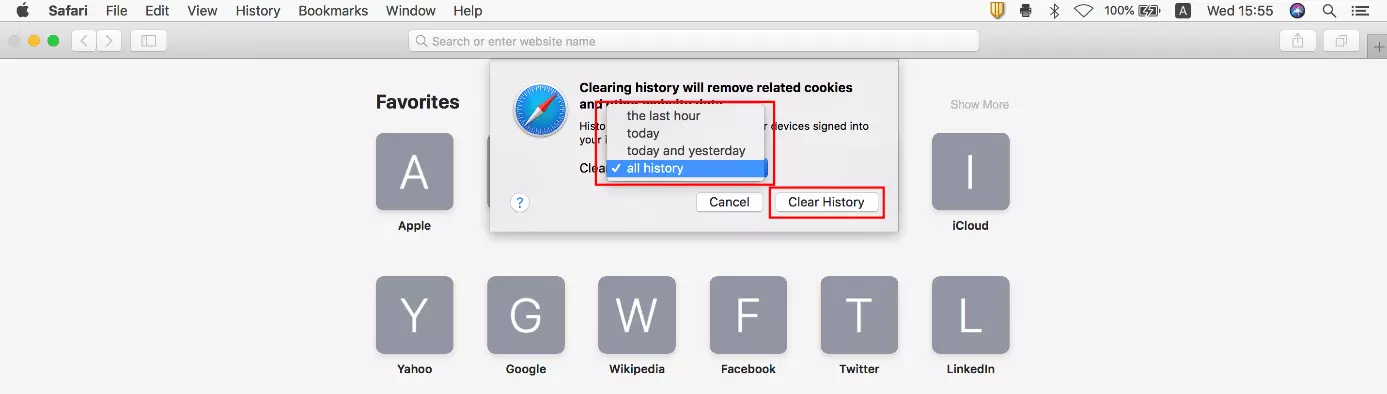
Al lado del punto “Borrar”, selecciona el período para el que debe borrarse el historial. Si te decides, por ejemplo, por la opción “última hora”, Safari solo borrará el historial de los últimos 60 minutos, es decir, solo las entradas de las páginas a las que has accedido o que has visitado en este período. Realizarás un restablecimiento completo si seleccionas la opción “todo el historial”. Para finalizar, comenzarás el proceso haciendo clic en el botón “Borrar historial”:
 Para mostrar este video, se requieren cookies de terceros. Puede acceder y cambiar sus ajustes de cookies aquí.
 Borrar el historial en la versión móvil de Safari
Si utilizas Safari en el móvil, también podrás vaciar el historial creado, pero el procedimiento difiere del explicado anteriormente. En iOS, el historial de Safari no se borra directamente en el programa, sino en el menú “Ajustes”, que podrás abrir con el botón homónimo. A continuación, deberás seguir los siguientes pasos:
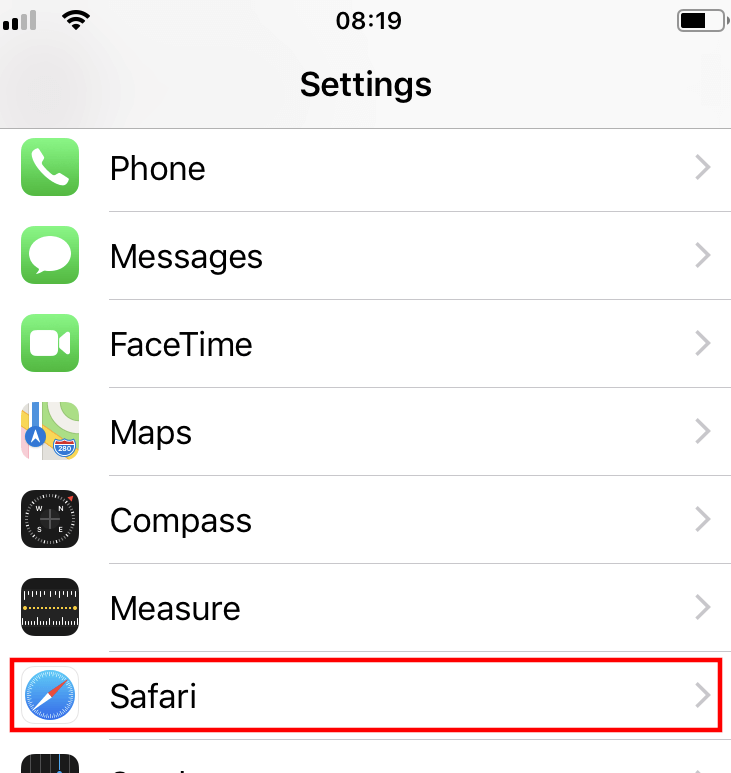
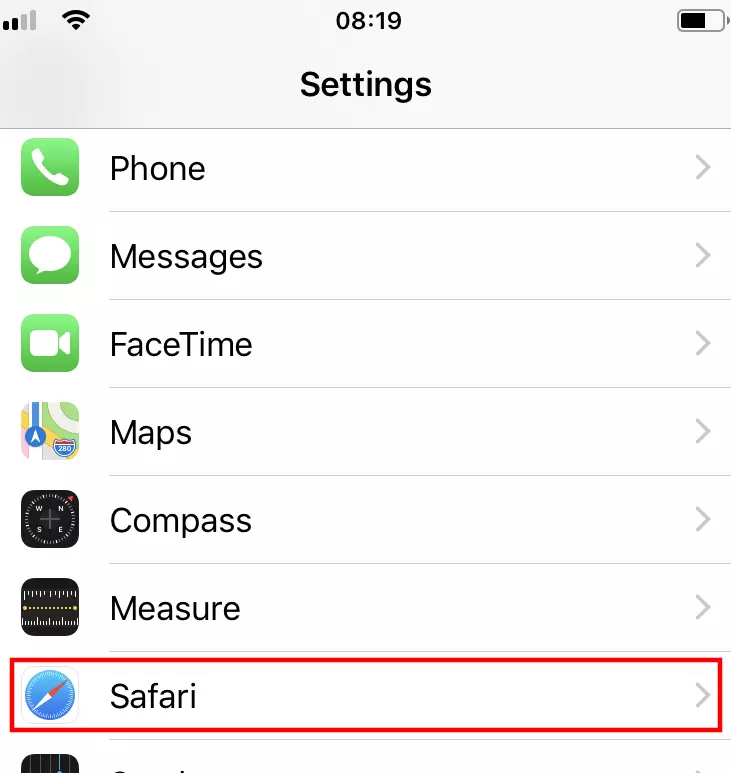
Desliza hacia abajo hasta que veas “Safari” en la lista y haz clic:
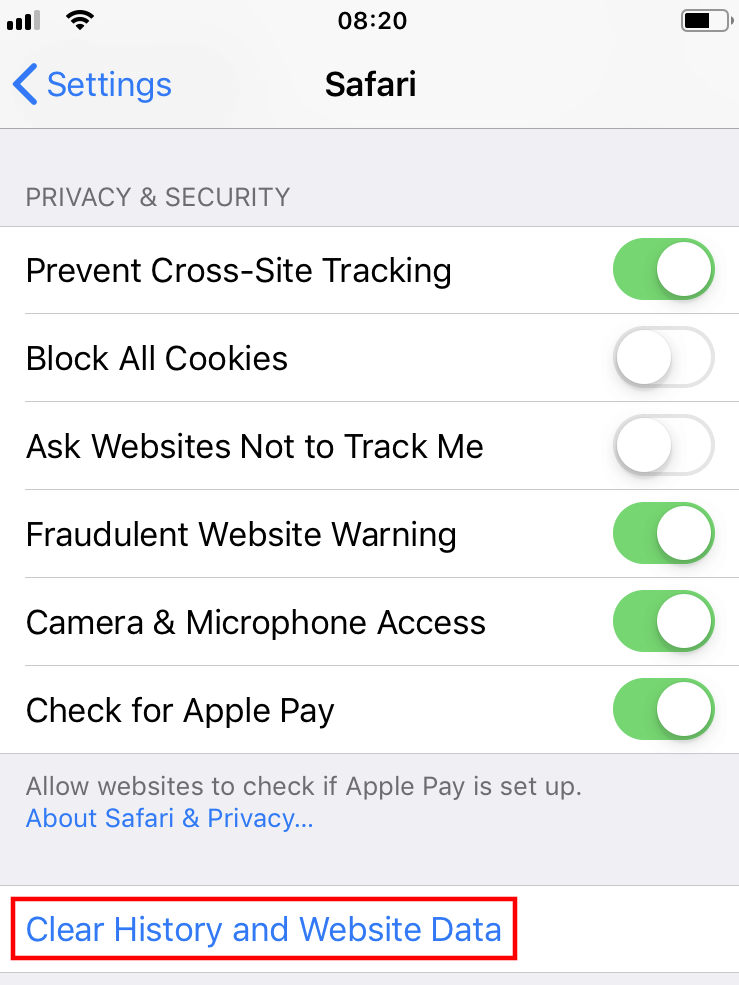
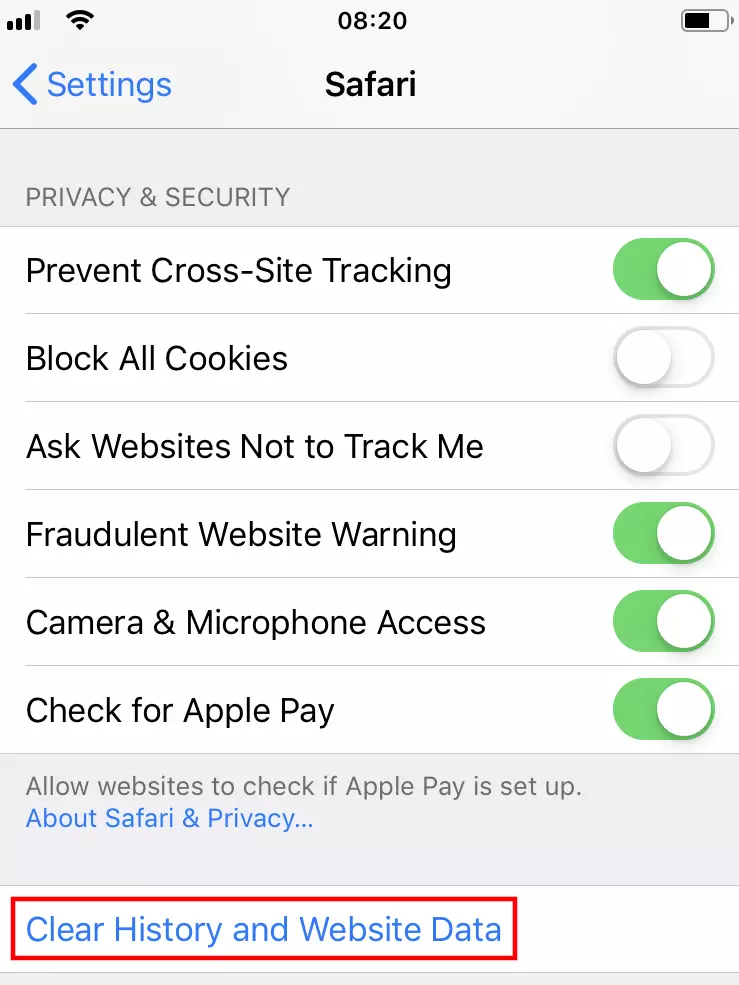
Selecciona la opción “Borrar historial y datos de sitios web”:
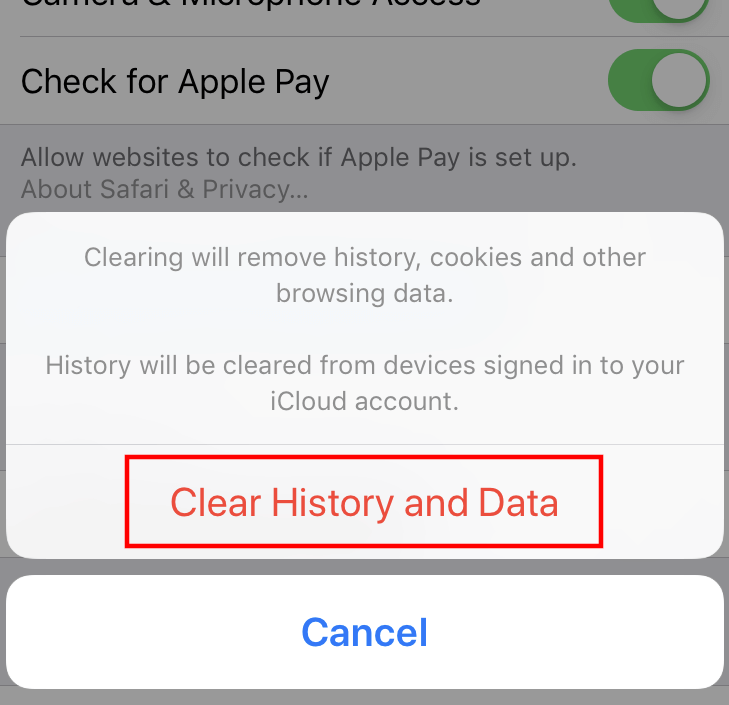
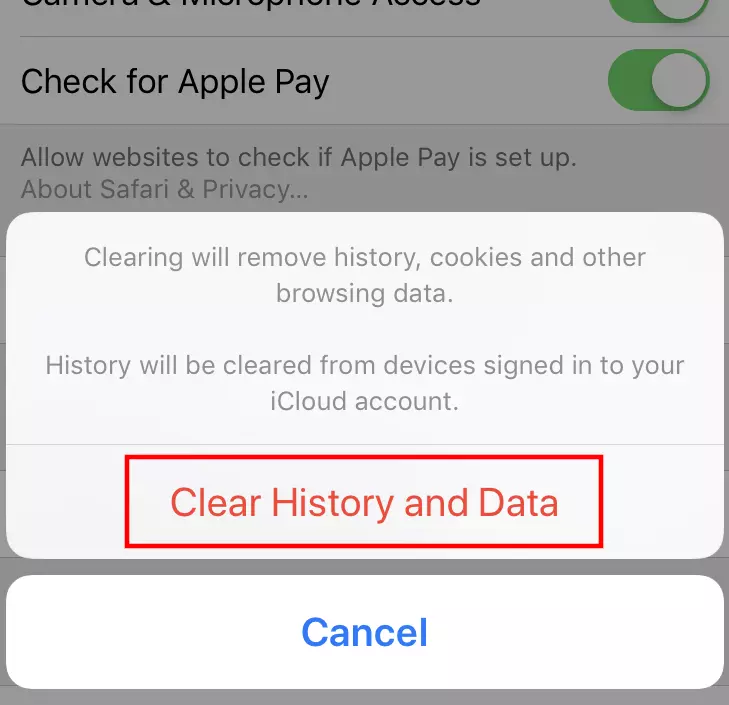
Para finalizar, debes confirmar el proceso de borrado haciendo clic en el botón “Borrar historial y datos de sitios web”. A diferencia de la versión de escritorio, también se borrarán automáticamente las cookies y los datos de búsqueda:
 Para mostrar este video, se requieren cookies de terceros. Puede acceder y cambiar sus ajustes de cookies aquí.