Cambiar la página de inicio de Chrome: así es como se hace

Si quieres cambiar la página de inicio de Chrome y adaptarla a tus propios intereses y necesidades, puedes hacerlo en el menú de “Configuración”. Sigue nuestros pasos para hacerlo posible.
Guía rápida: cambiar la página de inicio de Chrome
En Windows
- Ve al menú de “Configuración” de Chrome.
- Haz clic en “Al abrir” dentro del menú de configuración.
- Selecciona una de las tres opciones para tu página de inicio de Chrome.
En Android
- Abre el menú de “Configuración” en la aplicación de Chrome.
- Haz clic en “Página de inicio”.
- Cambia la página de inicio a tu gusto.
Cambiar la página de inicio de Chrome en Windows
Para cambiar la página de inicio de Chrome en Windows existen dos opciones: a través del menú de “Configuración” o del “Botón de página principal” de la barra de herramientas. Aquí te mostramos cómo:
A través del menú de configuración
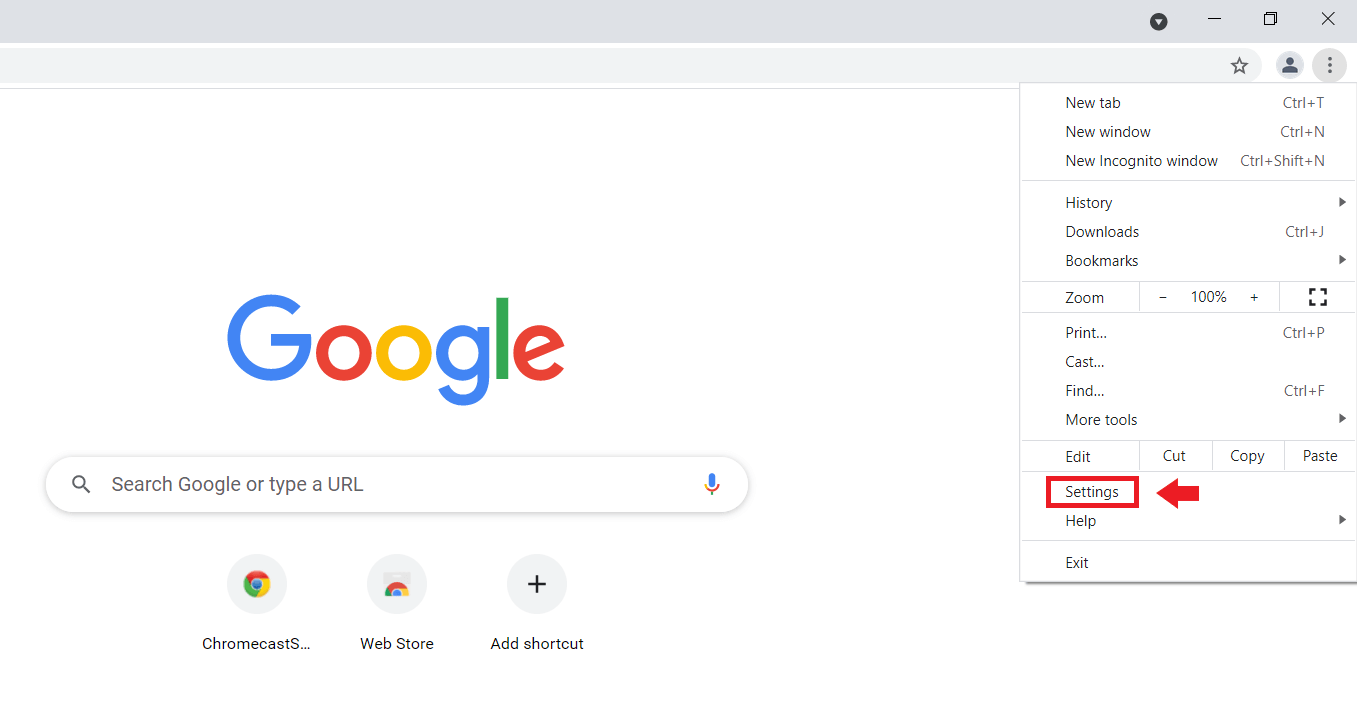
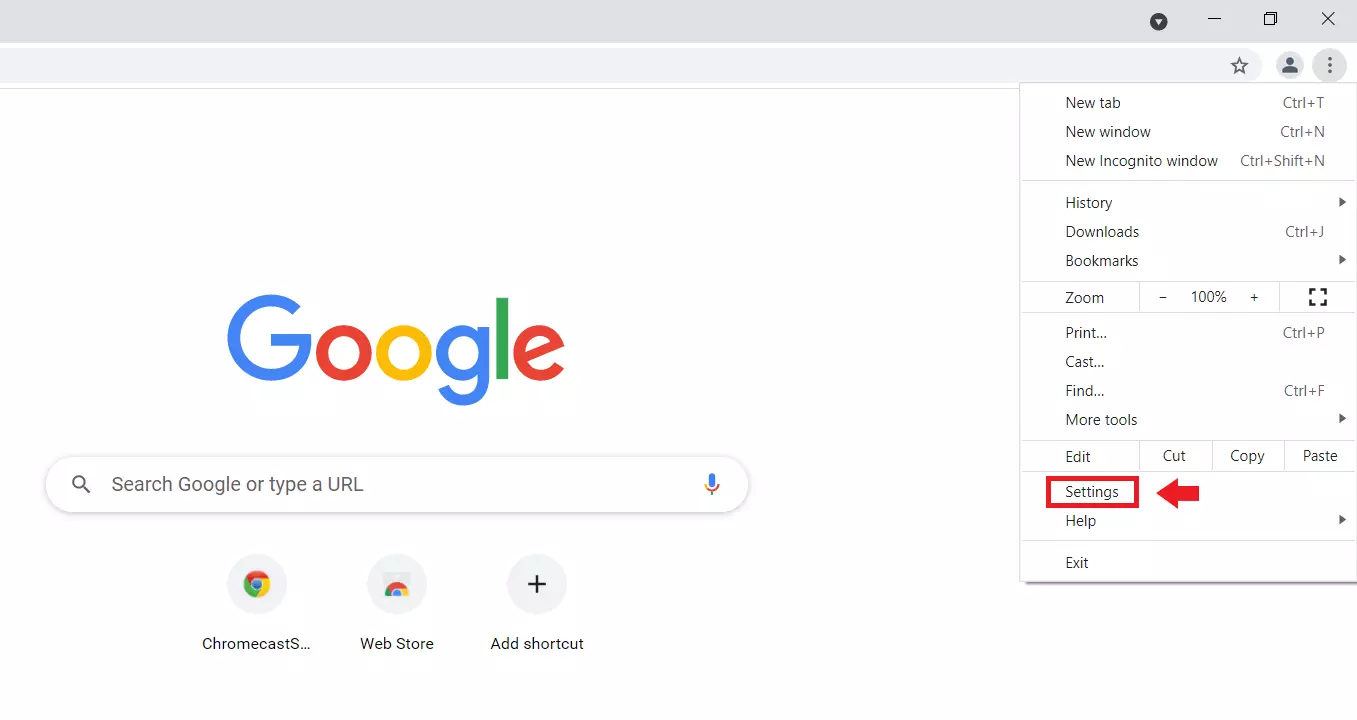
Paso 1. Abre el buscador de Chrome, haz clic en el símbolo de los tres puntos que se encuentra arriba a la derecha y después en “Configuración”.
Paso 2. Navega por el menú de configuración hasta que llegues al apartado “Al abrir”. Aquí podrás cambiar la página de inicio de Chrome para que se adecue a lo que quieras ver al abrirla.
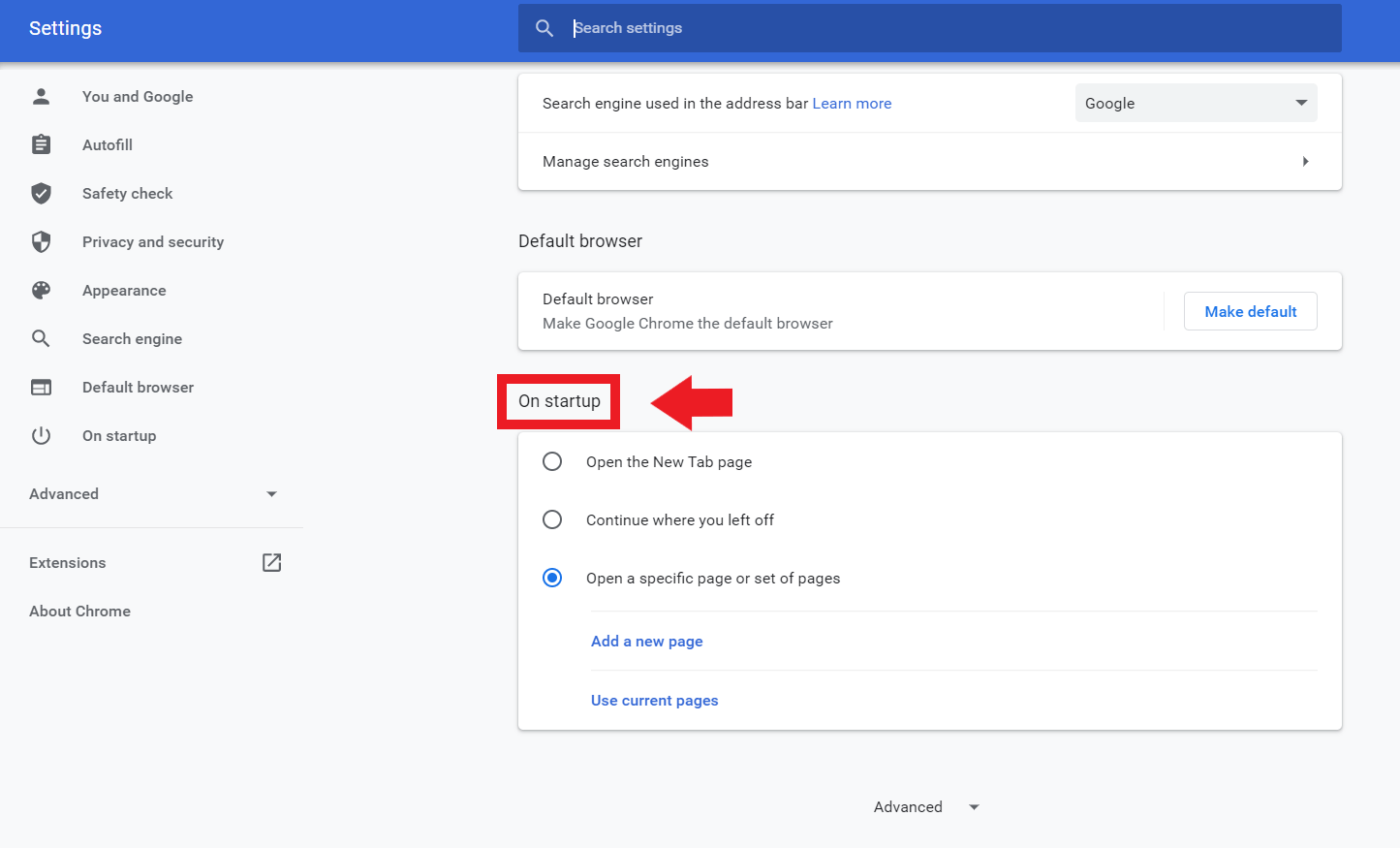
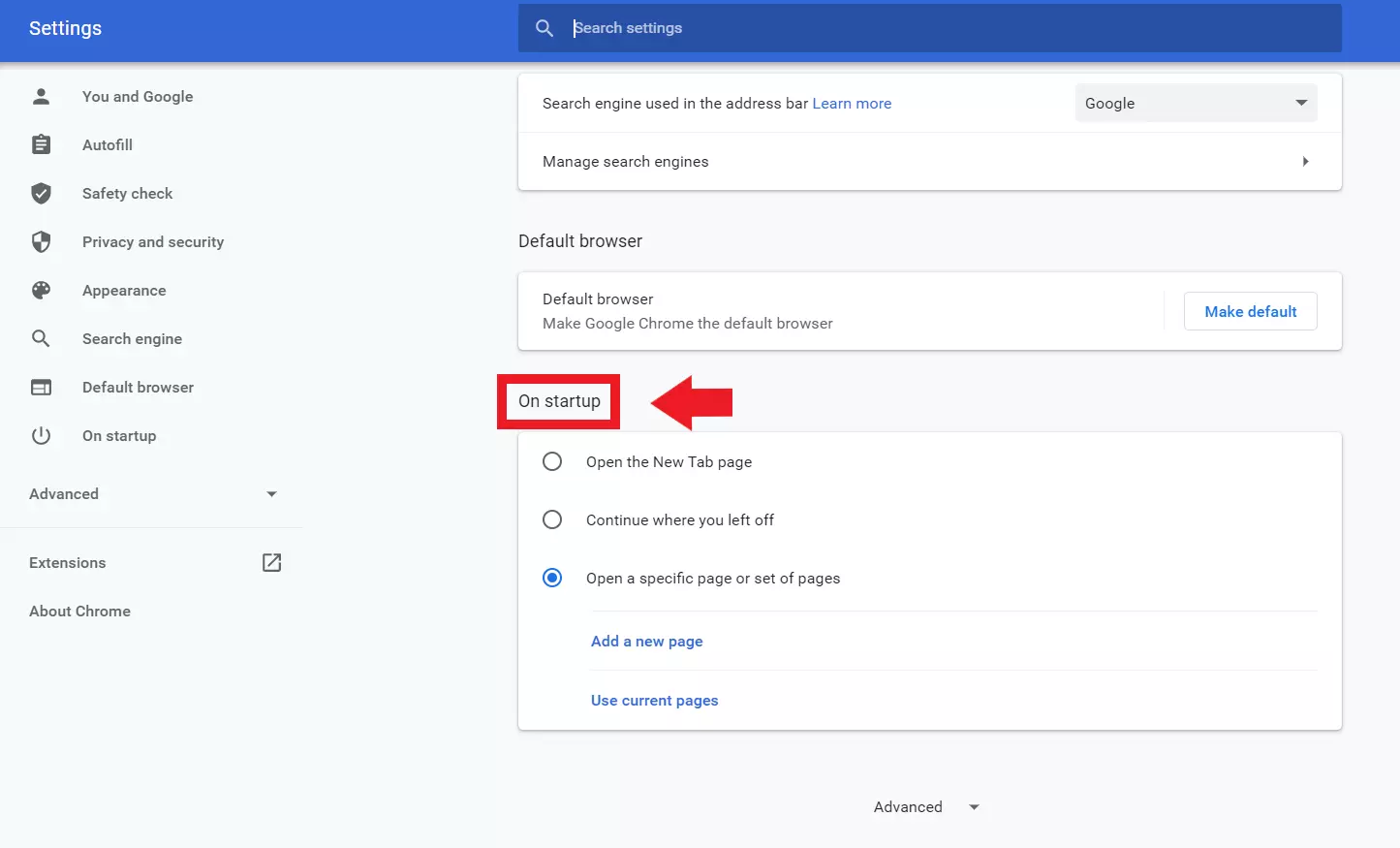
Paso 3. Aquí podrás encontrar las siguientes opciones para cambiar tu página de inicio de Chrome.
- Abrir la página Nueva pestaña: Chrome abrirá una pestaña nueva con el buscador de Google como página de inicio.
- Abrir todo como estaba antes de cerrar: Chrome mostrará en la página de inicio las últimas páginas que has abierto.
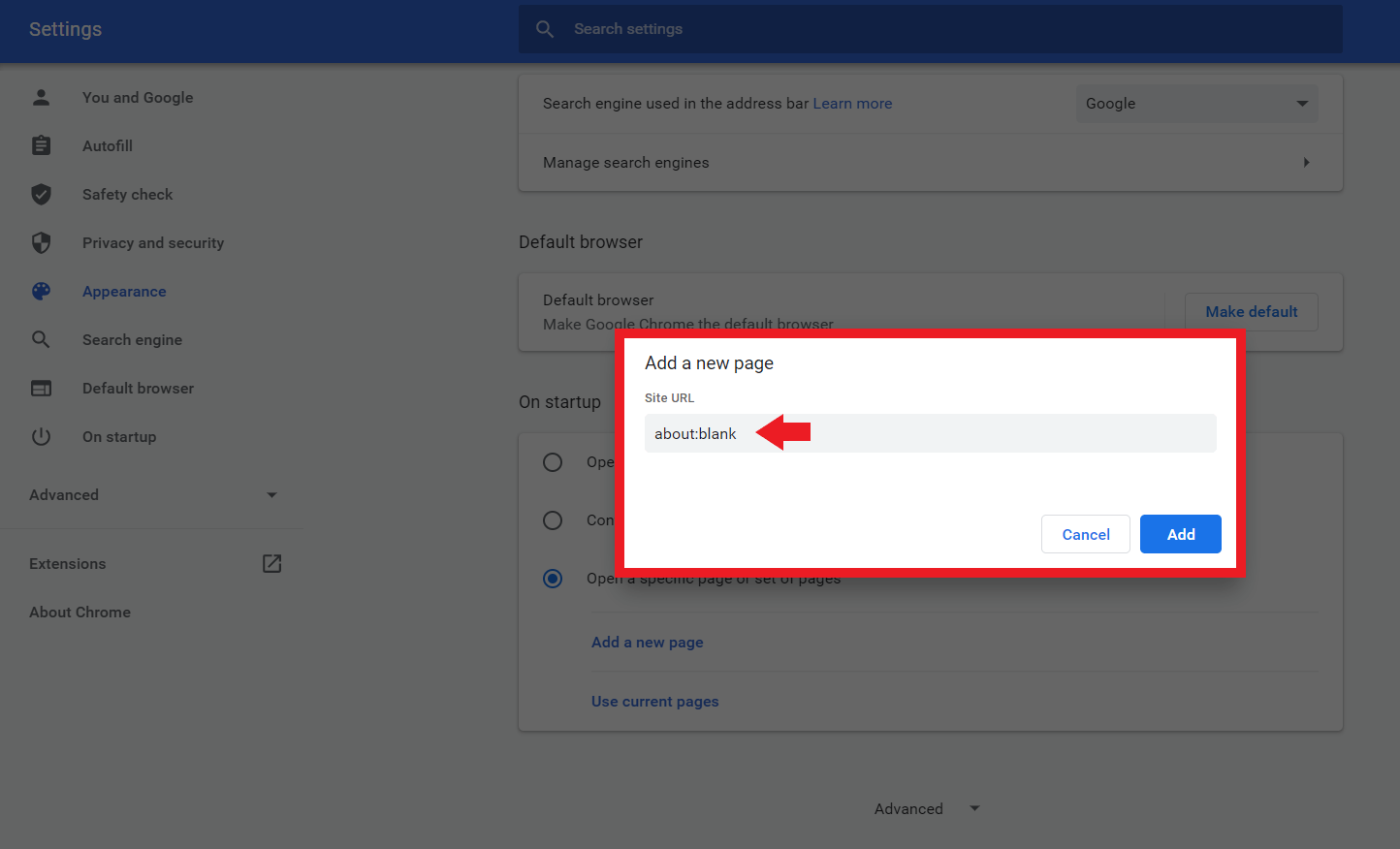
- Abrir una página específica o un conjunto de páginas: en el caso en que quieras abrir una URL específica como página de inicio de Chrome.
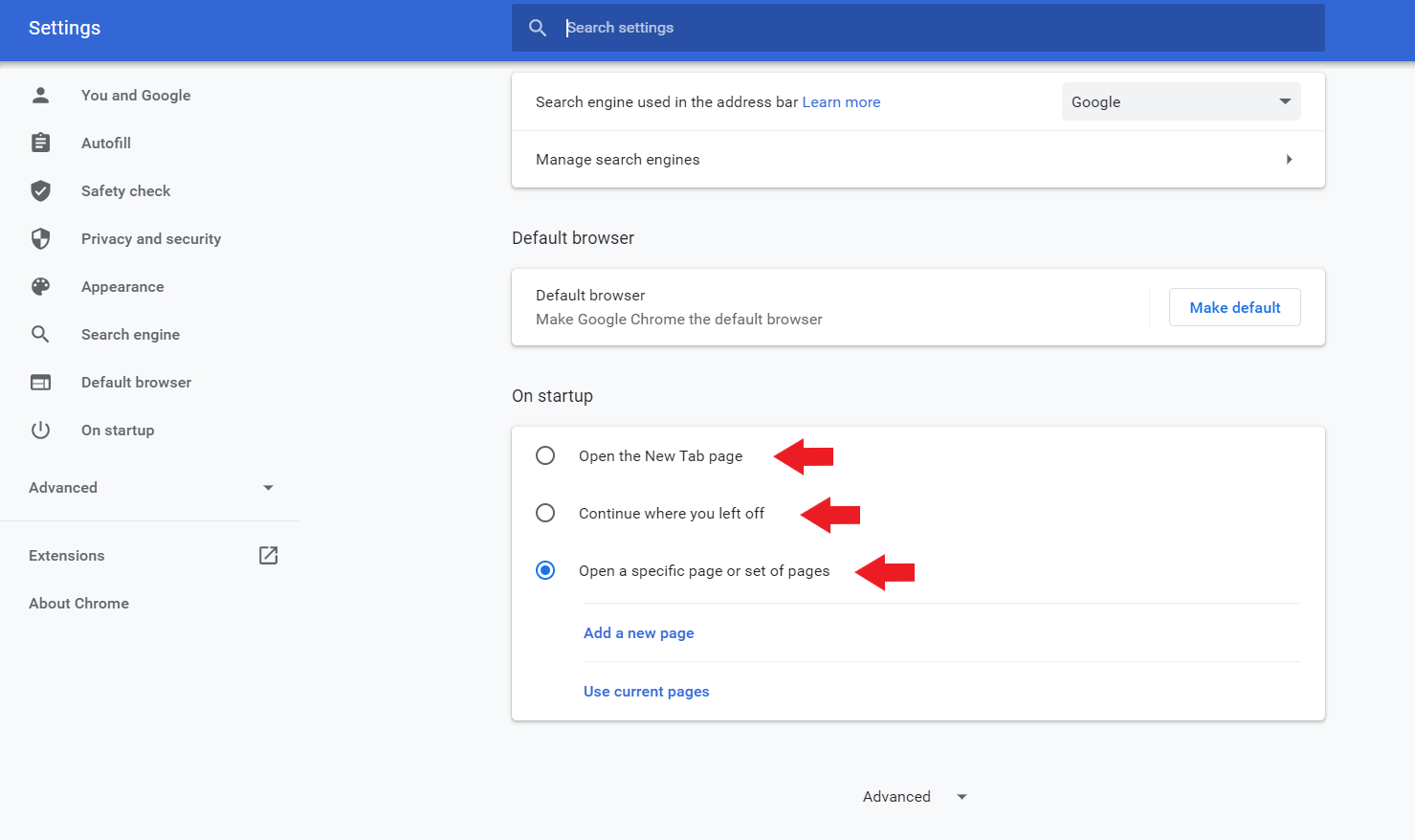
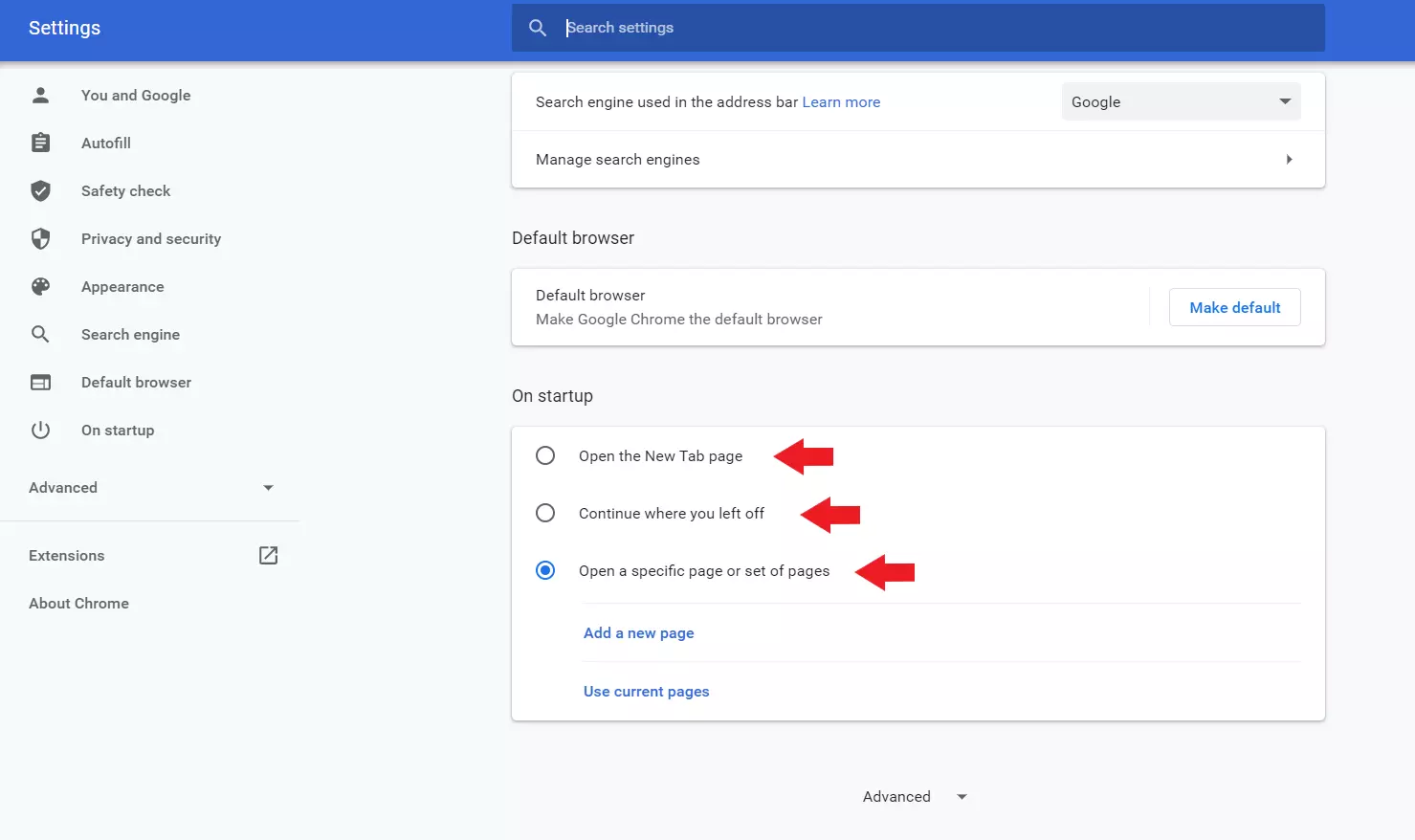
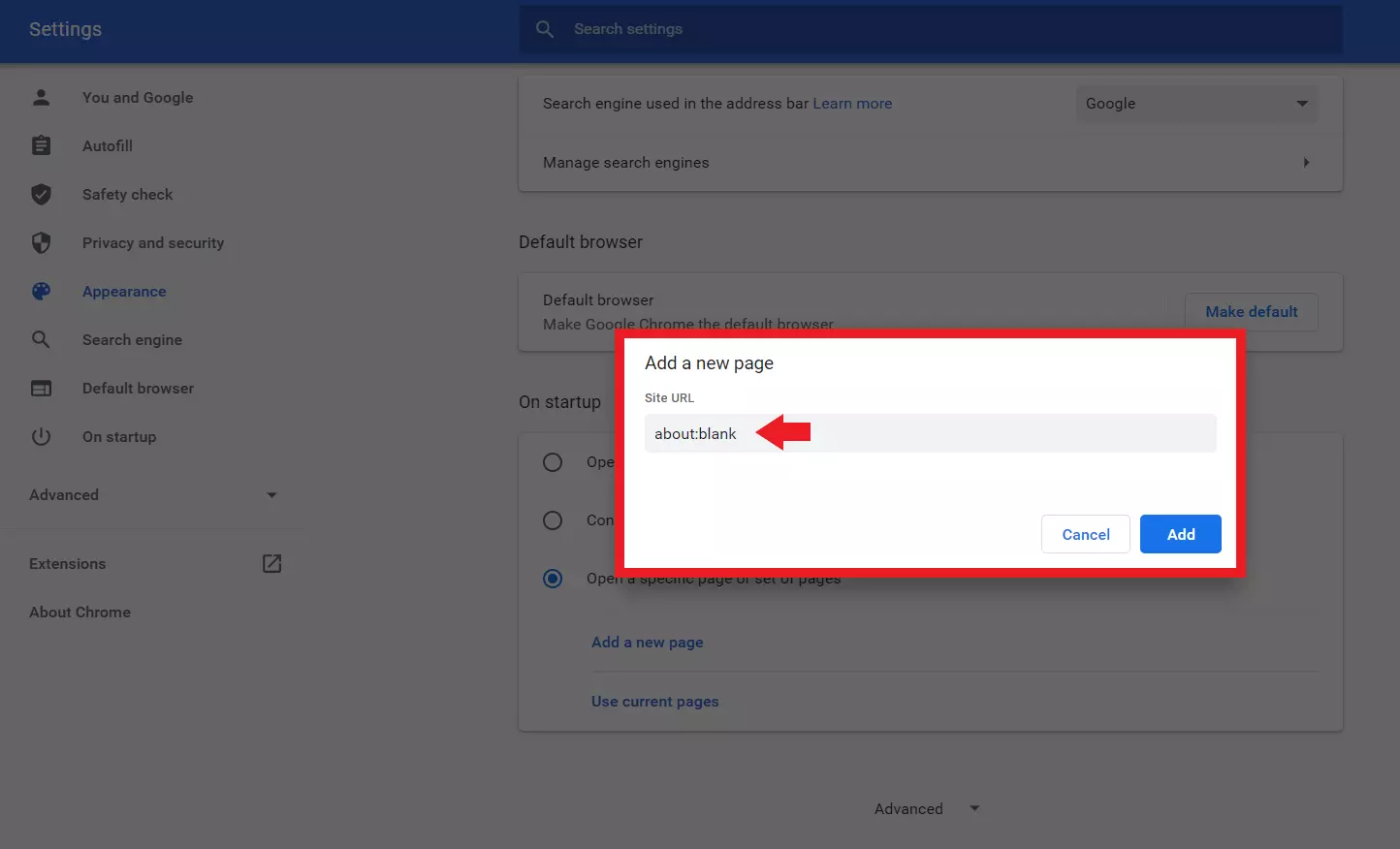
Paso 4. En el caso en que quieras una página en blanco como página de inicio, selecciona “abrir una página específica o un conjunto de páginas” y escribe en el comando “about:blank”. Así obtendrás una página de inicio vacía sin la opción del buscador de Google.
A través de la barra de herramientas
Si no solo quieres ver la página de inicio al abrir el navegador, sino que también quieres volver a la página de inicio en cualquier momento, superpón el botón de página principal en la barra de herramientas. Sigue estos pasos:
Paso 1. Abre el navegador de Chrome, haz clic en el símbolo de los tres puntos y después en “Configuración”.
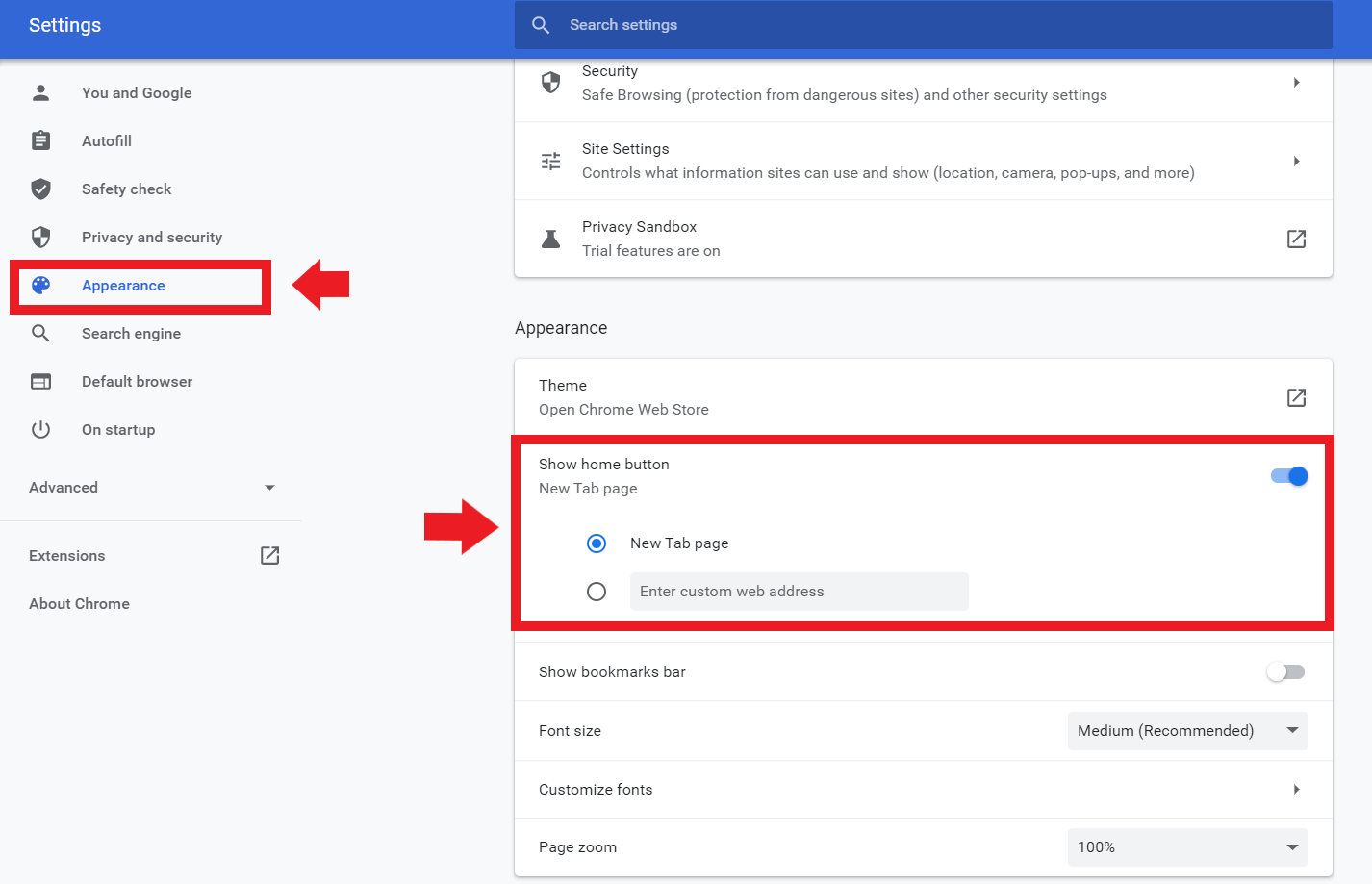
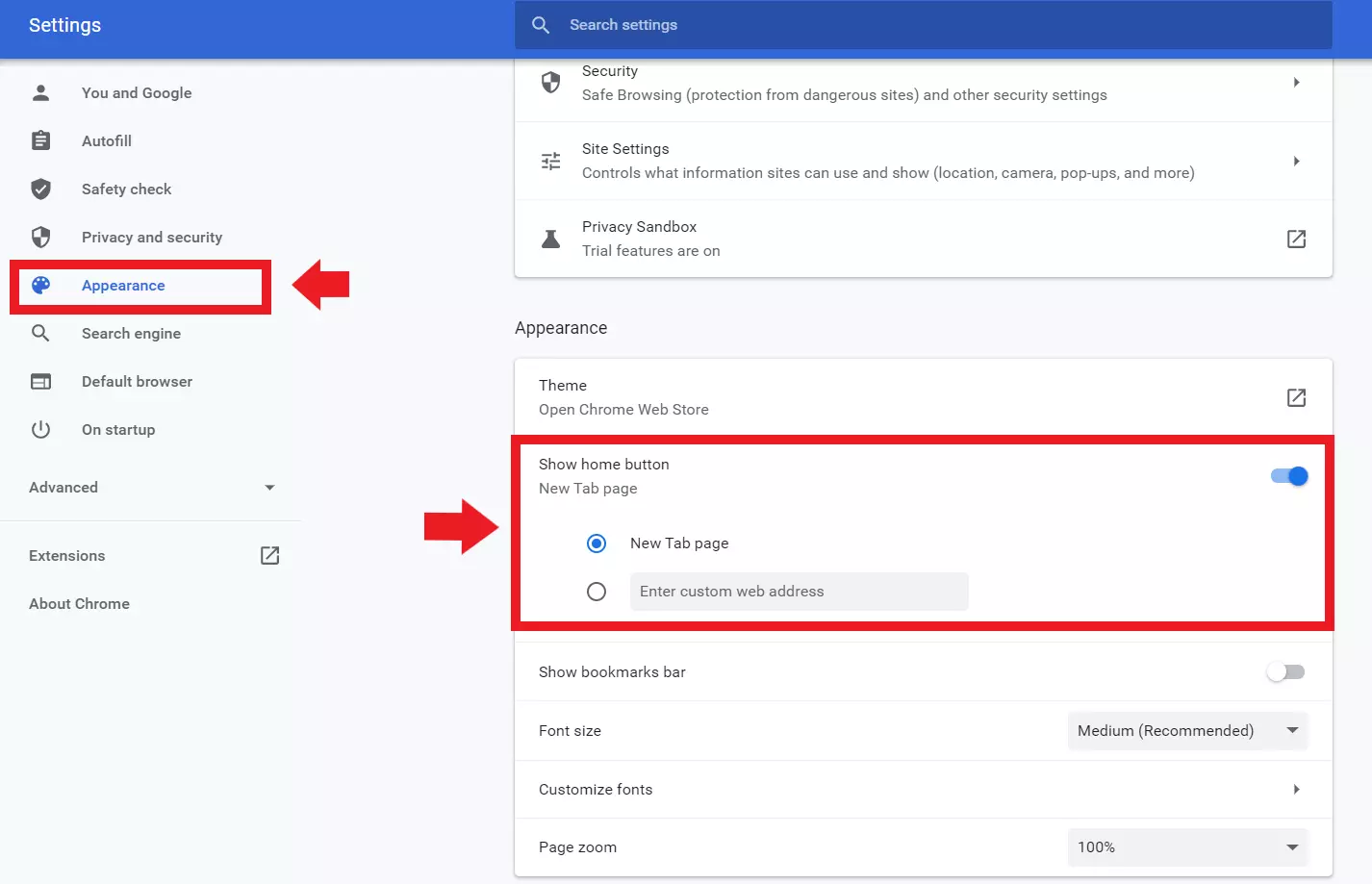
Paso 2. Haz clic en el apartado “Aspecto” en el menú de configuración. Activa la opción de “Mostrar el botón de página principal” y establece si quieres ver una nueva pestaña o una URL específica como página de inicio con el botón de página de inicio.
Si en la decisión entre Chrome vs. Firefox optas por la competencia Firefox, también puedes cambiar la página de inicio de Firefox en el menú de configuración.
Cambiar la página de inicio de Chrome en Android
Debido a que el famoso navegador Google Chrome es conocido mundialmente, también forma parte del mundo Android. Si quieres cambiar la página de inicio de Chrome en Android, sigue los siguientes pasos:
Paso 1. Abre la aplicación de Chrome, haz clic en el símbolo de los tres puntos y abre el menú de “Configuración”.
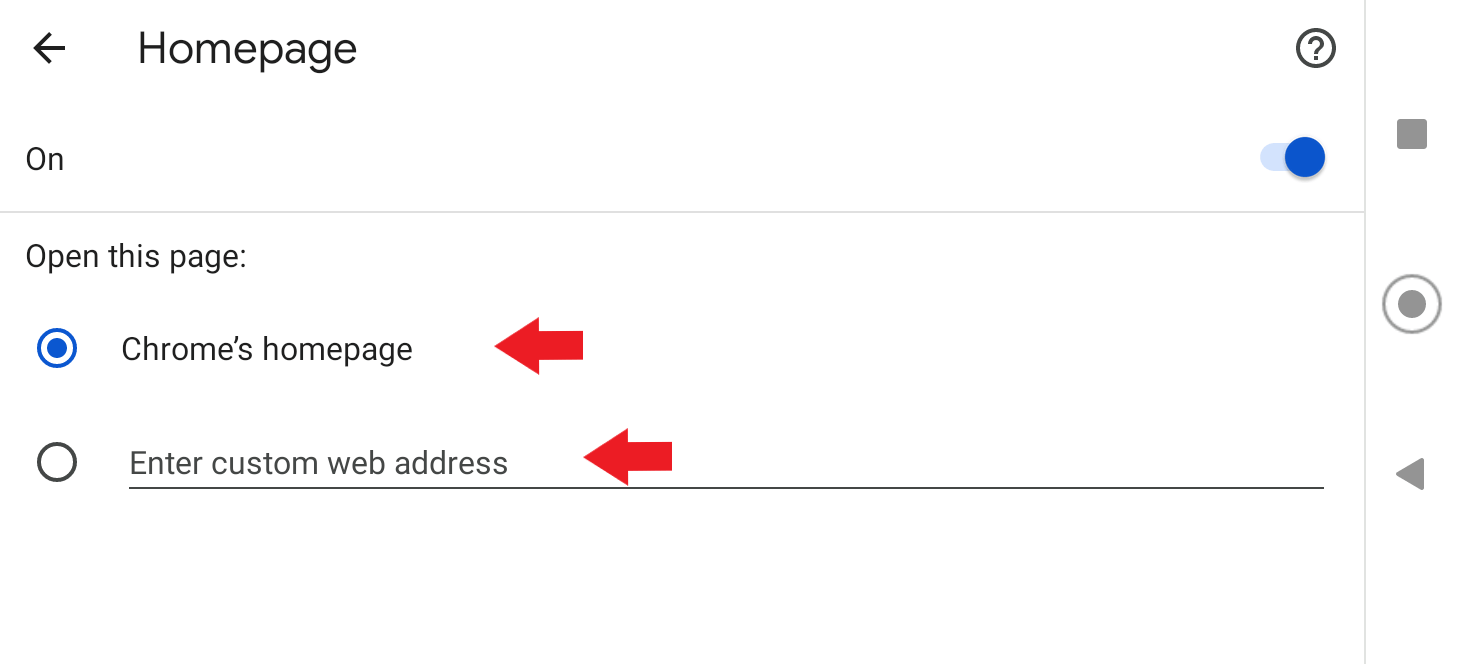
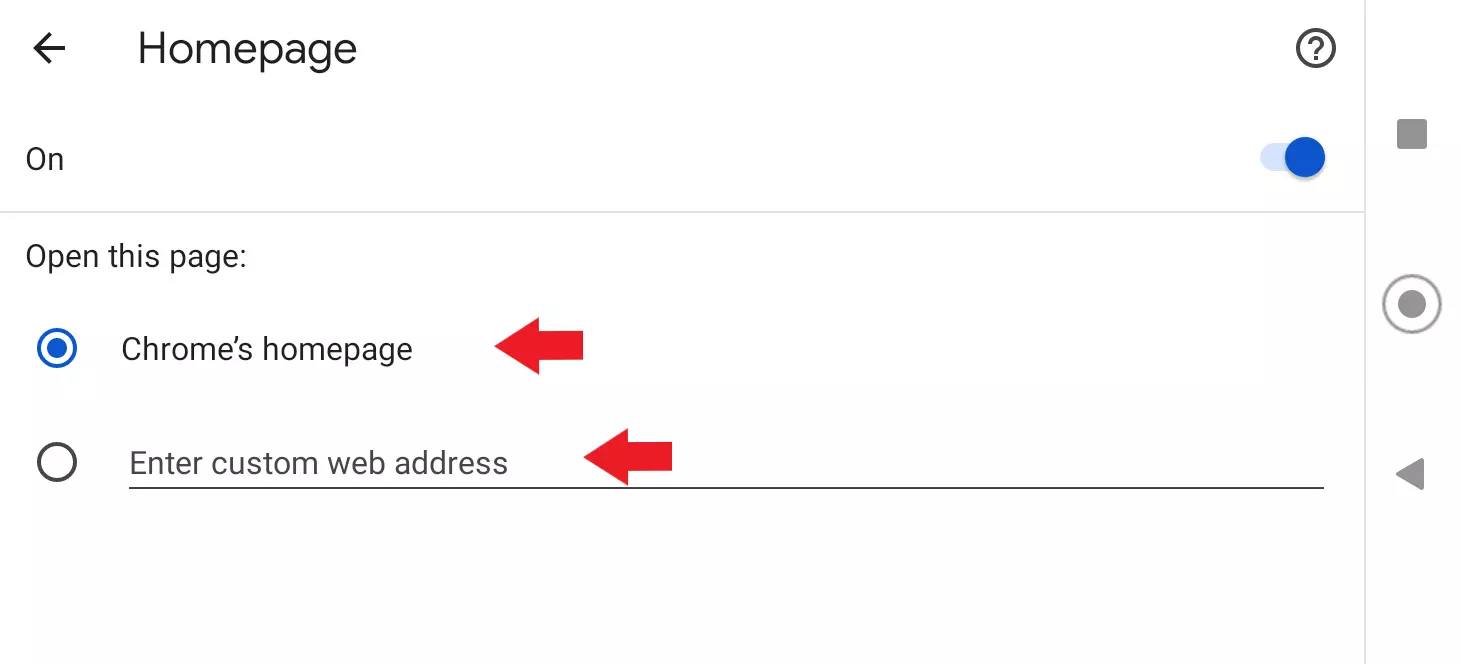
Paso 2. Haz clic en “Avanzado” en el menú de configuración y después en “Página de inicio”.
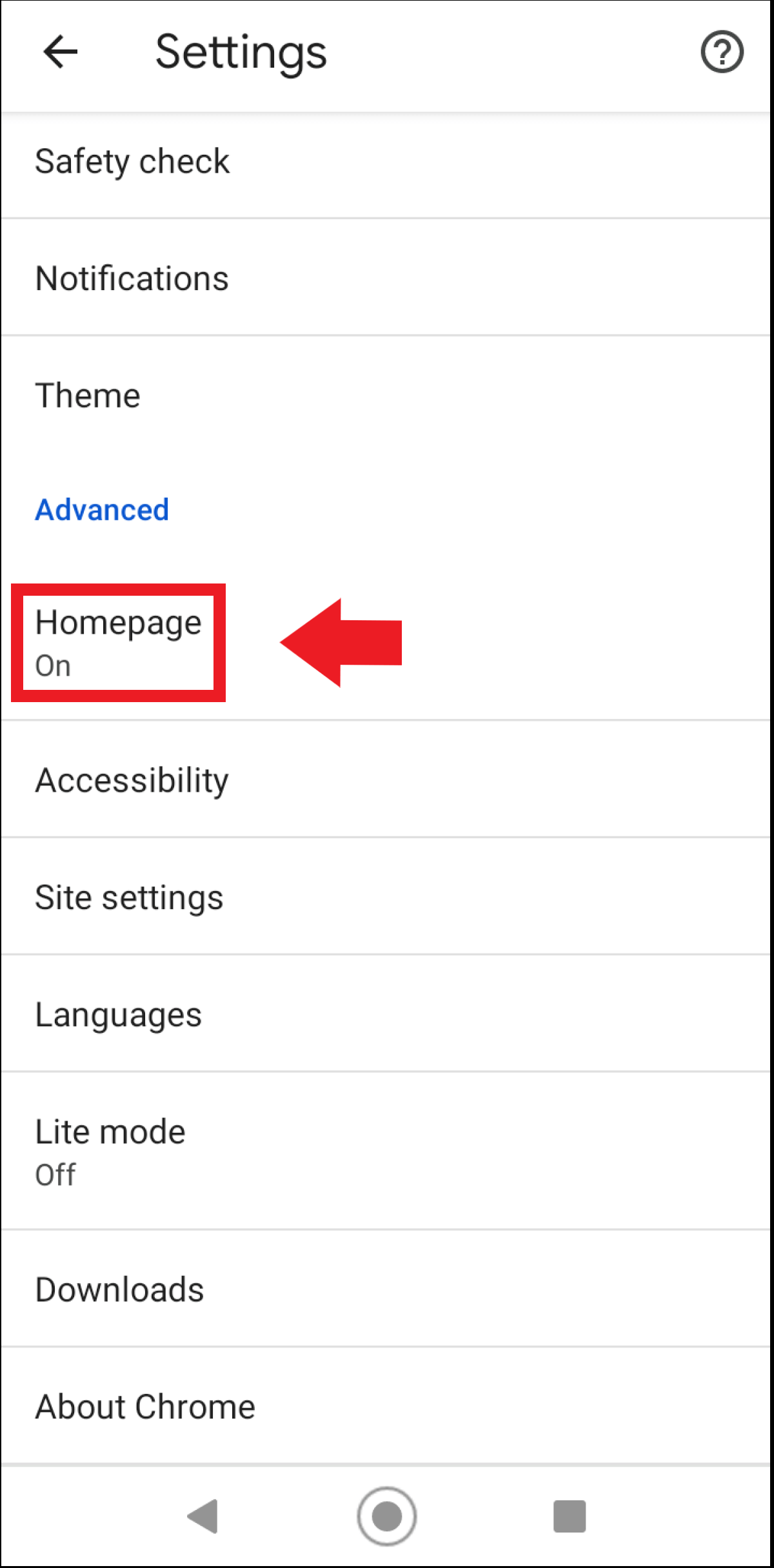
Paso 3. Establece una página de inicio preestablecida o una personalizada para tu navegador de Chrome en los dispositivos Android.