Cómo exportar los marcadores de Firefox

Si quieres exportar y respaldar tus favoritos en Firefox para, por ejemplo, importarlos al navegador en otro ordenador o a otro navegador, tienes dos posibilidades. Con la primera variante, deberás crear un archivo HTML que podrás reutilizar tanto en Firefox como en otro navegador. Con la segunda variante, se creará un respaldo que solo podrá procesar Firefox. En este artículo te aclararemos, paso por paso, las dos variantes para exportar marcadores desde Firefox.
Guía rápida para exportar tus favoritos de Mozilla Firefox
Como ya hemos dicho antes, tienes dos posibilidades para exportar tus marcadores. La primera variante para exportar correctamente se realiza en estos pasos:
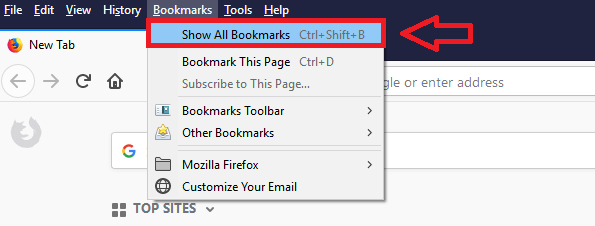
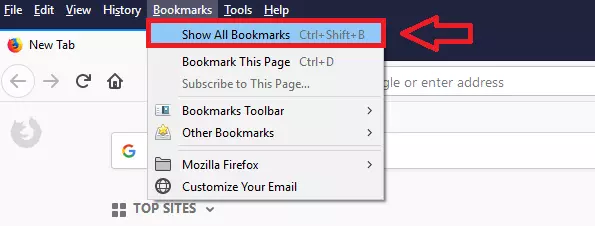
- Abre el navegador, haz clic en la parte superior sobre “Marcadores” y, después, sobre “Mostrar todos los marcadores”. Ahí están expuestos todos los marcadores y se pueden editar. Para abrir la sección de los marcadores, es aún más fácil utilizar el atajo de teclado [Ctrl] + [Mayús.] + [B].
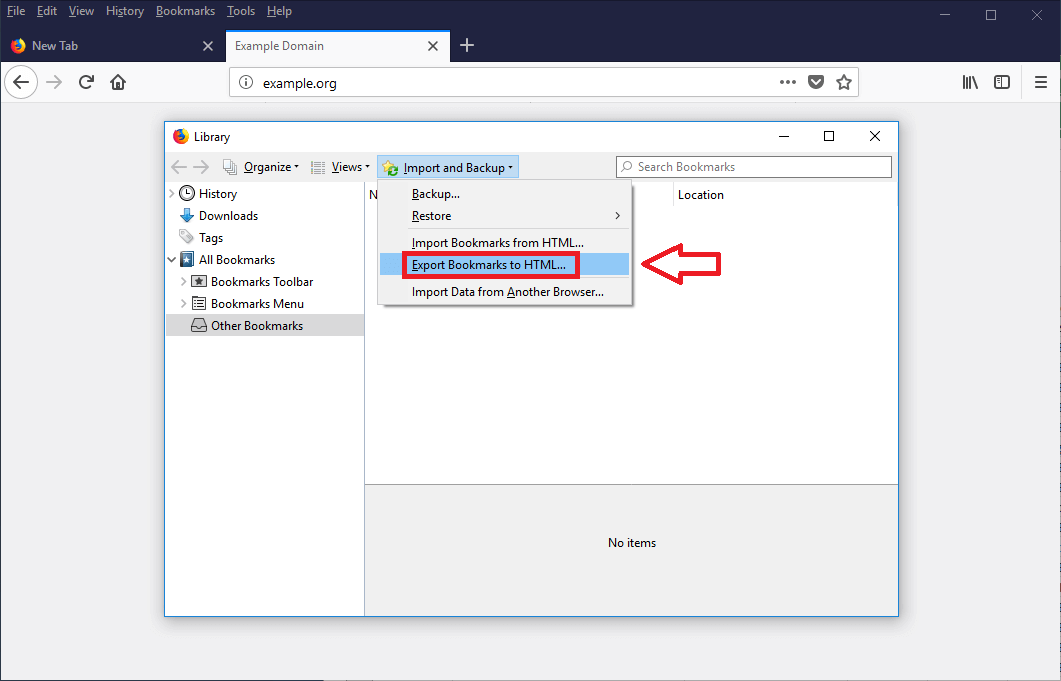
- A continuación, selecciona la opción “Importar y respaldar”. En el siguiente paso, en la parte inferior, aparecerá el punto “Exportar marcadores...”. Haz clic en ese punto.
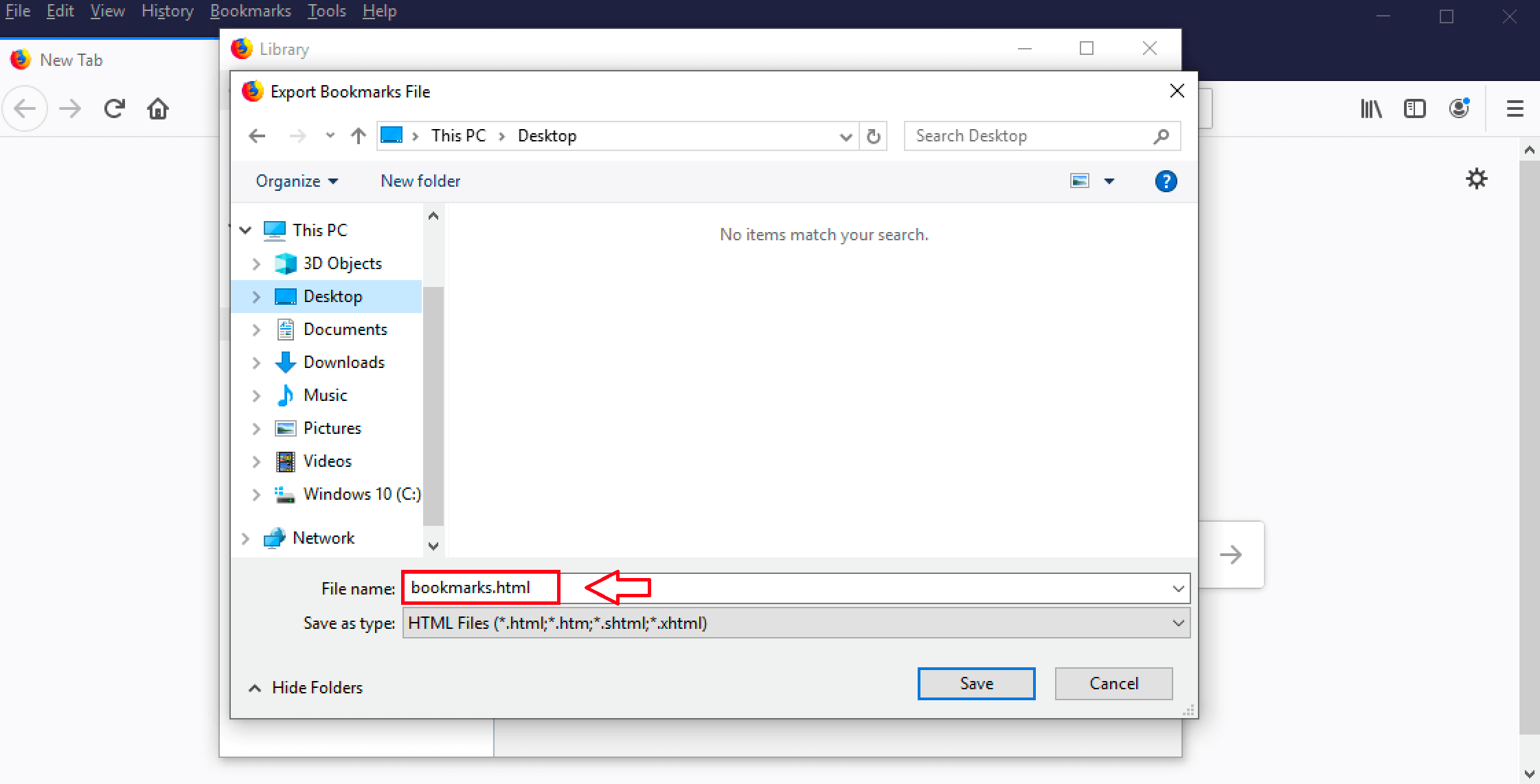
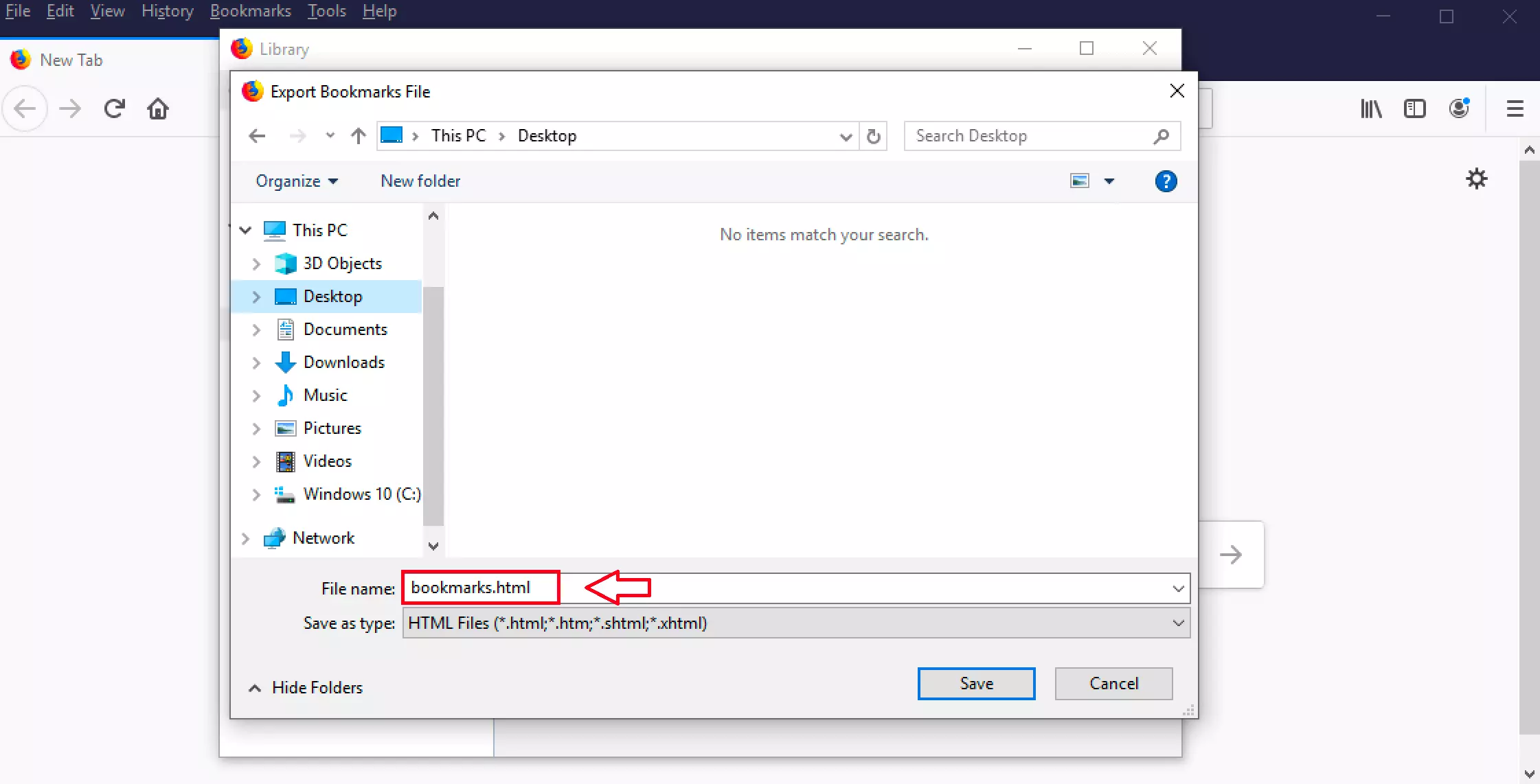
- Se abre una nueva ventana. Selecciona el lugar donde deseas guardarlos y nombra el archivo. Al hacer clic en “Guardar”, tus marcadores Firefox se exportarán a un archivo HTML.
La segunda variante consiste en respaldar los marcadores. Se hace de la siguiente forma:
- Para respaldar únicamente los marcadores (y no exportar), debes volver al menú “Marcadores” y “Mostrar todos los marcadores” para administrarlos. Igualmente, llegarás con el atajo de teclado [Ctrl] + [Mayús.] + [B].
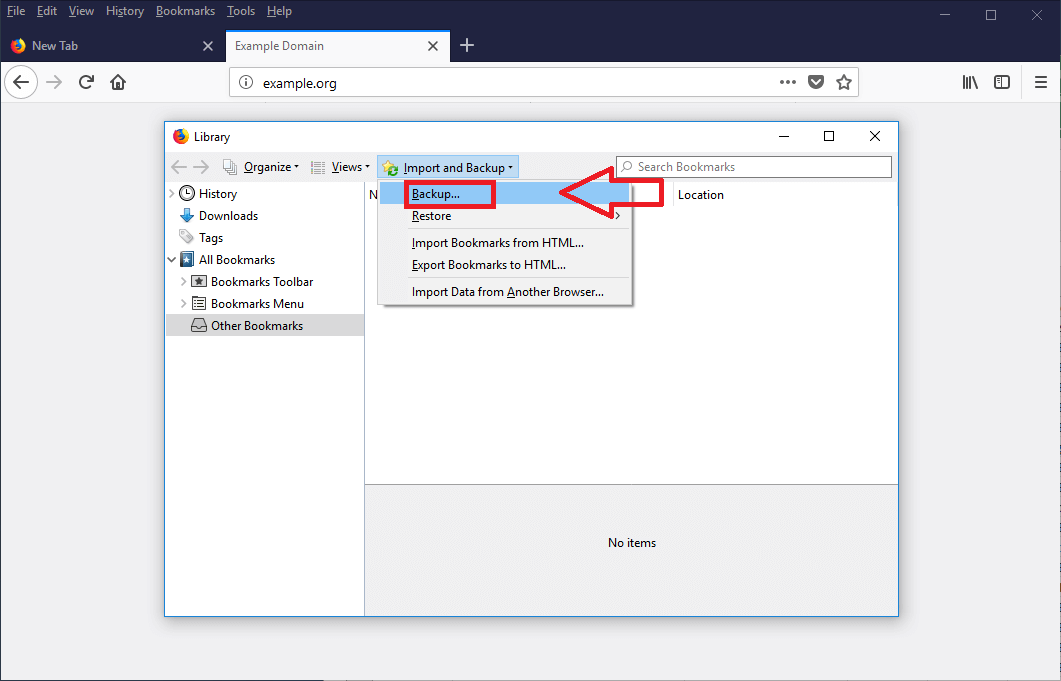
- Haz clic sobre “Importar y respaldar” y, a continuación, sobre “Copiar”.
- Selecciona el lugar donde los deseas guardar y el nombre del archivo. Finalmente, haz clic en “Guardar”. Seguidamente, se creará un archivo JSON al que Firefox accederá automáticamente después de una restauración. Sin embargo, ningún otro navegador puede utilizar el archivo.
Exportar y respaldar: guía paso a paso
1. Primer paso: seleccionar “Mostrar todos los marcadores” o utilizar el atajo de teclado [Ctrl] + [Mayús.] + [B].
2. Segundo paso: haz clic en “Importar y respaldar” y, a continuación, en “Exportar marcadores...” (para exportar) o en “Copiar” (para respaldar).
3. Tercer paso: determinar el lugar donde se desean guardar y el nombre del archivo y hacer clic en “Guardar”.