

Exportar los marcadores de Safari: así se guardan tus páginas web favoritas

Los usuarios de Mac o iPhone pueden disfrutar con Safari, el navegador instalado por defecto, de una opción fiable y segura para las actividades diarias en la web. Al igual que otros navegadores modernos, el programa de Apple cuenta con un sistema de bloqueo de ventanas emergentes, es compatible con la navegación a través de pestañas y permite guardar las páginas web que más nos gustan en forma de favoritos.
La última característica no solo facilita la consulta de páginas que visitamos habitualmente, sino que también nos da la oportunidad de guardar URL interesantes para visitarlas más adelante. Esta práctica recolección de enlaces la podrás seguir utilizando si en algún momento quieres utilizar otro navegador u otro dispositivo: solo tienes que exportar tus marcadores. Pero ¿cómo se hace exactamente?
Exportar los marcadores de Safari (Mac): guía rápida
El proceso de exportación de favoritos en Safari se puede realizar en cualquier momento. Como para este propósito ya existe una función integrada, no se necesitan herramientas especiales ni extensiones del navegador. Para ello, el programa de Apple siempre guarda tus favoritos en un archivo HTML que se puede vincular en todos los navegadores comunes. Los pasos necesarios para exportar marcadores desde Safari se pueden resumir de la siguiente forma:
- Abrir Safari.
- Seleccionar, dentro de la barra de menú superior, la pestaña “Archivo”.
- Pulsar en el punto “Exportar marcadores”.
- Introducir un nombre y la ubicación deseada (por defecto, la ubicación será el escritorio) para el archivo de marcadores.
- Para finalizar, pulsa en “Guardar”.
El documento HTML exportado se puede abrir con total normalidad con el navegador que tú quieras para ver así la colección de favoritos. Si, por el contrario, lo que quieres es importar los marcadores en otra instalación Safari, tendrás que seguir los pasos descritos en esta guía para importar marcadores en Safari.
Tutorial paso a paso: cómo exportar marcadores de Safari
El siguiente tutorial describe el proceso de forma más detallada y explica la posibilidad de exportar determinados marcadores sin que tengas que guardar para ello toda la lista en un documento externo.
En primer lugar, abre el navegador. Para ello, puedes optar por hacer clic en el icono de Safari de la barra de menú, utilizar la búsqueda Spotlight o navegar en el Finder hasta el archivo de inicio del programa.
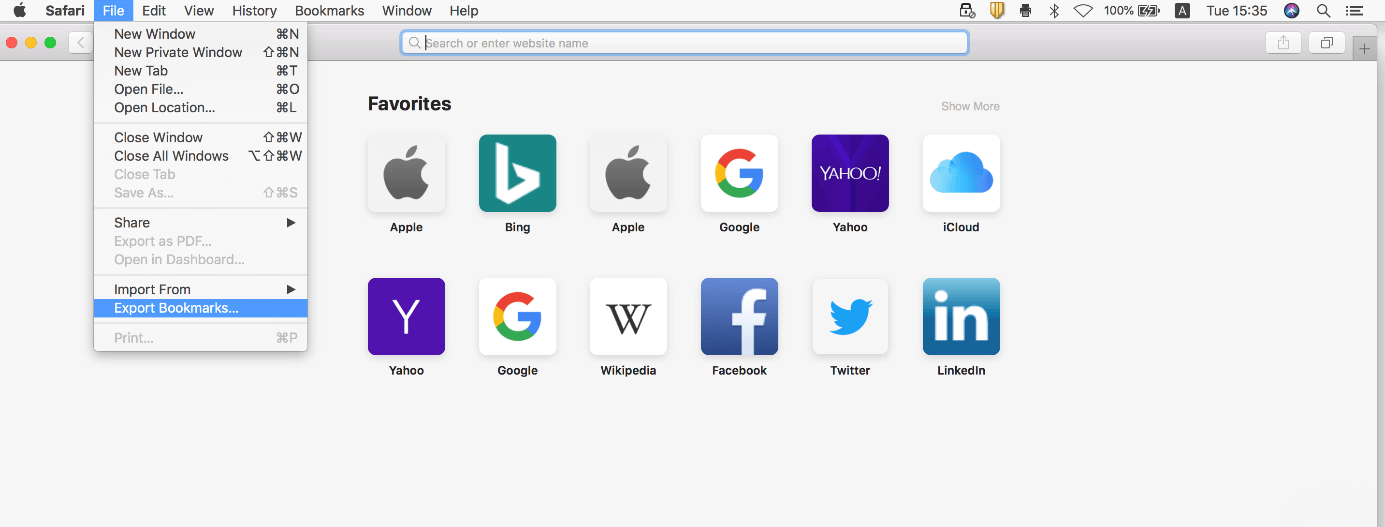
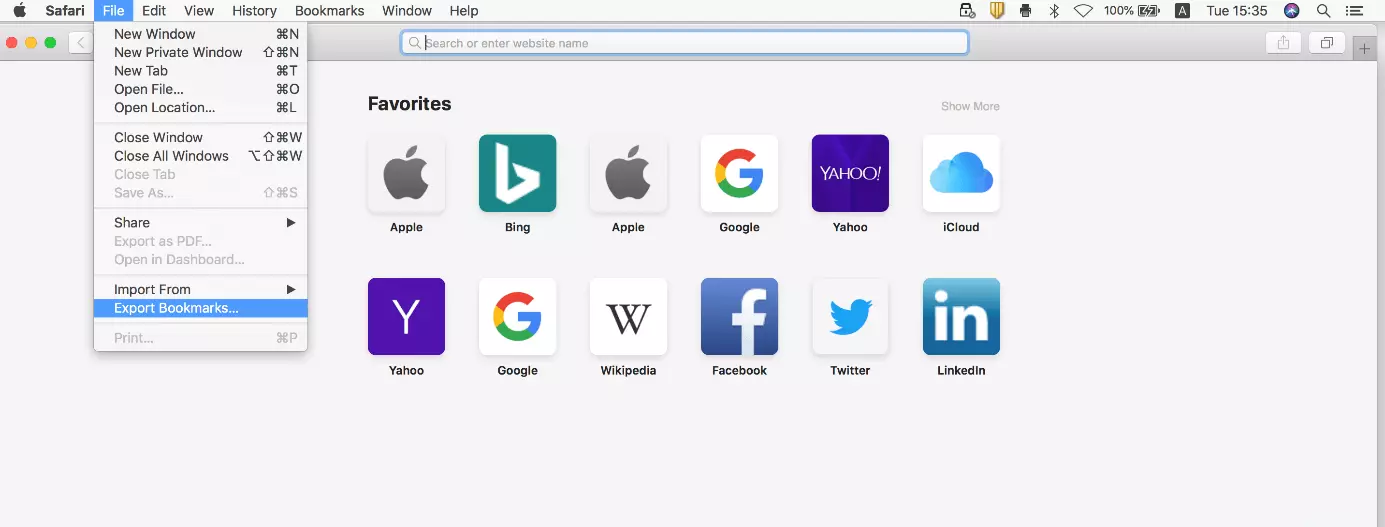
Una vez abierto Safari, haz clic en en el punto “Archivo” en el menú superior y a continuación selecciona la opción “Exportar marcadores”:
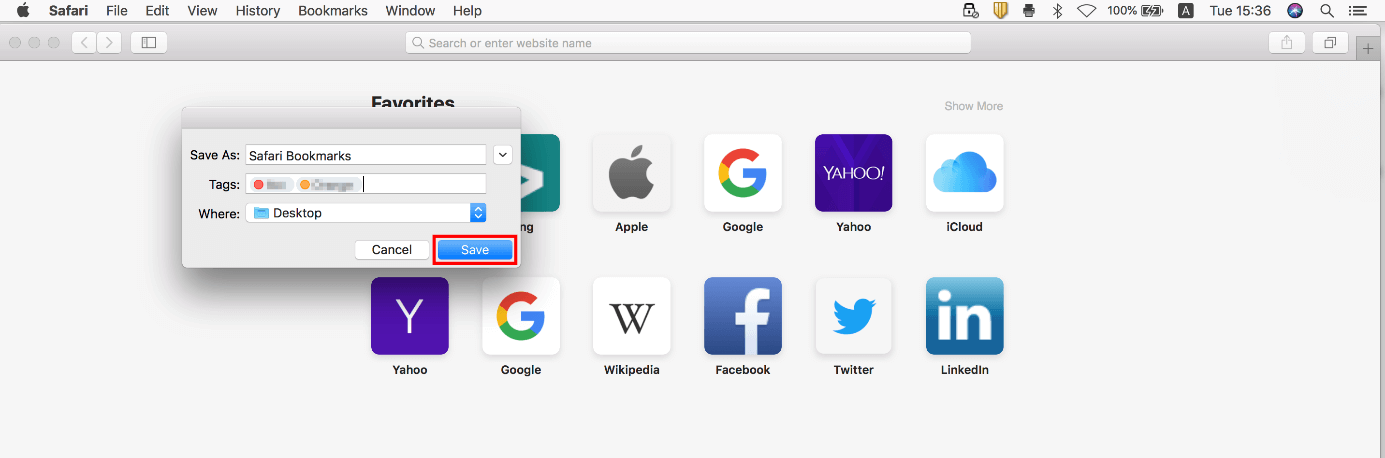
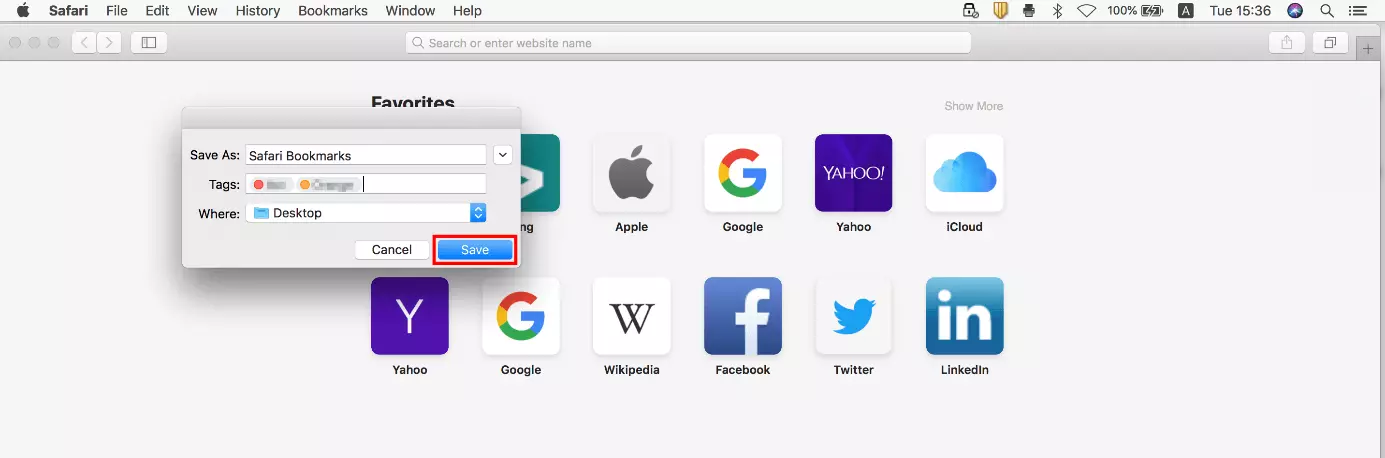
En el menú de exportación de marcadores, tienes la posibilidad de aplicar tres ajustes: en la primera fila (“Guardar como”), introduce el nombre deseado para el archivo de marcadores (lo podrás cambiar más adelante). En la segunda fila, puedes seleccionar una o varias etiquetas, por si utilizas el sistema de etiquetas de Mac para la organización de tus archivos y quieres asignar el documento HTML a una o varias categorías:
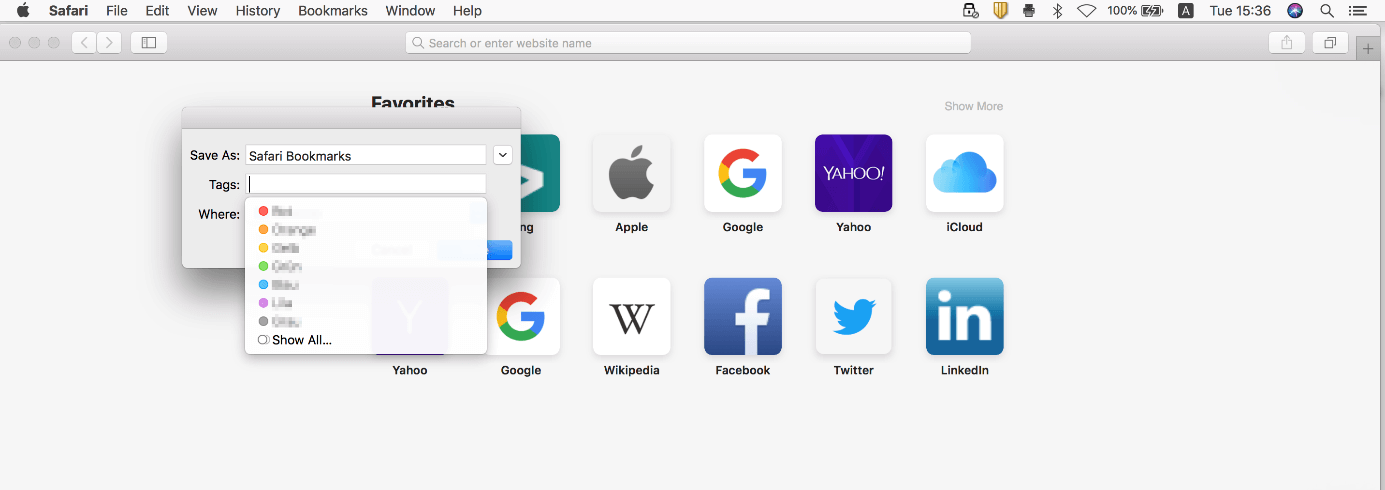
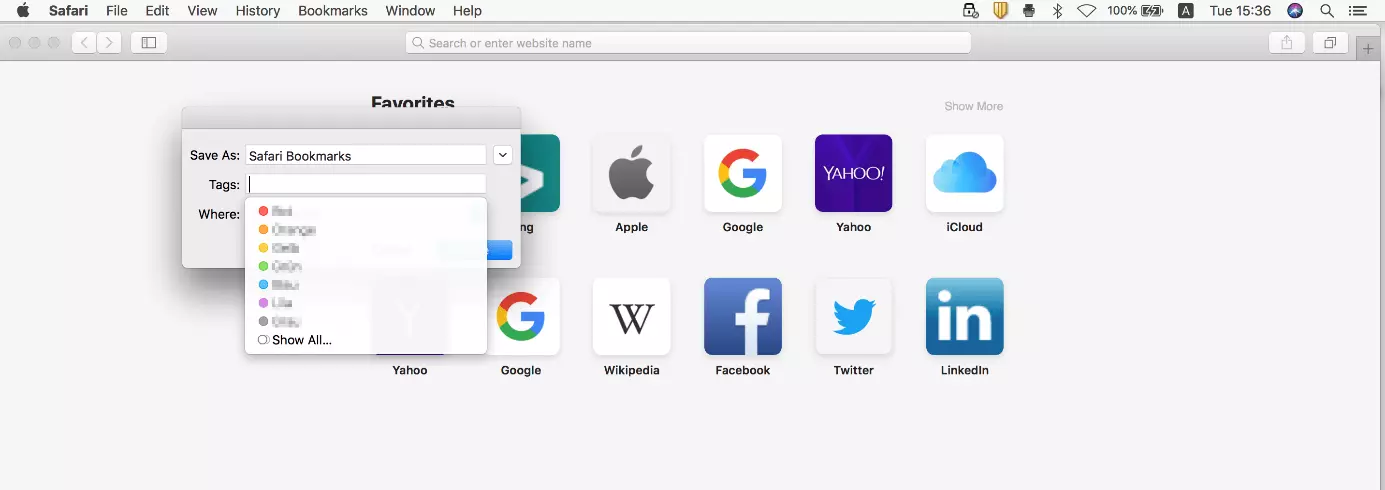
En la tercera y última fila, determina finalmente la ubicación para guardar el documento de marcadores. Aquí puedes elegir tanto una ubicación local como un disco extraíble como, por ejemplo, una memoria USB conectada. Una vez seleccionada la ubicación, empieza a guardar los marcadores haciendo clic en “Guardar”:
Si solo quieres exporar algunos marcadores, no existe ninguna función propia, pero sí un pequeño y sencillo truco: abre la lista de favoritos y arrastra el marcador que desees al escritorio manteniendo pulsado el botón izquierdo del ratón sobre él:
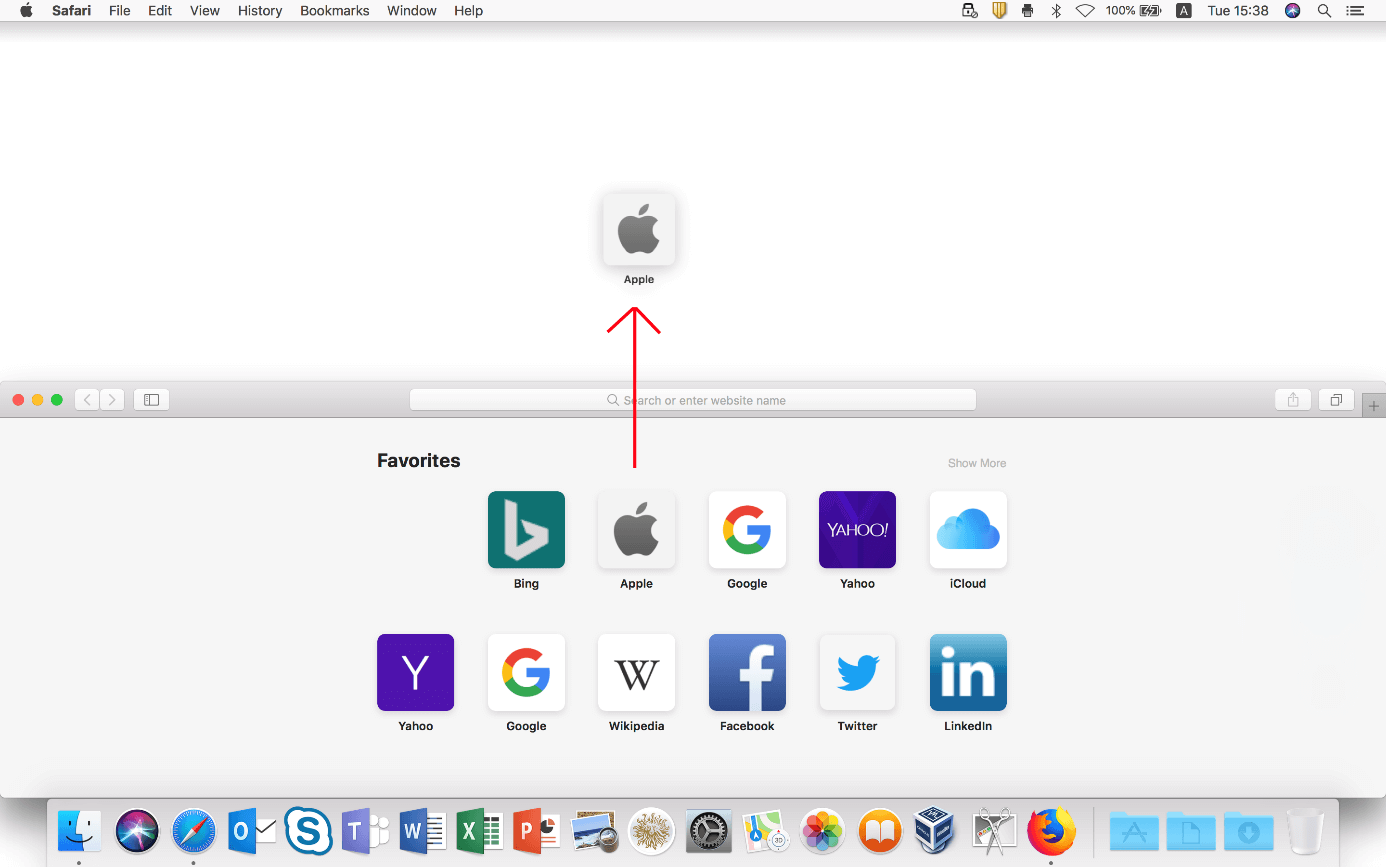
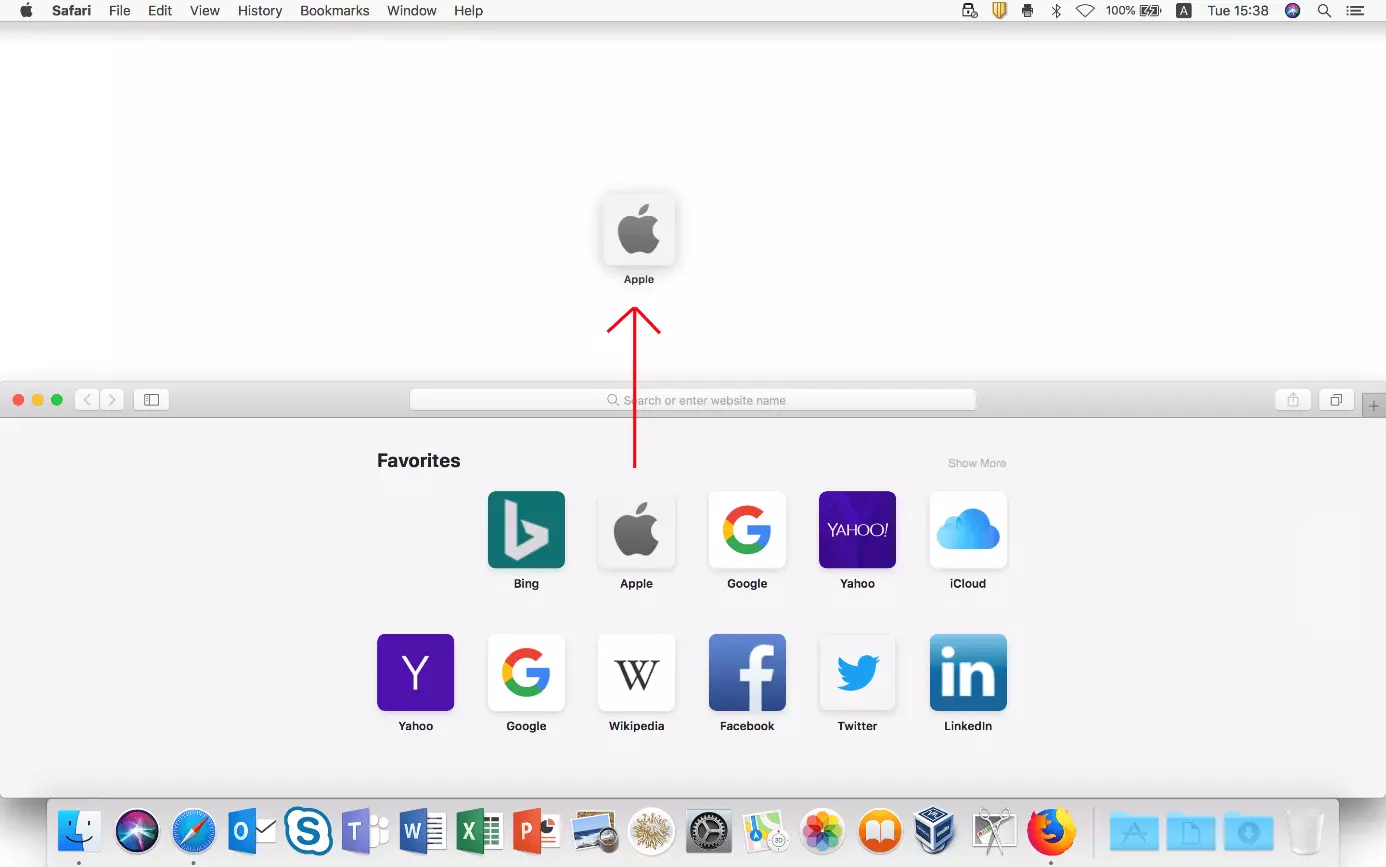
El documento web que se crea con este proceso no se puede vincular de la forma habitual, pero sí que se puede abrir con cualquier navegador común. La página web a la que enlaza el marcador se abrirá entonces automáticamente. Después, podrás guardar esta página de nuevo como favorito en el nuevo navegador.
Cómo exportar los marcadores de Safari en dispositivos iOS
Si utilizas Safari en un dispositivo iOS, es decir, en un iPhone o en un iPad, lamentablemente no es tan fácil transferir los marcadores a otro navegador o a otro dispositivo. En la versión móvil no existe una función de exportación, como la de la versión de escritorio del navegador de Apple. Sin embargo, puedes sincronizar con iCloud tus ajustes y tu actividad web en Safari y crear así tus marcadores con el almacenamiento en línea de Apple para importarlos posteriormente a otro navegador.
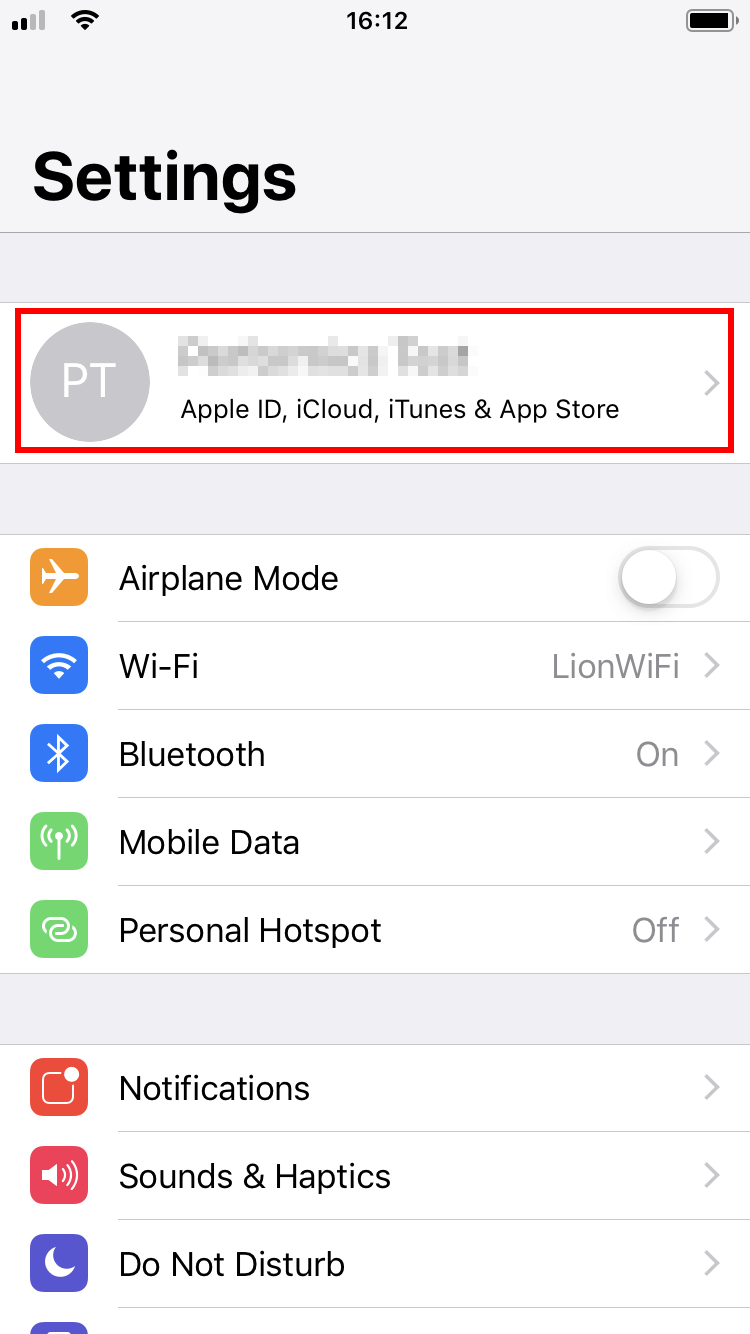
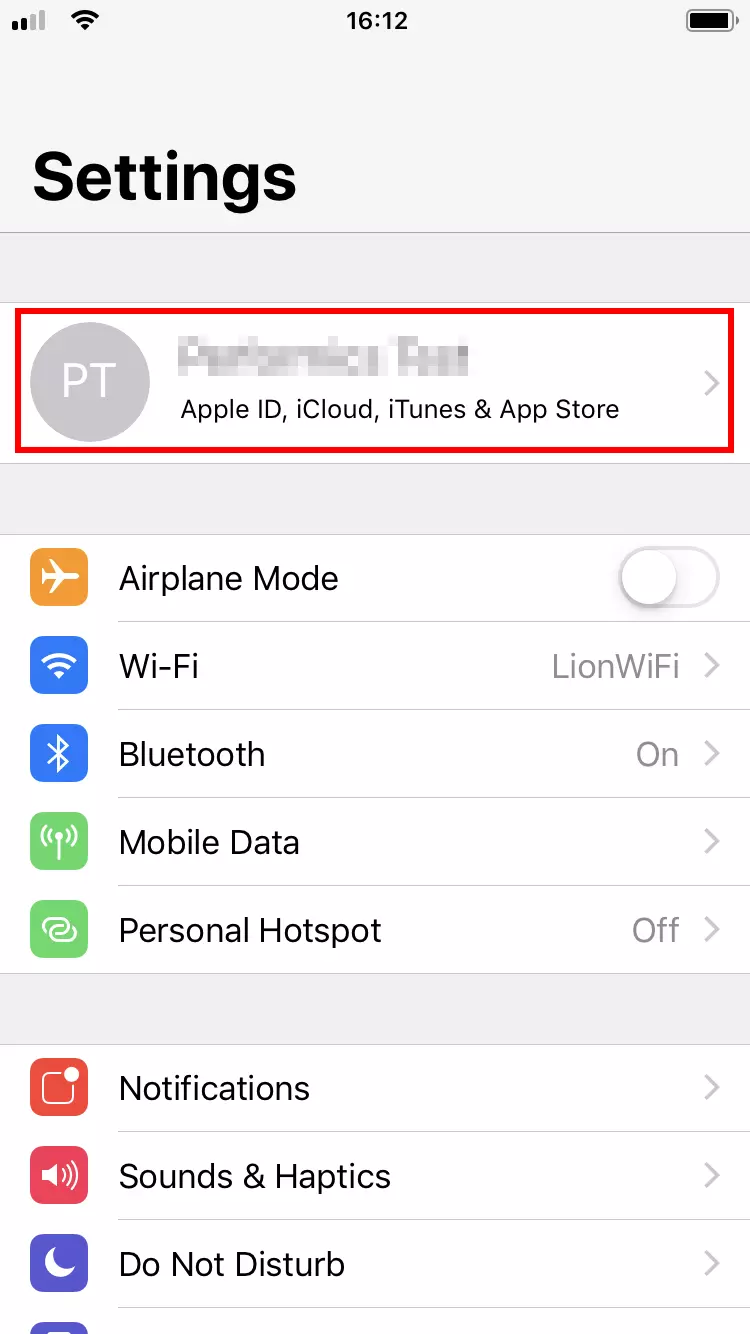
Para activar la sincronización iCloud para Safari, abre en primer lugar los ajustes y pulsa sobre tu cuenta personal de Apple:
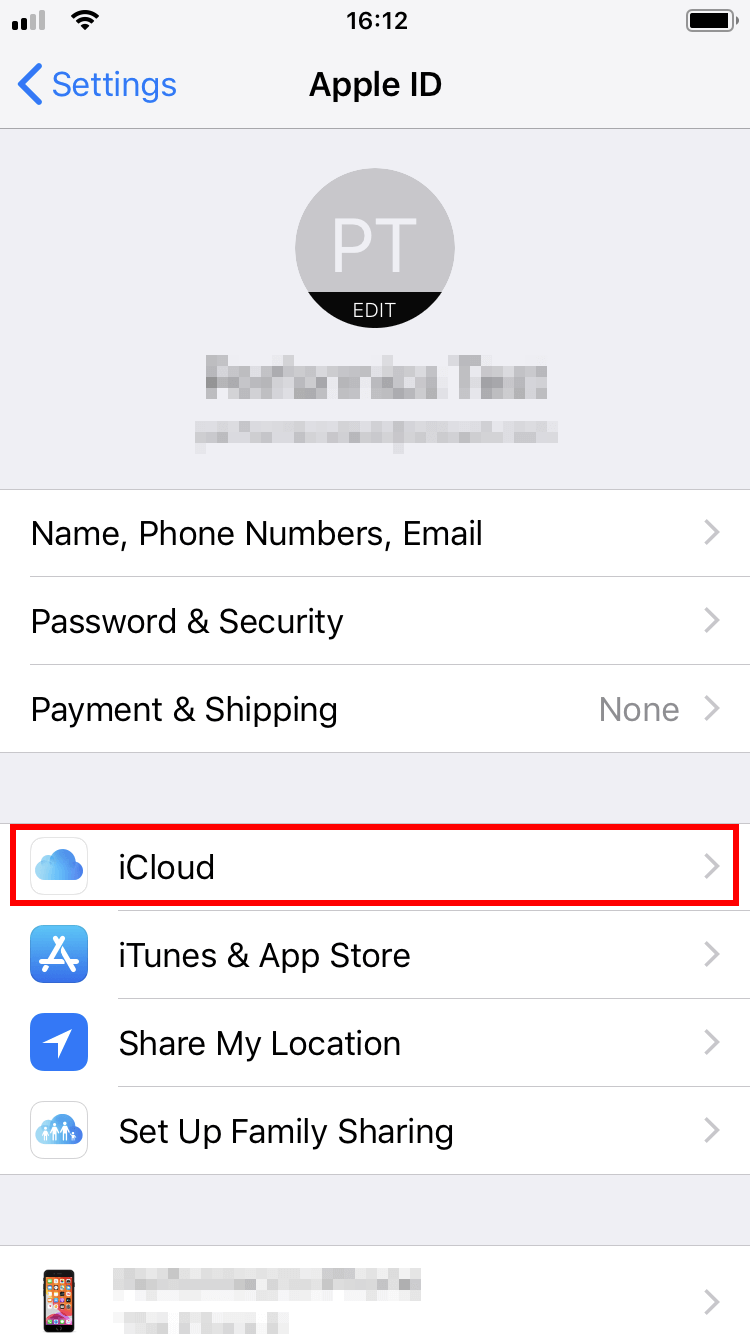
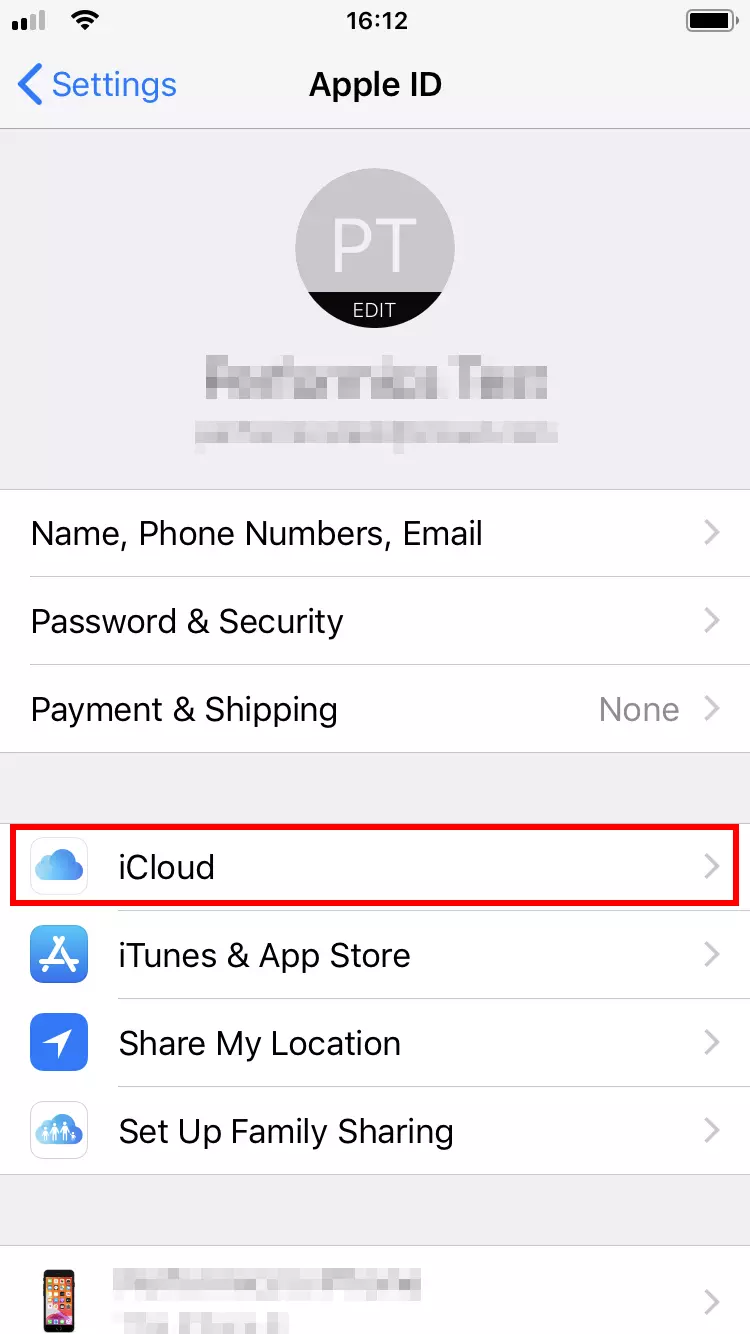
En la gestión de ID de Apple, que se abre a continuación, pulsa sobre el botón “iCloud”:
A continuación, verás una lista de todas las aplicaciones que se pueden sincronizar con iCloud. El almacenamiento en línea estará activado si el regulador desplazable está desplazado hacia la derecha en la opción de la aplicación correspondiente. Por lo tanto, desciende hasta la opción “Safari” y marca el navegador para la sincronización:
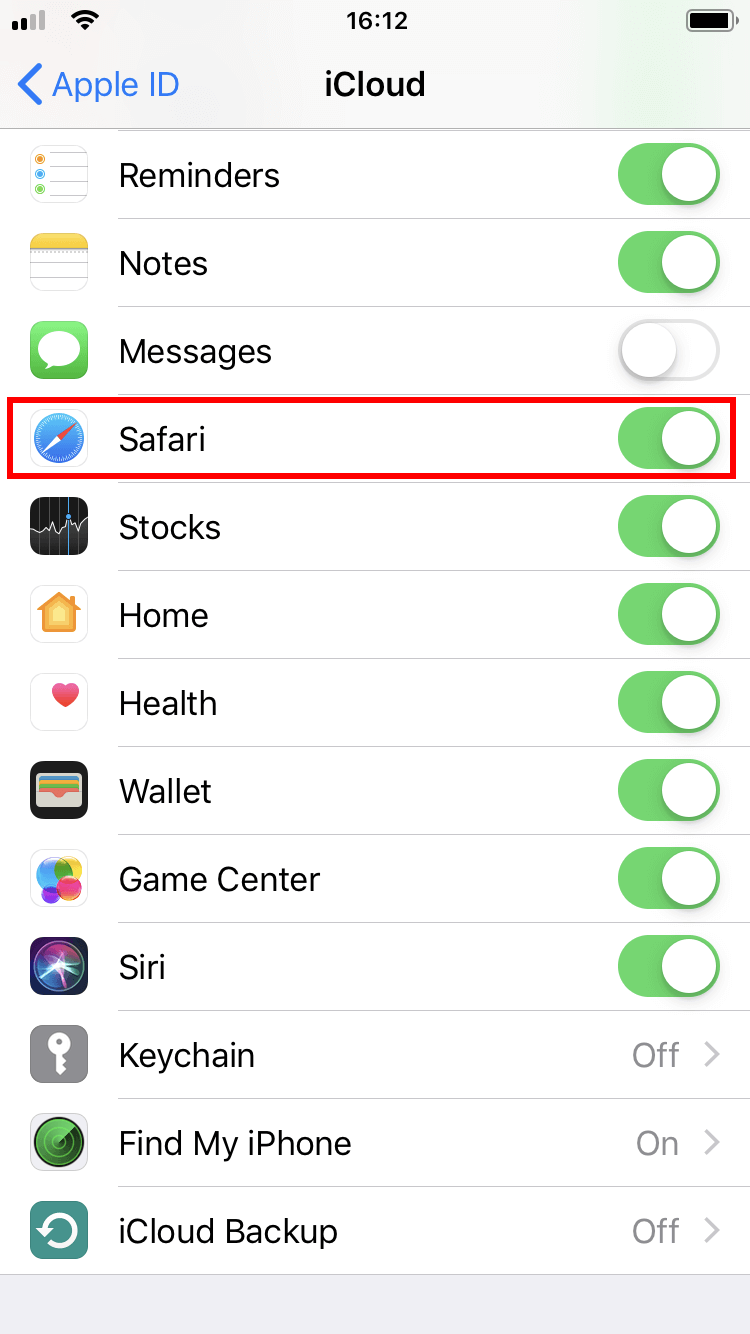
Una vez hayas hecho eso, tus marcadores de Safari se exportarán siempre automáticamente a la memoria iCloud.
Para importar posteriormente los marcadores guardados en la iCloud a otro navegador o a otra instalación Safari, la aplicación de iCloud tendrá que estar instalada en el dispositivo final.