Exportar marcadores desde Opera

Con funciones como el modo VPN integrado o la herramienta de antiminería de bitcoin incluida con la versión 50, Opera, el antiguo navegador de software propietario, se ha salvado de manera sorprendente del hundimiento. Además, el hecho de que el navegador web ahora se basa en Chromium (el motor de navegación también forma la estructura base del navegador de Google) es un factor importante para el creciente interés que está generando este programa cliente.
Sin embargo, hay una función importante que mucha gente busca en vano en muchas de las versiones del navegador Opera: no existe una opción integrada para guardar o exportar las páginas web favoritas guardadas, ya que esta función fue implementada con una versión posterior. Si quieres exportar marcadores guardados en Opera para vincularlos, por ejemplo, en otro navegador web, lo más habitual es que lo tengas que hacer con una extensión. En el siguiente artículo descubrirás cómo instalar la extensión y cómo utilizarla para exportar tus favoritos. Finalmente, mostraremos cómo usar la función de exportación añadida en las versiones más recientes.
Exportar marcadores de Opera: guía rápida
Mientras que las versiones más antiguas contaban con una función estándar integrada, en muchas de las ediciones de Opera actuales la función de exportación de marcadores solo se obtiene mediante el uso de extensiones de proveedores externos. En este tutorial hemos utilizado el addon V7 Bookmarks. Otra alternativa recomendable es la extensión Bookmarks Import & Export. El proceso de exportación se puede resumir de la siguiente manera.
- Accede a la página de la extensión V7 Bookmarks e instala la extensión.
- A continuación, se abrirá automáticamente el menú de la extensión. Por lo general, lo puedes abrir en cualquier momento pinchando con el botón derecho del ratón en el icono de la estrellita que se encuentra al lado de la barra de direcciones y seleccionando a continuación el punto “Opciones”.
- En el menú de V7 Bookmarks, haz clic en el botón “Export to HTML” de “Export Opera bookmark tree”.
- Entonces, Opera crea un documento HTML de tus marcadores y lo almacena en la carpeta de usuario “Descargas”.
Puedes consultar cómo integrar marcadores exportados de Opera u otros navegadores en nuestro detallado artículo sobre cómo importar marcadores en Opera.
Paso a paso: así puedes exportar tus favoritos de Opera con el add-on
El hecho de que no todas las versiones de Opera cuenten con una función de exportación de marcadores no es tan raro en el mundo de los navegadores. El sucesor de Internet Explorer, Edge, tampoco contaba con esta opción al principio y Microsoft no decidió incorporarla hasta una versión posterior. Los desarrolladores de Opera siguieron un camino parecido y en sus versiones más recientes equiparon al navegador con una función propia para exportar favoritos.
Si todavía cuentas con una versión más antigua de Opera o si tu navegador carece de la función, a pesar de tratarse de una versión más actual, tendrás que usar extensiones de terceros para exportar tus marcadores de Opera. En el presente artículo ya hemos explicado brevemente cómo debes proceder. Para explicar detalladamente la instalación y configuración de la extensión y el resultado del proceso de la exportación, el siguiente tutorial resume los distintos pasos individuales de manera más precisa.
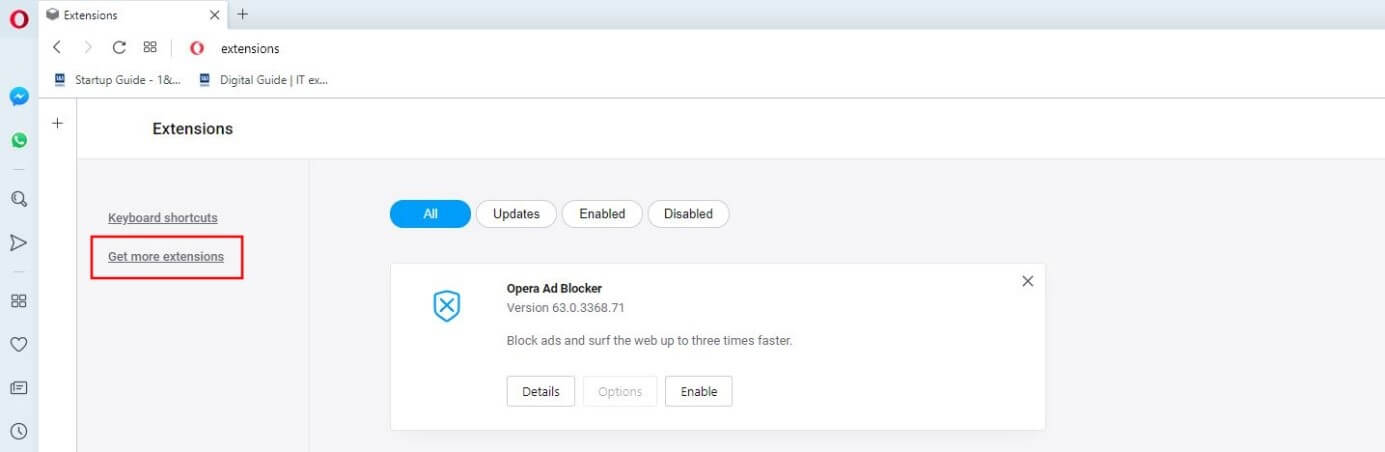
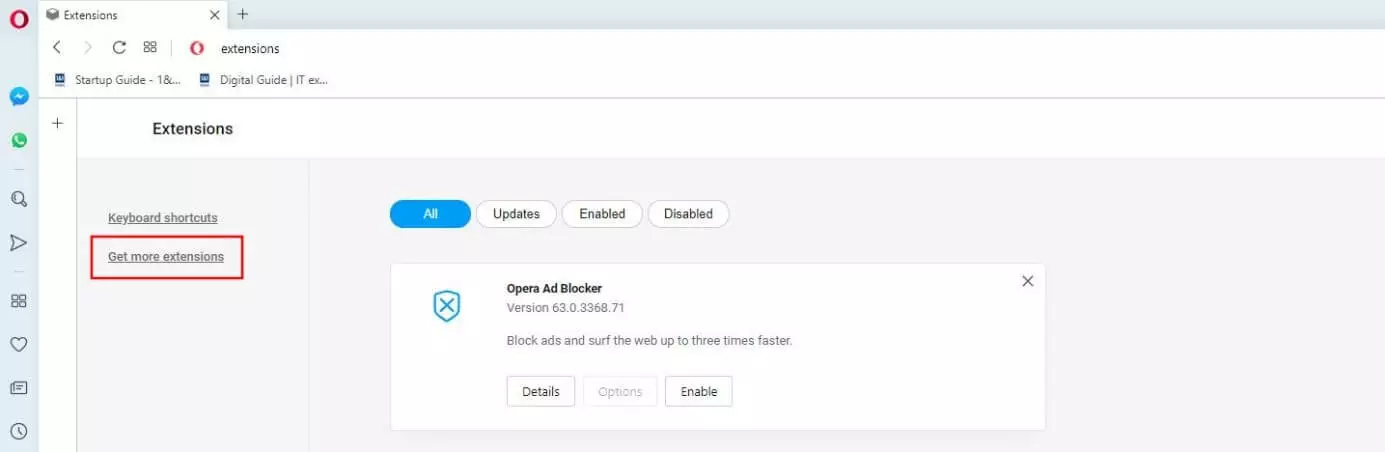
En el primer paso debes descargar e instalar la extensión a través del panel de extensiones del navegador. Para ello, accede al gestor de extensiones a través de la dirección “about:extensions” y selecciona allí la opción “Consigue más extensiones”:
A continuación, teclea “V7 Bookmarks” en el campo de búsqueda y confirma la entrada con la tecla Intro. En la lista de resultados, haz clic en “V7 Bookmarks” y, en el último paso, acciona el botón “Añadir a Opera”. Opera descargará e instalará la extensión de forma automática:
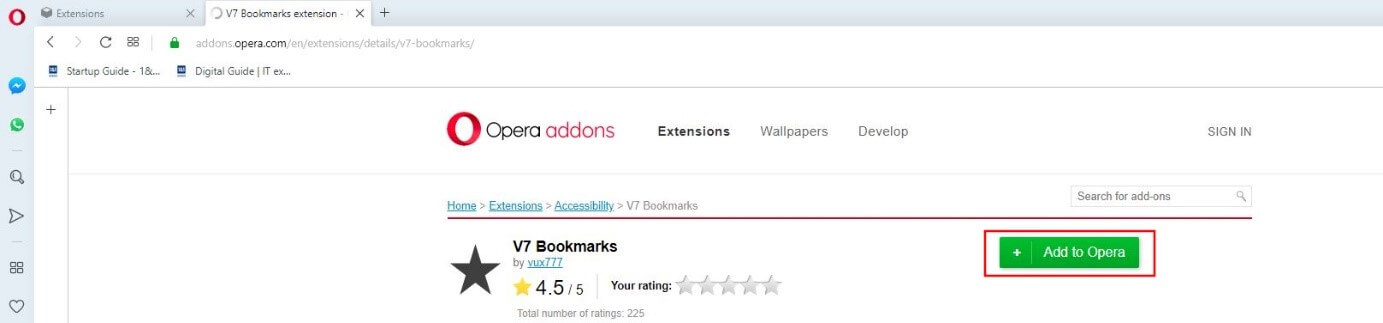
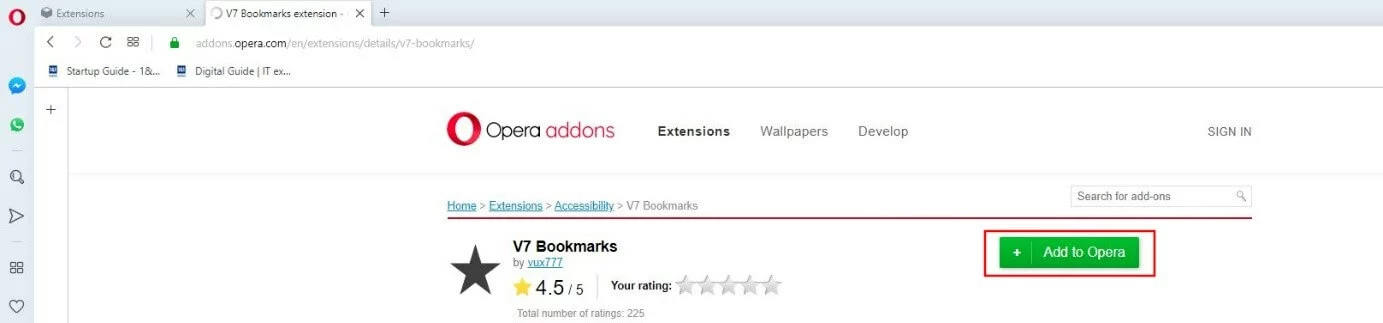
Tras unos segundos, el addon está instalado y se abre la ventana de V7 Bookmarks Settings. Como la extensión no ha sido diseñada exclusivamente para exportar marcadores de Opera, sino que ofrece muchas funciones más del ámbito de los marcadores web, puedes realizar numerosas configuraciones en esta ventana. Si la ventana no se ha abierto o si deseas acceder en un momento posterior, solo tienes que hacer clic en el icono de la estrellita que ha aparecido a la derecha de la barra de direcciones tras la instalación. Haz clic en el icono V7 Bookmarks una vez con el botón derecho y selecciona el punto de menú “Opciones”:


En los ajustes, desplázate hacia abajo hasta que veas la opción “Export Opera bookmarks tree”. Ahí verás el botón “Export to HTML” que debes accionar para finalizar:
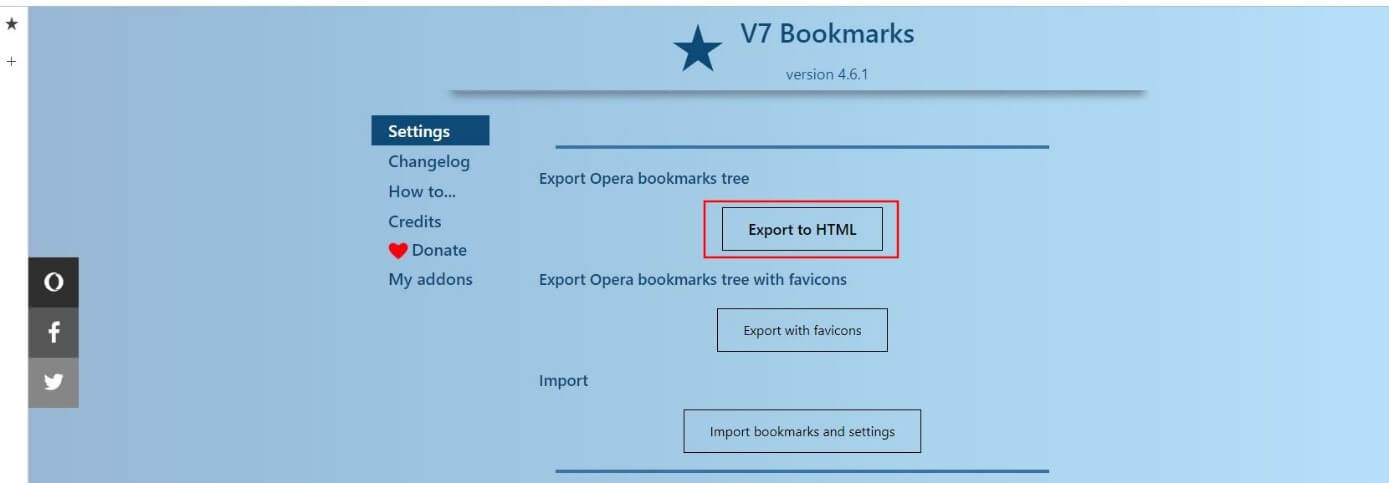
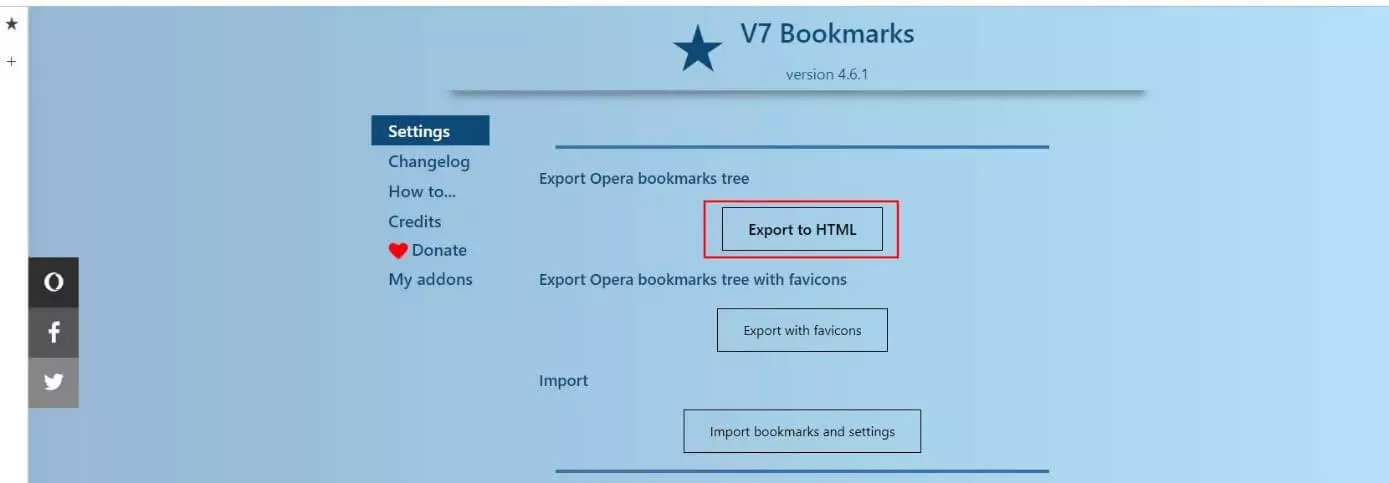
A continuación, Opera exporta tus marcadores como documento HTML y lo almacena en la carpeta de usuario “Descargas”.
Si deseas exportar el marcador con los faviconos, es decir, con los pequeños iconos específicos de cada página web, elige el botón “Export with favicons”.
Así puedes exportar marcadores Opera con la función integrada
Debido a las numerosas funciones que aporta una extensión como V7 Bookmarks, también lo puedes emplear aunque cuentes con una versión más reciente de Opera que ya incluya una función de exportación integrada. Para comprobar si tu navegador cuenta con la función, solo tienes que hacer lo siguiente:
Abre el gestor de marcadores mediante el icono del corazón en la barra de menú del margen izquierdo:
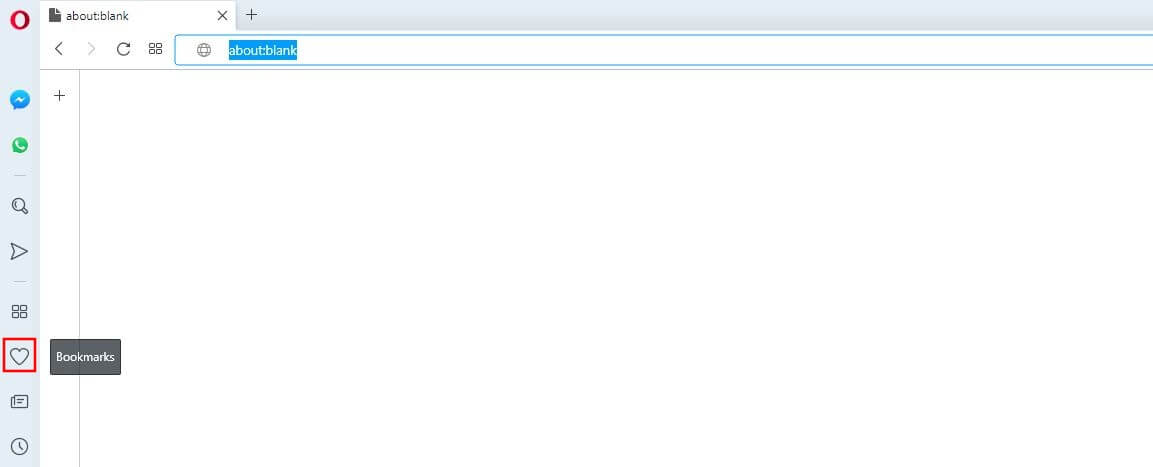
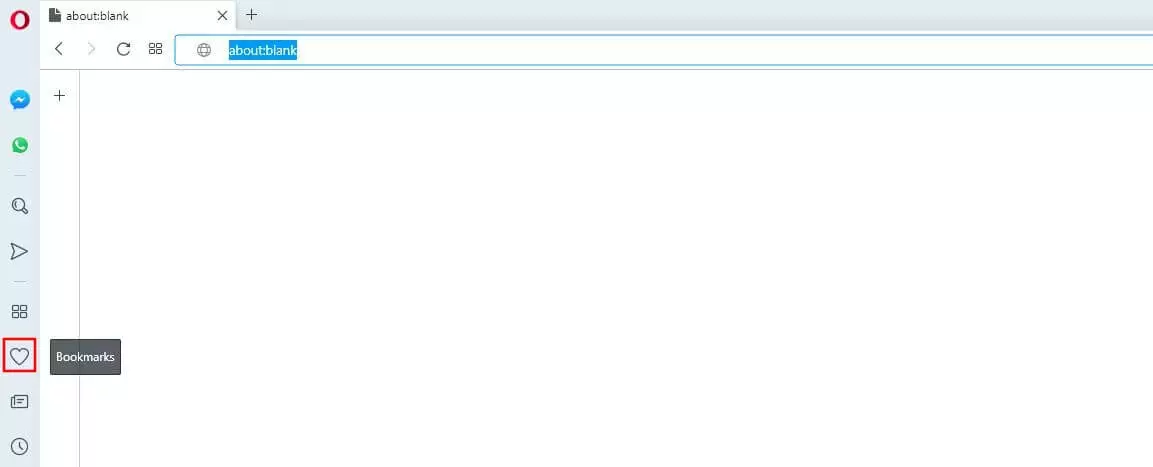
Si la función ya está disponible en tu navegador Opera, encontrarás el botón “Importar/exportar...” en la parte inferior izquierda. Si haces clic en el botón, aparece la opción “Exportar marcadores”, con la que puedes iniciar el proceso para exportar marcadores Opera:
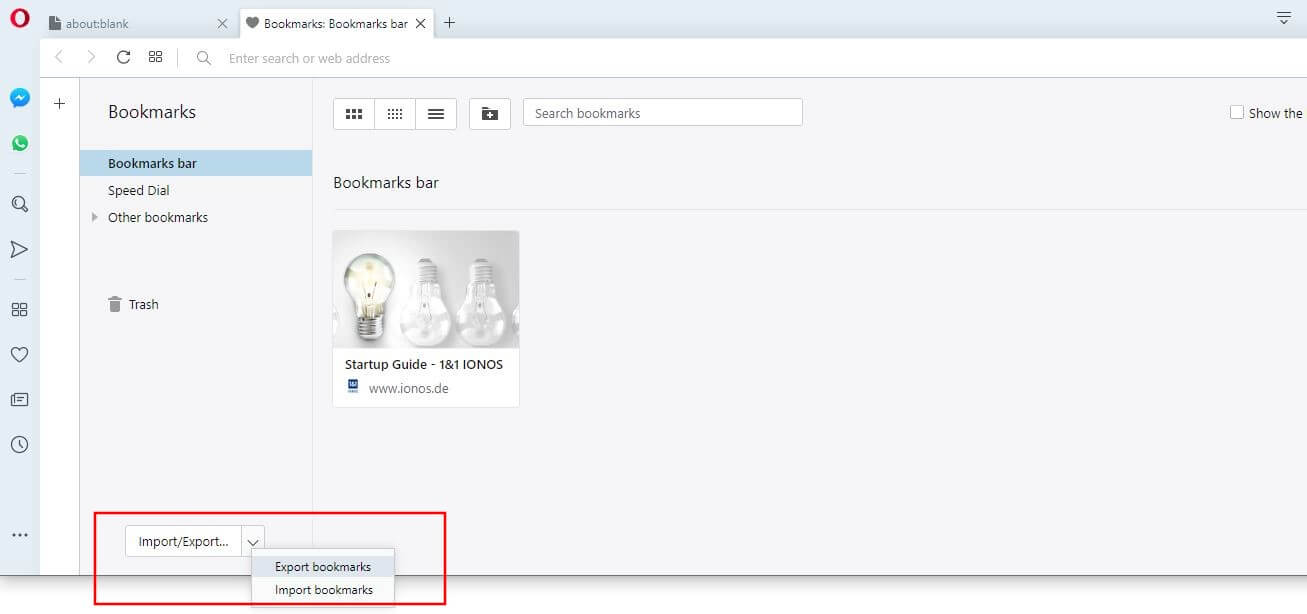
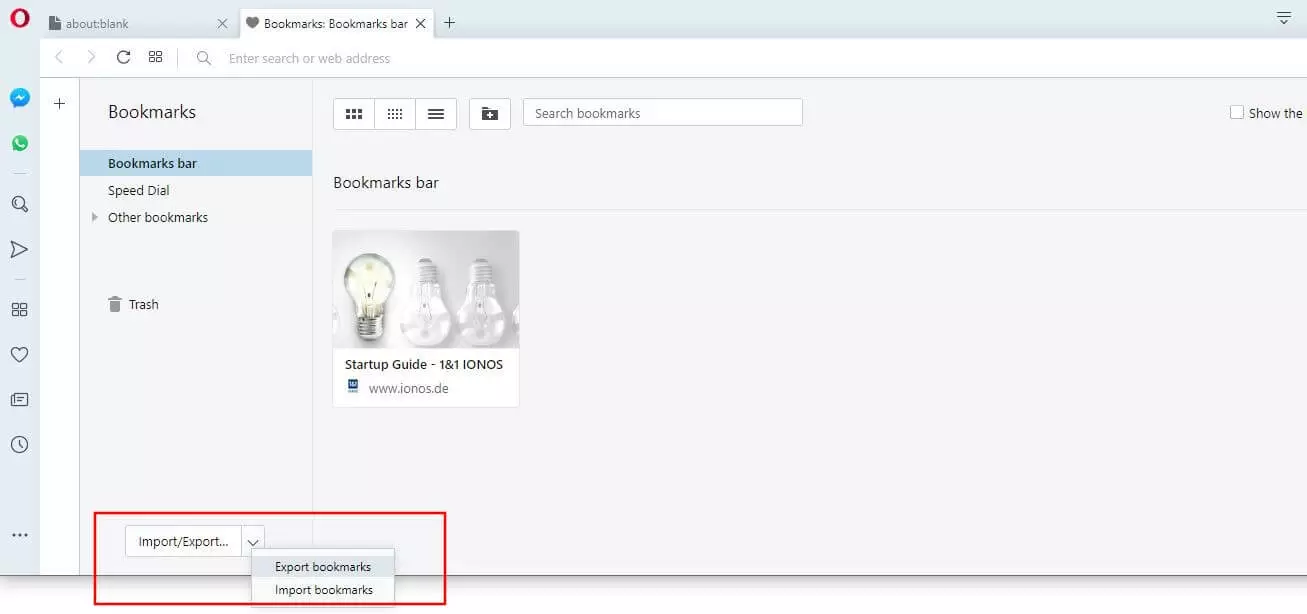
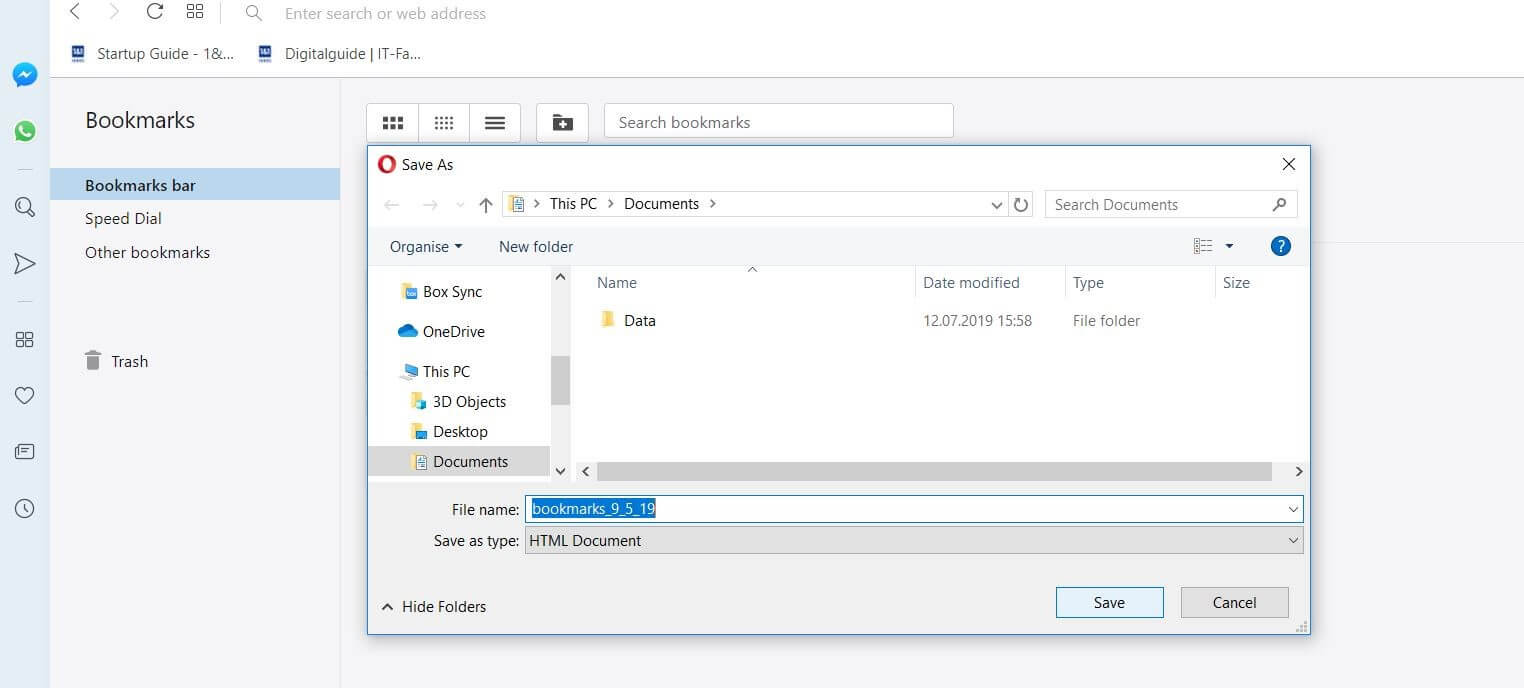
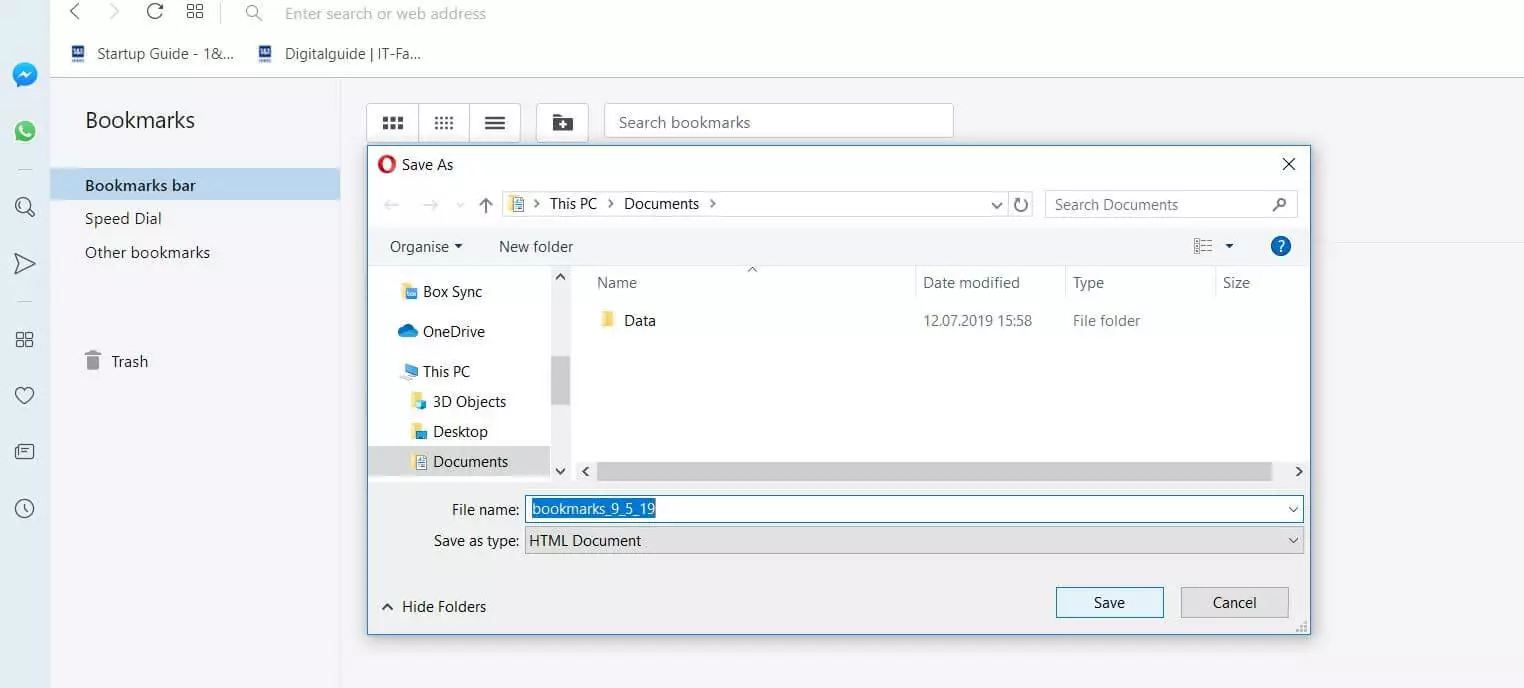
Para que Opera guarde tus favoritos ya solo tienes que elegir un lugar de almacenamiento para el archivo de marcadores y finalizar el proceso con el botón “Guardar”: