

¿Qué es la Option key de Mac?
En Mac, la Option key es una de las llamadas teclas especiales y a menudo es conocida como tecla Alt o tecla option. Si comparas esta tecla con otras similares de otros sistemas operativos, verás que se parece mucho a la tecla Alt de los ordenadores Windows.
¿Dónde está la Option key en Mac?
El teclado de un Mac suele tener dos teclas de opción, que se encuentran a la izquierda y a la derecha de la barra espaciadora y están marcadas con el símbolo ⌥.
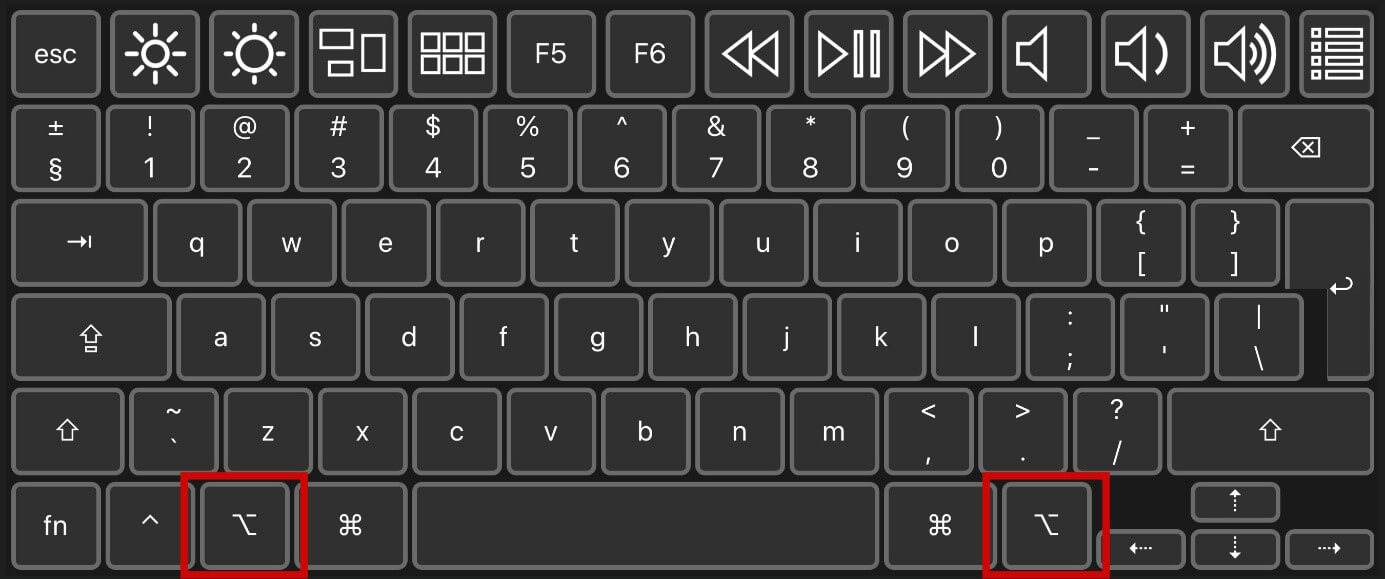
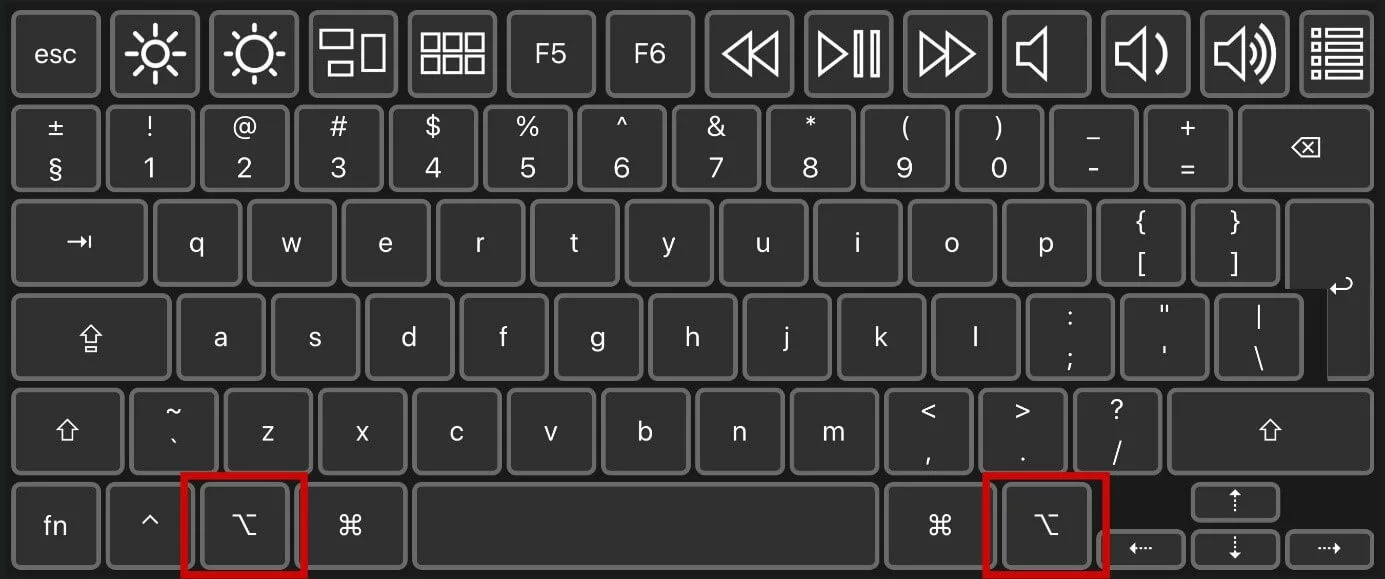
En los nuevos modelos de teclado de Mac, la tecla option también tiene escrito el texto option, mientras que, en los modelos antiguos, lleva la denominación Alt.
¿Qué funciones tiene la Option key en Mac?
En Mac, la tecla option cuenta con diferentes funciones dependiendo de su uso y de si se utiliza en combinación con otras teclas. Los comandos más comunes y probablemente más utilizados son los siguientes:
- Copiar archivos: si quieres crear una copia de un archivo en otro lugar del Finder, mantén pulsada la tecla de opción mientras lo arrastras al lugar deseado. Al soltar el ratón, aparecerá allí mismo una copia. Si mantienes pulsada la tecla de comando además de la tecla option, se creará un alias del archivo.
- Cerrar todas las ventanas: si mantienes pulsada la Option key de Mac mientras haces clic en el icono Cerrar ventanas, se cierran automáticamente todas las ventanas abiertas en el programa actualmente en uso. Si un archivo contiene cambios sin guardar, aparecerá un mensaje que te preguntará si deseas guardarlos. Esta función es particularmente útil como atajo en Word o en el Finder.
- Caracteres especiales: algunas teclas permiten introducir los llamados caracteres especiales. Por ejemplo, con Option key de Mac + L se inserta el símbolo @.
- Navegar: en un programa de texto, puedes navegar de una palabra a otra manteniendo pulsada la Option key de Mac y usando las flechas izquierda y derecha.
Resumen de otros comandos y combinaciones con la Option key de Mac
Además de las características mencionadas anteriormente, con la Option key de tu Mac podrás manejar tu dispositivo más rápidamente. La siguiente tabla contiene una selección de comandos:
| Combinación de teclas | Comando |
| Tecla option + tecla de comando + esc | Abre la ventana para cerrar los programas de inmediato y permite seleccionar la aplicación que desees cerrar. |
| Tecla option + tecla de comando + botón de encendido/apagado | Activa el modo de suspensión de Mac. |
| Ctrl + tecla option + tecla de comando + botón de encendido/apagado | Cierra todas las aplicaciones y luego apaga el Mac. Si hay un documento con cambios sin guardar, se te preguntará si quieres guardarlos. |
| Tecla option + tecla de comando + L | Abre la carpeta Descargas. |
| Tecla option + Tecla de comando + D | Muestra u oculta el Dock. |
| Tecla option + tecla de comando + tecla de retroceso | Si has seleccionado uno o más archivos en el Finder, esta combinación de teclas elimina los archivos seleccionados inmediatamente. |
| Tecla option + doble clic | Haz doble clic en una carpeta del Finder mientras mantienes pulsada la tecla option para abrir una nueva ventana y cerrar la ventana actual. |
| Tecla option + tecla de retroceso | Borra la palabra a la izquierda del cursor. |
Si quieres trabajar más rápido en tu dispositivo Apple, te invitamos a descubrir los atajos de Mac.