

Tecla de Windows: resumen de funciones y atajos más importantes
Prácticamente todos los teclados, a excepción de los de dispositivos Apple, tienen una tecla de Windows. No todo el mundo es consciente de todas las funciones que oculta esta pequeña tecla. Si aprendes los atajos de teclado de la tecla de Windows, ahorrarás tiempo y te facilitará el trabajo. Aquí te resumimos las funciones más importantes de la tecla de Windows y sus atajos de teclado correspondientes.
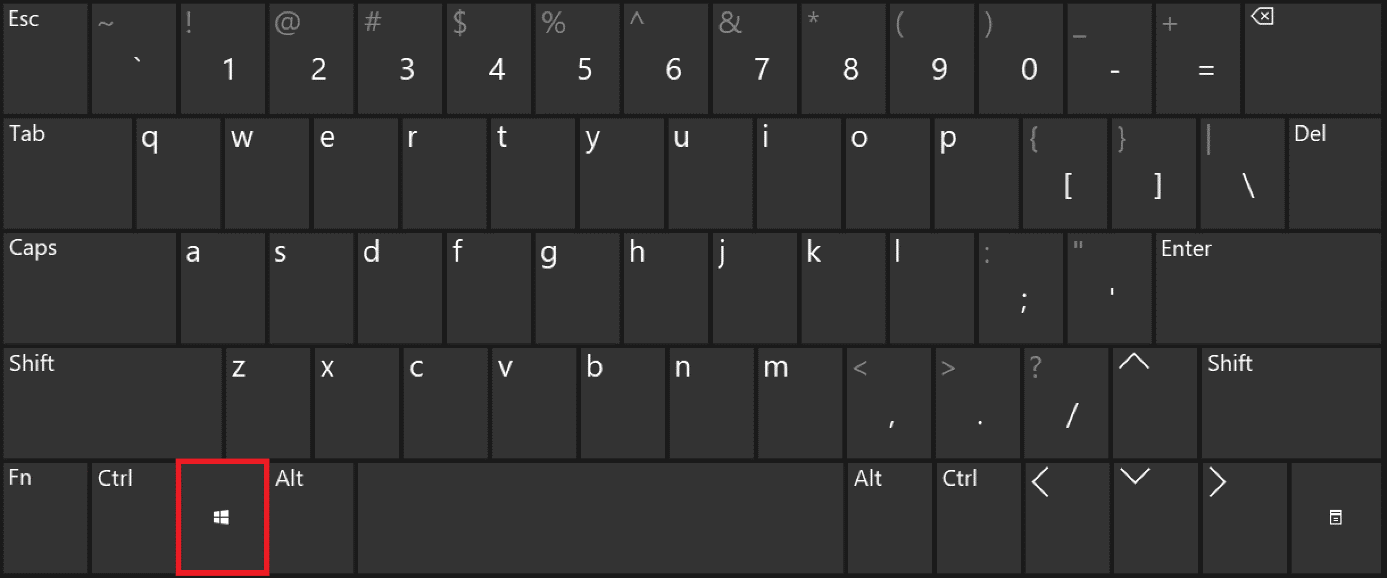
¿Dónde está la tecla de Windows?
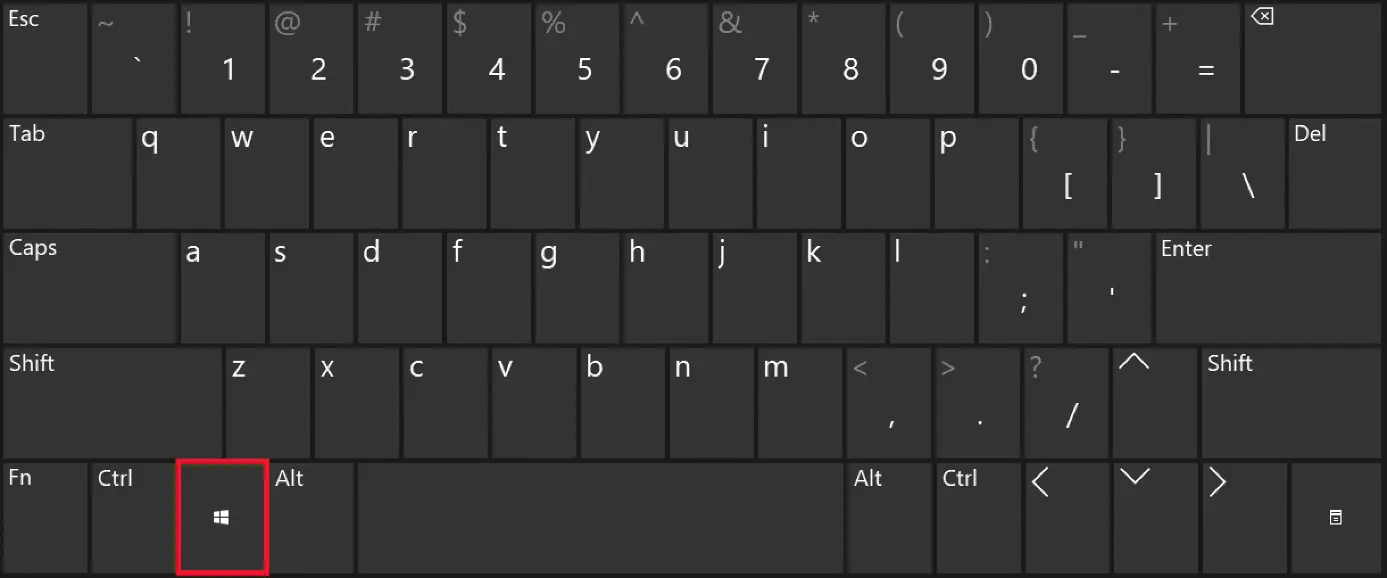
La tecla de Windows tiene un icono de Windows que se parece a una pegatina publicitaria de Microsoft. Está presente en todos los teclados de Windows desde la introducción del Natural Keyboard de Microsoft en 1994. Los teclados originales de ordenador con 101 o 102 teclas no tenían tecla de Windows. Sin embargo, desde el lanzamiento de Windows 95 y el cambio a teclados con 104 o 105 teclas, la tecla de Windows se ha convertido en el estándar de la licencia. Originalmente, se encontraba a la izquierda y a la derecha de la tecla de espacio, entre la tecla Alt y la tecla Ctrl. Actualmente, la tecla de Windows acostumbra a encontrarse a la izquierda de la barra espaciadora. No obstante, su función como supertecla, que permite realizar acciones importantes como atajos de Windows, no ha cambiado.
¿Cuáles son las funciones de la tecla de Windows?
La tecla de Windows no solo funciona en combinación con otras teclas. Al pulsarla por sí sola, se abre el menú de inicio de Windows. No es necesario hacer clic en el icono de Windows de la esquina inferior izquierda de la pantalla, basta con pulsar la tecla de Windows. Para cerrar el menú de inicio, solo tienes que volver a pulsarla.
Atajos de teclado con la tecla de Windows: diferencias entre sistemas operativos de Windows
La tecla de Windows se introdujo con Windows 95 y ha ido ofreciendo nuevas opciones de atajo con cada actualización del sistema. En la actualidad, existe una amplia gama de sistemas operativos, y los atajos de teclado no están estandarizados para todos. Por esto, a continuación, te presentamos un resumen de los atajos de teclado más importantes de Windows, comenzando por el sistema operativo actual, Windows 10.
Tecla de Windows: atajos para Windows 10
| Windows + D | Minimiza todas las ventanas abiertas y vuelve al escritorio. Si se pulsa de nuevo, se maximizan todas las ventanas de nuevo. |
| Windows + M | Minimiza todas las ventanas abiertas, pero sin la posibilidad de maximizarlas si se pulsa otra vez. |
| Windows + E | Abre el Explorador de Windows. |
| Windows + R | Abre el cuadro de diálogo âEjecutarâ. |
| Windows + L | Bloquea la pantalla. Para desbloquearla, tienes que introducir la contraseña. |
| Windows + U | Abre el menú âPantallaâ (para configurar, por ejemplo, el tamaño del texto, el brillo de la pantalla, la lupa de la pantalla, el reconocimiento de voz o los subtÃtulos para personas con discapacidad auditiva). |
| Windows + I | Abre la Configuración de Windows. |
| Windows + Impr Pant | Crea capturas de pantalla (guardado automático como capturas de pantalla). |
| Windows + P | Abre la opción de âDuplicar/expandir pantallaâ. |
| Windows + X | Abre el menú contextual (lista con opciones como Administrador de dispositivos, Configuración de red, Sistema o Administrador de teclado). |
| Windows + Ctrl + D | Abre un escritorio virtual. |
| Windows + Ctrl + flecha izquierda o derecha | Cambia entre escritorios virtuales abiertos. |
| Windows + Ctrl + F4 | Cierra el escritorio virtual visible. |
| Windows + tabulador | Abre una vista general de todos los escritorios virtuales. |
| Windows + A | Abre el Centro de información. |
| Windows + Pausa | Abre el panel de control. |
| Windows + flecha arriba o abajo | Maximiza/minimiza la ventana o aplicación. |
| Windows + flecha izquierda o derecha | Mueve la ventana abierta a la mitad izquierda o derecha de la pantalla. |
| Windows + signo de más | Abre la lupa de la pantalla (cierra con Windows + Esc). |
| Windows + Intro | Activa la salida de voz. |
| Windows + . | Abre la ventana de emojis. |
Tecla de Windows: atajos para Windows 8
| Windows + C | Abre la barra Charm. |
| Windows + D | Cambia al escritorio. |
| Windows + E | Abre el Explorador de Windows. |
| Windows + F | Abre la ventana de búsqueda de archivos. |
| Windows + H | Abre el menú Compartir (por ejemplo, para compartir las capturas de pantalla del escritorio). |
| Windows + I | Abre el menú de ajustes de la barra Charm y el panel de control. |
| Windows + barra espaciadora | Cambia la disposición del teclado (por ejemplo, del español al inglés). |
| Windows + K | Abre el menú de dispositivos de la barra Charm. |
| Windows + L | Bloquea la pantalla. |
| Windows + Q | Abre el menú de búsqueda. |
| Windows + R | Abre el cuadro de diálogo âEjecutarâ. |
| Windows + P | Abre la opción de la segunda pantalla. |
| Windows + U | Abre el centro de Accesibilidad. |
| Windows + X | Abre el menú contextual. |
| Windows + Pausa | Abre el panel de control. |
| Windows + flecha arriba o abajo | La ventana abierta se maximiza/minimiza. |
| Windows + flecha izquierda o derecha | Mueve la ventana abierta a la mitad izquierda o derecha de la pantalla. |
| Windows + signo de más | Abre la lupa de la pantalla. |
| Windows + Impr Pant | Crea capturas de pantalla. |
| Windows + tabulador | Abre las aplicaciones y ventanas en la vista general. |
Tecla de Windows: atajos para Windows 7
| Windows + E | Abre el Explorador de Windows. |
| Windows + M | Minimiza todas las ventanas. |
| Windows + barra espaciadora | La ventana actual se vuelve transparente (Aero Peak). |
| Windows + Pos1 | Minimiza todas las ventanas excepto la abierta. |
| Windows + T | Vista de miniaturas de todas las ventanas abiertas en la barra de tareas. |
| Windows + F | Abre la búsqueda de archivos. |
| Windows + 1 a 9 | Abre el programa fijado en la barra de tareas de 1 a 9. |
| Windows + U | Abre el centro de Accesibilidad. |
| Windows + P | Abre la configuración para compartir el contenido de la pantalla en un segundo monitor o a través de un proyector. |
| Windows + X | Abre el Centro de movilidad. |
| Windows + Home | Minimiza todas las ventanas excepto la abierta. |
| Windows + D | Minimiza todas las ventanas. Si se pulsa otra vez, las vuelve a maximizar. |
| Windows + G | Muestra los gadgets instalados. |
Muchos usuarios siguen usando el popular sistema operativo Windows 7 sin saber que pueden correr riesgos de seguridad. Microsoft ha iniciado el fin del soporte técnico de Windows 7, por lo que ya no ofrece actualizaciones y ha dejado de resolver problemas de seguridad.
Tecla de Windows: atajos para Windows Vista
| Windows + barra espaciadora | Mueve la barra lateral de las ventanas al primer plano. |
| Windows + G | Lleva todos los gadgets al primer plano y selecciona el siguiente. |
| Windows + tabulador | Desplaza la barra de tareas con Flip 3D. |
| Windows + Ctrl + F | Busca los dispositivos de red. |
| Windows + F | Abre la búsqueda. |
| Windows + E | Abre el Explorador de Windows. |
Tecla de Windows en un teclado de Mac
Si instalas Windows como sistema operativo adicional en un Mac y utilizas un teclado Apple, no encontrarás la tecla de Windows. No obstante, la solución es simple. Para reemplazar la tecla de Windows en un teclado Apple, se utiliza la tecla de comando Cmd (a menudo también reconocible por el símbolo de Apple o un cuadrado con bucles en las esquinas). Los atajos para el sistema de Windows se pueden ejecutar con la tecla Cmd.