

Activar y desactivar la tecla Fn
La tecla Fn es conocida, por norma general, solo por los usuarios de ordenadores portátiles, pues se encuentra principalmente en teclados pequeños. La razón radica en su función: con la combinación de teclas correspondiente, se activan las asignaciones alternativas de otras teclas. Esta asignación múltiple es necesaria sobre todo en los teclados pequeños de portátiles para poder ofrecer todas las funciones habituales. Te explicamos qué comandos se pueden ejecutar con la tecla Fn y cómo activarla y desactivarla.
- Gratis SSL Wildcard para transferencias de datos más seguras
- Gratis registro privado para más privacidad
Función y aplicación de la tecla Fn
La tecla Función está marcada con la abreviatura Fn en los teclados de ordenador. Funciona de forma similar a las teclas BloqMayús y AltGr, que permiten acceder a asignaciones secundarias o terciarias en todo tipo de teclados. Del mismo modo, con la tecla Fn también se accede a asignaciones secundarias, aunque esta tecla se encuentra principalmente en los teclados de los ordenadores portátiles. Gracias a la asignación múltiple es posible tener acceso a un sinfín de funciones sin necesidad de una tecla adicional.
La tecla Control (Ctrl) también ofrece funciones especiales cuando se combina con otras teclas. Encontrarás más información al respecto en nuestro artículo sobre la tecla Ctrl.
En el teclado, encontramos la tecla Fn en la fila inferior, cerca de la tecla Control. La posición exacta de las teclas varía según el fabricante y el modelo.
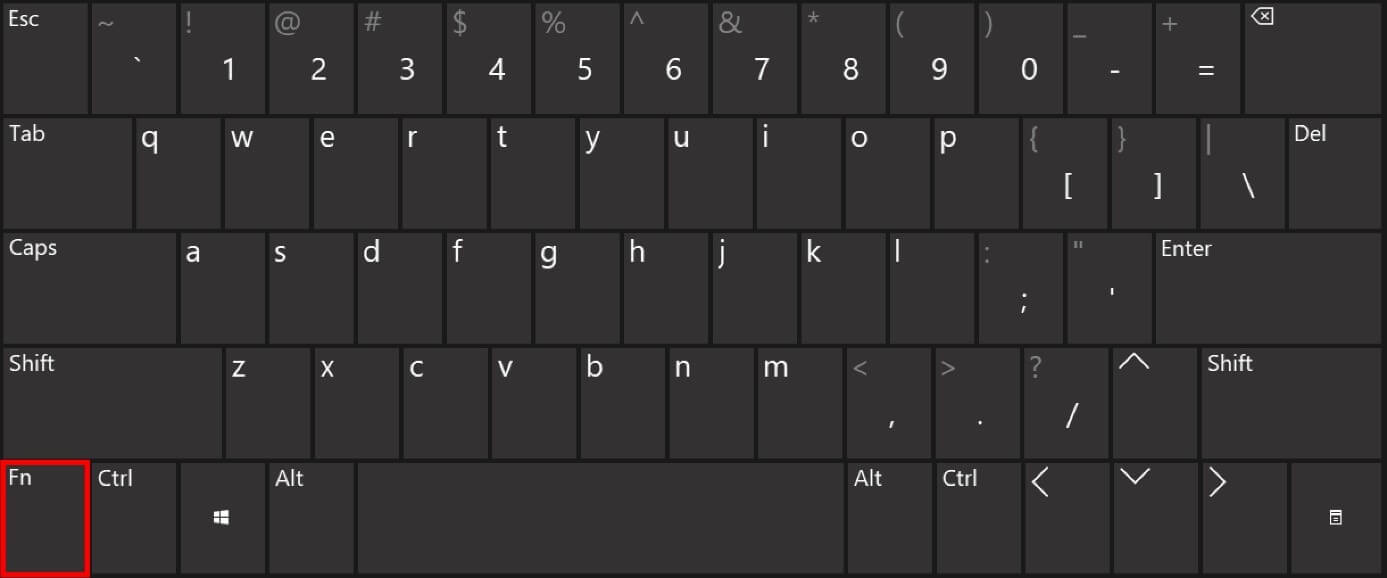
Tecla Fn: resumen de funciones
Si activas la tecla Fn, esta modifica la función de diferentes teclas. Dependiendo del fabricante y del modelo del teclado, los usos secundarios que se activan son distintos. A continuación, te mostramos un resumen de las funciones más comunes:
Teclado numérico: un teclado numérico permite la inserción rápida y cómoda de números, pero, por lo general, no se incluye en los teclados pequeños de los portátiles. Con la tecla Fn, se activan las teclas de letras y números con una asignación secundaria en la parte derecha del teclado y las utilizas como un teclado numérico.
Ajustes del sistema: con las asignaciones secundarias de la tecla F, accedes a una gran variedad de funciones que se utilizan frecuentemente sin tener que dar rodeos por el menú de configuración del sistema. Estos ajustes se indican mediante un símbolo sobre la tecla en cuestión. Los comandos disponibles varían entre fabricantes y modelos. Entre las funciones más comunes se encuentran las siguientes:
- Ajustar el brillo de la pantalla
- Encender y apagar la pantalla
- Ajustar el volumen
- Activar el modo standby
- Activar y desactivar el panel táctil
- Controlar los monitores externos
- Encender y apagar el micrófono
- Conectar y desconectar la cámara
- Conectar y desconectar el wifi
Navegación: si dispones de un teclado numérico, también tienes disponible una asignación secundaria para la navegación en documentos. Las funciones se indican en las teclas de la siguiente forma:
- Inicio: saltar al inicio del documento
- Fin: saltar al final del documento
- Pantalla ↑ o ↓: aumentar o disminuir el tamaño de la pantalla dentro de un documento
- ↑ o ↓: saltar una línea hacia arriba o hacia abajo en el documento
- ← o →: ir hacia la derecha o la izquierda de un carácter en el documento
Activar y desactivar la tecla Fn
Presionando simultáneamente la tecla Fn y las teclas con asignaciones secundarias, accedes a las funciones adicionales de estas. Si, durante periodos largos, utilizas principalmente las asignaciones secundarias, es recomendable activar la tecla Fn. De esta forma, te ahorras tener que estar presionando varias teclas a la vez, lo cual es especialmente práctico para utilizar el teclado numérico opcional. En muchos modelos de ordenador portátil, la tecla Fn está activada por defecto, pero las asignaciones secundarias más utilizadas son las que se asocian con los ajustes de sistema habituales. También en este caso merece la pena activar la tecla Fn.
Dependiendo del fabricante y del modelo de tu teclado o portátil, la tecla Fn puede activarse y desactivarse de manera diferente. La siguiente lista contiene las combinaciones de teclas habituales. Ve probando para descubrir con qué método se activa tu tecla Fn.
| Tecla o combinación de teclas |
|---|
| [BloqNum] |
| [BloqNum] + [F11] |
| [Ctrl] + [BloqMayús] + [BloqNum] |
| [Fn] + [BloqNum] |
| [BloqMayús] + [BloqNum] |
| [BloqMayús] + [BloqDespl] |
Si tu teclado dispone de la tecla BloqNum, puedes activar y desactivar el teclado numérico de tu teclado. Si está activado, accedes a las asignaciones secundarias de las teclas sin la tecla Fn. Si tu teclado no dispone de la tecla BloqNum, activa o desactiva la tecla Fn de la siguiente forma:
| Tecla o combinación de tecla | Nota |
|---|---|
| [Fn] | |
| [Fn] + [Esc] | En activo si se muestra un candado sobre la tecla escape |
| [Fn] + [F11] | |
| [Fn] + [Intro] | |
| [Intro] + [F11] | |
| [Ctrl] + [BloqMayús] + [Intro] | |
| [Fn] + [BloqMayús] | En activo si se muestra un pequeño Fnâ en la tecla BloqMayús; es imprescindible pulsar las teclas en este orden. |
¿Has activado la tecla Fn sin darte cuenta? Notarás el descuido inmediatamente cuando al pulsar las teclas se ejecuten otros comandos diferentes a los habituales. Para volver a utilizar las asignaciones de teclas habituales, desactiva la tecla Fn con la ayuda de las combinaciones nombradas anteriormente.