

Editores de imágenes gratuitos: comparativa

Si el resultado no debe cumplir los más altos estándares de calidad, un editor de imágenes gratuito es una buena alternativa a Photoshop y similares. Te mostramos algunas de las mejores soluciones disponibles.
¿Qué funciones debe tener un programa de edición de imágenes?
La funcionalidad es la característica más importante para diferenciar entre programas de edición de fotos gratis o de pago. El hecho de que el freeware cuente normalmente con menos herramientas de edición no siempre es un inconveniente. En este sentido, los aficionados a la fotografía se benefician a menudo de la simplicidad de las herramientas gratuitas, que no constituye un obstáculo a su capacidad. Sin embargo, un editor de imágenes gratuito debería ofrecer las siguientes funciones:
- Corrección de la nitidez, el color y la exposición
- Recortar y girar
- Posibilidad de escalar sin pérdidas
- Eliminar y quitar el fondo de las imágenes
- Herramientas de filtros y de efectos
- Posibilidad de trabajar en varias capas
- Soporte de diversos formatos de imagen
Tabla comparativa de las mejores aplicaciones para editar fotos (gratis)
Esta tabla comparativa resume las similitudes y diferencias más importantes entre los principales editores de imágenes online y de escritorio.
| Sistema operativo | Idioma | Particularidades | |
|---|---|---|---|
| Adobe Express | Web, iOS, Android | Español | Contenido para redes sociales |
| GIMP | Windows, macOS, Linux | Español | Diseño modular |
| Krita | Windows, macOS, Linux | Español | Diversas herramientas de dibujo |
| Paint.NET | Windows | Español | Amplio directorio de plugins |
| Pixlr Editor | Web, Windows, iOS, Android | Español | Apps para iOS y Android |
| Raw Therapee | Windows, macOS, Linux | Español | Edición de archivos RAW |
Los mejores editores de imágenes gratuitos
A continuación, se presentan algunos de los mejores programas de edición de imágenes disponibles de forma gratuita.
Paint.NET (Windows)
Iniciado como un pequeño proyecto estudiantil en la Washington State University, Paint.NET es uno de los mejores programas de edición de fotos en el ámbito freeware. Tras publicarse en 2004 bajo la licencia libre MIT, actualmente se comercializa bajo una licencia propietaria. La estructura básica de la aplicación es el framework de Microsoft .NET, incluido automáticamente en la instalación. Dado que el framework funciona con Windows, Paint.NET no está disponible para otras plataformas.
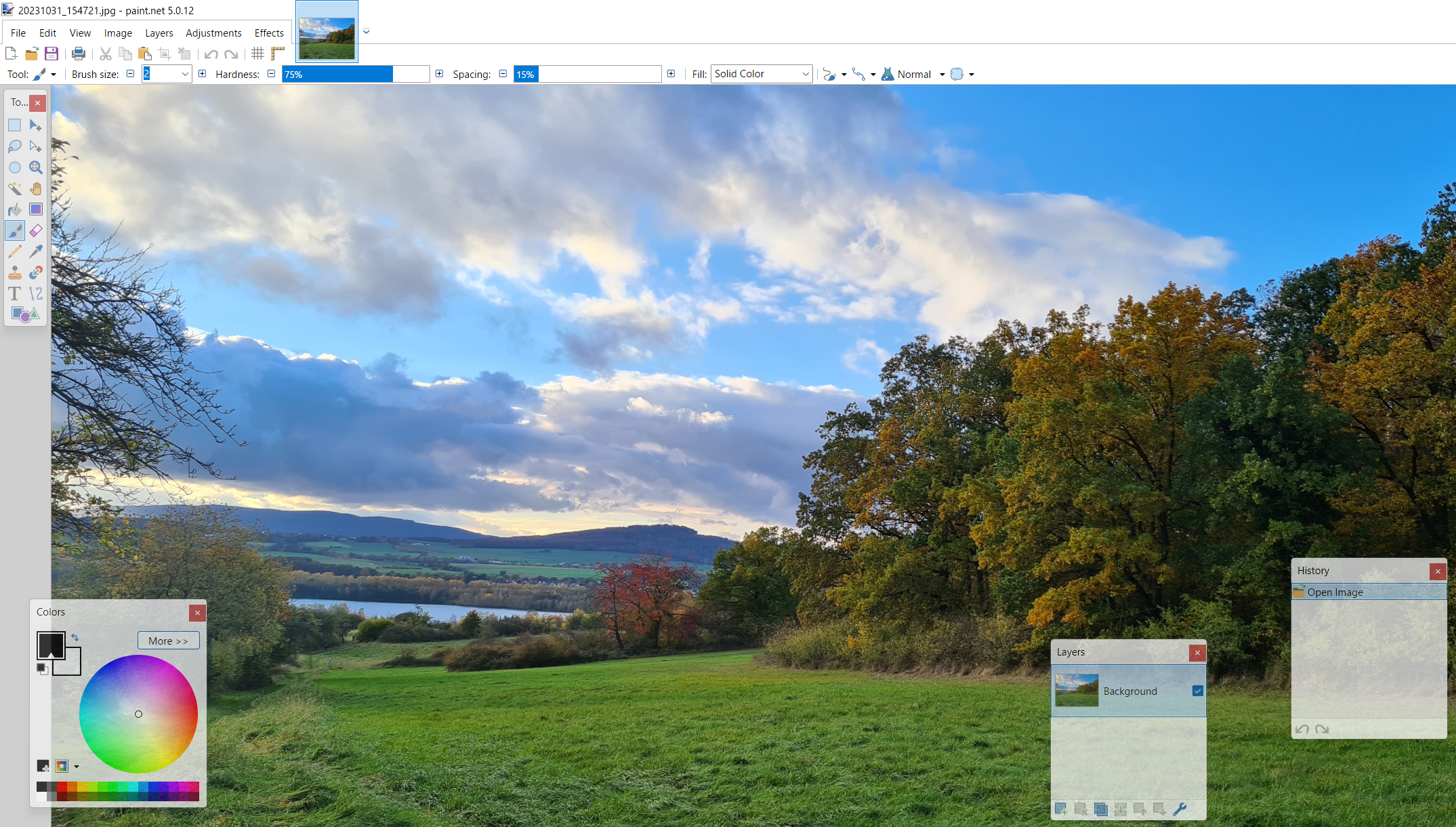
La que fuera alternativa para el sencillo programa estándar Microsoft Paint sigue desarrollándose, por lo que también es apta para tareas avanzadas. Así, no solo es posible trabajar con varias capas, sino también procesar en paralelo varios proyectos que se abren en diferentes pestañas. Cada una de ellas muestra una imagen en miniatura para poder encontrarlos fácilmente. Las herramientas básicas de optimización para adaptar el brillo, la saturación, el contraste o el tono de los colores están disponibles en forma de una curva de gradación para ajustar el color o de una herramienta para eliminar los ojos rojos. Además, Paint.NET también ofrece las siguientes herramientas:
- Desenfocar y enfocar
- Rotación 3D y zoom
- Filtros para blanco y negro y sepia
- Generador de gradientes de color
- Herramienta de selección de objetos con un color similar (“varita mágica”)
Con esto ya se abarca la versión estándar de este editor de imágenes gratis . Quien eche en falta un efecto o un filtro puede encontrarlos en el directorio de plugins oficial. Además de los numerosos instrumentos de la paleta de herramientas, también se ofrecen extensiones para importar o exportar otros formatos de archivo, como por ejemplo el formato de Photoshop .psd. Paint.NET registra todas las etapas de trabajo, por lo que se pueden deshacer todos los cambios en cualquier momento.
| Pros | Contras |
|---|---|
| â Se puede ampliar con plugins | â Solo disponible para Windows |
| â Función âUndoâ (deshacer) ilimitada para anular los cambios realizados | â Trabaja de manera estándar con un formato de archivo menos difundido (.pdn) |
Pixlr Editor (Web, Windows, iOS, Android)
Tras un año de desarrollo, el sueco Schwede Ola Sevandersson publica en 2008 el editor de imágenes Pixlr Editor basado en la nube. La aplicación web puede utilizarse gratis con todos los navegadores sin necesidad de registrarse. También hay aplicaciones para Android o iOS, así como una edición de escritorio para Windows. Además, Pixlr Express está también disponible como versión reducida para una optimización menor de las imágenes.
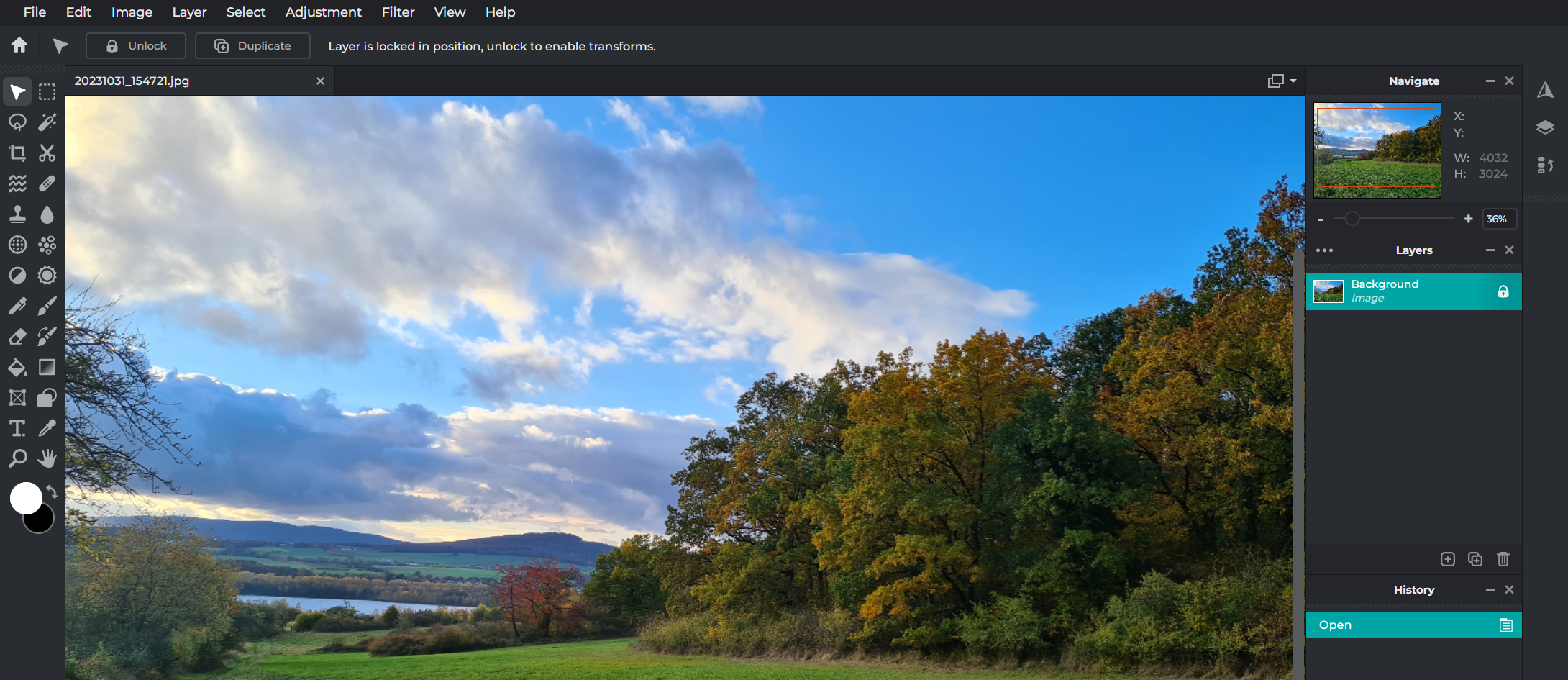
Pixlr Editor es la mejor prueba de que los editores de imágenes gratuitos también pueden competir con los más grandes. Su apariencia visual y el típico diseño de los elementos de control permiten olvidar rápidamente que se trata de una web app que se ejecuta en el navegador, sobre todo cuando se utiliza la pantalla completa. Las barras de menú y los cuadros claros, intuitivos y atractivos son muy conocidos por programas comparables, de modo que tanto los usuarios más experimentados como los menos pueden familiarizarse con ellos rápidamente. Este programa de edición de imágenes ofrece, entre otras, las siguientes características:
- Desenfocar y enfocar
- Herramienta para subexponer
- Corregir ojos rojos
- Curva de gradación
- Corrección automática de valores tonales
Además de la amplia selección de herramientas de corrección, Pixlr Editor ofrece numerosos filtros para modificar imágenes y gráficos. Así, con estos se puede, por ejemplo, desenfocar, pixelar o convertir en imágenes en relieve, sepia o térmicas. Para realizar todo el proceso de edición el usuario dispone de tantas capas como necesite.
Sin embargo, habrá detalles que te harán ver que la versión básica de Pixlr Editor es un programa gratuito de edición de imágenes: al día, solo puedes exportar tres fotos o imágenes editadas. La aplicación también contiene publicidad que puedes eliminar haciendo clic. Estas restricciones desaparecen en las ediciones premium, en las que también puedes probar las funciones de IA, entre otros aspectos.
| Pros | Contras |
|---|---|
| â Apariencia de escritorio gracias al modo de pantalla completa | â Variante gratuita con publicidad |
| â Versiones para iOS y Android | â Solo tres exportaciones de imágenes al dÃa (versión gratuita) |
| â Disponible en español |
GIMP (Windows, macOS, Linux)
En 1998 apareció con la versión 1.0 la primera edición oficial del GNU Image Manipulation Program, más conocido como GIMP. Basado en la librería de gráficos Generic Graphics Library (GEGL), GIMP se ha convertido en una solución integral competitiva para la optimización y edición de imágenes a la sombra de los programas de pago. Originariamente concebido para GNU/Linux, el programa también funciona con todos los sistemas Windows y macOS.
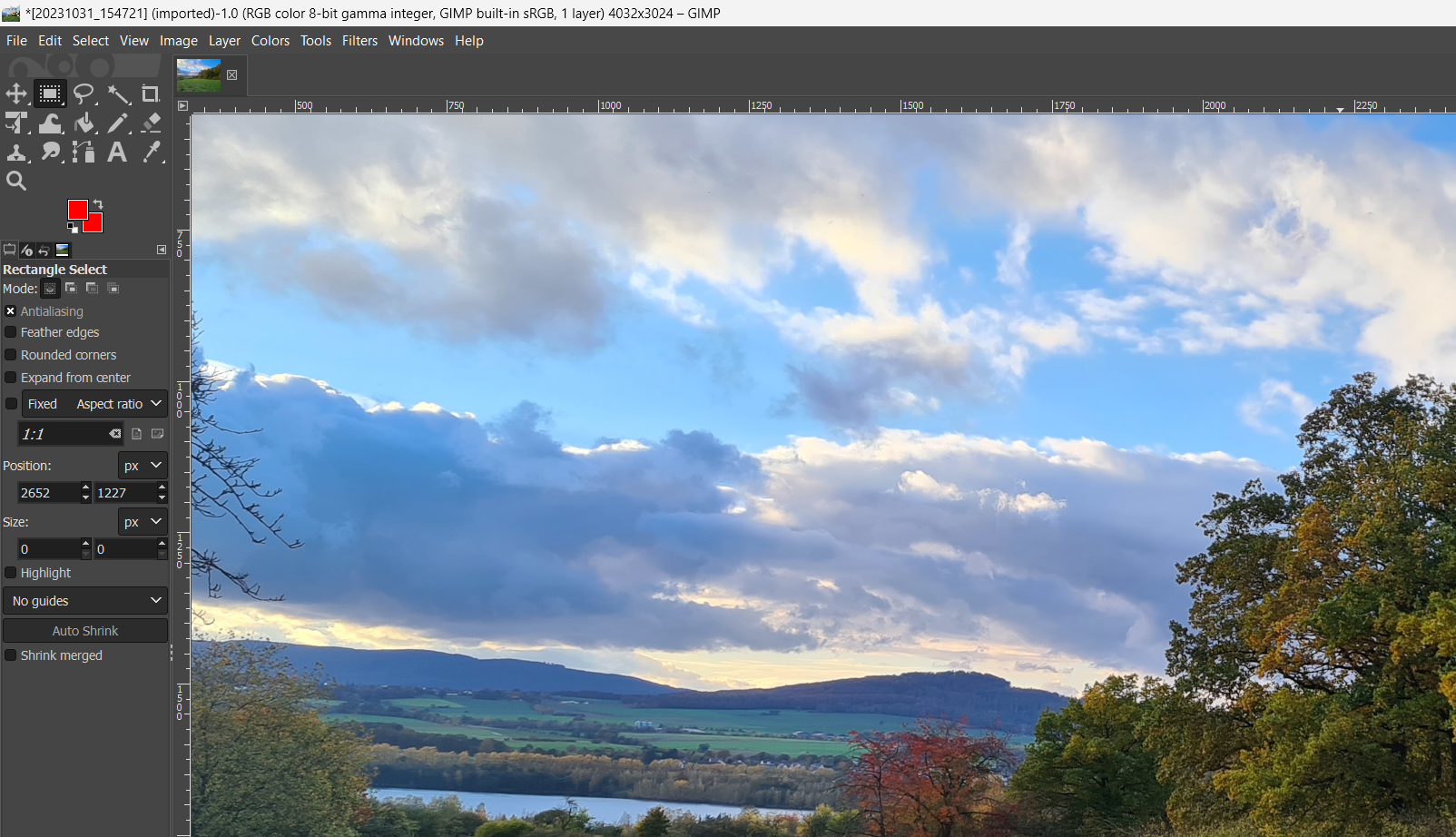
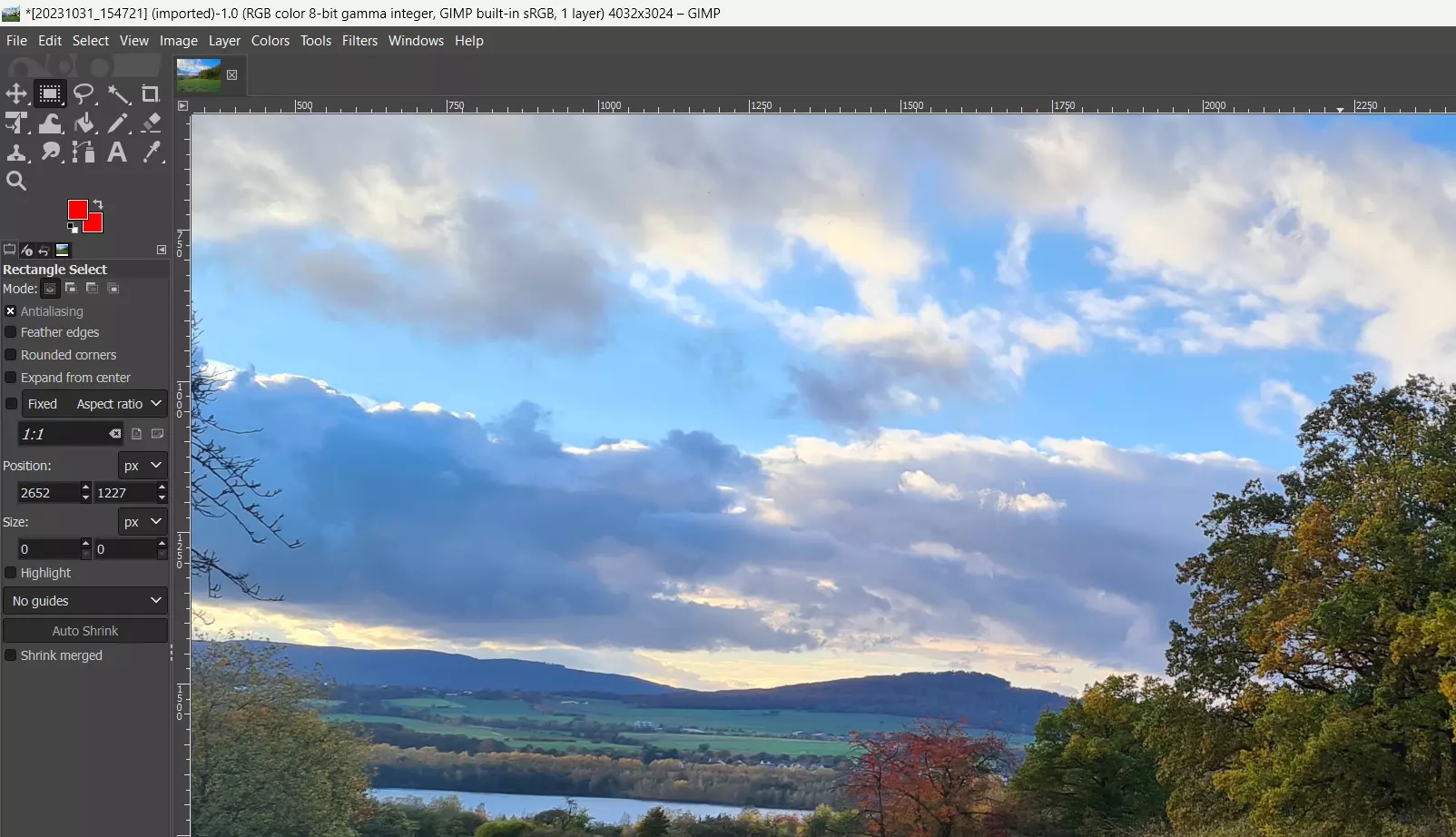
Como la mayoría de las aplicaciones open source, GIMP se compone de una estructura modular, lo que le permite ampliarse funcionalmente en todo momento. Además, los elementos de control se ordenan, se visualizan y se suprimen dependiendo del usuario. En cuanto a sus funciones, GIMP no se aleja mucho de otras aplicaciones para editar imágenes. Entre ellas se encuentran, por ejemplo, los siguientes filtros y efectos en numerosas e ilimitadas capas:
- Filtros de desenfoque (p. ej., pixelizar [sic], desenfoque de movimiento)
- Filtros de realzar (p. ej., antialias, quitar ojos rojos)
- Filtros de luces y sombras (p. ej., moteado, destello de lente)
- Filtros artísticos (p. ej., viñeta, pintura al óleo)
- Filtros de decoración (p. ej., manchas de café, esquinas redondeadas)
- Filtros de animación (p. ej., fundir, ondas)
Las mejoras también son posibles con GIMP. Así, con unos pocos clics puede corregirse el color, la saturación, el contraste o el brillo. A ello se suman herramientas para recortar, escalar o girar las imágenes o herramientas para editar cada uno de los elementos. Es difícil creer que este programa para editar fotos sea gratuito a causa de sus numerosos formatos de exportación, que van desde los típicos formatos de imagen como .jpg, .gif o .bmp o los formatos de archivo .gz o .bz2 hasta los formatos web como .html o .xhtml.
| Pros | Contras |
|---|---|
| â Extensible y personalizable a gran escala | â Requiere práctica |
| â Apto para todas las plataformas | â Sin soporte |
Krita (Windows, macOS, Linux)
La aplicación open source Krita, apta para todas las plataformas, es el resultado de un proceso de desarrollo de un año. La primera versión de Krita, basada en la biblioteca Qt, salió en 2004 como parte del software ofimática KOffice. En los últimos años, el desarrollador KDE se ha centrado en herramientas de dibujo y ha transformado el programa en una de las mejores soluciones open source para caricaturistas, ilustradores y artistas conceptuales sin perder de vista el aspecto de la edición clásica de imágenes.
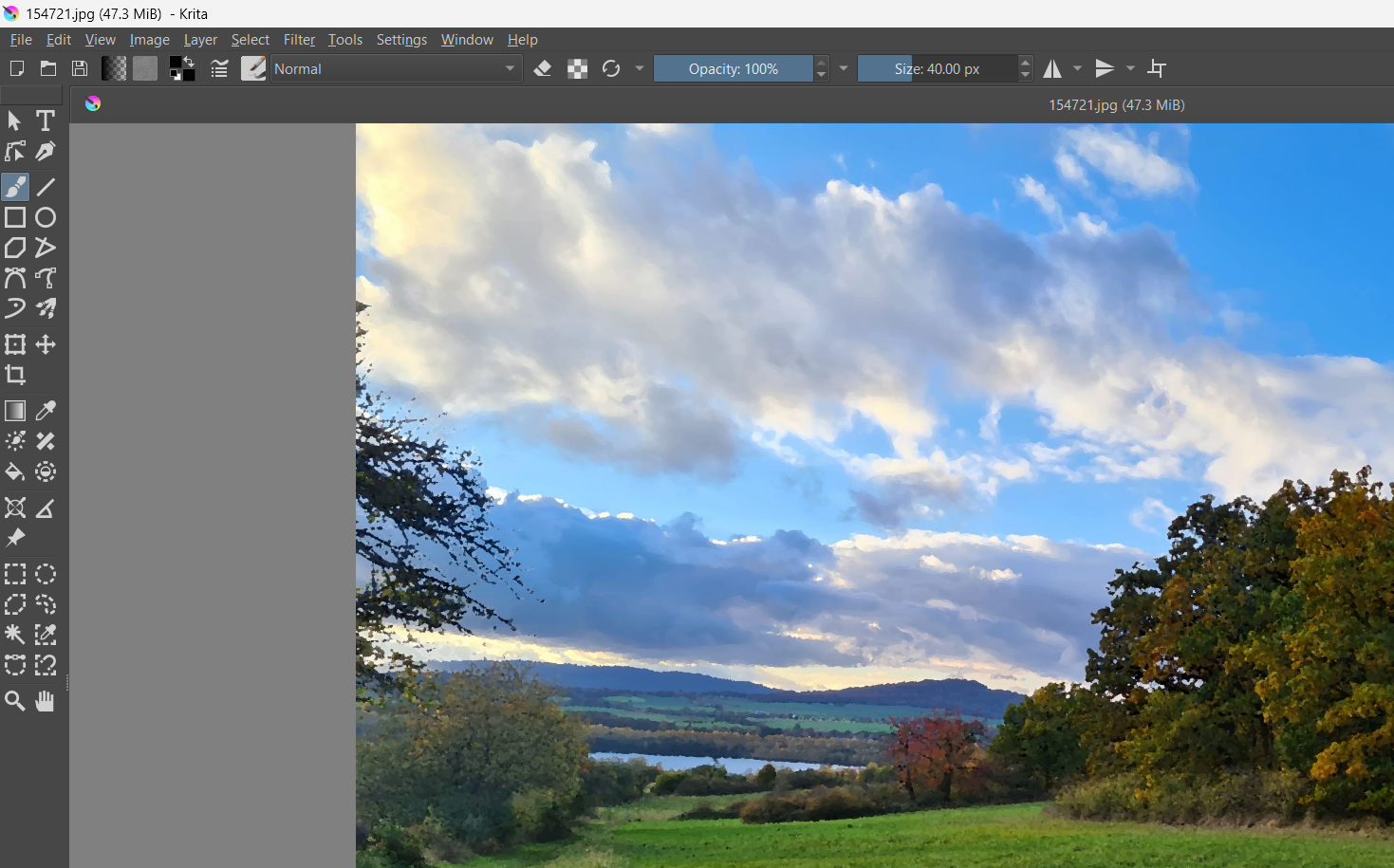
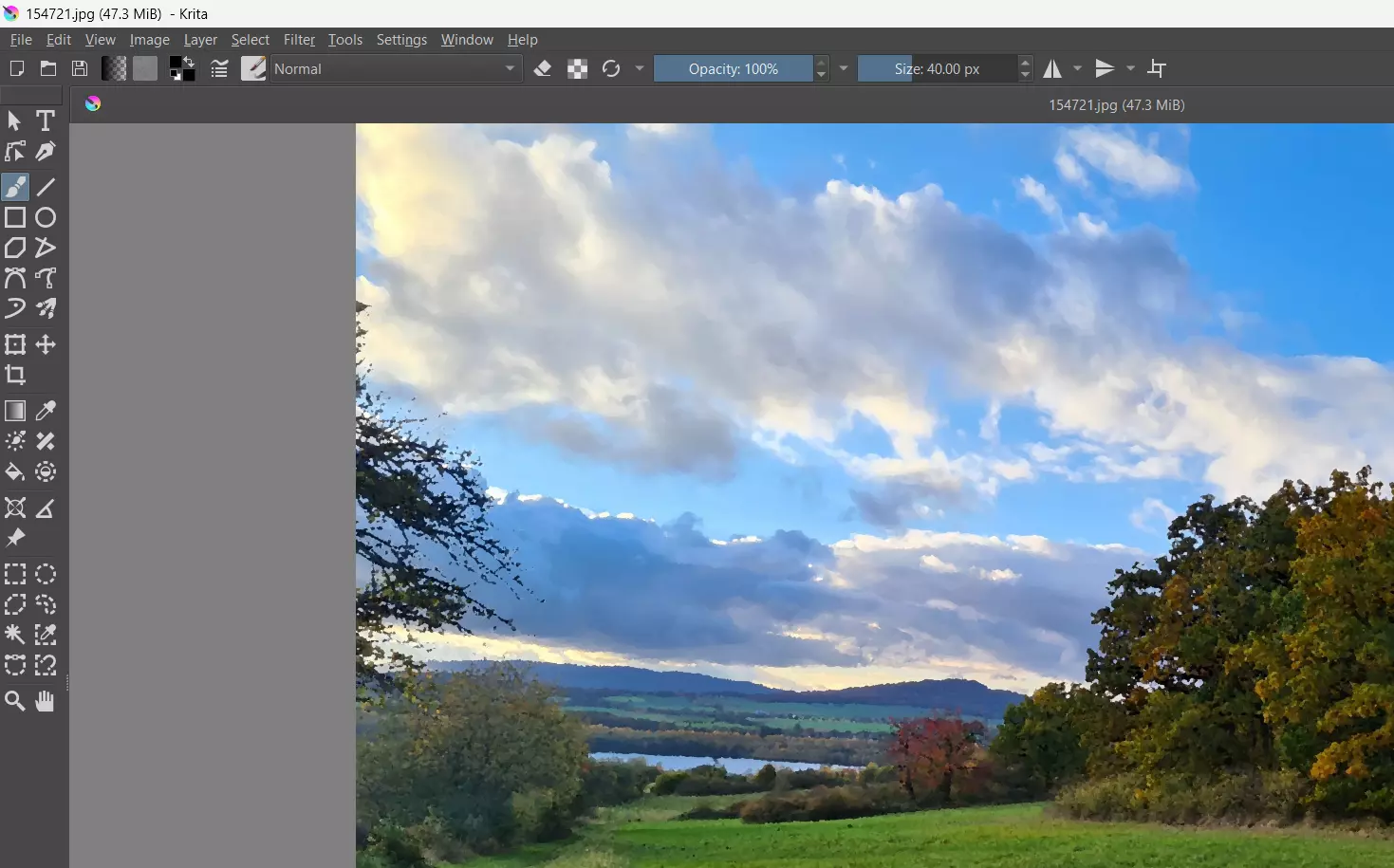
Para ofrecer a los artistas una plataforma de trabajo sin parangón, Krita no solo da importancia a instrumentos tan útiles como los estabilizadores de pincel o a una amplia variedad de tipos de pinceles, sino también a un diseño moderno. A diferencia de GIMP, el proyecto KDE ofrece diseños preconfigurados estándar para diversos proyectos, como, por ejemplo, “Estándar”, “Animación” o “Imagen grande”, que también son aptos para usuarios sin experiencia. Opcionalmente, esta disposición de las herramientas puede adaptarse según se quiera en el correspondiente menú de configuración. El hecho de que Krita sea un excelente programa para editar fotos gratis se hace todavía más patente con una sorprendente selección de herramientas de retoque, filtros y cambios. Entre otras, la aplicación incluye las siguientes funciones de edición:
- Curva de luminosidad y contraste
- Subexponer
- Ajustes de color
- Desenfocar
- Enfocar
- Detección de bordes
- Pinturas al óleo
Las máscaras permiten aplicar efectos en las diferentes capas de las imágenes. Además, también hay opciones para recortar o cambiar el tamaño de las fotos o para crear reflejos. En el historial de acciones, que debe activarse como “diálogo empotrable” en los diseños preconfigurados, se archivan todos los pasos realizados. También es posible saltar en cualquier momento a una etapa previa para deshacer los cambios.
| Pros | Contras |
|---|---|
| â Amplio cuadro de herramientas que ofrece más que una simple edición de imágenes | â Algunas de las instrucciones están en inglés en la página web |
| â Apto para todas las plataformas | â Tiempos de espera tras aplicar el filtro parcialmente largos |
Adobe Express (Web, iOS, Android)
Con Adobe Express, Adobe ofrece desde hace algunos años un programa editor de imágenes gratis como aplicación web, y app para iOS y Android. Pueden descargarse desde las app stores correspondientes.
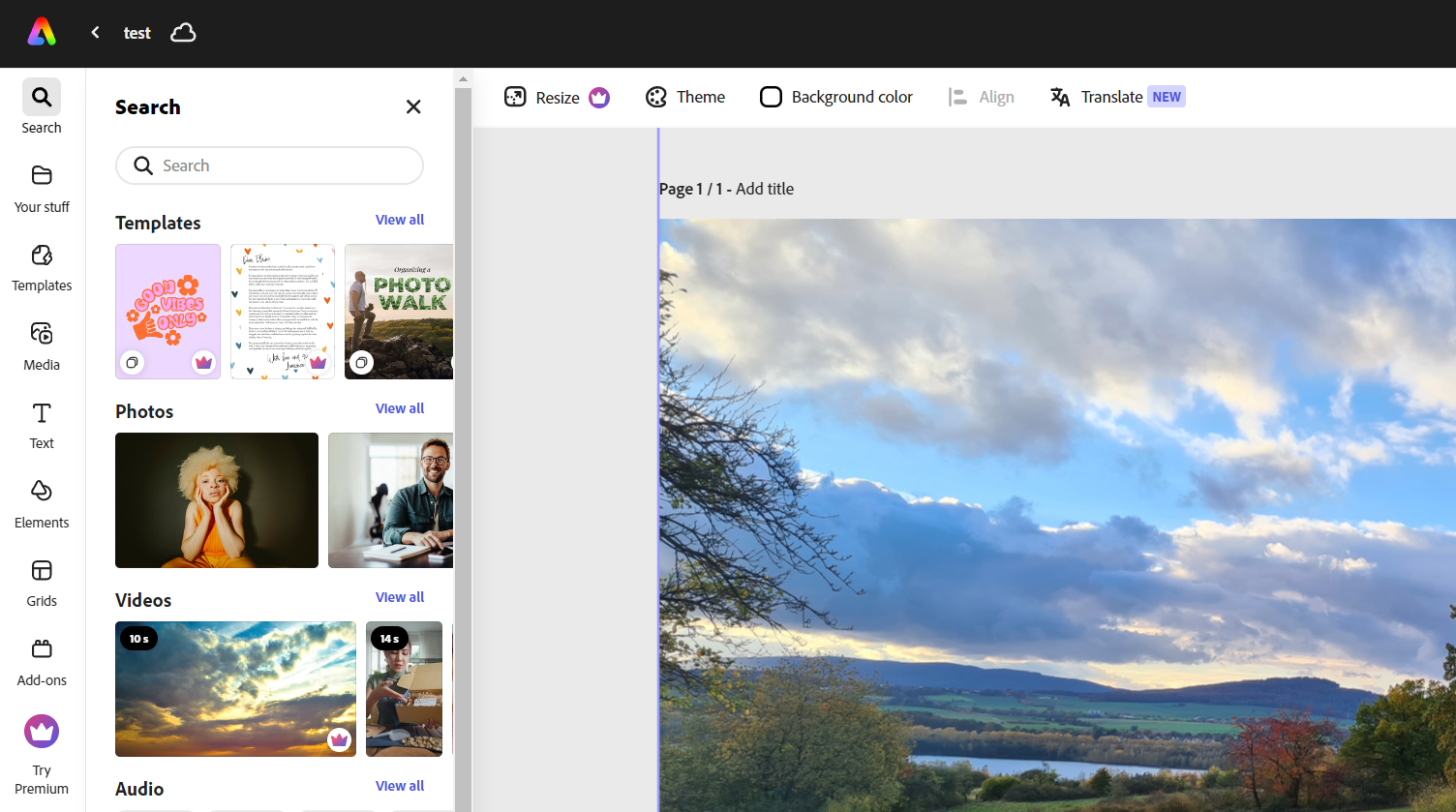
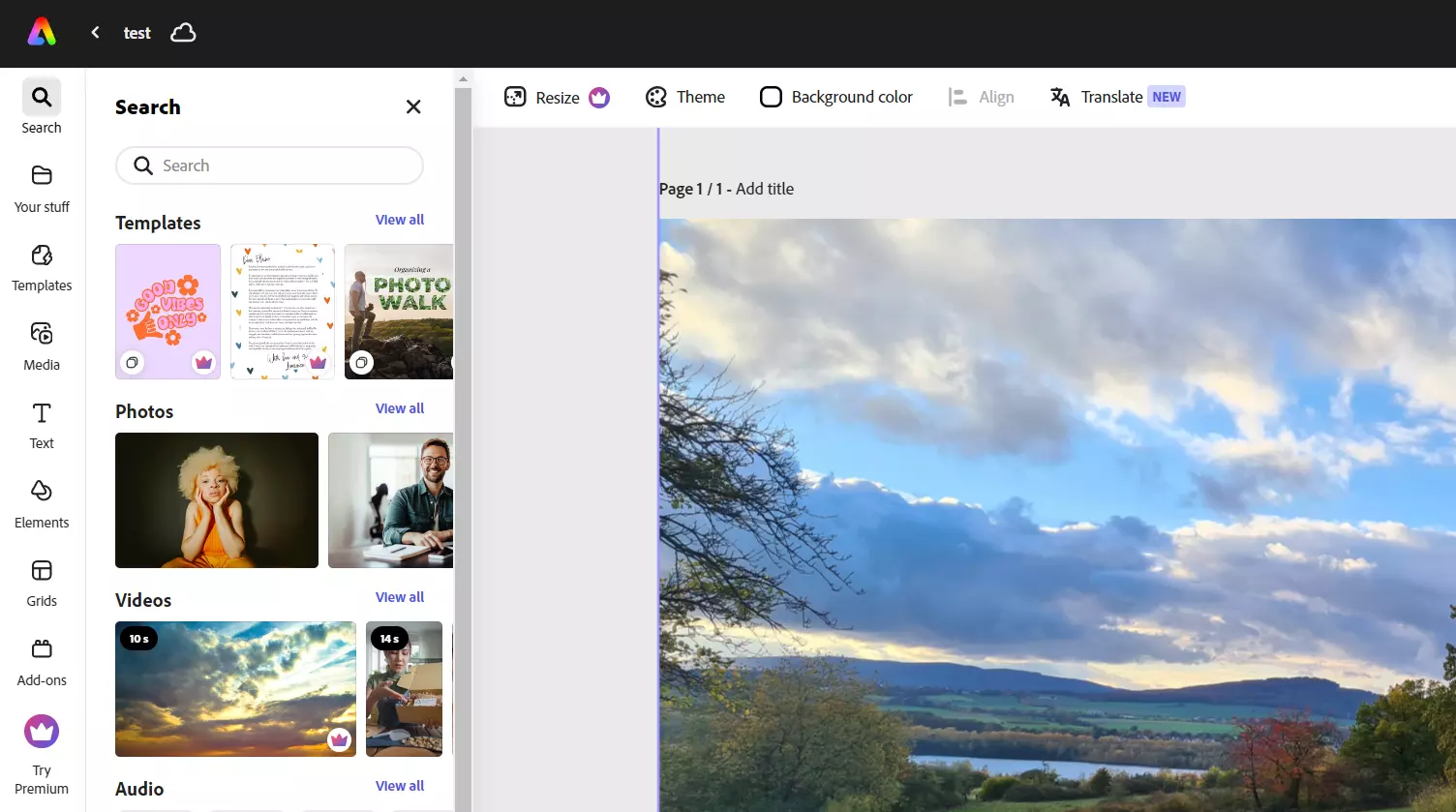
Esta sencilla herramienta ofrece varias funciones para editar imagen y vídeo de forma fácil y rápida. Por este motivo, Adobe Express es la solución perfecta para crear reels y vídeos para TikTok y similares, flyers, currículos, banners o logos. Gracias a varias funciones de colaboración, como la función de comentarios, podrás trabajar fácilmente en equipo. Entre otras cosas, el sencillo programa de edición de imágenes, que puedes utilizar de forma gratuita, te ofrece las siguientes funciones:
- Combinación sin esfuerzo de videoclips, gráficos, animaciones y música mediante Drag & Drop.
- Generación de efectos de texto e imágenes a partir de una descripción (IA generativa de Adobe Firefly)
- Acceso a miles de plantillas diseñadas por profesionales, así como a imágenes, vídeos y música (Adobe Stock; la mayoría de pago)
- Posibilidad de sincronización con otros servicios de Adobe
Con una interfaz bien estructurada, el editor de imágenes gratuito es muy intuitivo. Para utilizar el programa, necesitas una cuenta de Adobe, que se puede crear de forma gratuita. Sin embargo, si quieres editar tus imágenes con Adobe Express a mayor escala, necesitarás la edición Premium.
| Pros | Contras |
|---|---|
| â Muy fácil de usar para principiantes | â Funciones de edición de imágenes muy limitadas |
| â Adaptado a la perfección para preparar contenidos para redes sociales | â No se puede usar en todos los navegadores |
RawTherapee (Windows, macOS, Linux)
Desde 2010, el programa editor de imágenes RawTherapee de Gábor Horvàth se encuentra bajo la licencia GNU GPL (versión 3). Este programa de edición de fotos no solo es gratuito, sino también de código abierto, por lo que puede utilizarse y modificarse sin restricciones. La aplicación lleva integrada una versión del software de conversión DCraw, que permite importar y editar imágenes con datos primarios (los llamados datos en formato RAW) de cámaras digitales. RawTherapee también es compatible con JPEG, PNG o TIFF , de modo que sus usuarios también pueden trabajar con estos formatos de imagen.
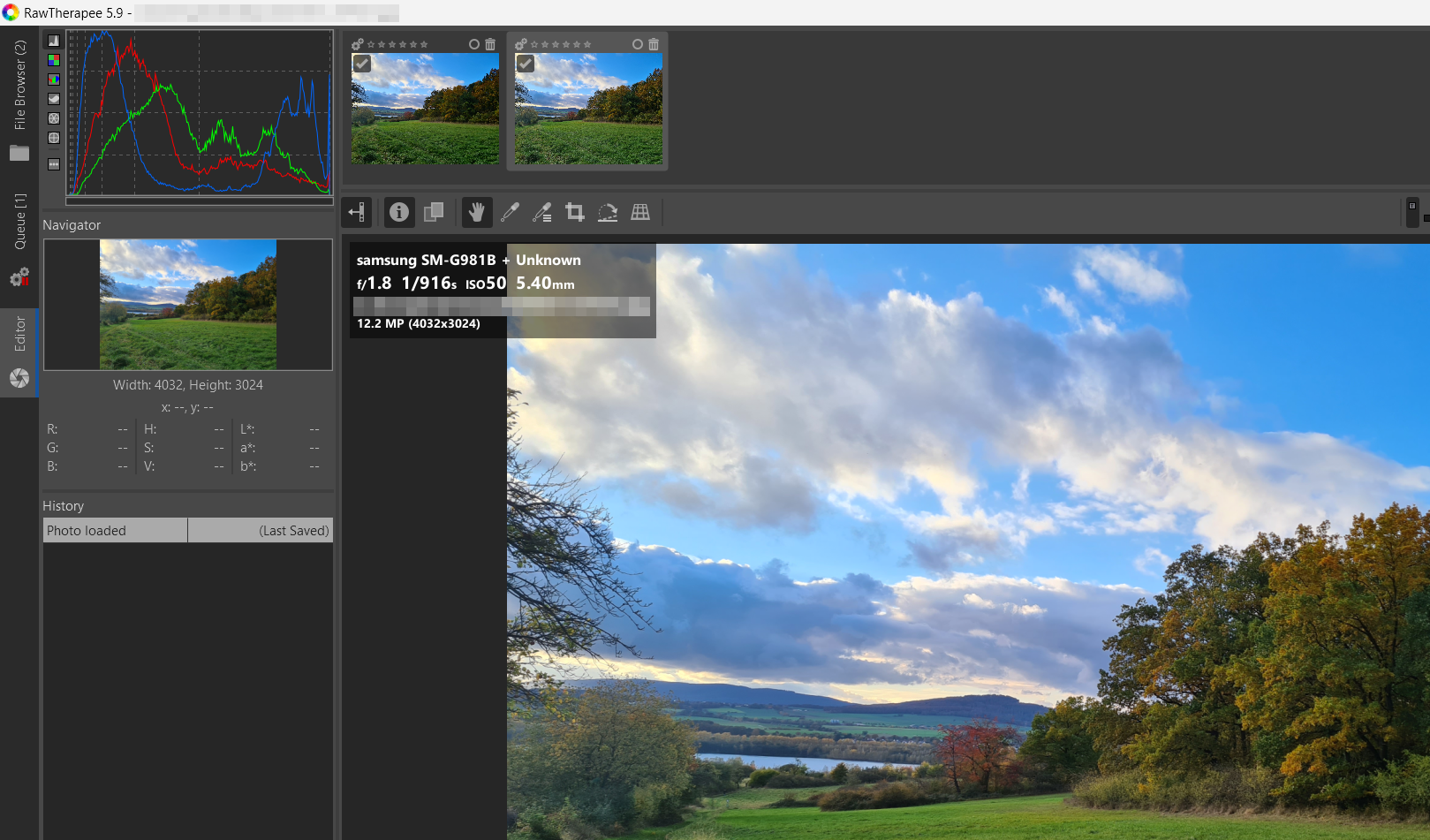
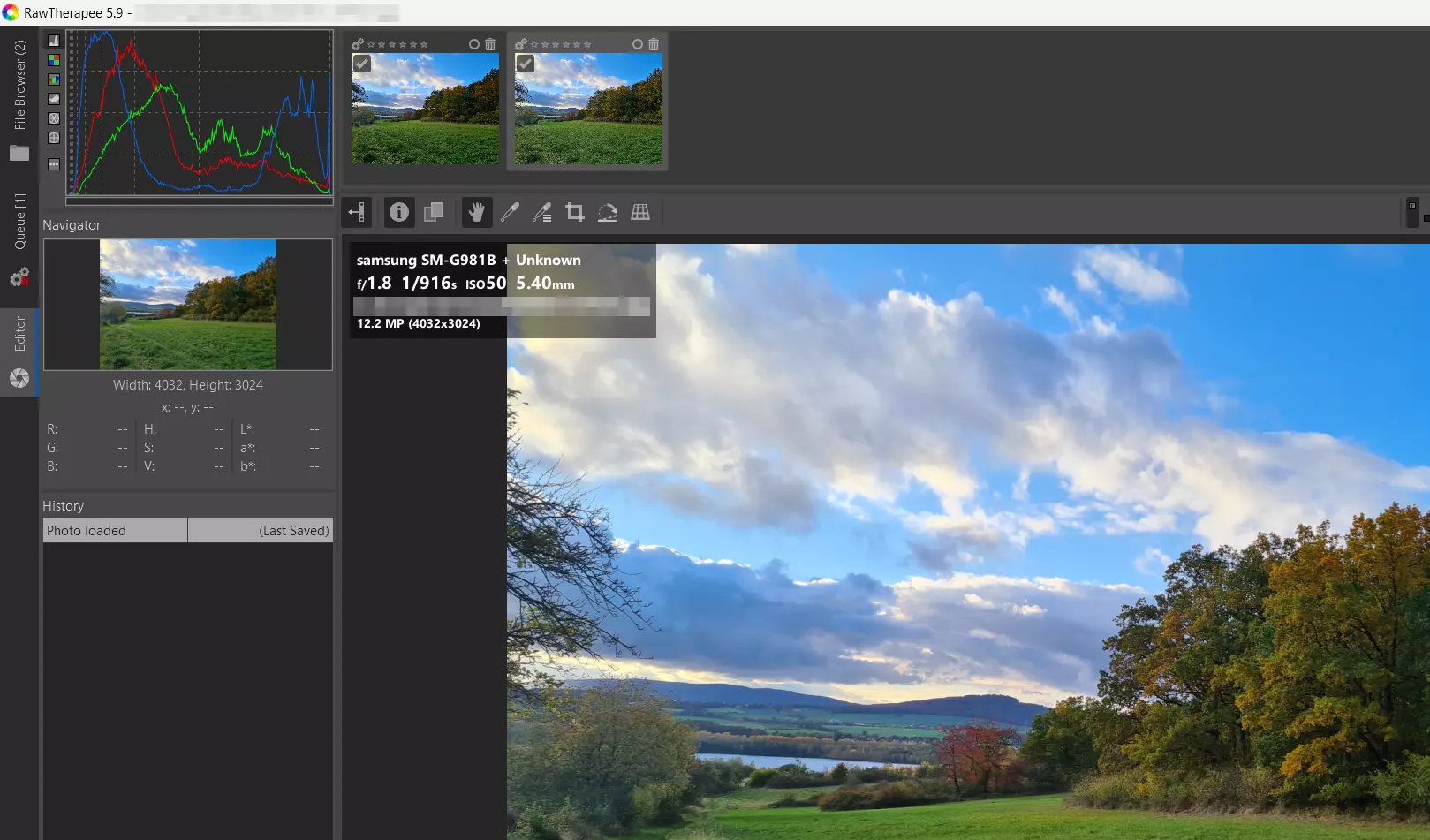
Al iniciar la aplicación para editar tus imágenes, ya queda claro que detrás hay una gran labor de desarrollo. Los diversos menús y barras rápidas permiten editar las imágenes importadas hasta el más mínimo detalle. Dado que los archivos RAW son muy grandes, la cola de espera contribuye a regular el proceso de conversión para no obstaculizar el trabajo en el proyecto actual. Además, con este programa para editar imágenes se pueden editar varias fotos simultáneamente, pero como implica un uso del sistema relativamente elevado, no es recomendable utilizarlo con ordenadores antiguos. RawTherapee procesa cada etapa de trabajo de forma no destructiva, de modo que las imágenes conservan su máxima calidad. Además, todos los procesos se almacenan para poder saltar a otras etapas anteriores en cualquier momento. Algunas de sus funciones son:
- Balance de blancos
- Corrección de saturación, contraste y brillo
- Corrección de la exposición
- Enfoque
- Filtros de color
- Curva de tonos RVA para un control máximo de los colores y la exposición
RawTherapee es, sin duda, uno de los mejores editores de imágenes gratuitos para editar archivos RAW que ofrece el mercado. Con este, los usuarios reciben todo lo necesario para retocar sus fotos. Gracias a la posibilidad de guardar perfiles de edición, en caso necesario se pueden optimizar varias imágenes con la misma configuración.
| Pros | Contras |
|---|---|
| â Soporta diversos tipos de formatos RAW | â Interfaz de usuario poco clara |
| â Apto para todas las plataformas | â No permite importar imágenes por drag and drop |