

Comprimir imágenes: inevitable para publicar online

Reducir el tamaño de las imágenes puede ser una excelente manera de ahorrar memoria en el disco duro y de acelerar la subida y descarga de imágenes. Las imágenes comprimidas también tienen un efecto positivo en la carga de las páginas web, ya que los archivos de imagen muy pesados necesitan más tiempo hasta que se descargan completamente en el navegador, algo que, en última instancia, repercute en el ranking en los buscadores.
Pero ¿cómo comprimir imágenes sin que pierdan su calidad? Existen servicios online para reducir el tamaño de las imágenes, así como una gran cantidad de soluciones offline para comprimir fotos gratis. A continuación te mostramos una panorámica de las opciones disponibles.
- Creador de páginas web rápido e intuitivo
- Imágenes y textos instantáneos con SEO optimizado por IA
- Dominio, SSL y buzón de correo electrónico incluidos
¿Por qué debería comprimir mis fotos?
Hoy en día, las imágenes en alta definición ya no son ninguna rareza. Los dispositivos cada vez soportan un mayor número de píxeles, lo que conlleva un aumento del tamaño de los archivos. Pero si se quieren usar imágenes en Internet, tanto para ilustrar una página web como para enviarlas por correo electrónico, es importante tener esta información en cuenta, ya que, cuanto menor sea el archivo, más rápida será su transmisión, lo que a su vez se convierte en una ventaja por dos motivos:
- Cuando una imagen se carga rápidamente, aumenta la satisfacción de los usuarios, sobre todo de los de dispositivos móviles.
- La rapidez en la carga de las imágenes también se refleja positivamente en el ranking en los buscadores.
Elige el mejor formato para tus imágenes
Antes de utilizar imágenes en una página web, es conveniente comprobar su formato de archivo, porque no todos los formatos gráficos son adecuados para su uso en Internet. Estos tres formatos que presentamos a continuación son los más indicados:
- JPG/JPEG: este es uno de los formatos de imagen digital más utilizados. Permite representar hasta 16,7 millones de colores y admite una alta compresión, aunque a menudo con pérdidas de calidad. Este formato es ideal para el almacenamiento de imágenes ográficos, especialmente si tienen muchos colores y contrastes fuertes.
- PNG: este formato puede representar desde 256 (PNG8) a 16,7 millones (PNG24) de colores y se usa también mucho en Internet. Al contrario que JPG, se puede comprimir casi sin pérdidas de calidad. Este formato es especialmente bueno para almacenar gráficos, logos y textos. Las imágenes con pocos colores se pueden comprimir hasta una fracción del tamaño del archivo original.
- GIF: aunque solo puede representar 256 colores, se usa mucho en Internet, especialmente porque a partir de varias imágenes permite crear animaciones que son muy populares en las redes sociales. Debido a su reducida paleta cromática, GIF se usa para la visualización de elementos de navegación o gráficos sencillos. También soporta transparencias.
Comprimir fotos y archivos gráficos es uno de los pasos más importantes de cara a mejorar el rendimientode un proyecto en Internet. Con todo, hay otras opciones para optimizar el material visual que se utiliza, como indicar en el código fuente las medidas de la imagen para que el navegador no lo tenga que calcular, o eliminar los metadatos (metaetiquetas, datos EXIF, etc.), medidas que impactan positivamente en la velocidad de carga de estos archivos. Si tu proyecto contiene mucho material gráfico, considera utilizar una red de entrega de contenido o content delivery networt (CDN).
Las mejores soluciones para comprimir imágenes
Algo que se debe evitar por completo en una página web son las imágenes pixeladas, pues son sinónimo de poca profesionalidad. Por otro lado, una imagen de gran calidad requiere mucho espacio en la memoria y casi siempre aumenta notablemente el tiempo de carga de una página web. Es aquí donde los programas para comprimir fotos más actuales consiguen una pérdida de calidad tan mínima que apenas se detecta a simple vista. Los programas de edición de imagen profesionales como Photoshop ofrecen funciones para poder hacerlo desde hace tiempo, pero hoy el editor amateur cuenta asimismo con numerosas aplicaciones offline y online para comprimir fotos gratis que también convencen por sus funciones y por su facilidad de uso.
Comprimir imágenes online
Si quieres comprimir tus fotos sin instalar un software especial, puedes hacerlo cómodamente online, pues la Red ofrece diversas soluciones que permiten comprimir fotos de forma gratuita. Estas herramientas acostumbran a diferenciarse en los formatos de archivo que soportan y en los grados de compresión que permiten y suelen limitar el número de compresiones posibles. En los siguientes párrafos hemos seleccionado algunas de las mejores soluciones disponibles en la actualidad.
Optimizilla
La herramienta online Optimizilla de Mediafox Marketing permite subir hasta 20 imágenes al mismo tiempo y comprimirlas con la única condición de que estén en formato JPEG o PNG. Para poder hacerlo, la aplicación web recurre a una combinación de algoritmos, conocidos por su buena relación entre la compresión y la calidad de la imagen. Un regulador manual permite fijar el grado de compresión antes de descargar el resultado, bien como imagen individual o como grupo en formato ZIP.

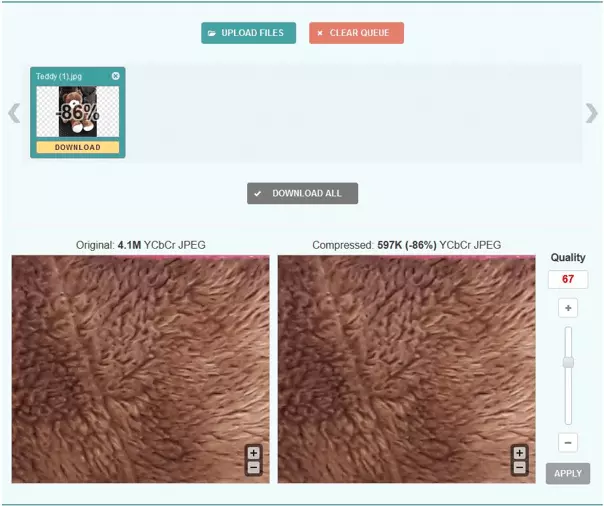
Con el fin de facilitar al usuario encontrar el ajuste óptimo, Optimizilla muestra vistas en miniatura tanto del original como de la imagen comprimida para poder visualizar el efecto y también el tamaño de cada uno de los archivos. Todas las imágenes se borran automáticamente del servidor del software una hora después de haberlas subido.
| Ventajas | Inconvenientes |
|---|---|
| El grado de compresión puede ajustarse | Permite un máximo de 20 compresiones simultáneas |
| Vista en miniatura del original y del resultado |
TinyPNG
TinyPNG permite, a diferencia de lo que su nombre deja intuir, no solo comprimir archivos PNG, sino también JPEG. En la versión estándar gratuita pueden optimizarse al mismo tiempo hasta 20 imágenes, cada unacon un tamaño limitado de 5 MB.

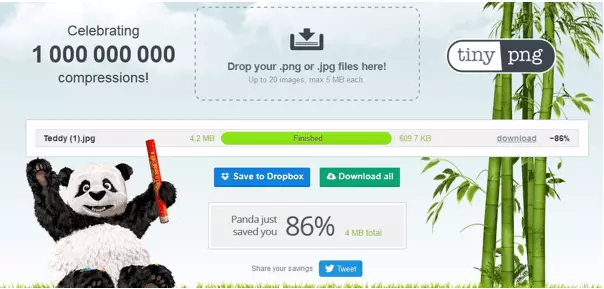
La herramienta de voormedia tiene un grado de compresión predefinido que, aunque no puede cambiarse, reduce el tamaño de la imagen hasta un 86 %. Para comprimir la imagen, basta con arrastrarla al campo indicado para, a continuación,descargarla en formato JPEG, PNG o archivo ZIP o subirla a la nube de Dropbox.
| Ventajas | Inconvenientes |
|---|---|
| El resultado se puede guardar en Dropbox | Permite un máximo de 20 compresiones simultáneas y 5 MB por archivo en la versión estándar |
| El grado de compresión no se puede modificar |
iLoveIMG
iLoveIMG es una suite online de herramientas de edición de imagen. Desde Barcelona, el equipo responsable de su desarrollo provee aplicaciones con las cuales recortar, escalar, transformar y comprimir imágenes, entre otras cosas. En nuestro caso se selecciona la tecla “Comprimir imagen” y el archivo se arrastra o se selecciona desde el explorador de archivos. Es compatible con JPEG, PNG y GIF.

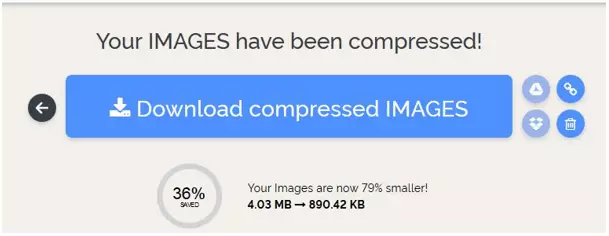
Mientras que solo ofrece un grado de compresión preconfigurado, iLoveIMG permite exportar el resultado de diversas formas: además de poder descargar el resultado al disco duro local, también es posible subirlo a Google Drive y Dropbox u obtener un enlace de descarga a la imagen comprimida. Y,si el resultado no cumple con las expectativas, se borra clicando en el símbolo de la papelera.
| Ventajas | Inconvenientes |
|---|---|
| Permite subir el resultado a Google Drive y Dropbox | Solo tiene un grado de compresión |
| Otras herramientas disponibles para recortar, escalar y transformar | Carece de una función de vista previa |
Comprimir imágenes con Photoshop
Obviamente también es posible reducir el tamaño de las imágenes con un programa profesional de edición gráfica. Entre todos, Photoshop está considerado el líder en su especie. Junto a las funciones creativas de diseño y optimización de material fotográfico, el programa de Adobe ofrece diversas opciones para modificar el formato de las imágenes y ajustar su tamaño. Los gestores de páginas web en especial encuentran una gran aliada en la opción “Guardar para web”, que el fabricante ha implementado con el fin de optimizar imágenes para páginas web. En este modo el programa permite comprimir no solo en los tres formatos web más relevantes GIF, PNG y JPEG, sino también en el formato de mapa de bits WBMP (Wireless Bitmap) dirigido a dispositivos móviles.

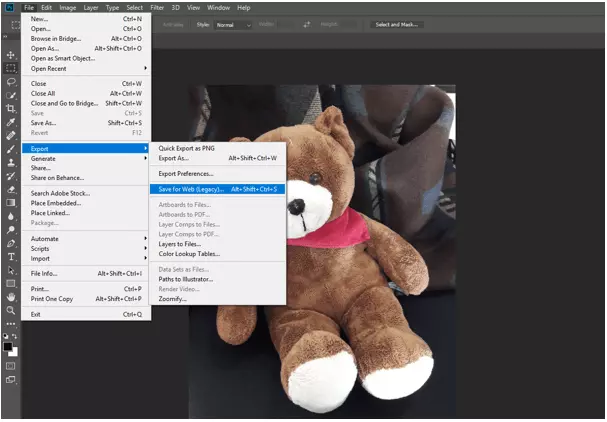
Cuando se selecciona la opción “Guardar para web”, se abre una nueva ventana en la cual no solo se puede ajustar el formato seleccionado, sino que también pueden optimizarse la intensidad de color y el tamaño de la imagen. Si se selecciona la vista paralela (2-Up) Adobe presenta ambas imágenes con todos sus datos, incluido el tamaño de archivo, de modo que puede compararse la resolución de la original con la imagen para la web y comprobar el efecto de cada compresión en la calidad de la imagen final.

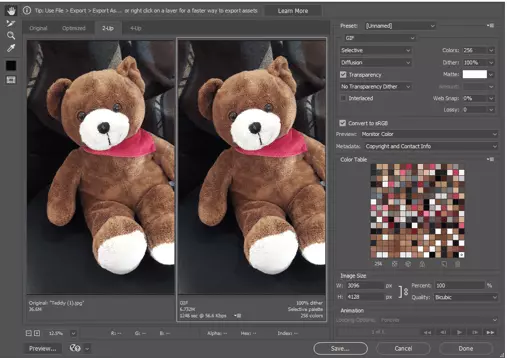
En contraposición a programas más sencillos o aplicaciones web, Photoshop tiene altos requerimientos de sistema. De modo que antes de decidirte por utilizar la solución de Adobe para mejorar tus imágenes deberías asegurarte de que tu equipo de trabajo cuenta con la potencia necesaria.
| Ventajas | Inconvenientes |
| Vista previa para hasta tres resultados de compresión | Requiere un equipo potente |
| Cuenta con diversas opciones de edición de imagen | Coste elevado |
Comprimir imágenes con programas de código abierto
Con Photoshop salta a la vista que comprimir fotos con aplicaciones de escritorio es muy cómodo. No solo ofrecen de entrada muchas más funciones, sino que, al contrario de las herramientas online, no necesitan conectarse a Internet para funcionar. Para reducir el tamaño del material visual de tu web no estás obligado a utilizar la solución Premium de la casa Adobe ni cualquier otra alternativa de pago. Cuando se depende de un presupuesto limitado o no se necesitan grandes opciones de edición, con un programa de código abierto o un freeware ya se alcanzan resultados de primera. ¿Cuáles son las mejores soluciones?
IrfanView
El programa de visualización de imagen IrfanView se cuenta desde 1996 entre las soluciones de software libre para Windows más populares —según el fabricante, cada mes tienen lugar una media de un millón de descargas. Esto se debe sobre todo al atractivo modelo de licencias de la herramienta: mientras que su uso privado se mantiene totalmente gratuito, su uso comercial solo requiere adquirir una licencia por un pago único que se sitúa en unas asequibles dos cifras.

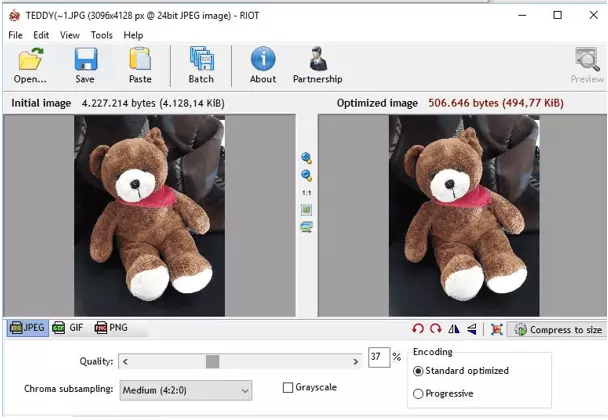
El visualizador soporta por defecto un gran número de formatos de imagen, entre ellos PNG, GIF y BMP. Cualquier imagen añadida puede convertirse a uno de estos formatos, pero si se trata de comprimir las imágenes para la web se recomienda instalar el plugin de la función “Guardar para la web”. Esta extensión permite optimizar pilas de archivos y ajustar la calidad de la imagen con un regulador. La opción de vista previa y el tamaño de la imagen comprimida permiten hacerse una idea del resultado.
| Ventajas | Inconvenientes |
|---|---|
| Permite la edición múltiple | El plugin de compresión solo tiene una interfaz en inglés |
| Vista previa y grado de compresión ajustable |
GIMP
En la búsqueda de alternativas a Photoshop en el sector open source es inevitable tropezar con GIMP (GNU Image Manipulation Program). El programa gráfico presentado en 1998 y compatible con Linux, macOS y Windows convence desde hace años por la diversidad de sus funciones, que recuerdan en gran medida al modelo comercial de Adobe. Hoy ya es compatible con más de 30 formatos de archivo, entre ellos los formatos para la web GIF, JPEF y PNG.

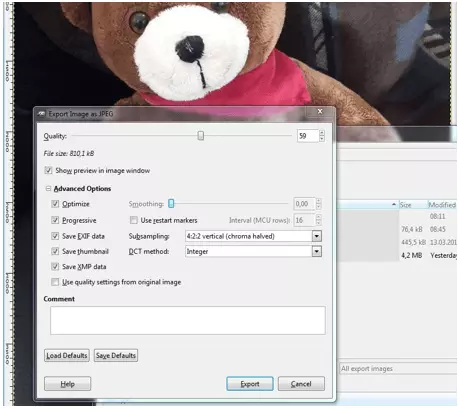
GIMP no solo permite convertir una imagen en un formato más pequeño, sino que también dispone de funciones avanzadas de exportación con las cuales se pueden comprimir imágenes. El nivel de compresión se ajusta con un regulador manual. Las opciones avanzadas son muy prácticas: si se activa la cualidad “Progresivo”, el resultado es un poco más pesado; no obstante, los diversos campos se van cargando en una secuencia determinada, de tal modo que tras una espera no muy larga el programa ya es capaz de mostrar una vista grosso modo de la imagen.
| Ventajas | Inconvenientes |
|---|---|
| Open source | La vista previa solo muestra el tamaño del resultado |
| El grado de compresión puede ajustarse |
PNGGauntlet
El programa de freeware PNGGauntlet provee una interfaz gráfica de usuario en inglés para las tres herramientas de código abierto PNGOUT, OptiPNG y DeflOpt, que se desarrollaron para optimizar y comprimir material visual en formato PNG. La aplicación, solo disponible para Windows, se erige como la solución perfecta para crear archivos muy pequeños como logos, gráficos y texto en formato PNG para la web. La herramienta soporta los formatos JPEG, GIF, TIFF y BMP además de PNG.

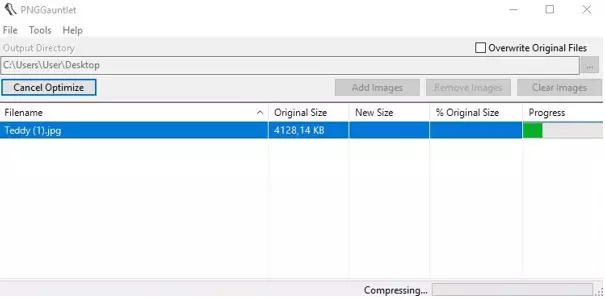
Para comprimir tus fotos, la herramienta ofrece dos opciones: si se escoge la instalación estándar, se selecciona una o más imágenes y se presiona la tecla Optimize!; pero si se opta por el setup individual, presionando la misma tecla puede ajustarse la configuración de las tres herramientas. Utilizando cualquiera de los dos caminos, el programa muestra, una vez finalizada la compresión, el nuevo tamaño del archivo y lo que se ha ahorrado en porcentaje.
| Ventajas | Inconvenientes |
|---|---|
| La edición simultánea es sencilla | No hay modo de vista previa |
| El grado de compresión puede personalizarse | El único formato de entrada es PNG |
ImageOptim
Si buscas una herramienta open source para sistemas macOS con la que comprimir las imágenes de tu página web, con ImageOptim, desarrollada por Kornel Lesinski, estás en buenas manos. Con una licencia GPL, el programa combina varias herramientas de optimización como MozJPEG, pngquant y SVGO, y permite no solo descartar metadatos EXIF superfluos, sino también comprimir material de imagen de diversa índole (JPEG, SVG, GIF, PNG).

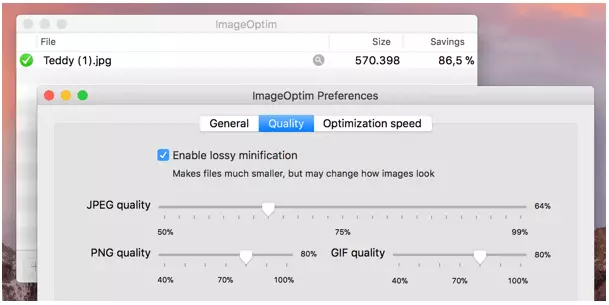
Los archivos de imagen que quieren transformarse se añaden a ImageOptim con la función de arrastrar y soltar, tras lo que la herramienta inicia inmediatamente el proceso de compresión, si bien en todo momento puede modificarse la configuración para ajustar el grado de compresión, seleccionar opciones o descartarlas. Una vez hechos los cambios se pulsa en Repetir para ejecutar de nuevo la transformación.
| Ventajas | Inconvenientes |
|---|---|
| Diversas funciones de compresión | No ofrece modo de vista previa |
| Open source |