

Reconoce tipografías online y gratis con WhatTheFont

Ves una tipografía que te llama la atención en Internet y te preguntas: “¿Qué fuente es esta?”. WhatTheFont es una herramienta online muy útil que te permite salir de dudas en cuestión de segundos. Solo tienes que subir una imagen con el texto, y el sistema buscará coincidencias en su amplia base de datos para mostrarte las fuentes más similares.
- Creador de páginas web rápido e intuitivo
- Imágenes y textos instantáneos con SEO optimizado por IA
- Dominio, SSL y buzón de correo electrónico incluidos
¿Qué es WhatTheFont?
WhatTheFont es un servicio online de MyFonts desarrollado por Kevin Woodward. Con esta herramienta puedes identificar fuentes de forma rápida y sencilla. Basta con subir una imagen que contenga el texto que quieras analizar, y WhatTheFont se encarga de examinar la forma de las letras para sugerirte tipografías similares o incluso exactas. Incluso si en la imagen aparecen varias fuentes distintas, la herramienta es capaz de reconocerlas sin problema.
Para ello, WhatTheFont accede a una base de datos con más de 230 000 tipografías diferentes. Esta herramienta resulta especialmente útil para diseñadores, amantes de la tipografía o cualquier persona que esté buscando una fuente concreta para sus proyectos. Además de la versión web, existe una app móvil disponible para iOS y Android, ideal para identificar fuentes estés donde estés.
Cómo identificar una fuente con WhatTheFont
Para descubrir el nombre de una tipografía, solo necesitas una pequeña imagen del texto. El proceso con WhatTheFont se resume en tres pasos: subir la imagen, recortar el texto y ver los resultados. En solo unos segundos, obtendrás una lista de tipografías que coinciden con el estilo de la imagen. Así es como puedes usar la versión web:
Paso 1: accede a la web
Accede a la página web de WhatTheFont.
Paso 2: haz una captura de pantalla del texto
Haz una captura de pantalla del fragmento de texto que quieras analizar. Si usas Windows, puedes ayudarte de una herramienta gratuita para hacer capturas de pantalla como la Snipping Tool, que viene instalada por defecto. Esta misma herramienta se usó en nuestra prueba para generar la siguiente imagen de ejemplo:
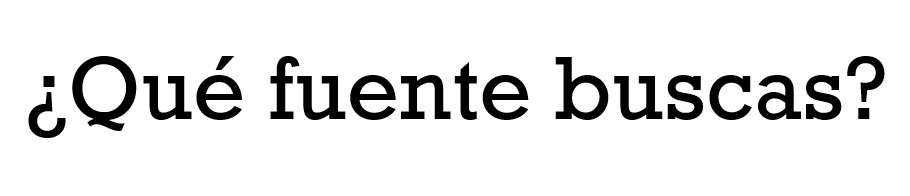
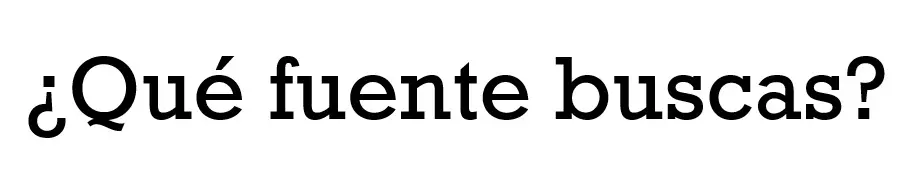
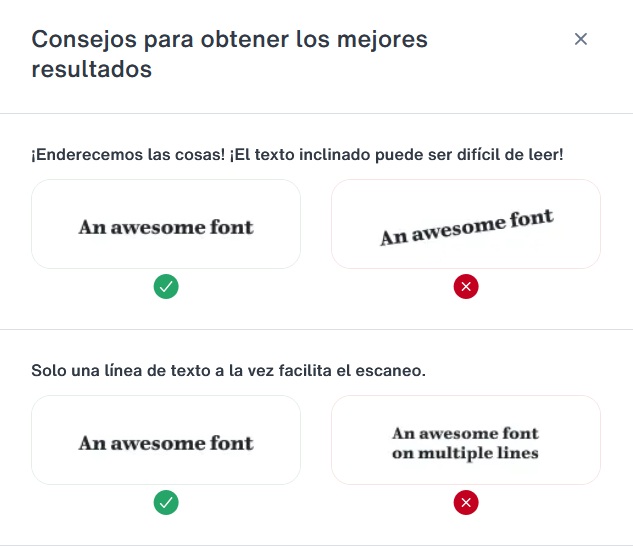
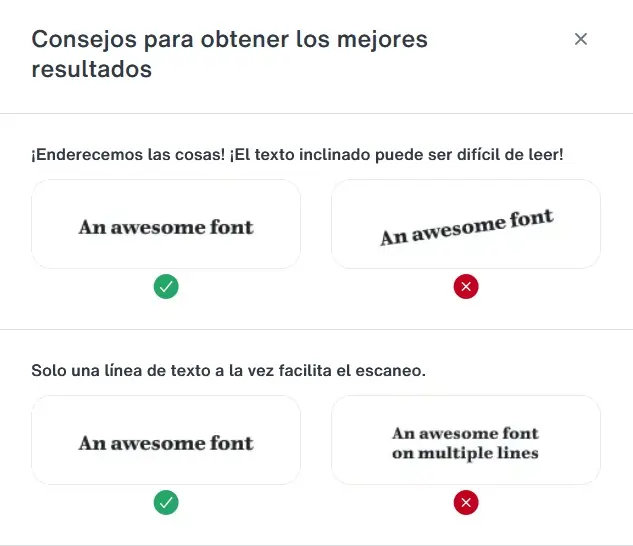
Ten en cuenta las recomendaciones de la herramienta para las capturas: WhatTheFont funciona mejor si la imagen tiene buena calidad. El fragmento debe incluir suficientes letras representativas de la fuente y estar, a ser posible, en orientación horizontal. También se recomienda que el texto esté en alfabeto latino. Para obtener mejores resultados, intenta que el texto esté en una sola línea y que las letras no se toquen entre sí.
Paso 3: sube la captura
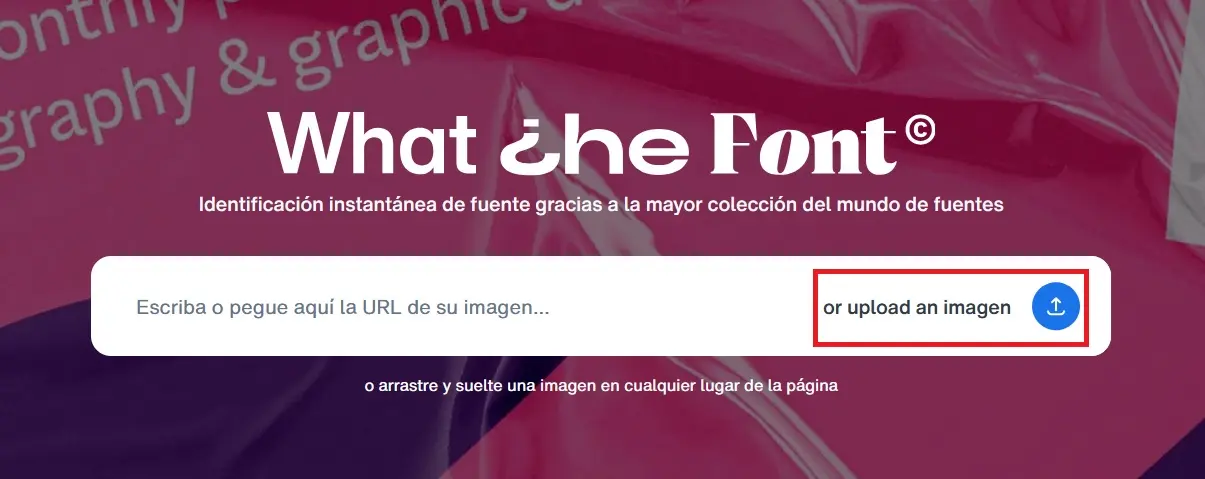
Una vez hayas guardado tu captura de pantalla, el siguiente paso es usar la función de subida de la web para comparar el fragmento con la base de datos de WhatTheFont. Para ello, solo tienes que hacer clic en el botón “Cargar nueva” (Upload an image) y elegir el archivo desde tu ordenador, o bien arrastrarlo y soltarlo directamente en la página.
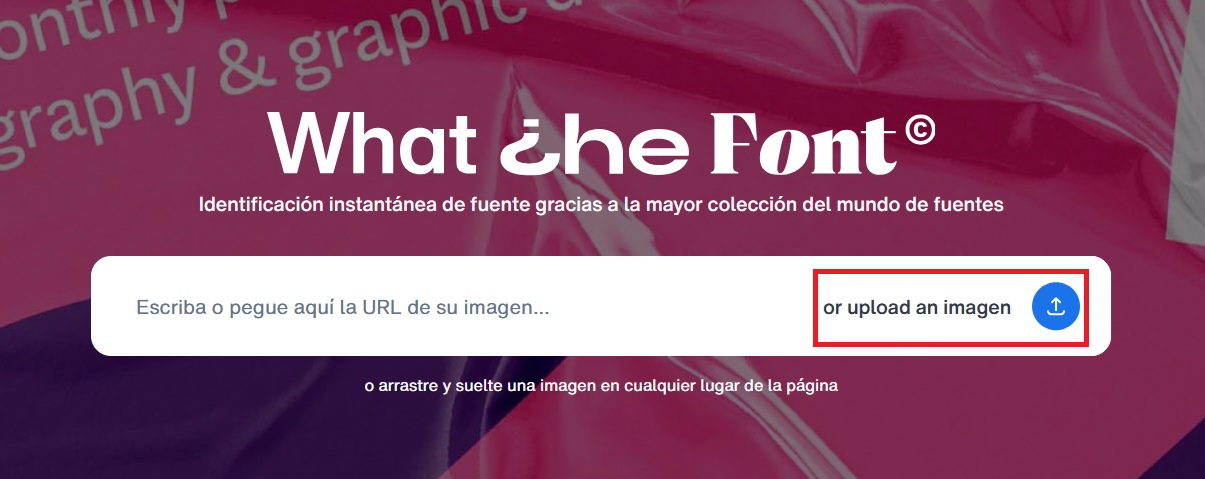
Paso 4: ajusta el recorte en la app web
Después de subir la imagen, podrás recortar la captura directamente desde la herramienta. WhatTheFont detecta automáticamente las palabras del texto, pero es importante que revises si la selección es correcta. Si alguna letra o palabra no se ha marcado bien, puedes corregirlo manualmente antes de continuar.
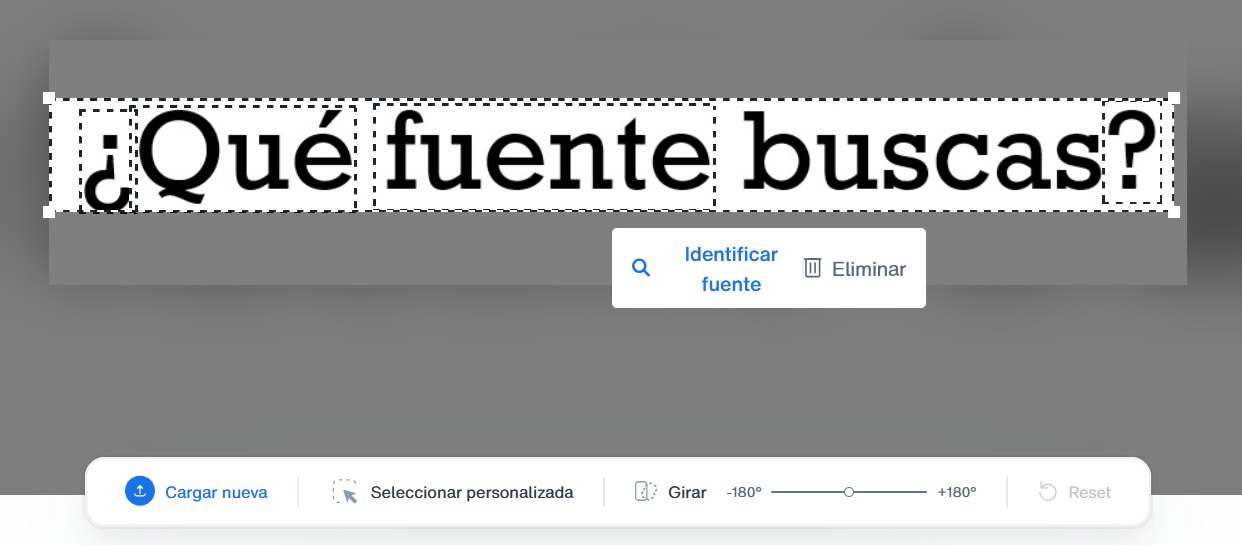
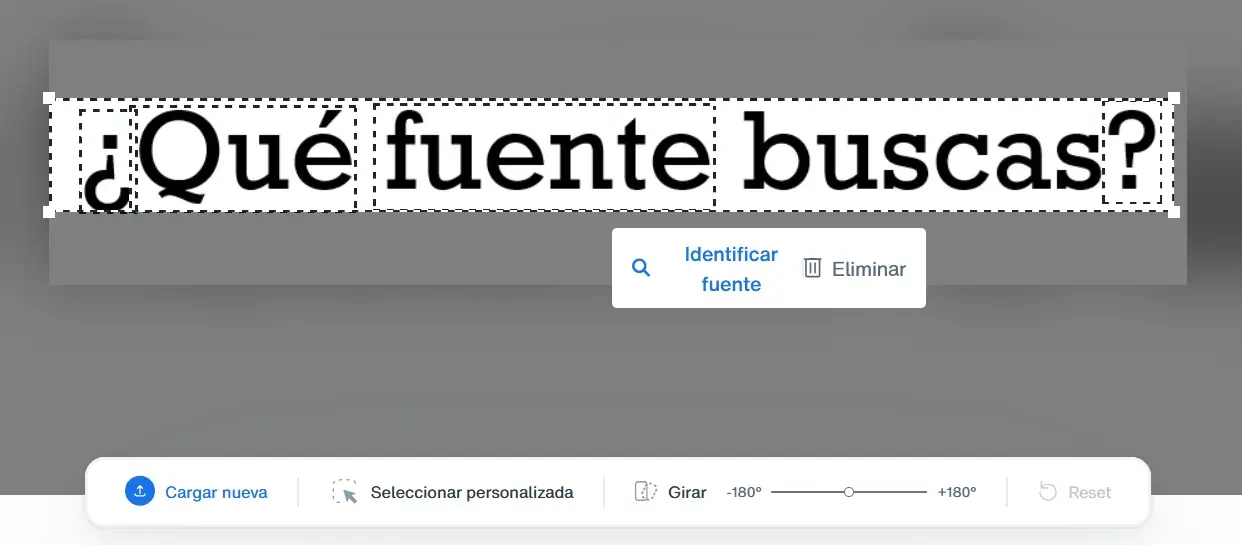
Confirma el recorte haciendo clic en “Identificar fuente”.
Paso 5: resultado
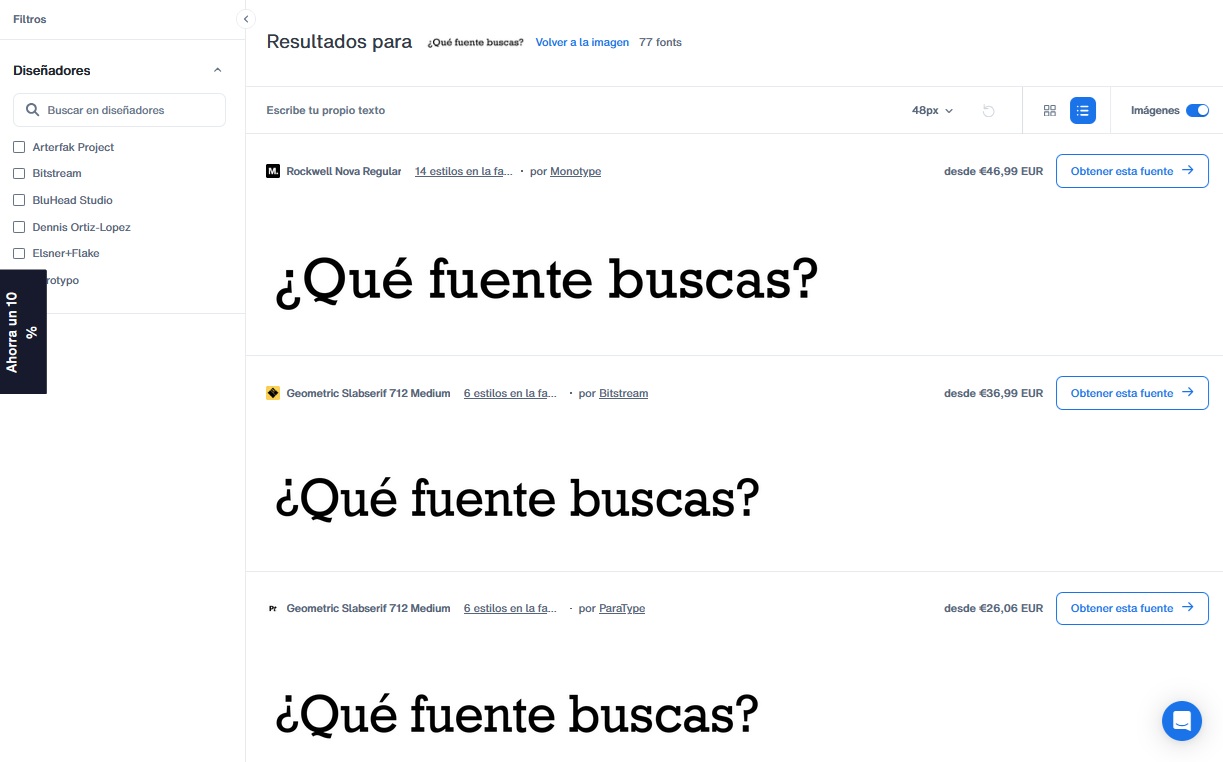
A continuación, la aplicación web te mostrará una lista de fuentes de su base de datos que coinciden con el texto de la imagen. Si la fuente exacta está disponible, podrás comprarla directamente desde MyFonts.
Alternativas a WhatTheFont
WhatTheFont no es la única herramienta disponible para reconocer tipografías. Existen varias opciones que también permiten identificar fuentes de forma sencilla. A continuación, te mostramos las tres mejores alternativas para reconocer tipografías.
Font Squirrel Matcherator
El Font Squirrel Matcherator muy útil para reconocer tipografías a partir de imágenes, y funciona de forma muy parecida a WhatTheFont. Solo tienes que subir una imagen y la app analiza los caracteres para sugerirte fuentes que se le parezcan.
Una de sus funciones más útiles es el soporte para características OpenType y tipografías web. Font Squirrel apuesta por fuentes de uso gratuito, lo que la hace especialmente interesante para quienes trabajan con presupuestos limitados.
Identifont
Identifont muy diferente a las herramientas que se basan en imágenes. En lugar de subir una foto, tienes que responder a una serie de preguntas sobre las características de la fuente, como, por ejemplo: “¿Tiene serifas?” o “¿Cómo es la letra J mayúscula?”. A partir de tus respuestas, la herramienta te sugiere tipografías que podrían coincidir.
Es especialmente útil cuando no dispones de una imagen o si el texto está muy distorsionado. Además, Identifont incluye información sobre los diseñadores de las fuentes, familias tipográficas relacionadas y fundiciones.
Adobe Capture
Adobe Capture es una aplicación móvil que incluye, entre otras funciones, una herramienta de reconocimiento de tipografías. Solo tienes que enfocar el texto con la cámara del móvil, y la app analiza las letras en tiempo real para sugerirte fuentes compatibles de Adobe Fonts. Uno de sus puntos fuertes es la integración con Adobe Creative Cloud, que te permite usar directamente las tipografías detectadas en programas como Photoshop, Illustrator y otros.
- Plantillas profesionales
- Modificación del diseño con un solo clic
- Dominio, SSL y correo electrónico