

Programas de inicio en Windows 7: ¿cómo se configuran o eliminan?

Todos los sistemas operativos cargan ciertos programas justo después de arrancar, muchos de los cuales son importantes para que tu ordenador funcione correctamente. También es útil que se inicien de esta forma aquellos que sueles usar con mayor frecuencia. Para ello, tendrás que añadir más programas a la carpeta destinada a los programas de inicio. Del mismo modo, puede haber programas en la carpeta por defecto que desees retirar del inicio automático para que el sistema operativo cargue más rápido y consuma menos recursos.
¿Para qué sirven los programas de inicio en Windows 7?
El inicio automático es una función de los sistemas operativos (también de Windows 7) con la que es posible cargar determinados programas ya en el arranque. Al margen de las aplicaciones que el sistema necesita para funcionar correctamente, también se incluyen entre estos aquellos que el usuario siempre utiliza. Algunos ejemplos serían un programa de gestión de correo electrónico, el antivirus o cualquier software que necesites para el trabajo. En lugar de abrir estos programas cada día de forma manual, Windows los carga directamente al arrancar. No obstante, esta acción ralentiza ligeramente el proceso de arranque, por lo que solo se deberían incluir programas realmente útiles en esta selección.
En ocasiones hay programas que se inscriben por su cuenta en el inicio automático. Si en tu ordenador o portátil se ha instalado software malicioso, es muy probable que encuentres estos programas en la carpeta de inicio automático. El software dañino arranca junto con el sistema operativo para después seguir funcionando en un segundo plano de manera oculta. Por ello, es muy importante prestar atención a los programas que forman parte de los programas de inicio, cuyos accesos directos se encuentran en una carpeta específica. Si sabes cómo acceder a la carpeta de inicio, puedes optimizar tus programas de arranque automático.
¿Tienes otra versión de sistema operativo de Microsoft? En Windows 8 y Windows 10 también puedes configurar la carpeta de inicio.
Carpeta de programas de inicio en Windows 7
En Windows 7 es muy fácil acceder a la carpeta de programas de inicio a través del menú inicial. Si haces clic en el símbolo de Windows de la barra de herramientas y seleccionas “Todos los programas”, verás la carpeta “Inicio”. En esta carpeta están los programas que se iniciarán directamente con el arranque del sistema operativo, pero no los archivos ejecutables en sí: si deseas usar la carpeta de programas de inicio, debes crear primero accesos directos a los correspondientes programas y desplazar estos accesos a la carpeta.
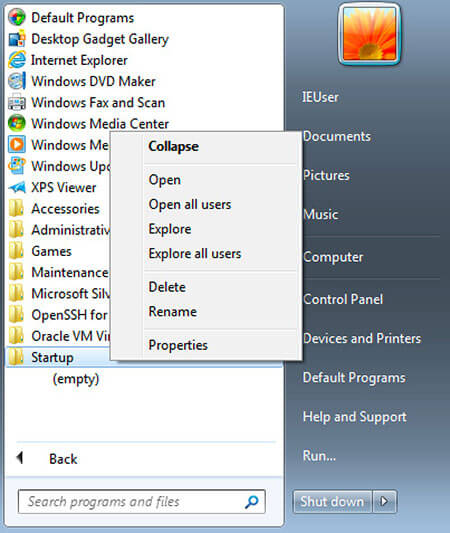
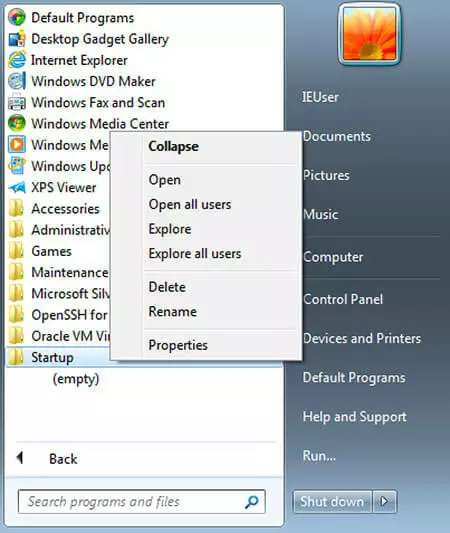
Para poder trabajar correctamente con la carpeta donde se encuentran los programas de inicio, debes abrirla en el explorador de Windows. Para ello, no hace falta que navegues a través de una estructura de carpetas larga y complicada, puedes acceder a la carpeta directamente a través del menú inicial. Si haces clic con el botón derecho del ratón en la carpeta en cuestión, tienes la posibilidad de abrir otras dos: puedes ajustar los programas de inicio del usuario cuya sesión está iniciada o puedes adaptar los programas directamente para todos los usuarios.
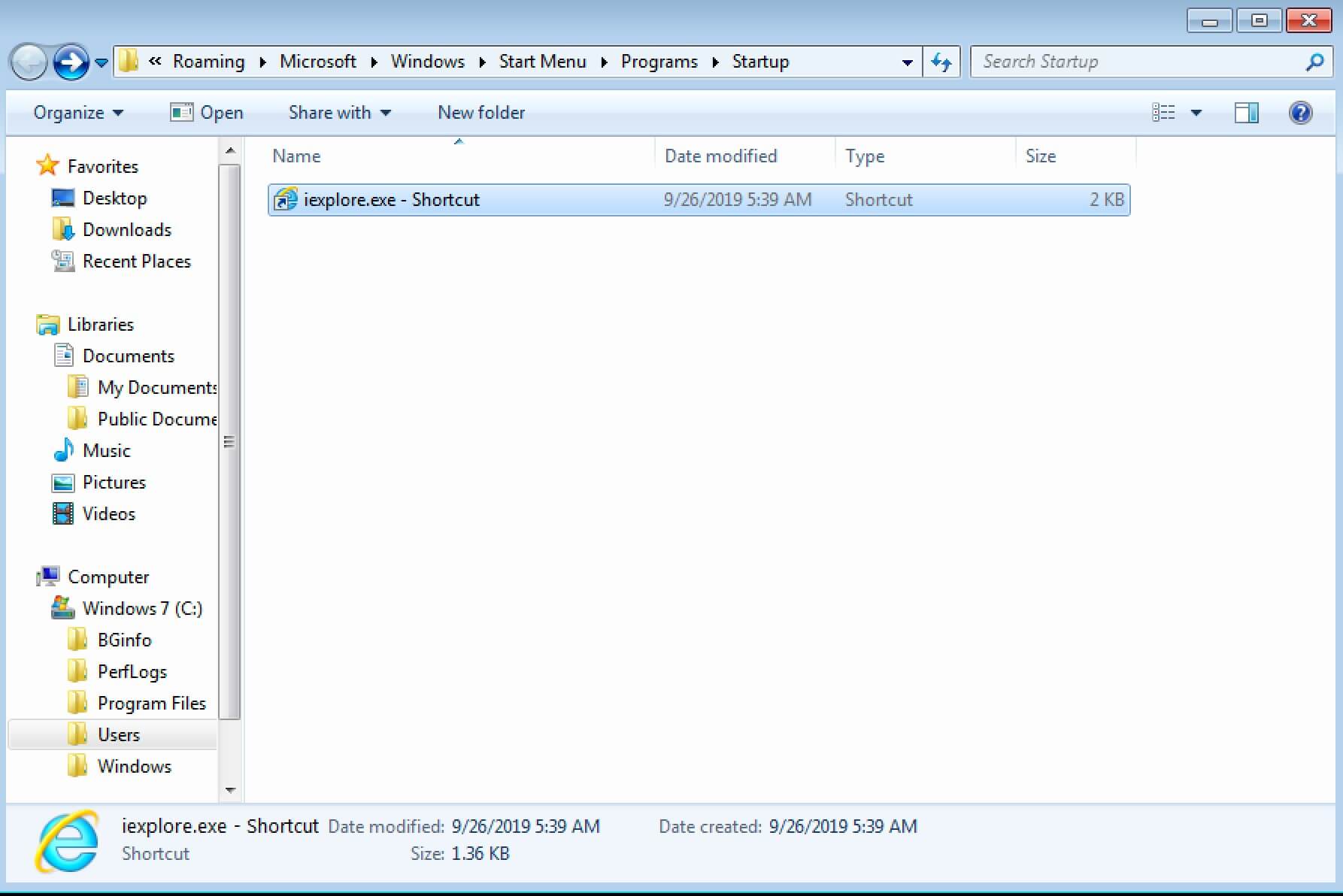
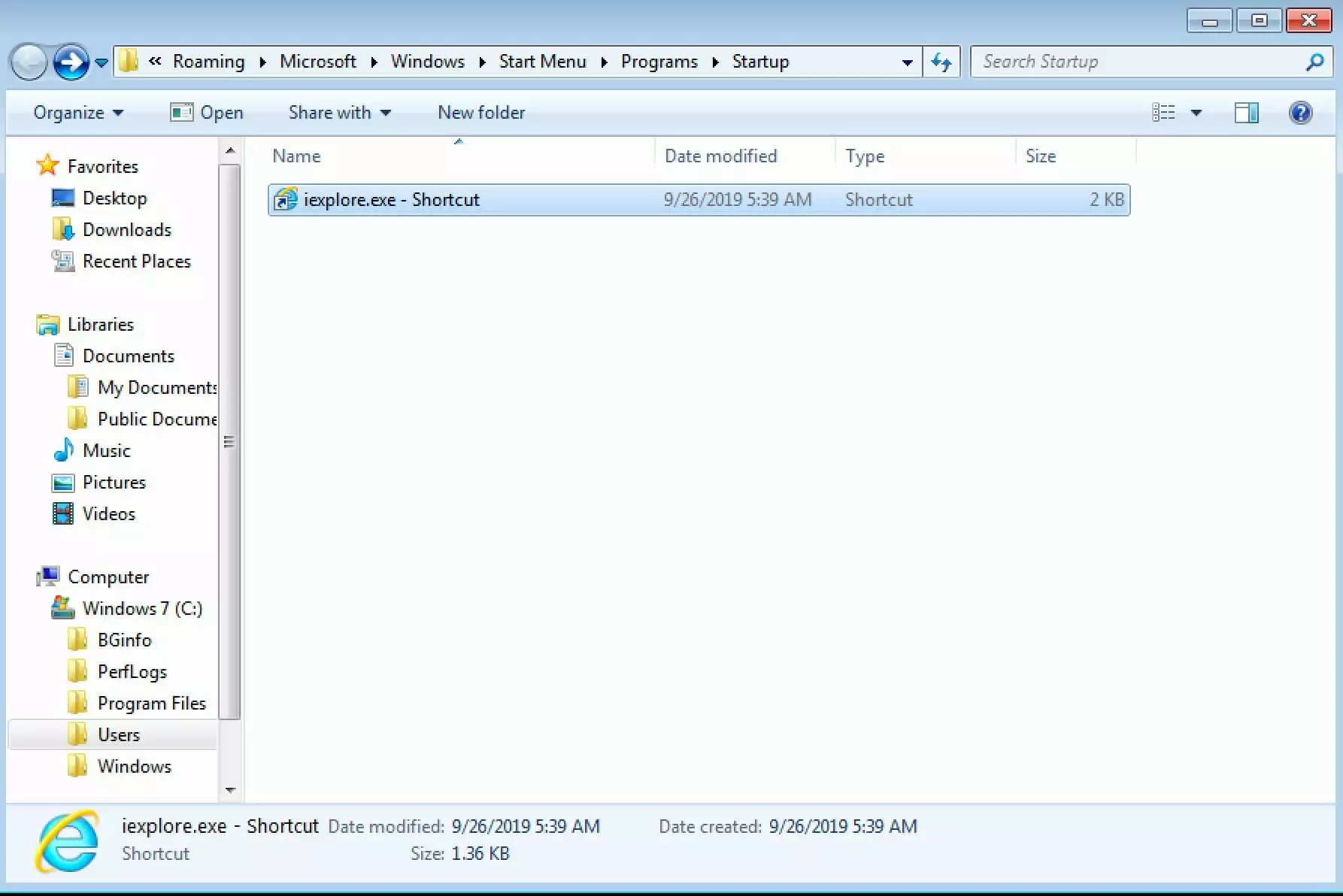
En Windows 7, la carpeta con los programas de inicio ha perdido gran parte de su significado, por lo que es posible que aquí no encuentres ningún programa.
Adaptar programas a través de la configuración del sistema
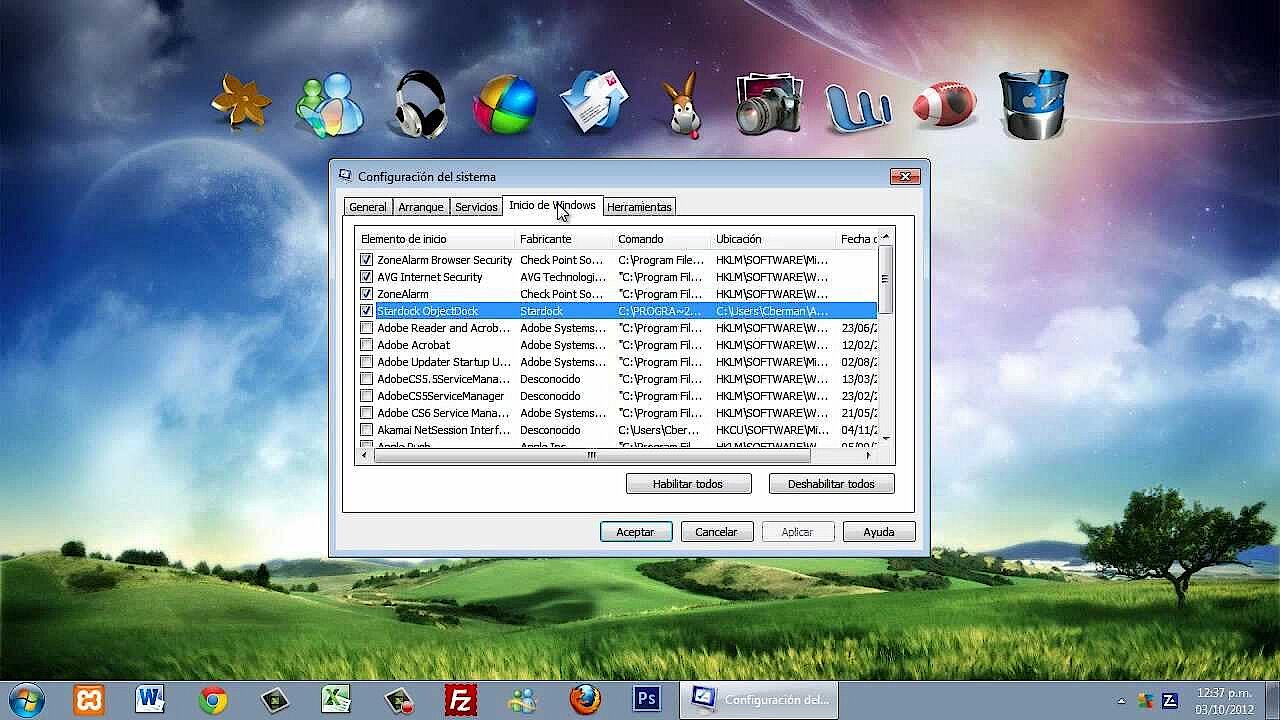
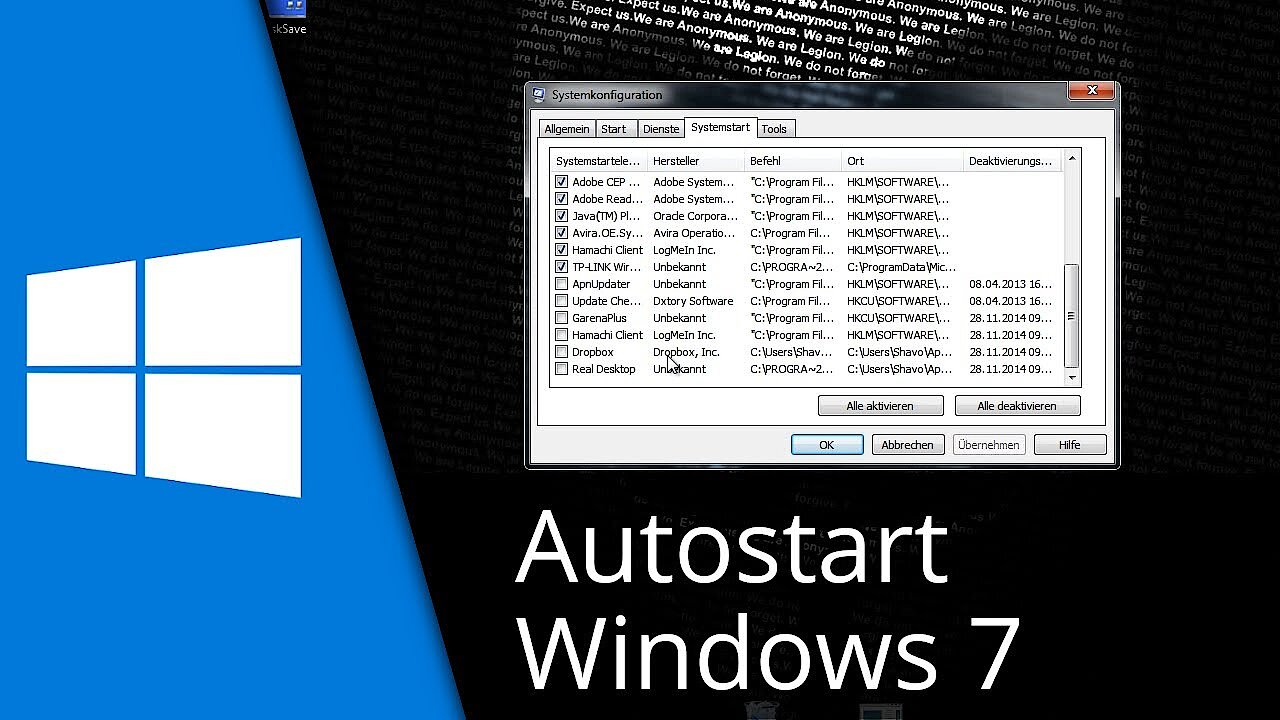
No todos los programas que se cargan automáticamente en el arranque del sistema se encuentran en la carpeta de programas de inicio. Para desactivar este tipo de programas, hay que acudir a la configuración del sistema. El camino más rápido a la lista deseada es el cuadro de diálogo de “Ejecutar”. Para ello, pulsa [Win] + [R] y teclea “msconfig”. Aparece una ventana con una pestaña denominada “Inicio de Windows”. Aquí puedes consultar una lista de todos los programas que se cargan automáticamente en el arranque del sistema, incluida la información sobre el fabricante del software.
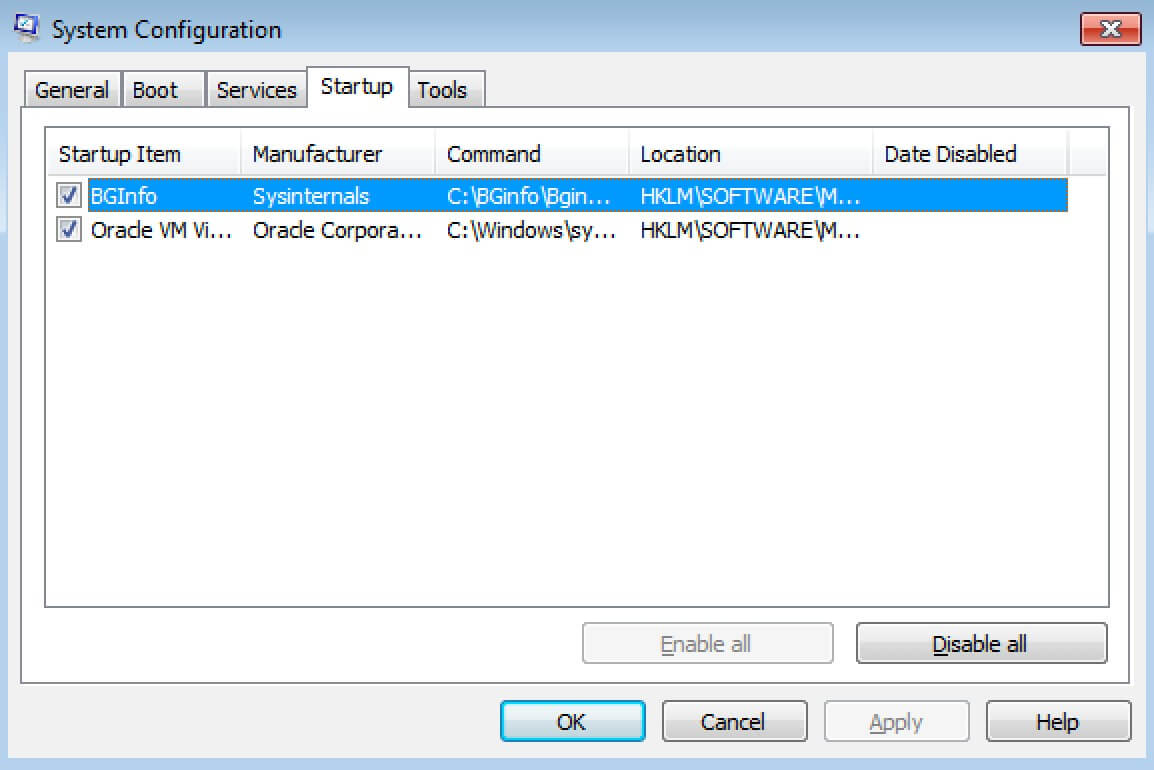
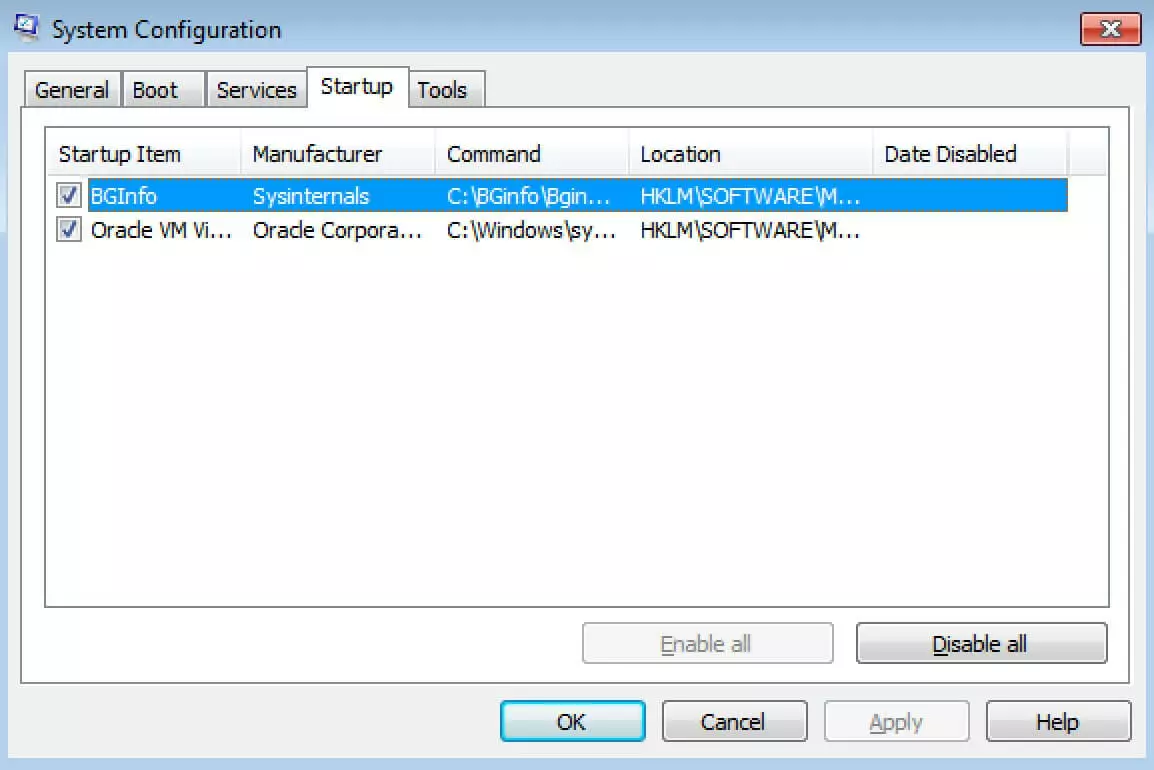
Si has detectado un programa que no debería pertenecer a los programas de inicio, desactiva el arranque automático retirando la marca de verificación de la casilla de selección. Windows incluso te ofrece la posibilidad de desactivar todas las aplicaciones a la vez. Usa esta opción con precaución: entre los programas puede haber algunos que son importantes para el funcionamiento de tu ordenador. El programa permanece visible en la lista, aunque se desactive, así puedes rectificar de manera muy sencilla.
 Para mostrar este video, se requieren cookies de terceros. Puede acceder y cambiar sus ajustes de cookies aquí.
  Para mostrar este video, se requieren cookies de terceros. Puede acceder y cambiar sus ajustes de cookies aquí.
 Otra opción: modificar los programas de inicio de Windows 7 mediante el Registro
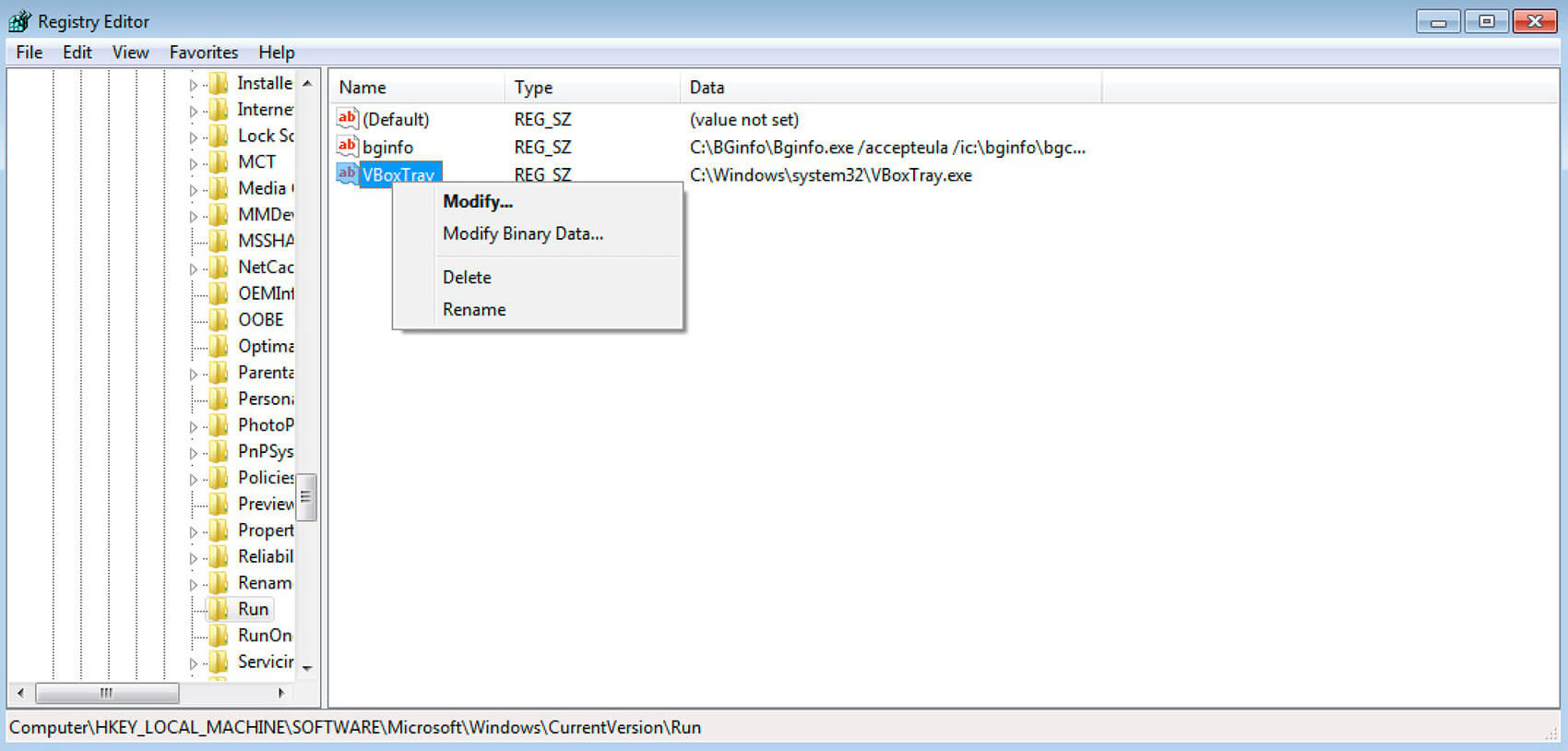
Si hay un programa que quieras eliminar de la lista y no lo encuentras ni en la carpeta de programas de inicio ni en la configuración del sistema, tu último recurso es el Registro del sistema. Aquí encontrarás cualquier programa que esté instalado en tu sistema.
Solo debes usar el Registro para quitar programas de inicio en Windows 7 si sabes manejarlo correctamente. Si eliminas las entradas equivocadas, puedes provocar daños irreparables en tu sistema.
Puedes abrir el Registro tecleando “regedit” en el cuadro de diálogo “Ejecutar” y confirmando con “OK”. Ahora, dentro del Registro, navega hasta la carpeta “Run”: HKEY_LOCAL_MACHINE -> SOFTWARE -> Microsoft -> Windows -> CurrentVersion -> Run
Ahí deberías ver una lista de todos los programas de inicio de tu sistema. Puedes eliminar los que no desees, pero solo si estás completamente seguro.
¿Qué programas deben incluirse en programas de inicio?
Debes valorar qué programas incluir en la carpeta según tus necesidades individuales. Puedes incluir aquellos programas que normalmente sueles abrir al iniciar el ordenador. También puedes incluir aplicaciones que se ejecuten en segundo plano sin que las uses de forma activa.
- Software antivirus: los programas de protección frente a virus, troyanos y otro software malicioso solo pueden actuar correctamente si se ejecutan continuamente. Coloca tu software antivirus en la carpeta de programas de inicio y no corras el riesgo de olvidarte de iniciarlo para evitar exponer a tu equipo.
- Software de copia de seguirdad: las copias regulares de seguridad te permiten perder el volumen mínimo posible (o ninguno) de datos en caso de una caída del sistema. Pero para que funcione, las copias de seguridad deben realizarse en intervalos breves. Si el correspondiente software se ejecuta en un segundo plano, no hay problema.
- Software de gestión de correo electrónico: para que puedas consultar tus correos electrónicos sin leer inmediatamente después de arrancar tu sistema, es útil que incluyas tu programa de gestión de correo en la carpeta de programas de inicio.
- Programa VPN: si usas software VPN puedes navegar por Internet con relativa anonimidad. Para que tus transferencias de datos queden protegidas directamente después del arranque, incluye el software en la carpeta de programas inicio.