

Cómo borrar un directorio en Linux fácilmente
Si quieres eliminar todos los archivos de una carpeta, lo más práctico es borrar todo el directorio para evitar el tedioso trabajo de tener que seleccionar cada archivo individualmente, ya que así ahorras mucho tiempo. Existen diferentes soluciones para eliminar un directorio en Linux de manera rápida y sencilla.
Encuentre rápidamente el dominio que desea y cómprelo a un precio ventajoso. SSL y funciones profesionales incluidas.
Borrar un directorio en Linux: gestor de archivos
La forma más fácil de borrar directorios en Linux es mediante el gestor de archivos:
- En el gestor de archivos, navega hasta el directorio que desees eliminar.
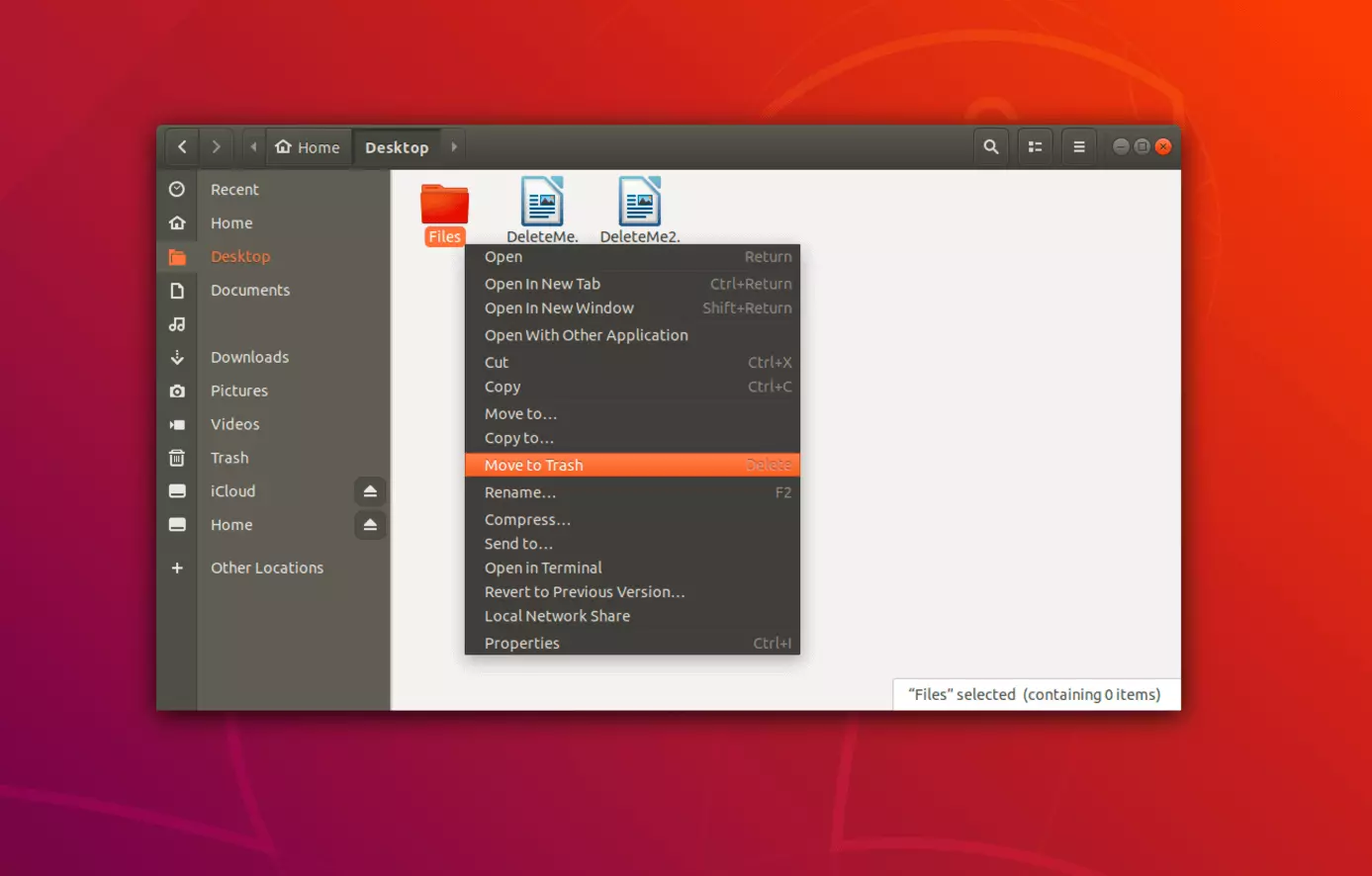
- Haz clic en el directorio con el botón derecho del ratón y, después, haz clic en la opción “Mover a la papelera” en el menú desplegable.
Hay numerosas distribuciones de Linux que tienen diferentes interfaces gráficas, pero su estructura suele ser similar. El procedimiento presentado debería funcionar en Ubuntu, Fedora e incluso Debian.
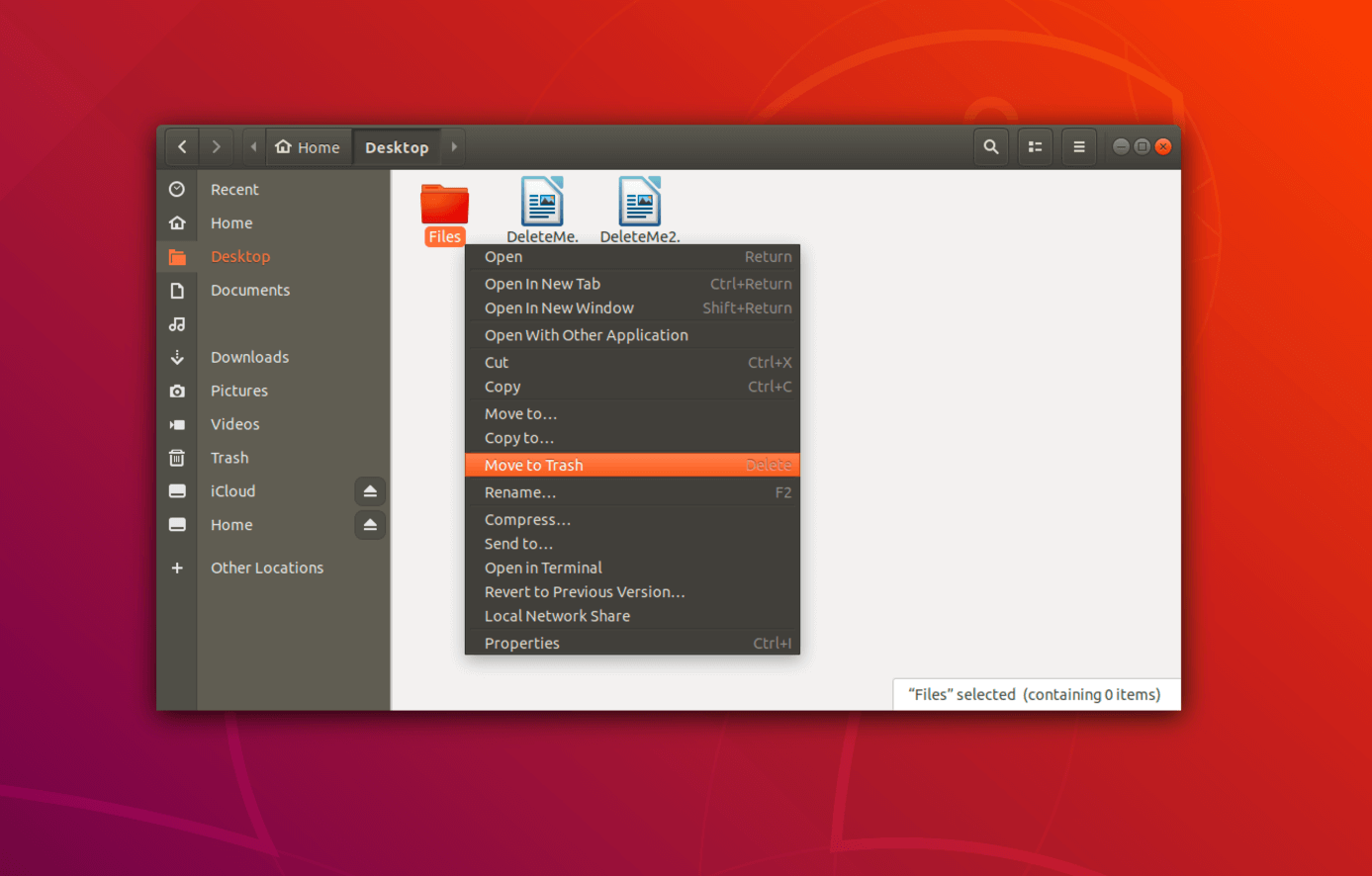
Es posible que determinados directorios solo puedan eliminarse con derechos de administrador. Dependiendo del gestor de archivos que utilices, este te pregunta (de manera similar a Windows) si deseas eliminar el directorio con estos derechos. Si el gestor de archivos no lo pregunta, tienes que iniciarlo desde el terminal con “sudo” o “su”. Con este paso, obtienes derechos de administrador automáticamente en el gestor de archivos gráfico.
Si no estás seguro de cómo se llama el gestor de archivos, puedes encontrar el nombre en “Ayuda”, “Sobre” o “?” en el menú del gestor de archivos.
Borrar el directorio en Linux: terminal
Para el terminal hay varios comandos de Linux que tienen diferentes funciones. De esta forma, además de archivos, se pueden eliminar directorios en Linux mediante comandos.
- Abre el gestor de archivos y navega al directorio que desees eliminar. Una alternativa es abrir el terminal directamente y acceder a la carpeta con el comando “cd /ruta/a/directorio” que contiene el directorio.
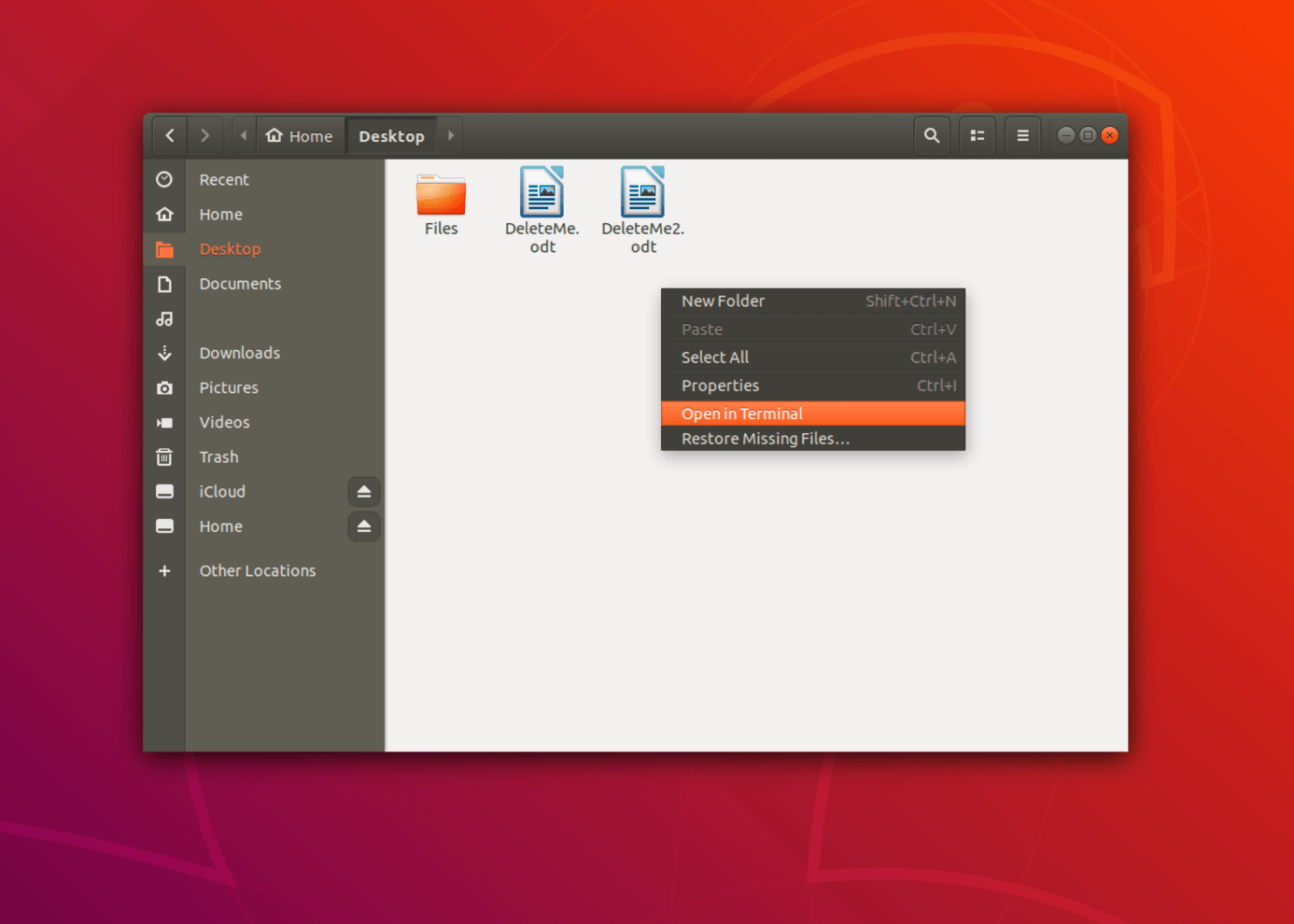
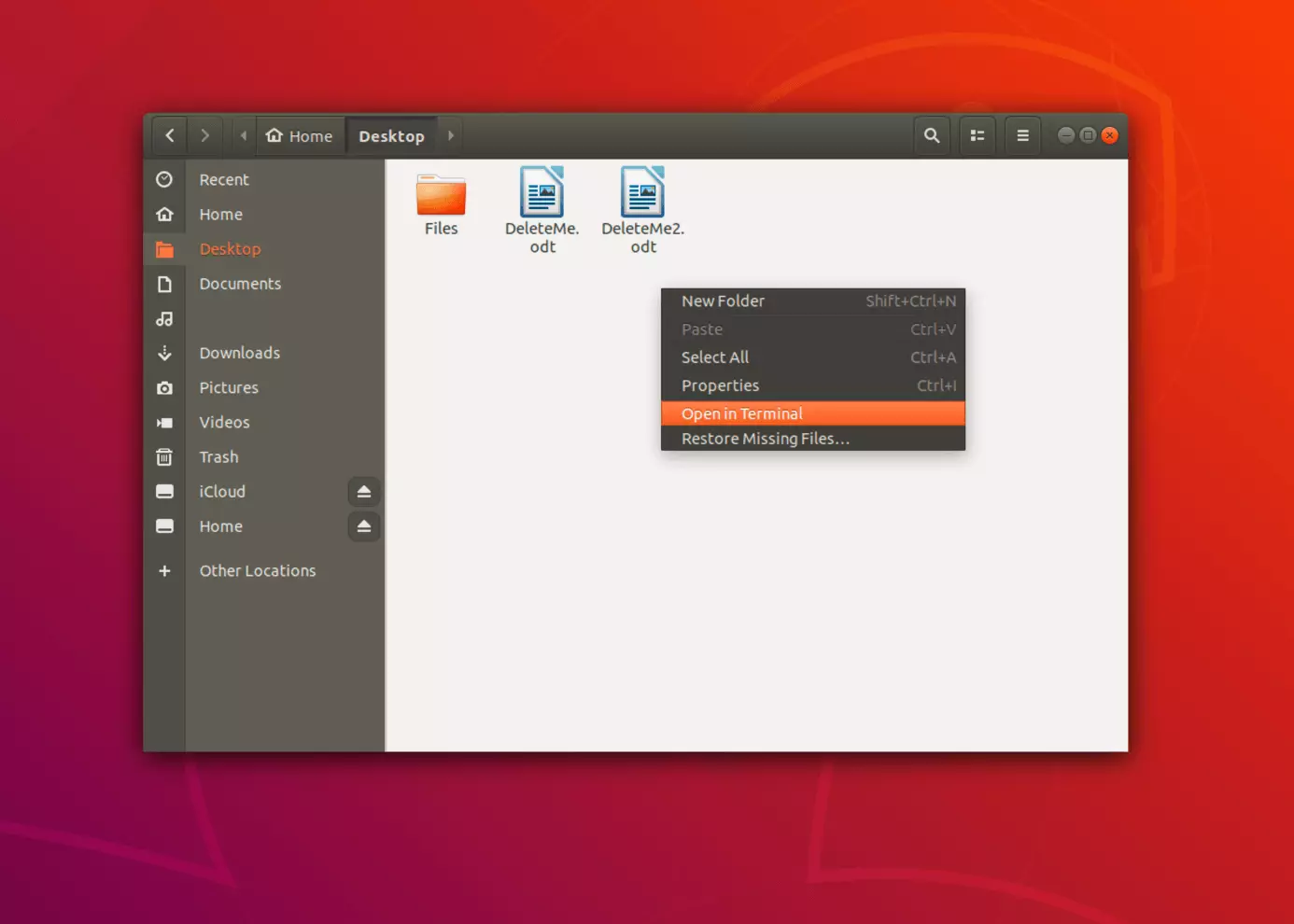
- Haz clic en la ventana con el botón derecho del ratón y se abrirán las opciones del menú. Aquí, selecciona “Abrir en terminal”.
- Introduce el comando “rm –r” (abreviatura de remove) y el nombre del directorio para eliminar toda la carpeta y su contenido.
rm -r archivosAl borrar un directorio en Linux, también eliminas todos los archivos y subdirectorios contenidos en él. Para evitar la aparición de un aviso de error, debe añadirse “-r” al comando. De esta forma, puedes borrar el directorio y todos los archivos contenidos recursivamente.
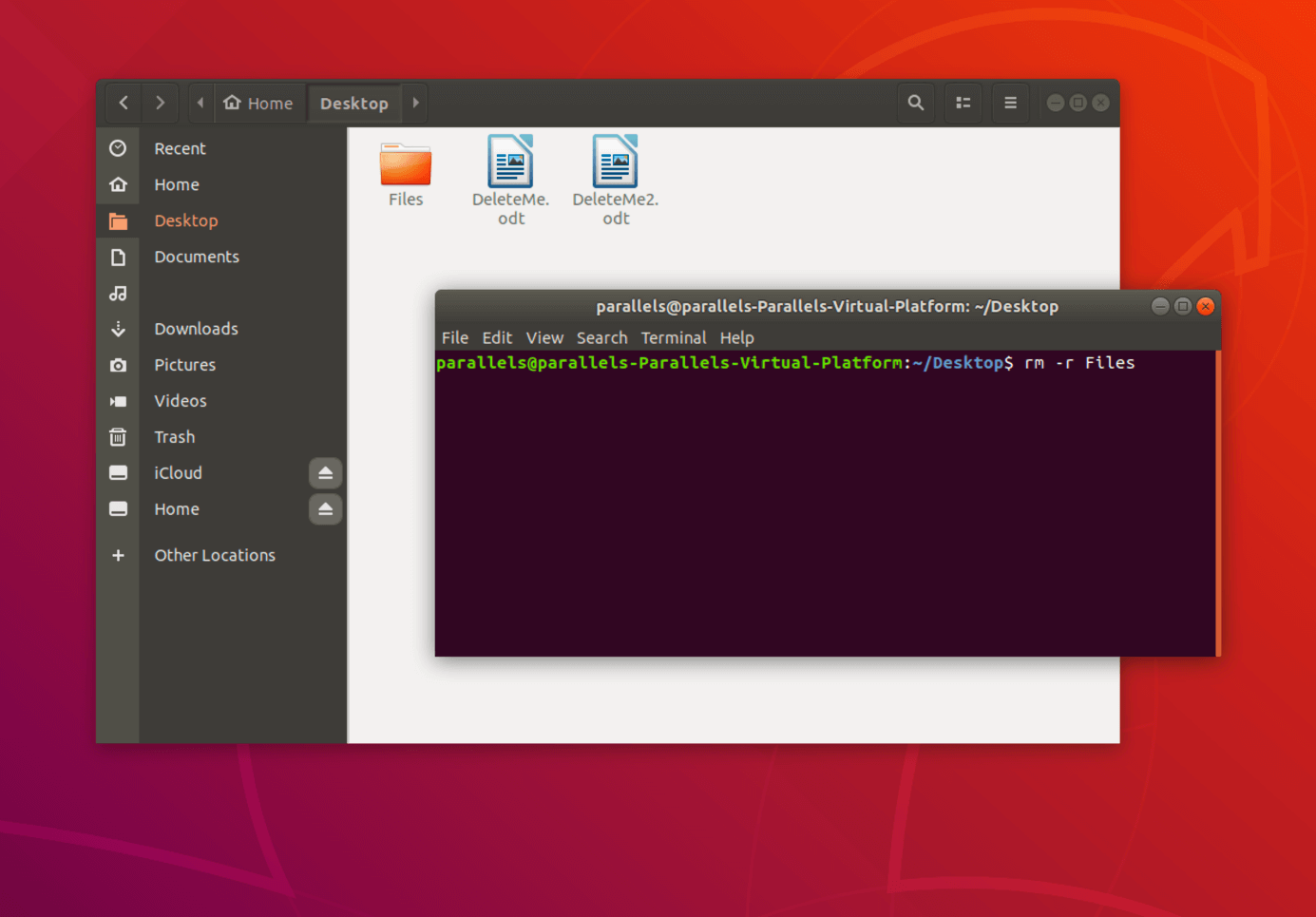
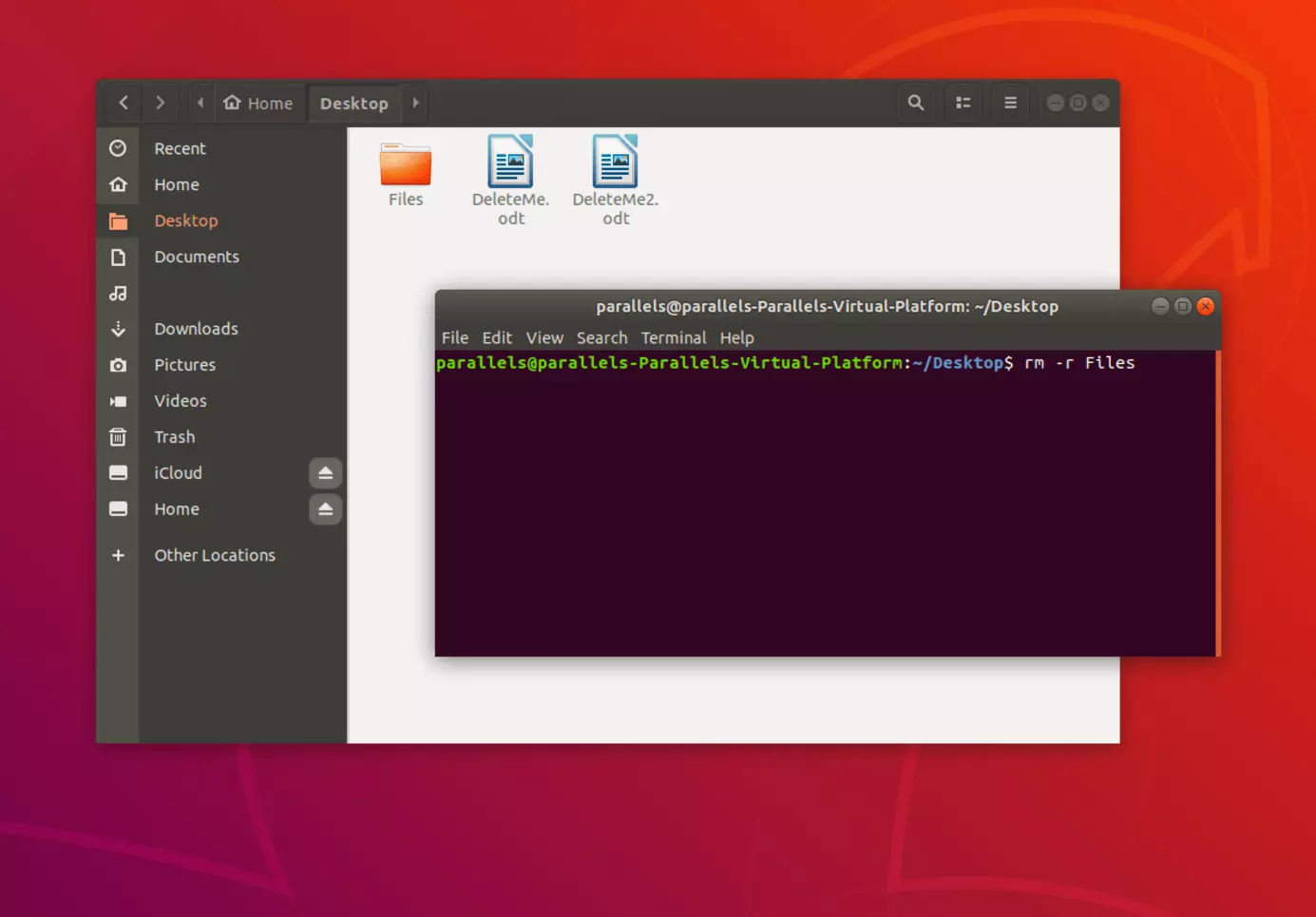
De la misma forma que con el gestor de archivos, determinados directorios solo pueden borrarse con derechos de administrador en el terminal. En este caso, cambia en la línea de comandos al usuario “root” introduciendo “su” y tu contraseña root. Otra opción sin tener que cambiar de usuario es teclear el siguiente comando para eliminar un directorio en Linux con derechos de administrador:
sudo rm -r nombre del directorio