

Cambiar la contraseña de Linux
Para gestionar tu propia cuenta o las cuentas de otros usuarios de manera óptima, es de gran utilidad conocer las utilidades más importantes de Linux. Entre ellas se encuentra passwd, con la que puedes cambiar tu contraseña de Linux. Te explicamos cómo proceder paso por paso.
El comando passwd en Ubuntu
El paquete de programa passwd, con el que puedes cambiar fácilmente tu propia contraseña o las de todo un grupo, así como establecer otros comandos, está presente en la mayoría de instalaciones de Linux. Nuestra guía hace referencia a las instalaciones Ubuntu más utilizadas, ya que Ubuntu es una de las distribuciones gratuitas más variadas de Linux con soporte a largo plazo y actualizaciones semestrales.
Si no sabes seguir qué distribución o versión Linux tienes, descubre en nuestro artículo cómo puedes averiguar tu versión de Linux.
Cómo cambiar tu propia contraseña
Si quieres cambiar tu contraseña de Linux, el proceso es relativamente sencillo.
- Primero ve a tu consola o al terminal en el que normalmente escribes los comandos.
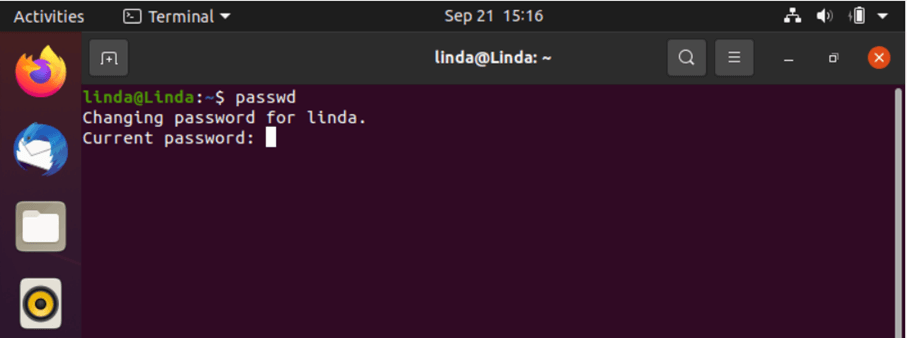
- Introduce ahora el comando “passwd”. Así, le estás diciendo al sistema que quieres cambiar tu contraseña de Linux.
- En función de la versión, ahora es posible que se te pida que introduzcas tu contraseña antigua. Acto seguido, escribe tu nueva contraseña y confírmala de nuevo.
- Si ahora tratas de iniciar sesión en el sistema, tendrás que introducir la nueva contraseña.
$ passwd
Introduce una nueva contraseña UNIX:
Introduce de nuevo la contraseña UNIX nueva:
passwd: Se ha cambiado la contraseña con éxito
$
Cambiar las contraseñas periódicamente fue en su día una de las recomendaciones principales del INCIBE, el Instituto Nacional de Seguridad. No obstante, este antiguo consejo ya se ha retirado, ya que cambiar las contraseñas con regularidad puede tender a debilitar la seguridad. Por tanto, solo deberías cambiar la contraseña de tu sistema Linux si está “en peligro” o es demasiado débil.
Cambiar la contraseña para un usuario
Para modificar la contraseña de otro usuario, necesitas derechos root. Esto quiere decir que eres el único usuario del ordenador que tiene derechos ilimitados sobre todo los archivos y recursos del sistema. Durante el proceso, ten a mano tu contraseña.
- Para cambiar la contraseña de un usuario, ve al terminal e introduce “sudo passwd <Nombre de usuario>”.
- Ahora sigue los pasos del ejemplo anterior: introduce una contraseña nueva y confírmala introduciéndola de nuevo.
- Si la contraseña se ha establecido correctamente, el usuario en cuestión tendrá que introducirla para iniciar sesión.
$ sudo passwd nombre de usuario
Introduce una nueva contraseña UNIX:
Vuelve a introducir la nueva contraseña UNIX:
passwd: Se ha cambiado la contraseña con éxito
$
Obligar a un usuario a cambiar la contraseña la próxima vez que inicie sesión
A veces, el administrador de un sistema puede querer que un usuario cambie su contraseña de inmediato. Los motivos pueden ser diversos: a veces se debe a un cambio de usuario de una cuenta o a que la contraseña ha acabado en las manos equivocadas. Para este caso, como administrador has de introducir la siguiente sintaxis: “-e passwd <Nombre de usuario>”. La “-e” se corresponde a “expire” (caducar en español) y sirve para que se venza inmediatamente una contraseña para que el usuario afectado tenga que crear una nueva la próxima vez que inicie sesión.
Hemos recopilado para ti los comandos de Linux más importantes en un artículo resumen.