

Cómo conocer la clave de producto de Windows 8

Si quieres formatear tu ordenador y reinstalar Windows 8, en ciertas ocasiones necesitarás la clave de producto de Windows 8, un código de 25 cifras con el que se activa la licencia de Windows. Pero ¿qué sucede si ya no sabes dónde anotaste la clave? ¡No te preocupes! Es posible averiguar la clave de Windows 8.
- Gratis SSL Wildcard para transferencias de datos más seguras
- Gratis registro privado para más privacidad
¿Cuándo es necesario saber la clave de tu Windows 8?
Una clave de producto te identifica como propietario legítimo de un software. Como dispones de un número de serie o de licencia, Microsoft da por hecho que realmente has comprado los programas. Porque, aunque cualquiera puede copiar el software, la clave de producto es única y solo puede utilizarse para una versión de software. Y este es el caso de Windows 8. Si has adquirido el sistema operativo como versión en un soporte físico, la clave de producto se encuentra normalmente en el embalaje. Pero no encontrar la clave puede ser engorroso.
Durante una reinstalación del sistema operativo es muy probable que tengas que introducir la clave de producto. Por eso, antes de ponerte manos a la obra, merece la pena que la busques. ¿No la encuentras por ningún lado? Por suerte es posible saber la clave de tu Windows 8 con la ayuda de un software adicional o directamente con herramientas de Windows.
A partir de Windows 8 ya no es necesario saber la clave de producto, siempre y cuando hayas comprado tu ordenador o portátil a un fabricante de equipamiento original y con un sistema operativo preinstalado. En tal caso, la clave de producto se encuentra en el hardware y activa tu sistema automáticamente en cuanto lo reinstalas.
Conocer la clave de producto de Windows 8 con programas auxiliares
Son numerosos los programas gratuitos con los que puedes conocer tu número de serie de Windows 8. Las tres aplicaciones que te presentamos a continuación son simples y por eso ofrecen el resultado deseado rápidamente sin necesidad de realizar ajustes complejos.
Licence Crawler
LicenceCrawler es gratuito para usuarios particulares, pero las empresas tienen que adquirir una licencia. Este pequeño programa examina todo el sistema y enumera los números de serie de todas las aplicaciones. Con esta herramienta también se pueden conocer las claves de producto de otros programas. El resultado se presenta en un archivo de texto sencillo que, si se desea, se puede codificar directamente para proteger la información sensible.
El buscador de claves de producto Magical Jelly Bean
El keyfinder de Magical Jelly Bean no solo tiene un nombre prestigioso, sino que ofrece muy buenos resultados. El buscador de claves examina el registro del sistema operativo y puede ver la clave de Windows 8. Funciona incluso cuando ya no es posible iniciar Windows. Además, la herramienta es capaz de encontrar las claves de producto de más de 300 programas. Para aquellos a los que no les baste con la versión gratuita, de manera alternativa y de pago está disponible Recover Keys, una herramienta que ofrece todavía más funciones.
El buscador de claves de producto SterJo
El buscador del software SterJo sorprende con su rapidez de resultados. Se inicia el programa y en pocos segundos el software conoce la clave de Windows 8. Esta herramienta también puede mostrar la clave de producto de otros programas. Al igual que el buscador de claves anterior, este también es capaz de encontrar la licencia de Windows cuando el sistema operativo no se puede iniciar.
Conocer la clave de producto de Windows 8 con cmd o PowerShell
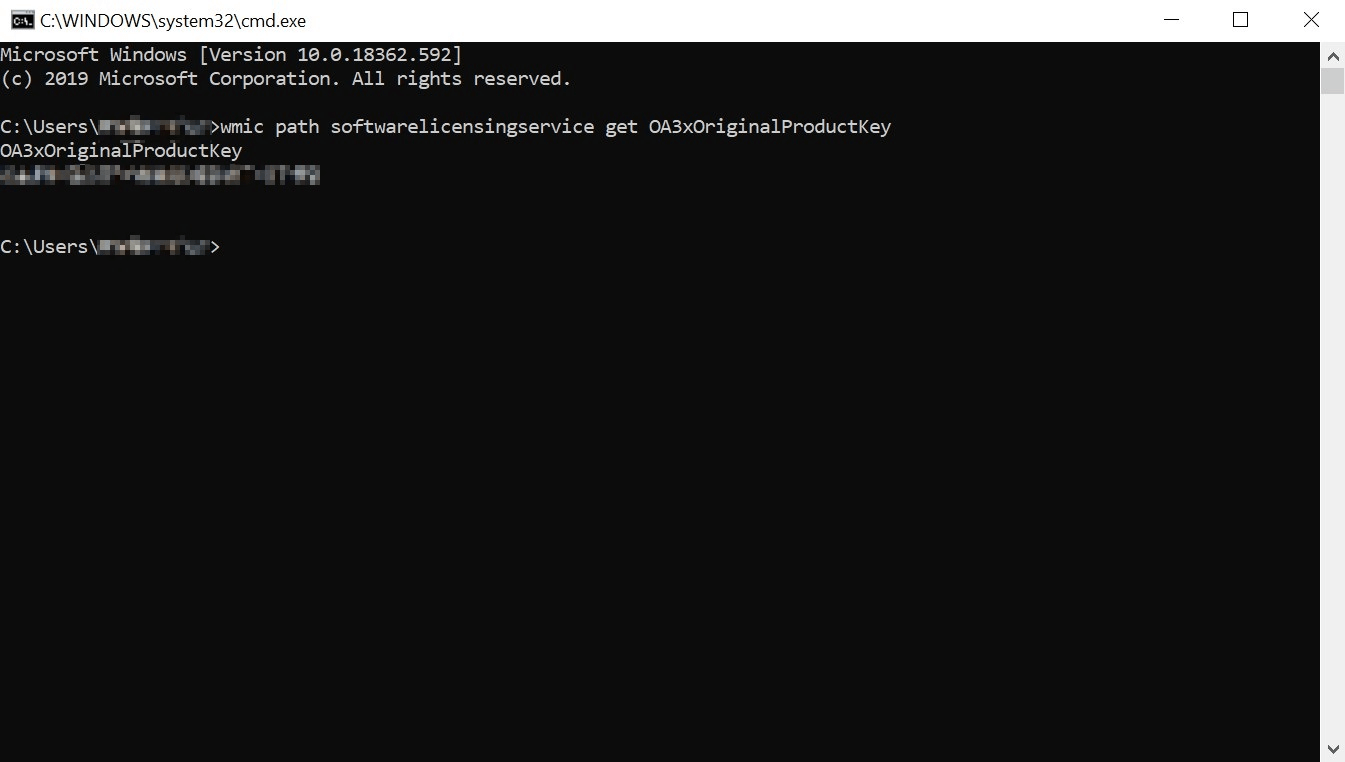
Si no quieres tener que descargar otro programa de software y puedes prescindir de una interfaz gráfica, entonces deberías hacer uso de las herramientas disponibles en el sistema operativo. También puedes utilizar cmd.exe o PowerShell para ver la clave de Windows 8. Para ello, procede como se describe a continuación:
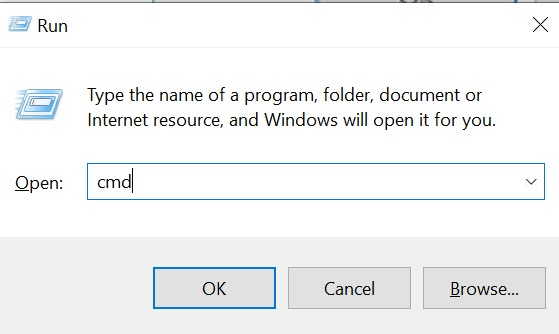
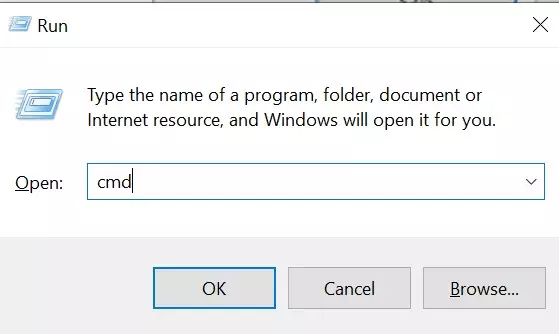
- Abre el cuadro de diálogo Ejecutar con el atajo tecla Windows + R e introduce el comando cmd en el campo de entrada para abrir la consola de Windows.
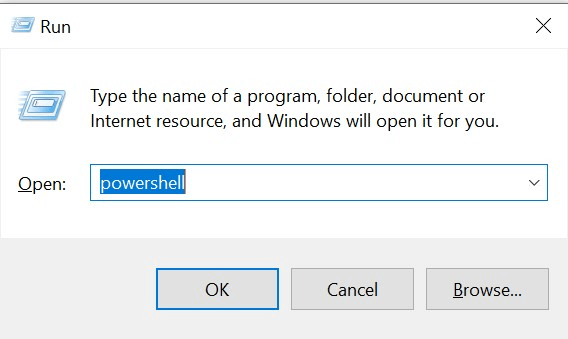
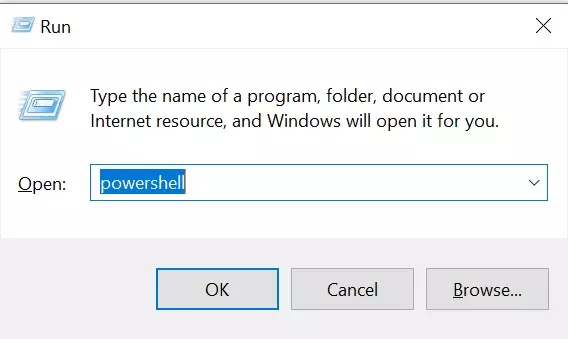
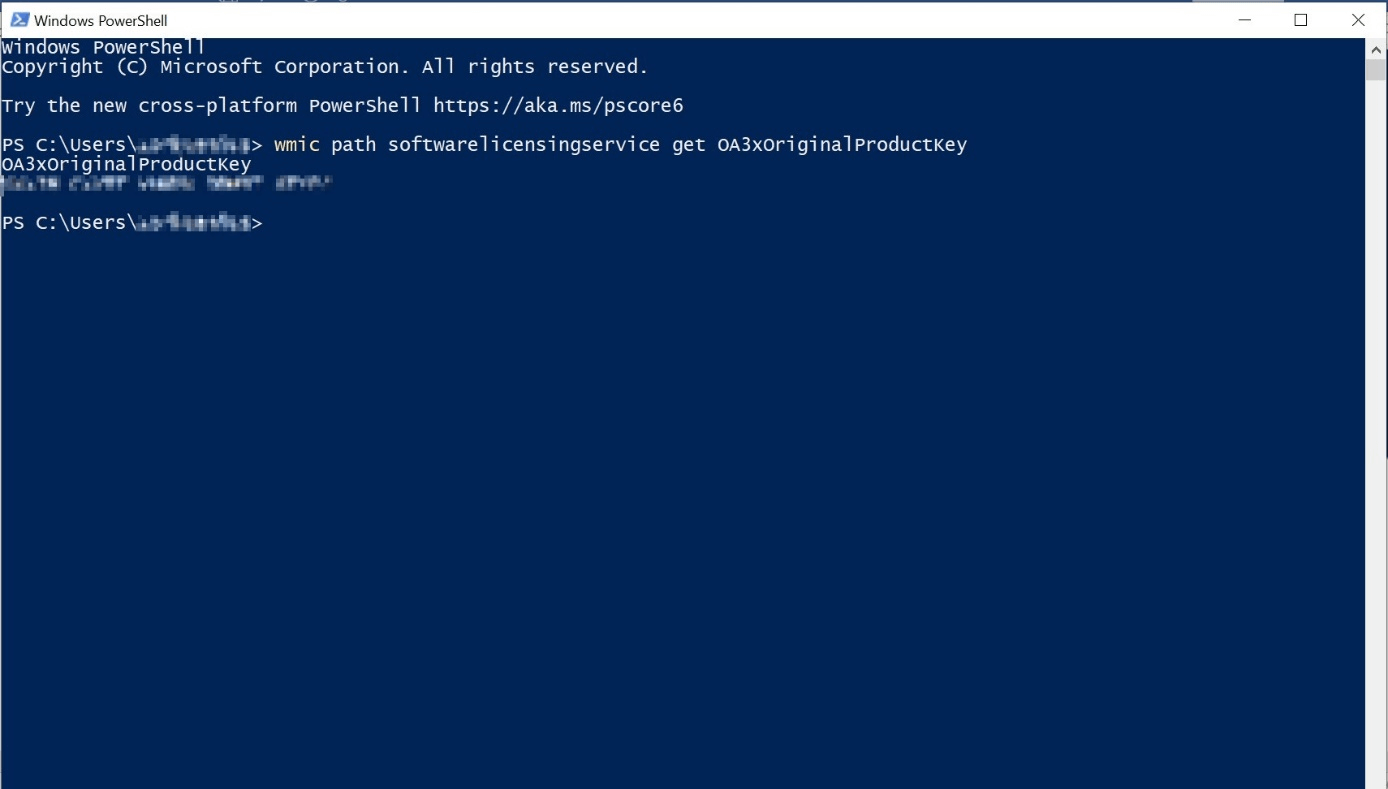
Alternativamente puedes acceder a la herramienta de Windows PowerShell a través del cuadro de diálogo de ejecución.
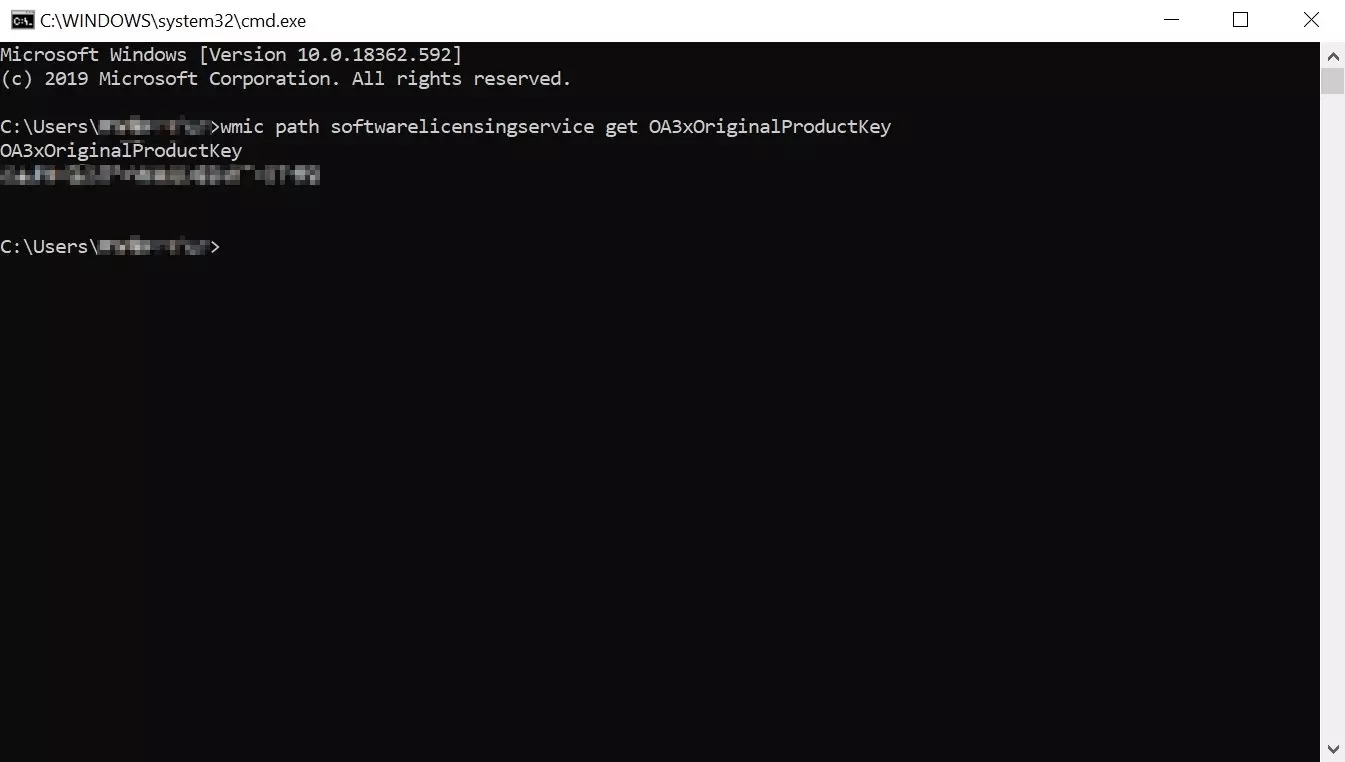
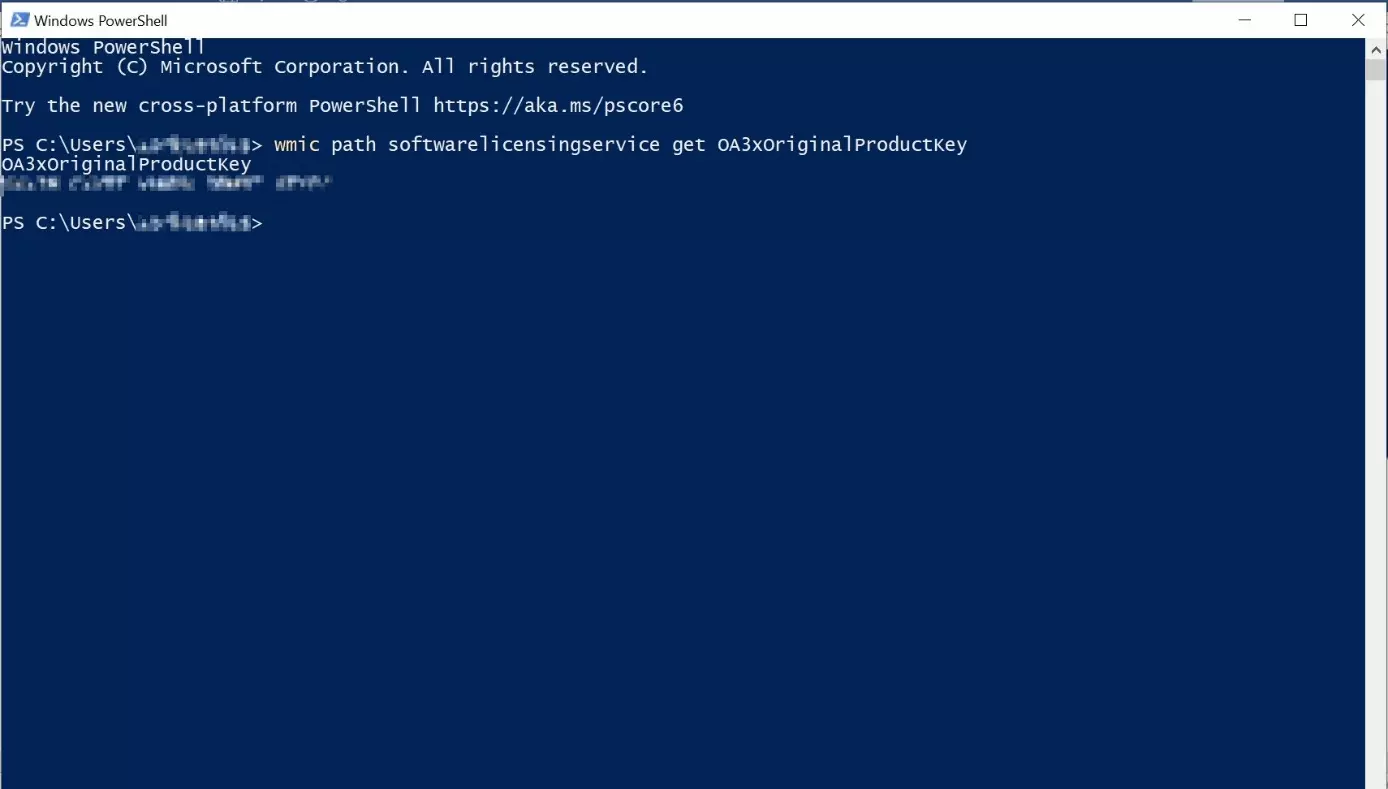
- Independientemente de si te encuentras en la consola de Windows o en PowerShell, introduce el siguiente comando: wmic path softwarelicensingservice get OA3xOriginalProductKey y confirma con la tecla “Enter”. El programa te indicará la clave de producto de manera que la puedes copiar o extraer fácilmente.
¿Utilizas otra versión de sistema operativo de Microsoft? En otro artículo te explicamos cómo conocer la clave de producto Windows 7 y cómo conocer la clave de producto Windows 10.