

0x803fa067: cómo solucionar el error de activación de Windows

Cuando se produce un error en Windows, normalmente se describe con un texto poco esclarecedor. De forma adicional, se indica un código de error que consta de una cifra hexadecimal de ocho dígitos. El código ayuda a los desarrolladores y a los administradores a encontrar una descripción técnica inequívoca en Microsoft. Sin embargo, para los usuarios habituales, este código sirve de poca ayuda cuando se trata de solucionar el error. Te indicamos lo que tienes que hacer en el caso del código de error 0x803fa067, que puede aparecer al cambiar de Windows 10 Home a Windows 10 Professional.
- Gratis SSL Wildcard para transferencias de datos más seguras
- Gratis registro privado para más privacidad
¿Qué es la activación de Windows?
Cada licencia de Windows se puede utilizar en un solo ordenador. La activación guarda en un servidor de Microsoft los datos únicos de hardware del ordenador y asigna a este dispositivo en concreto una clave de producto Windows determinada (código de licencia). En este proceso no se recopilan datos personales. Por lo tanto, la activación obligatoria no tiene nada que ver con el registro voluntario del software.
Si Windows no está activado, aparece en la esquina inferior derecha una notificación que insta a la activación. Lo único que hay que hacer con ella es seguirla e introducir la clave de producto que se obtiene con la licencia de Windows en el campo de introducción que se muestra. En algunos casos, la notificación para la activación solo aparece en la configuración. Las versiones de Windows 10 Home y Pro se instalan con los mismos medios de instalación, pues es la clave de instalación la que determina qué funciones se activan y cuáles no.
¿Cuándo aparece el error 0x803fa067?
Si tienes instalado Windows 10 Home en tu ordenador y has adquirido de forma adicional una clave de producto para la versión de Windows 10 Pro, normalmente deberás proceder de la siguiente forma para su activación:
- En la configuración de Windows, en “Actualización y seguridad”, abre la página “Activación”. En ella, encontrarás un enlace llamado “Cambiar la clave de producto”. En el primer paso, deberás hacer clic sobre este enlace.
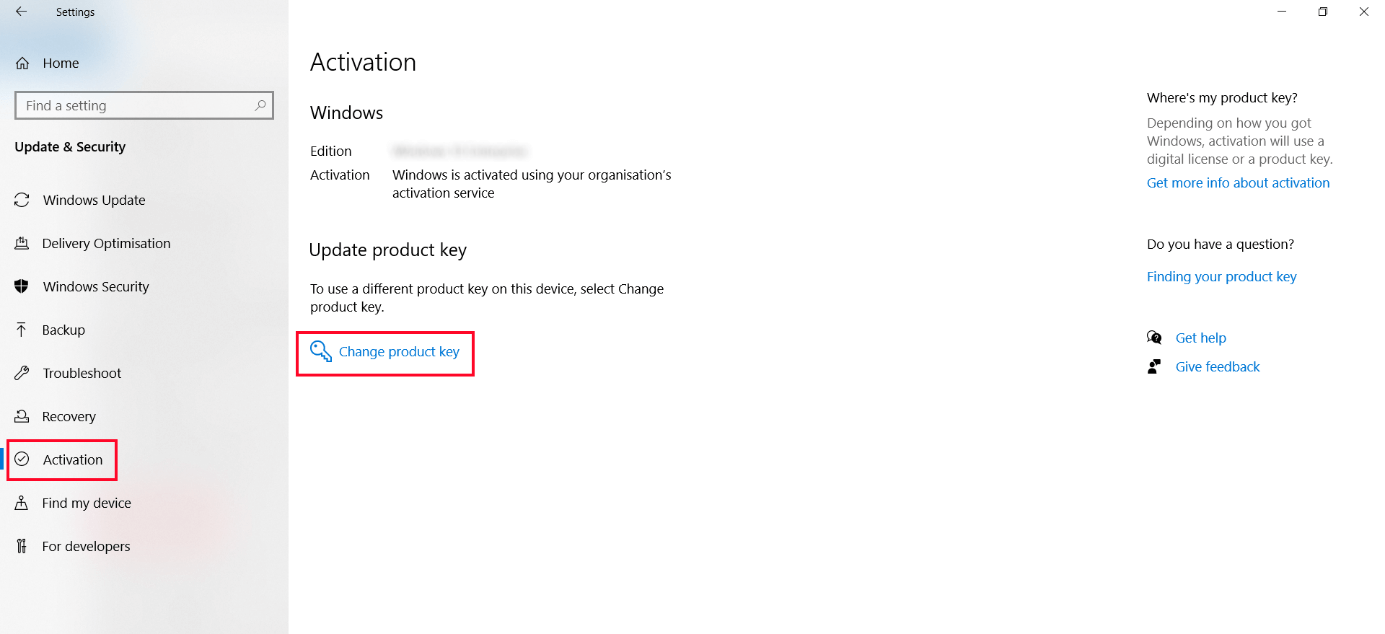
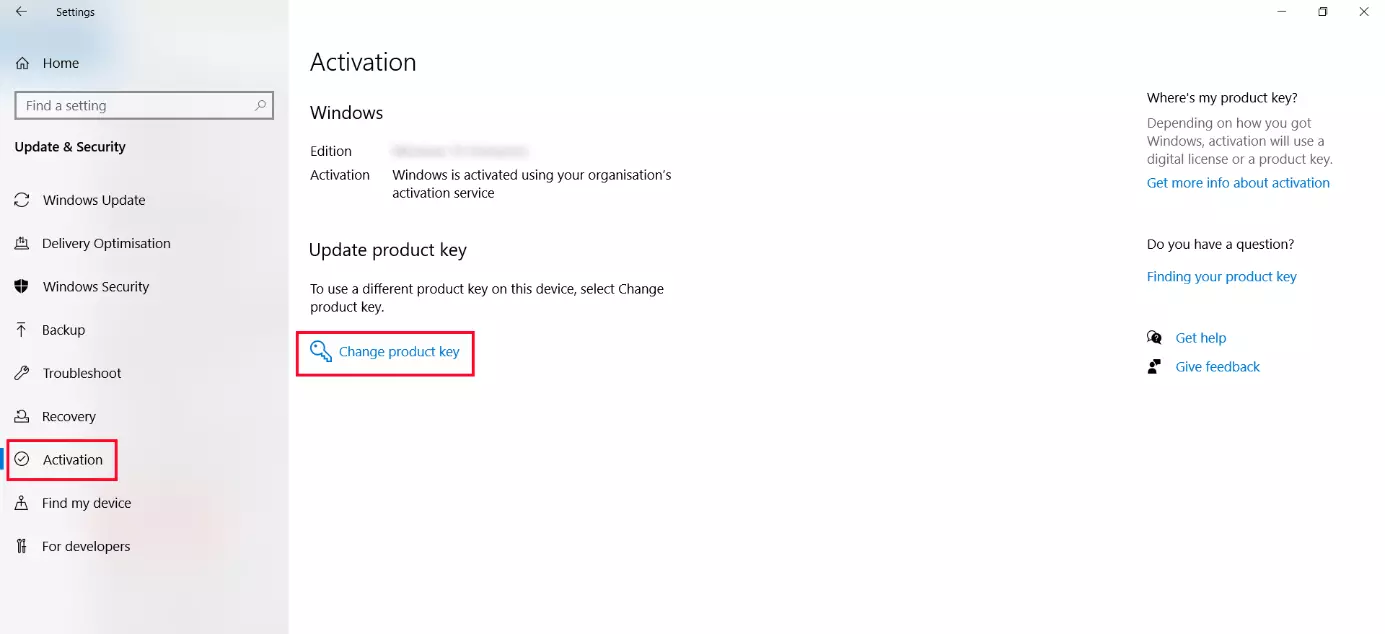
- En la siguiente ventana, introduce la clave de la licencia que has recibido con la compra de la versión de Windows 10 Pro.
- Finalmente, haz clic en “Iniciar”. A continuación, se activarán las funciones adicionales de Windows 10 Professional, lo que puede llevar algún tiempo; finalmente, se reiniciará el sistema.
Si durante este mismo procedimiento, Windows muestra el código de error 0x803fa067, la activación de la nueva edición del sistema no debería funcionar correctamente.
Evitar el error de activación 0x803fa067 mediante una actualización fuera de línea
Incluso si aparece el error 0x803fa067, un simple truco nos permitirá actualizar Windows 10 a la versión Professional: Cuando te encuentres en la última ventana, antes de pulsar en “Iniciar”, desconecta la conexión a la red. Para ello, desenchufa el cable de red del ordenador o desactiva la conexión inalámbrica que tengas activada. Entonces, haz clic en el botón para realizar la actualización. Una vez que se haya llevado a cabo el reinicio automático y haya concluido el cambio de versión, conecta el dispositivo a la red; si todo ha ido bien, no aparecerá el error 0x803fa067.
Activar Windows de forma telefónica si el problema 0x803fa067 persiste
Al igual que en las versiones antiguas de Windows, aún puedes activar Windows 10 de forma telefónica si no puedes realizar la activación en línea –a pesar de que el número de teléfono y el formulario de activación no son tan fáciles de encontrar como antes. En caso de activación telefónica, tendrás que proceder de la siguiente forma:
- Haz clic con el botón derecho en el icono de Windows y abre el menú del sistema. Selecciona “Símbolo del sistema” o “Windows PowerShell”.
- Introduce el comando slui 4 y confírmalo con la tecla “Intro”.
- En el menú que aparece a continuación, selecciona tu país y de esta forma te aparecerá un número de teléfono gratuito y otro de pago. El número gratuito no funciona desde los teléfonos móviles, por lo que tendrás que utilizar el número de pago si no dispones de un teléfono fijo.
- Entrarás en contacto con un sistema informático de voz. Una vez que te lo soliciten, introduce el ID de instalación con el teclado del teléfono.
- A continuación, obtendrás en el teléfono un ID de confirmación que deberás introducir en el ordenador para activar Windows 10; al poco tiempo, desaparecerá la notificación de activación.