Desinstalar programas en Windows 11

Para desinstalar aplicaciones y programas en Windows 11, utiliza la configuración de Windows, el menú Inicio o el Panel de control. Aunque no todos los programas se pueden desinstalar en Windows o no se deben desinstalar por razones de seguridad, puedes eliminar fácilmente las aplicaciones innecesarias.
- Gratis SSL Wildcard para transferencias de datos más seguras
- Gratis registro privado para más privacidad
Guía rápida: cómo desinstalar programas en Windows 11
- Pulsa el atajo de teclado [Windows] + [i].
- Abre “Aplicaciones” > “Aplicaciones y características”.
- Selecciona la aplicación o programa a eliminar.
- Haz clic en “Desinstalar”.
Formas de desinstalar programas en Windows 11
Hay varias formas de desinstalar aplicaciones en Windows 11. Estos son tres métodos comunes que también puedes utilizar para desinstalar programas en Windows 10:
- Aplicaciones y características
- Panel de control
- Menú Inicio de Windows
Dado que en “Aplicaciones y características” no aparecen todos los programas del sistema, también puedes buscarlos en el Panel de control. A su vez, no encontrarás todas las aplicaciones en el panel de control. Antes de desinstalar, recuerda que muchos programas de Windows son indispensables para el sistema operativo. No debes desinstalarlos, ya que de lo contrario pueden producirse problemas en el sistema. Si te encuentras con el problema de que una aplicación o un archivo no puede eliminarse, comprueba si un reinicio o una actualización pueden remediar la situación. Si la desinstalación no es posible, puedes crear un backup de Windows 11 y restaurar el sistema a un punto anterior.
Cómo desinstalar las aplicaciones de Windows 11
Sigue los siguientes pasos para desinstalar programas y aplicaciones en Windows 11.
A través de “Aplicaciones y características”
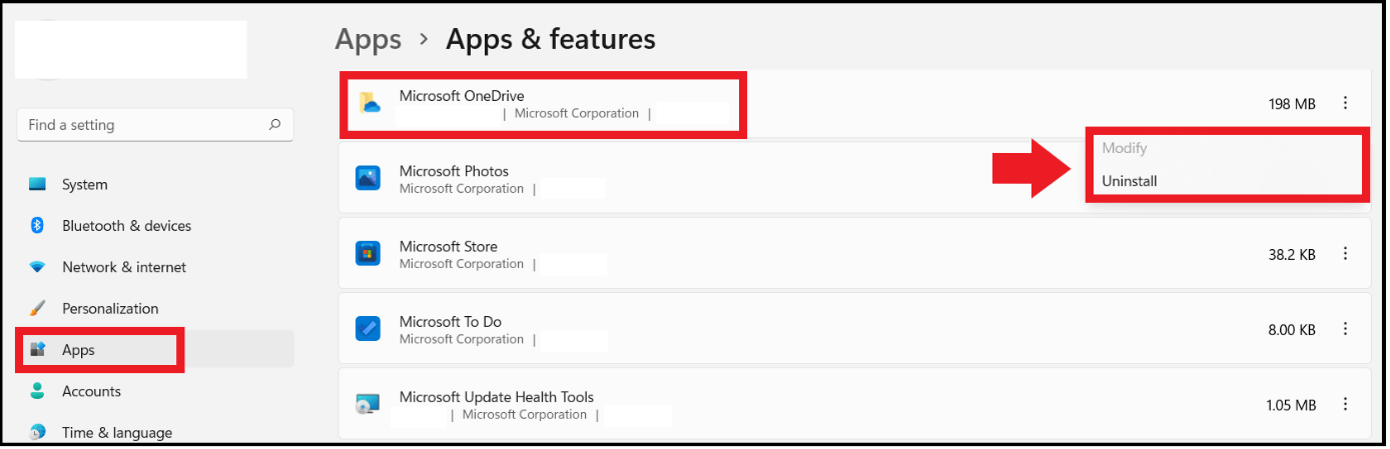
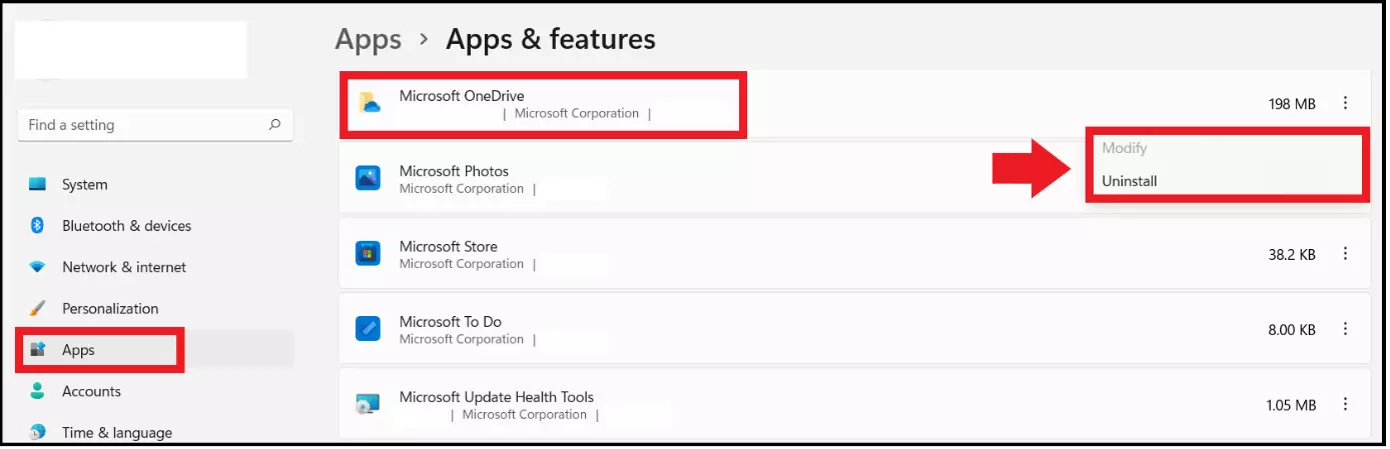
Paso 1. Abre la configuración de Windows con el atajo WIN + I. A continuación, abre la opción “Aplicaciones” en el menú de la izquierda.
Paso 2. Haz clic en “Aplicaciones y características”.
Paso 3. En “Aplicaciones y características” verás la “Lista de aplicaciones” con las aplicaciones y programas instalados. Si no encuentras el programa que buscas en la lista, búscalo en el Panel de control.
Paso 4. Haz clic en el símbolo de los tres puntos junto a la aplicación y en “Desinstalar” para desinstalar la aplicación. Confirma que realmente quieres desinstalar la aplicación o inicia sesión como administrador.
A través del Panel de control
Paso 1. La forma más rápida de acceder al Panel de control es utilizar la función de búsqueda de Windows 11. Haz clic en el icono de la lupa en la parte inferior de la barra de tareas, introduce “Panel de control” en la búsqueda y abre el resultado de la misma.
Paso 2. Haz clic en “Programas” y en “Desinstalar programas”.
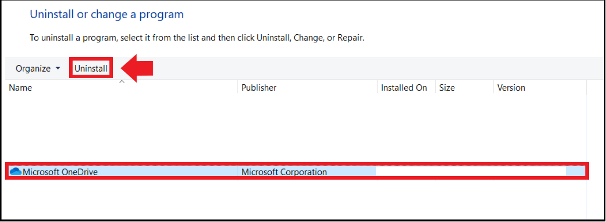
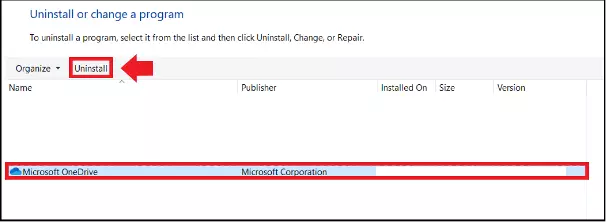
Paso 3. Ahora verás un resumen de todos los programas de Windows 11 instalados. Por regla general, no encontrarás aquí todas las aplicaciones. Haz clic en el programa que buscas y luego en “Desinstalar” en la barra de menú.
A través del menú Inicio de Windows
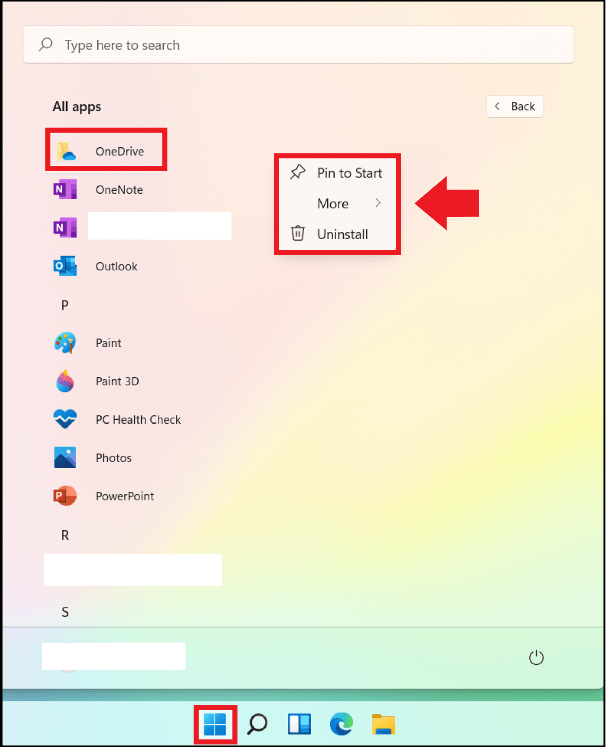
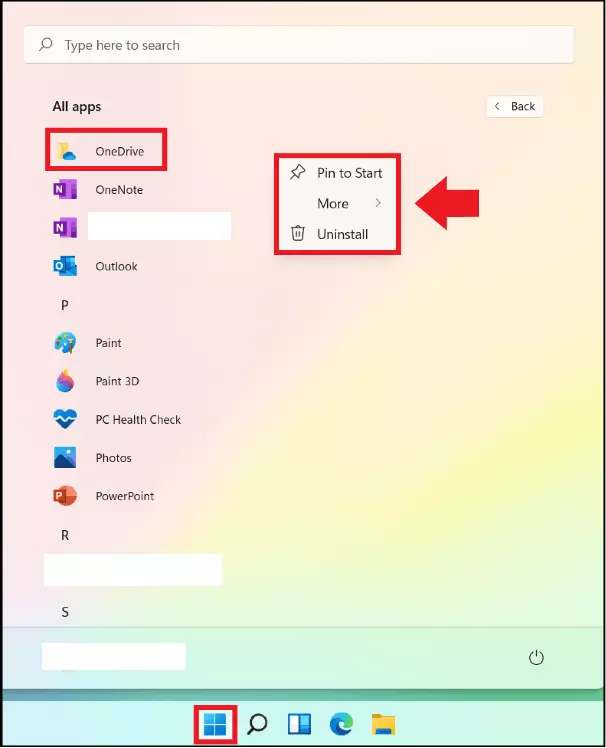
Paso 1. Si quieres eliminar una aplicación lo antes posible, haz clic en el símbolo de Windows en la parte inferior de la barra de tareas.
Paso 2. Haz clic en “Todas las aplicaciones” y busca la aplicación en la lista o introduce el nombre de la aplicación en la búsqueda. Haz clic con el botón derecho en el icono de la aplicación y selecciona “Desinstalar”. Si utilizas la función de búsqueda, encontrarás la opción “Desinstalar” bajo el resultado de la búsqueda.