

Desinstalar Windows 11: cómo volver a la versión anterior

Si pruebas Windows 11 y no te gusta, tienes hasta 60 días para volver a Windows 10. Este retroceso puede iniciarse directamente en la configuración del sistema de Microsoft. Si ya se ha acabado el periodo de prueba de Windows 11, siempre puedes volver atrás instalando de nuevo la versión anterior.
- Gratis SSL Wildcard para transferencias de datos más seguras
- Gratis registro privado para más privacidad
Desinstalar Windows 11: guía rápida
Puedes pasar de Windows 11 a Windows 10 siguiendo estos pasos:
- Abre la configuración desde el menú de Inicio o con la combinación de teclas [Windows] + [i].
- En “Sistema”, selecciona “Recuperación”.
- En la categoría “Volver”, haz clic en el botón correspondiente.
- Selecciona el motivo por el que quieres desinstalar Windows 11 y volver a Windows 10 y haz clic en “Siguiente”.
- Acepta el aviso y las notificaciones que aparecen a continuación para iniciar el downgrade de Windows 11.
Si la categoría “Volver” (del paso 3) está en gris, la función de recuperación ya no está disponible para tu dispositivo. Normalmente esto se debe a que ha concluido el periodo de prueba o has borrado el directorio Windows.old. Tampoco es posible hacer un downgrade si has instalado Windows 11 desde cero (es decir sin haber instalado previamente versiones anteriores de Windows).
Qué has de hacer antes de desinstalar Windows 11
Si no quieres seguir utilizando Windows 11 y quieres volver a Windows 10, deberás tener pocas cosas en cuenta. No obstante, aunque la opción de restauración ofrece varias funciones muy útiles, como por ejemplo conservar tus archivos personales, es mejor no dejar nada al azar. Por tanto, es absolutamente necesario hacer un backup de Windows 11 para asegurar todos los datos esenciales en un dispositivo externo. Este paso es incluso más importante si tienes que reinstalar Windows 10 totalmente.
En cualquier caso, deberías hacer uso de la opción de lectura de la clave de de activación Windows 11. Así, tendrás siempre a mano la clave de producto del sistema operativo si te la piden en la reinstalación o durante el downgrade.
Desinstalar Windows 11 paso por paso
Hacer el downgrade de Windows 11 es la manera más fácil de volver a Windows 10. Como ya hemos mencionado, esta opción no está disponible si has instalado Windows 11 desde cero, si se ha terminado el periodo de prueba o si has eliminado la carpeta Windows.old.
Estos son los pasos más importantes para hacer el downgrade de Windows 11:
Paso 1. Ampliar el plazo de tiempo para el downgrade de Windows 11
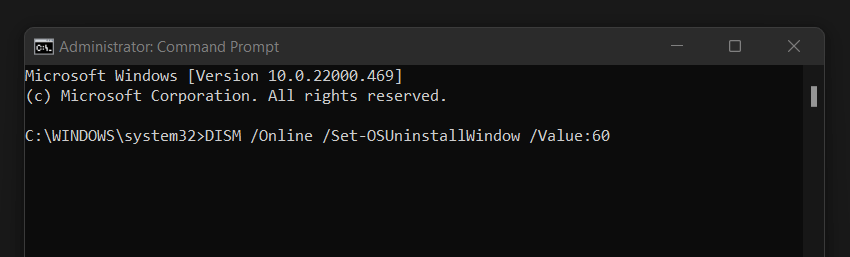
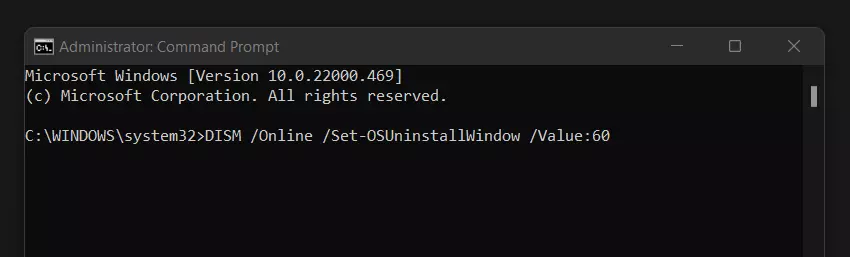
Normalmente, puedes volver a Windows 10 dentro de un plazo de 10 días tras haber instalado Windows 11. Si tienes derechos de administrador, puedes ampliar este plazo de tiempo hasta 60 días. Si todavía no sabes si quieres desinstalar Windows 11 o si quieres seguir usándolo, puedes aprovechar esta opción siguiendo estos pasos:
- Abre la función de búsqueda con el icono de la lupa de la barra de tareas.
- Escribe “cmd”.
- Te aparecerá el “Símbolo del sistema”. Haz clic a la derecha en el botón “Ejecutar como administrador”.
- Ejecuta el comando “DISM /Online /Set-OSUninstallWindow /Value:60”.
Paso 2. Iniciar el menú de restauración
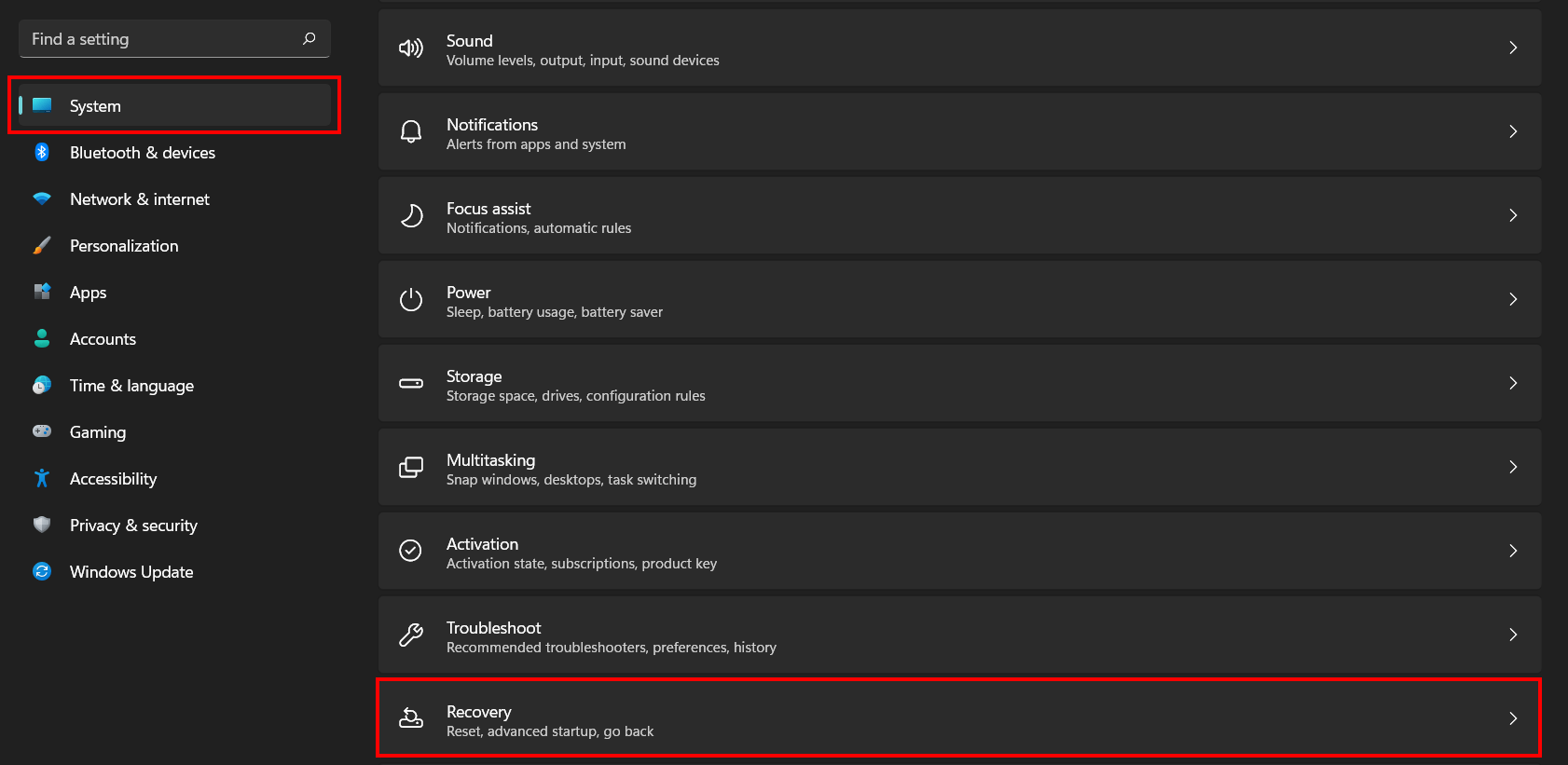
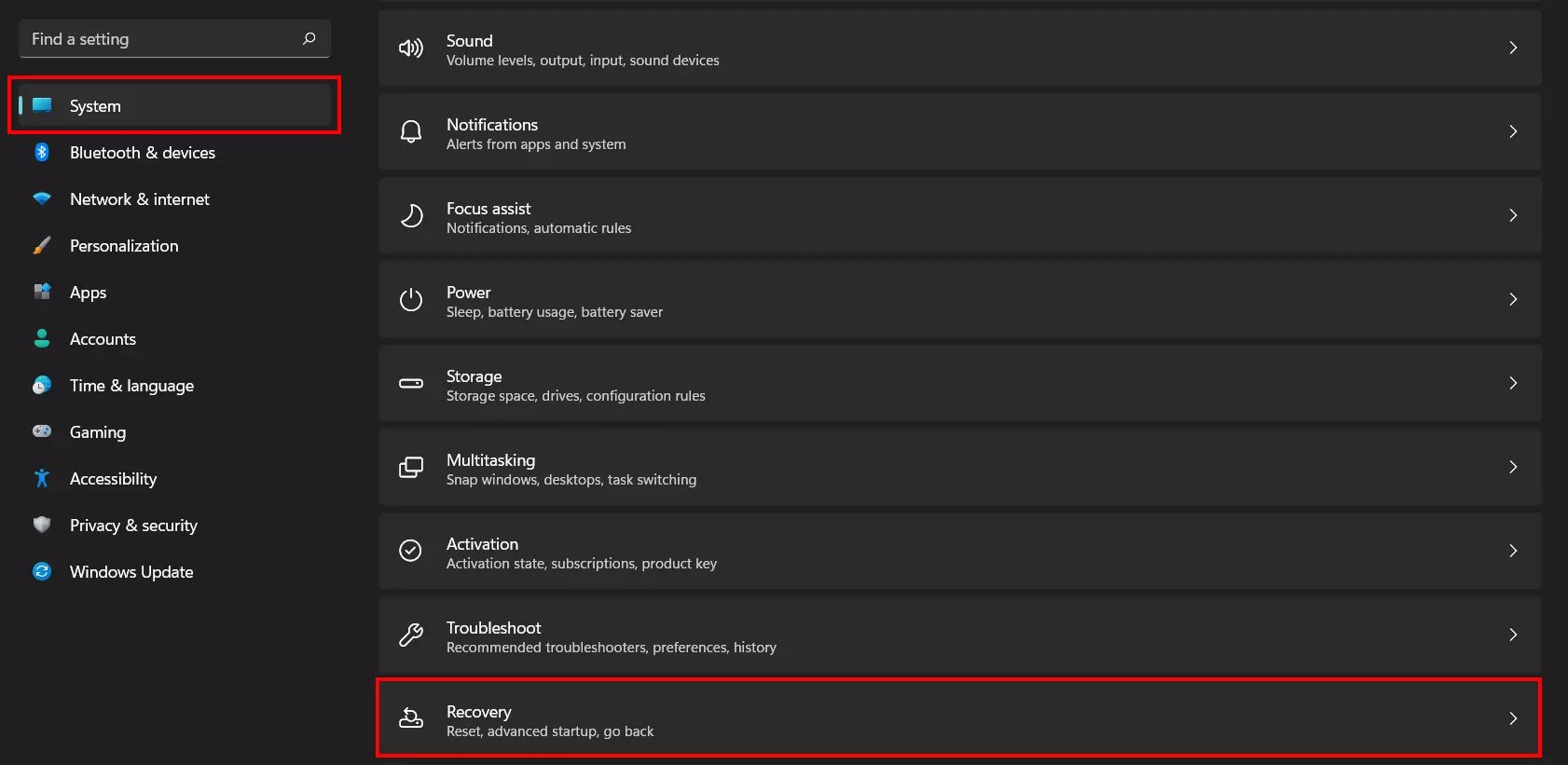
Puedes empezar a restaurar Windows 10 en el menú “Recuperación” que encontrarás en la configuración, a la que puedes llegar haciendo clic en el botón correspondiente en el menú de Inicio o con la combinación de teclas [Windows] + [i].
En la barra de menú de la izquierda, selecciona “Sistema” y luego haz clic en “Recuperación”.
Paso 3. Downgrade de Windows 11 a Windows 10
En las opciones de restauración, haz clic en el botón “Volver”, que encontrarás en la entrada homónima. En el siguiente cuadro de diálogo, podrás seleccionar el motivo por el que restauras la versión anterior. Simplemente sigue las instrucciones para desinstalar Windows 11 y volver a Windows 10.
Desinstalar Windows 11: reinstalación de Windows 10
Si (ya) no puedes hacer el downgrade de Windows 11 por los motivos ya mencionados, aparecerá en gris el botón de “Volver” en las opciones de restauración. Además, Windows te mostrará el mensaje “Esta opción ya no está disponible en este PC”.
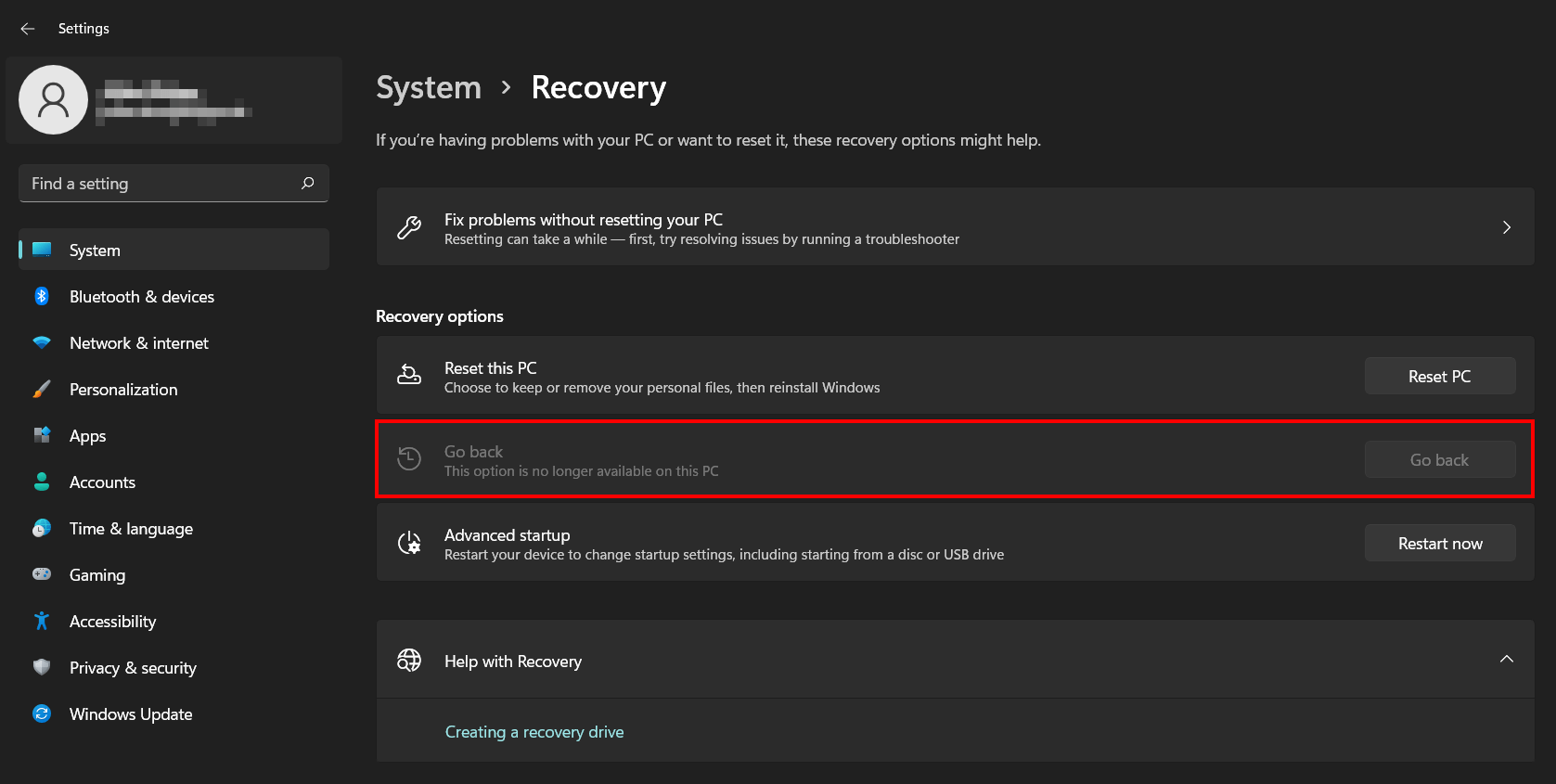
Si este es tu caso, puedes desinstalar Windows 11 de todas maneras y reinstalar una versión completa de Windows 10. Para ello, sigue estos pasos:
- Abre la página oficial de Microsoft para descargar Windows 10.
- Haz clic en “Descargar ahora la herramienta” y guarda el archivo en tu dispositivo.
- Arranca la MediaCreationTool que acabas de descargar haciendo doble clic sobre el archivo.
- Acepta el convenio de licencia.
- Selecciona la opción “Crear medios de instalación para otro PC” y haz clic en “Siguiente”.
- Elige el idioma de sistema que prefieras y la edición de Windows 10 así como la arquitectura adecuada y haz clic en “Siguiente”.
- Ahora podrás transferir los archivos de instalación de Windows 10 a una memoria USB (espacio necesario: 8 gigas) o crear un archivo ISO para un DVD de instalación.
- A continuación, puedes usar el medio de arranque correspondiente como siempre para desinstalar Windows 11 y volver a Windows 10.
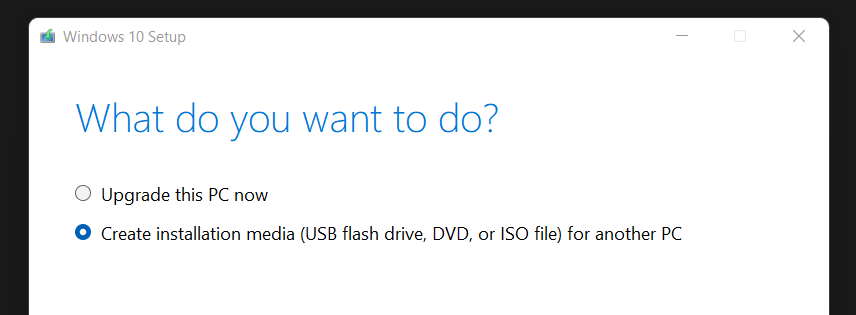
Si hasta la fecha nunca has trabajado con un medio de arranque, lee nuestra guía detallada sobre el tema y aprenderás a crear un USB booteable y a instalar Windows con esa memoria USB.