

Docker Compose en Mac: cómo utilizarlo

Docker Compose te ayuda a gestionar y orquestar tus contenedores en Docker. Puedes instalar la herramienta desde el terminal de MacOS en tan solo unos pocos pasos y es un complemento ideal para gestionar contenedores con Docker.
Paso 1. Instalar Docker
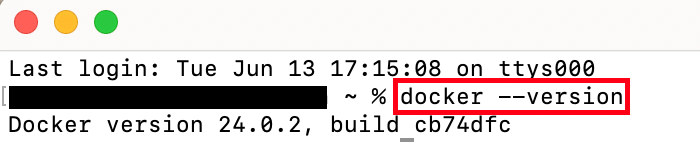
Antes de instalar Docker Compose en Mac, primero debes asegurarte de tener Docker descargado e instalado. Puedes comprobarlo ejecutando un sencillo comando en el terminal:
docker --versionEste solo te mostrará tu versión de Docker si lo tienes instalado.
Si no tienes Docker instalado, puedes descargarlo desde la página web oficial de Docker. Asegúrate de seleccionar el chipset correcto, ya que diferencia entre ordenadores de Apple con un chip de Apple y los ordenadores de Apple con un chip de Intel. Una vez finalice la descarga del archivo, ábrelo y sigue las instrucciones del asistente de instalación para completar la instalación de Docker. Si tienes alguna pregunta durante el proceso, puede que los tutoriales de Docker te sirvan de ayuda con la instalación.
Paso 2. Descargar Docker Compose para Mac
Es el momento de instalar Docker Compose. Se hace directamente desde el terminal. Abre una ventana de tu terminal en Mac y descarga la última versión de Docker Compose para Mac con el siguiente comando:
curl -L "https://github.com/docker/compose/releases/latest/download/docker-compose-$(uname -s)-$(uname -m)" -o /usr/local/bin/docker-composeEs posible que el comando genere un mensaje de error, especialmente si no tienes suficientes permisos para escribir en ese directorio. En este caso, debes realizar la instalación como superusuario ejecutando el siguiente comando en el terminal:
sudo -iA continuación, ejecuta el mismo comando que antes para descargar la última versión de Docker Compose para Mac.
Docker Compose no solo está disponible para Mac. Si quieres trabajar con Docker en otro sistema operativo, te ofrecemos nuestras otras dos guías para descargar e instalar Docker Compose:
Paso 3. Marcar Docker Compose como archivo ejecutable
Para poder utilizar Docker Compose, primero debes cambiar los permisos para hacer que el programa sea ejecutable. El comando chmod del terminal te permite hacerlo:
chmod +x /usr/local/bin/docker-composeMarca Docker Compose como programa ejecutable con el parámetro +x, que significa executable.
Paso 4. Comprobar que se ha instalado correctamente
Consulta tu versión actual de Docker Compose para asegurarte de que no se ha producido ningún error durante su instalación en MacOS. Ejecuta el siguiente comando en el terminal:
docker compose versionSi has hecho todo correctamente, el terminal debería mostrarte la versión de Docker Compose que tienes instalada.


Si, en lugar de tu versión de Docker Compose, te sale un error, quiere decir no se ha instalado correctamente. Si es tu caso, te recomendamos que repitas los pasos anteriores.
Nuestro tutorial de Docker Compose te muestra cómo utilizar Docker Compose.