0x80070bc2: cómo resolver este error de Windows Update

Para incorporar las últimas funciones a los sistemas operativos Windows y solventar sus errores y brechas de seguridad cuanto antes, Microsoft proporciona nuevas actualizaciones a todos los usuarios que tienen una versión registrada del software aproximadamente una vez al mes. De su instalación se encarga el centro de actualizaciones incluido por defecto en el sistema. Por desgracia, es habitual que la actualización se interrumpa debido, precisamente, a un error. En estos casos, aparecen avisos con códigos como 0x80070bc2, que, por lo general, no sirven más que para desconcertar o hacer desesperar a más de uno. Para que no te pase, te ayudamos a comprender en qué consiste el aviso de error 0x80070bc2 y de qué maneras puedes solucionarlo.
¿Qué hay detrás del aviso de error 0x80070bc2 de Windows?
El código 0x80070bc2 indica un error ocasionado en Windows 10 durante el proceso de instalación de nuevas actualizaciones acumulativas. Por ejemplo, puede tratarse de las siguientes actualizaciones:
- KB4056892
- KB4074588
- KB4088776
- KB4093112
Todas ellas se publicaron en 2018. Las causas del problema, que no suele resolverse haciendo clic en el botón «Reintentar» de Windows, pueden ser de lo más diversas: por ejemplo, el error 0x80070bc2 a veces se produce cuando los servicios de actualización o, incluso, el sistema Windows en general no funcionan correctamente. También es posible que las complicaciones tan solo se deban a que la actualización correspondiente ya está instalada en el sistema. En otros casos, es el software de seguridad de un tercero el que provoca los fallos en el proceso de actualización.
Cómo resolver el error de actualización 0x80070bc2 de Windows: las mejores soluciones
El aviso 0x80070bc2 no proporciona ningún tipo de información sobre el origen del problema de actualización, por lo que el usuario suele sentirse perdido a la hora de buscar una posible solución. Por lo general, siempre puedes recurrir al servicio de asistencia técnica de Microsoft para intentar resolverlo, aunque deberás armarte de paciencia frente a los tiempos de espera y otros problemas típicos de las consultas por teléfono o por correo electrónico. Si te has propuesto solucionar el error 0x80070bc2 rápidamente y por tu cuenta, en los siguientes apartados te presentamos las opciones que suelen dar los mejores resultados.
Primera solución: reiniciar los servicios de actualización y Windows
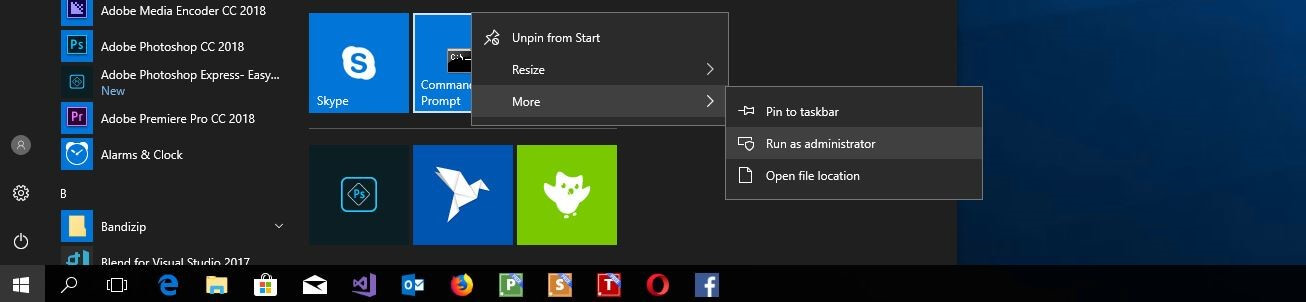
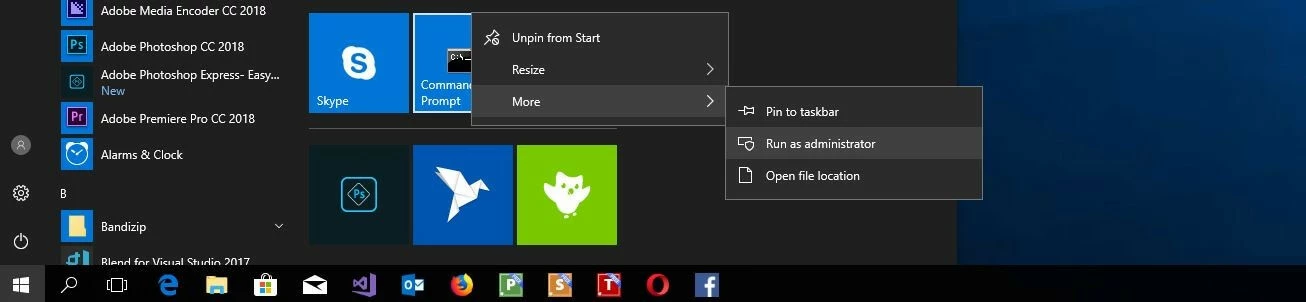
En muchos casos en los que aparece el aviso de error 0x80070bc2, el problema reside en un mal funcionamiento de los servicios que se ocupan de los procesos de actualización. Si es así, para resolverlo no tienes más que detener estos servicios y, después, reiniciar todo el sistema para arrancarlos de nuevo. En primer lugar, debes ejecutar la interfaz de línea de comandos de Windows como administrador: abre el menú de inicio de Windows, haz clic en «Símbolo del sistema» con el botón derecho y, en la lista desplegable, haz clic con el izquierdo en «Ejecutar como administrador»:
Finaliza, uno tras otro, el servicio de actualización de Windows (wuauserv), el servicio de transferencia de datos (bits), el servicio de instalación (trustedinstaller), el servicio de identidad de la aplicación (appidsvc) y el servicio de criptografía (cryptsvc). Para hacerlo, escribe los siguientes comandos en el símbolo del sistema en este orden, confirmando cada uno de ellos con la tecla [Enter]:
net stop wuauserv
net stop bits
net stop trustedinstaller
net stop appidsvc
net stop cryptsvc
Después, configura los cinco servicios para que siempre se inicien automáticamente. Para ello, introduce los siguientes comandos en este orden, de nuevo confirmando cada uno de ellos con la tecla [Enter]:
SC config wuauserv start=auto
SC config bits start=auto
SC config trustedinstaller start=auto
SC config appidsvc start=auto
SC config cryptsvc start=autoFinalmente, reinicia el ordenador para que se apliquen los cambios e instala de nuevo la actualización que causó el error 0x80070bc2.
Segunda solución: utilizar el solucionador de problemas de Windows Update
Windows incorpora un solucionador de problemas capaz de resolver muchos fallos detectados en el sistema operativo con un solo clic.
Se requieren derechos de administrador para utilizar el solucionador de problemas de Windows Update.
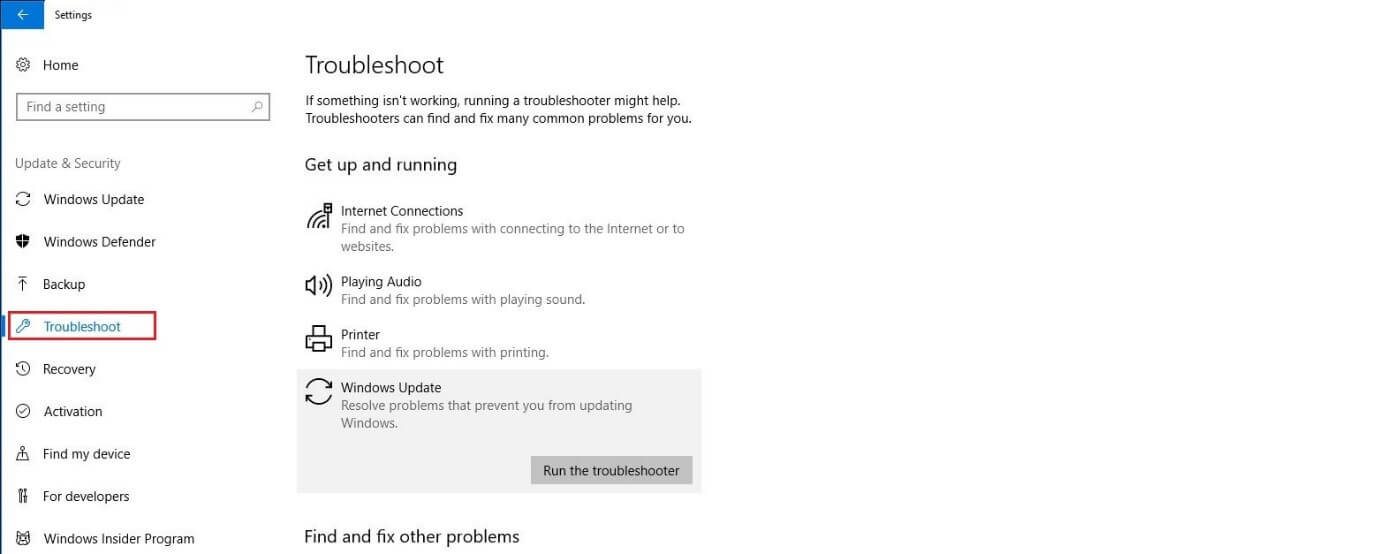
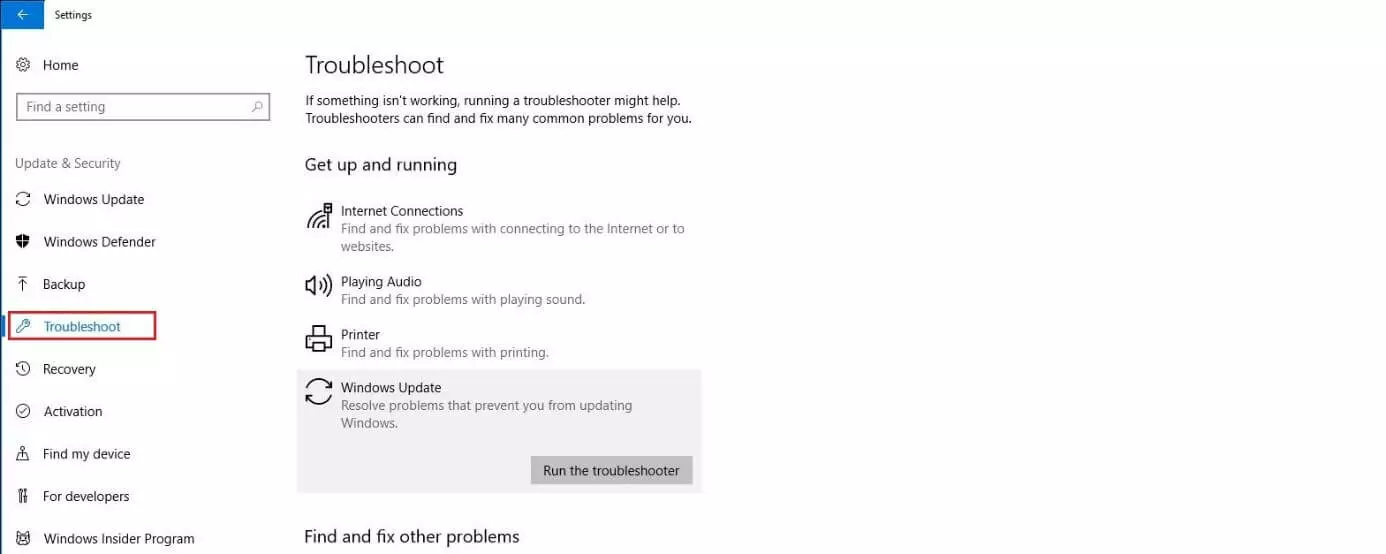
Para acceder a esta aplicación, instalada por defecto en Windows 10, abre el menú de configuración pulsando en el icono del mismo nombre (rueda dentada) que aparece en el menú de inicio. Selecciona la categoría «Actualización y seguridad» y, después, abre el apartado «Solucionar problemas», donde figura una lista de varios elementos, entre ellos «Windows Update». Al hacer clic en este elemento, aparece la opción «Ejecutar el solucionador de problemas», que implementa la herramienta para resolver el error 0x80070bc2:
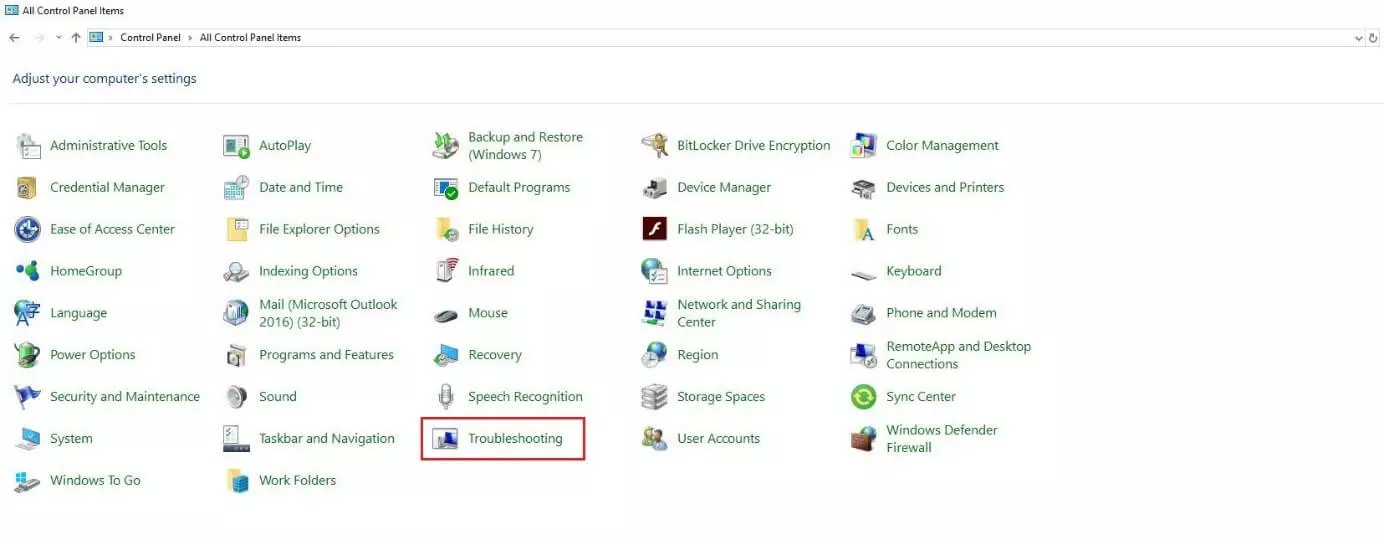
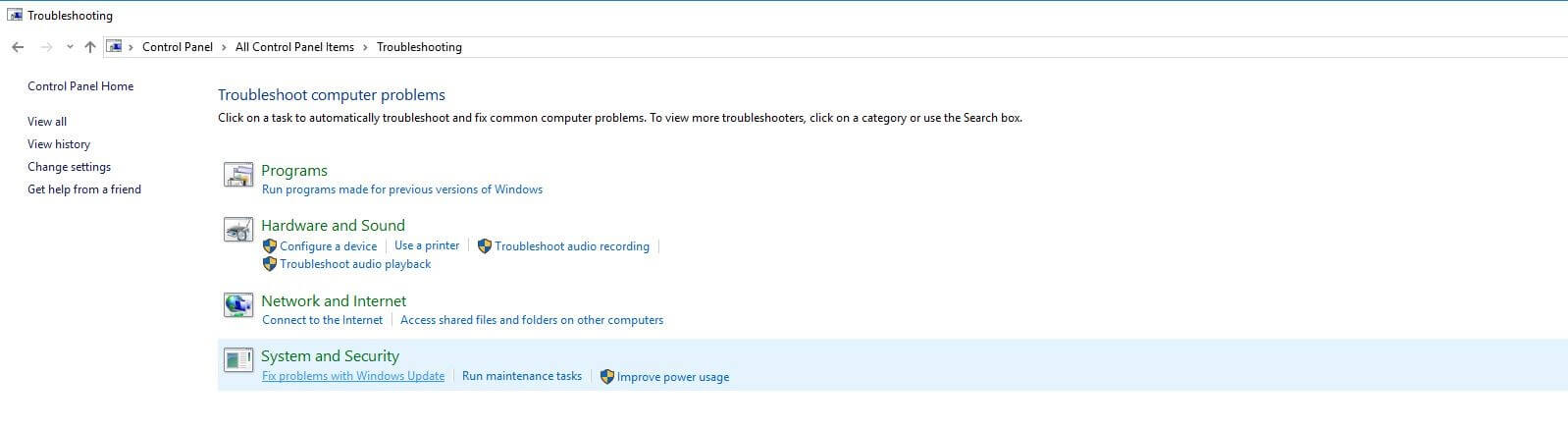
Si te resulta más cómodo, también puedes iniciar la herramienta del solucionador de problemas desde el panel de control, al que puedes acceder haciendo clic en el icono del mismo nombre del menú de inicio o, simplemente, pulsado la combinación de teclas [Windows] + [R] e introduciendo la palabra control. Una vez abierto el panel de control, verás que entre sus categorías aparece un icono con el nombre «Solución de problemas»:
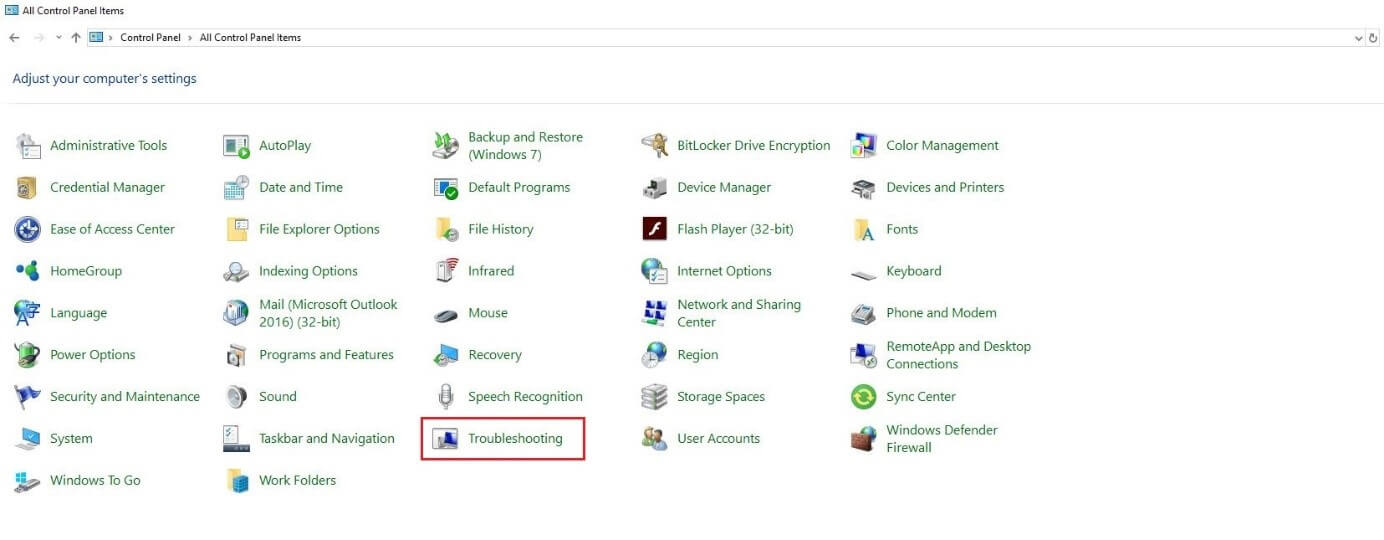
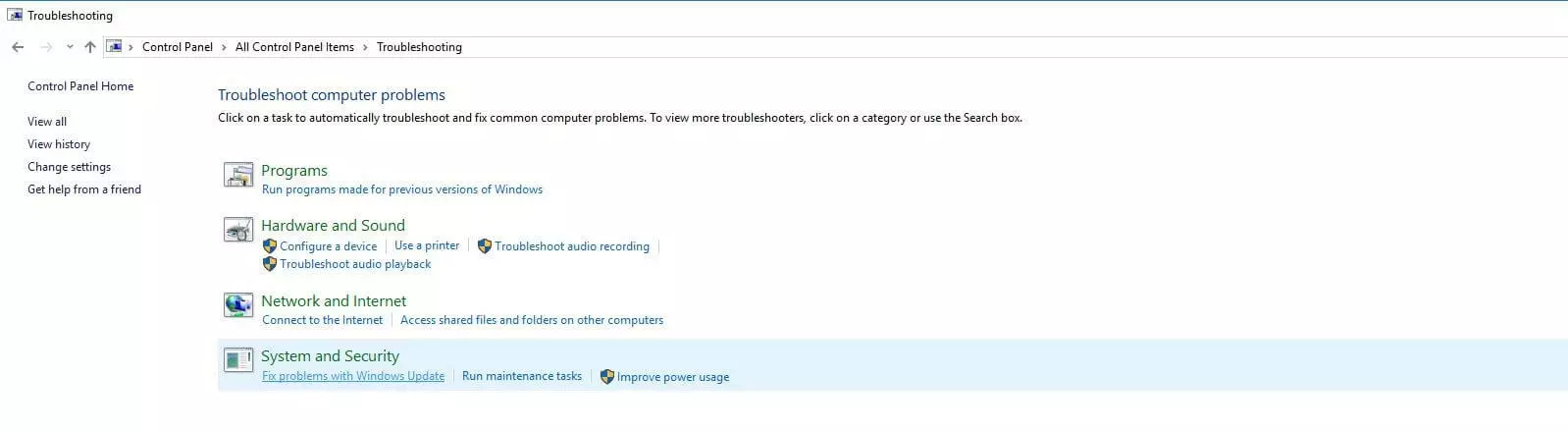
En la categoría «Sistema y seguridad», encontrarás el enlace «Resuelva los problemas que impiden la actualización de Windows», con el que puedes abrir la herramienta para solucionarlos.
Tercera solución: deshabilitar o desinstalar software de seguridad de otros proveedores
Las aplicaciones de seguridad, como el software antivirus y los cortafuegos, son un elemento imprescindible de cualquier ordenador conectado a Internet o a una red privada. Por esta razón, Windows 10 incorpora sus propias aplicaciones para tal fin, aunque muchos usuarios prefieren sustituirlas o complementarlas con herramientas de otros proveedores, como Symantec Endpoint Protection, Kaspersky Internet Security o Avira Antivirus. En ocasiones, la función de análisis de virus de estos programas puede provocar diversos errores de actualización, como el 0x80070bc2, por lo que, si te topas con este aviso, te recomendamos que deshabilites temporalmente estas aplicaciones de seguridad o, en caso de duda, las desinstales.
Por lo general, los programas antivirus, al igual que otros tipos de software, se pueden desinstalar a través del panel de control. Sin embargo, debido a que las aplicaciones de seguridad están profundamente integradas en el sistema, no siempre es posible eliminarlas de forma limpia y por completo. Por este motivo, los fabricantes de soluciones antivirus suelen proporcionar herramientas especiales para desinstalar sus propios productos, que se pueden descargar en los sitios web de los mismos proveedores. Para obtener una lista de las herramientas de desinstalación de antivirus más importantes, consulta el foro oficial de Microsoft.
Cuarta solución: restaurar un estado anterior del sistema
Otra forma de corregir el error 0x80070bc2 es restaurar un estado de fábrica anterior del sistema, incluidas todas sus configuraciones. Windows 10 proporciona una función de restablecimiento para hacerlo, aunque requiere que se haya configurado al menos un punto de restauración (automático o manual) en el pasado. De lo contrario, Windows no podrá revertir el sistema a un estado operativo anterior (a menos que lo reinstales desde cero).
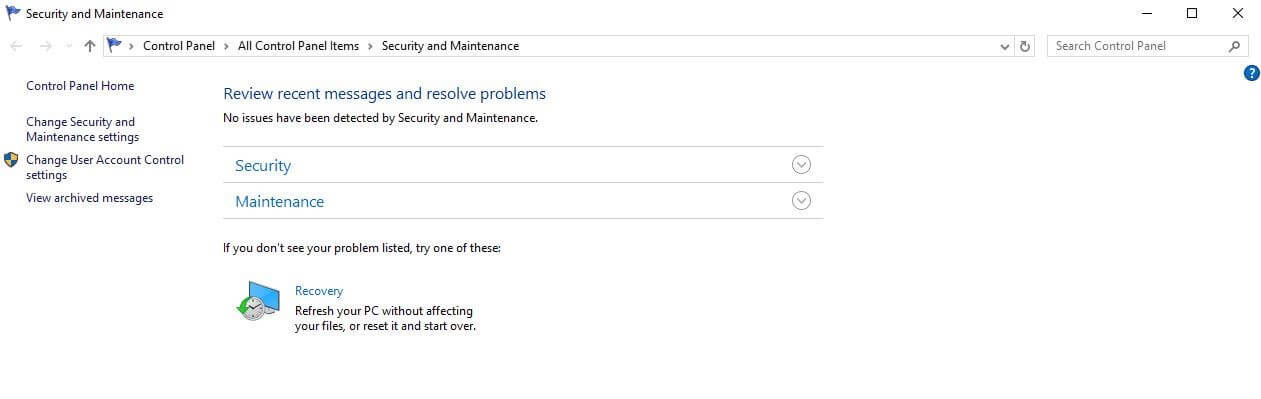
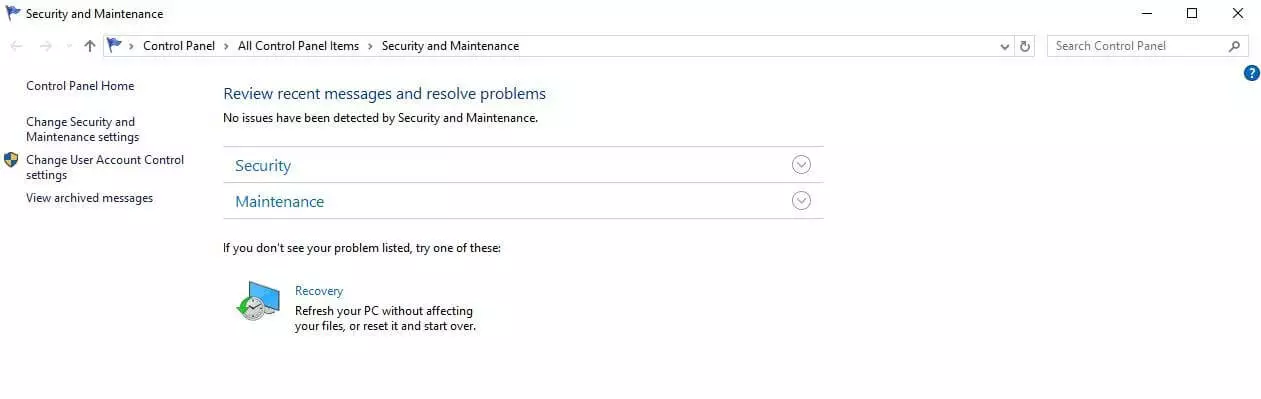
Al igual que con el solucionador de problemas, puedes acceder a la función de restaurar el sistema a través del panel de control: abre el menú de inicio y haz clic en el icono del panel de control o, como dijimos antes, utiliza la combinación de teclas [Windows] + [R] y escribe la palabra control. Cuando se abra, haz clic en «Seguridad y mantenimiento» y, finalmente, en «Recuperación»:
Para acabar, solo tienes que seleccionar el punto de restauración deseado y hacer clic en «Finalizar» para que Windows comience a restablecer la configuración del sistema.
Quinta solución: instalar manualmente la actualización problemática
Si Windows Update Manager sigue mostrando el código de error 0x80070bc2 después de probar todas las soluciones que te hemos propuesto, puedes intentar descargar e instalar manualmente la actualización correspondiente. Para hacerlo, necesitarás conocer el número de dicha actualización en la llamada base de conocimiento (knowledge base). Puedes obtenerlo de la siguiente manera:
- Abre el menú de configuración pulsando el icono correspondiente del menú de inicio.
- Haz clic en «Actualización y seguridad».
- Selecciona «Ver historial de actualizaciones» para consultar la lista.
- Busca la actualización con el mensaje «No se pudo instalar en ... - 0x80070bc2» y toma nota del código que empieza por KB, escrito entre paréntesis.
Después, abre el catálogo de actualizaciones de Microsoft en el navegador que prefieras, escribe dicho código en la barra de búsqueda y haz clic en «Buscar» para encontrar la actualización correspondiente en la base de datos.
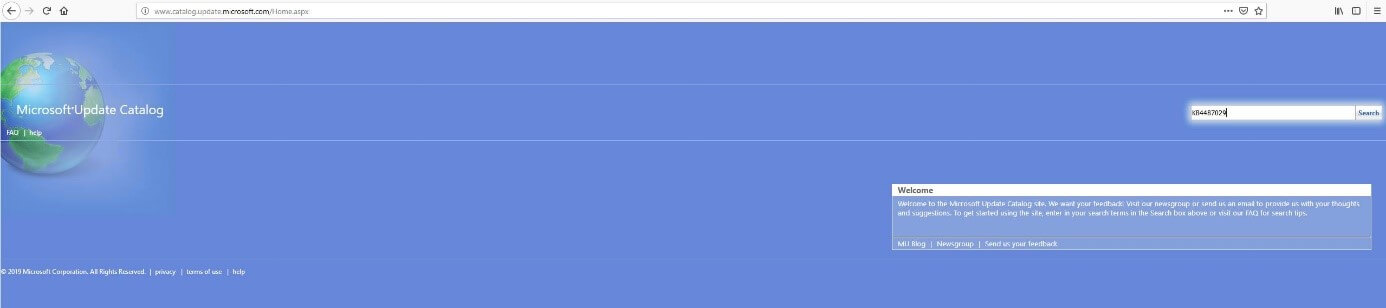
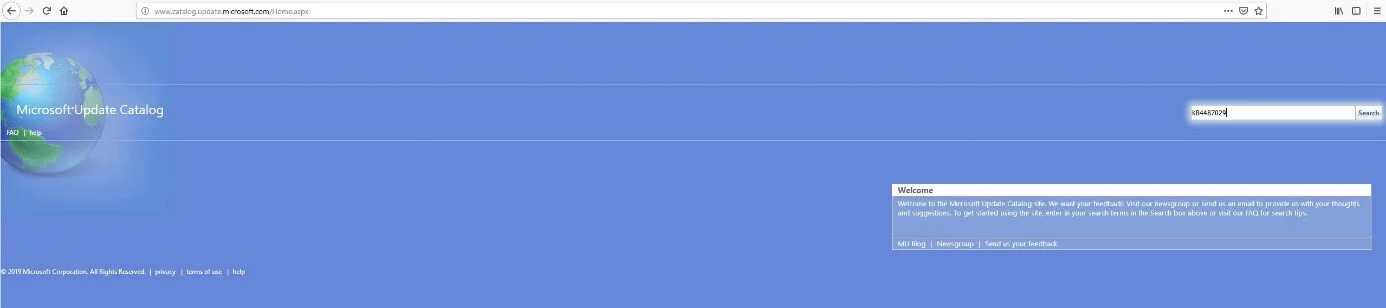
De esta manera, obtendrás una lista de las versiones disponibles para las diferentes arquitecturas, como x64 o x86. Para instalar la actualización en el ordenador, busca la versión adecuada para tu sistema, haz clic en «Descargar» y, luego, en el enlace de descarga de la ventana emergente.


Una vez completada la descarga, ejecuta el archivo msu descargado y sigue las instrucciones del asistente. Finalmente, reinicia Windows 10 para completar la actualización.
Sexta solución: bloquear la actualización y esperar a la próxima actualización acumulativa
En algunos casos, es posible que el centro de actualizaciones de Windows solicite instalar una actualización que ya esté instalada en el sistema operativo. Si esto sucede, el intento provocará un error 0x80070bc2 y un momento de frustración en caso de no poder reparar o restablecer el servicio de actualización. En este caso, bloquear la actualización problemática puede ser una solución temporal hasta que Microsoft publique la próxima actualización acumulativa. En primer lugar, debes comprobar que la actualización esté realmente instalada en tu ordenador de la siguiente manera:
- Pulsa la combinación de teclas [Windows] + [R].
- Escribe appwiz.cpl en el campo de búsqueda y pulsa «Aceptar».
- Haz clic en «Mostrar actualizaciones instaladas» y comprueba si la actualización que causa el error 0x80070bc2 se encuentra en la lista de la categoría «Microsoft Windows».
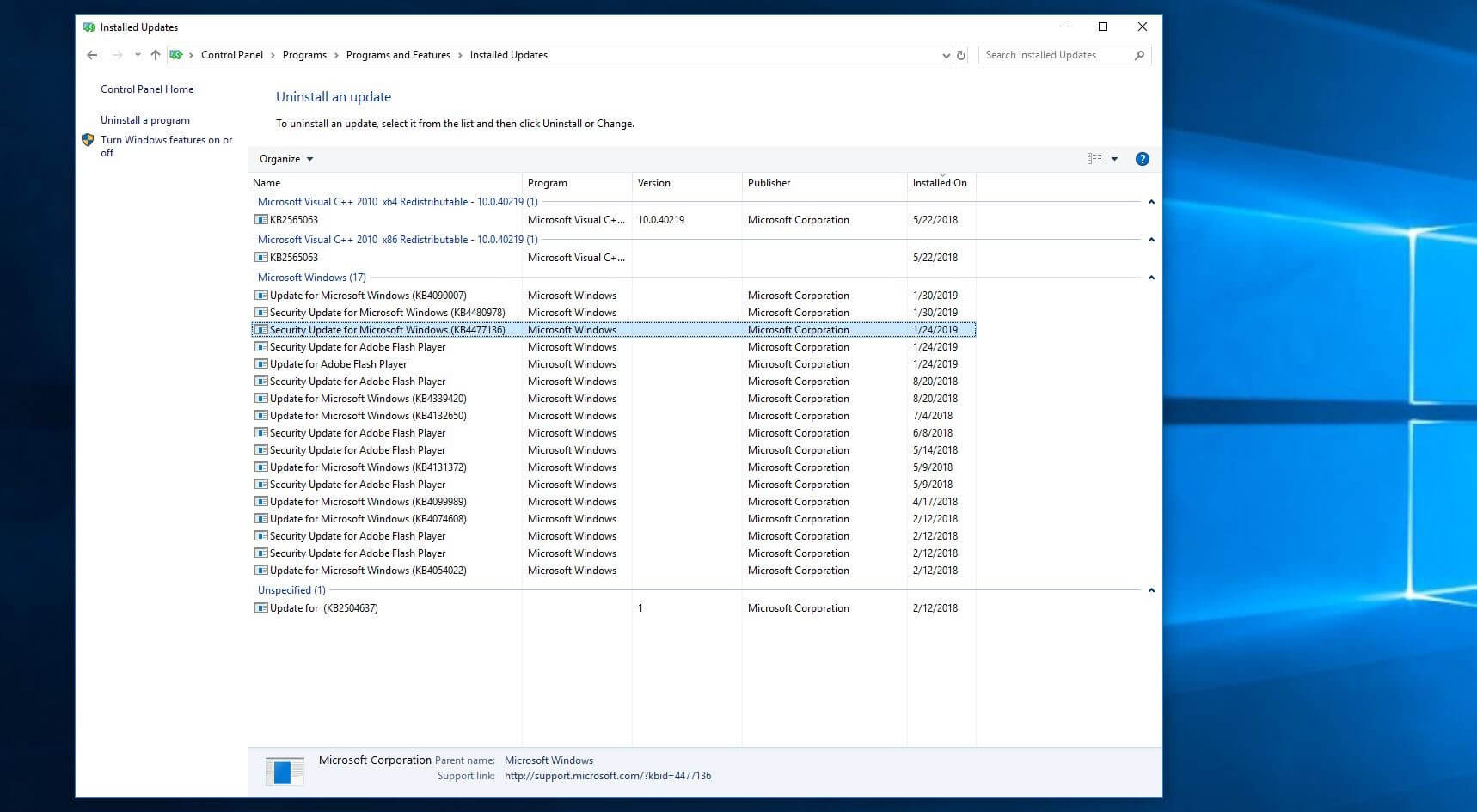
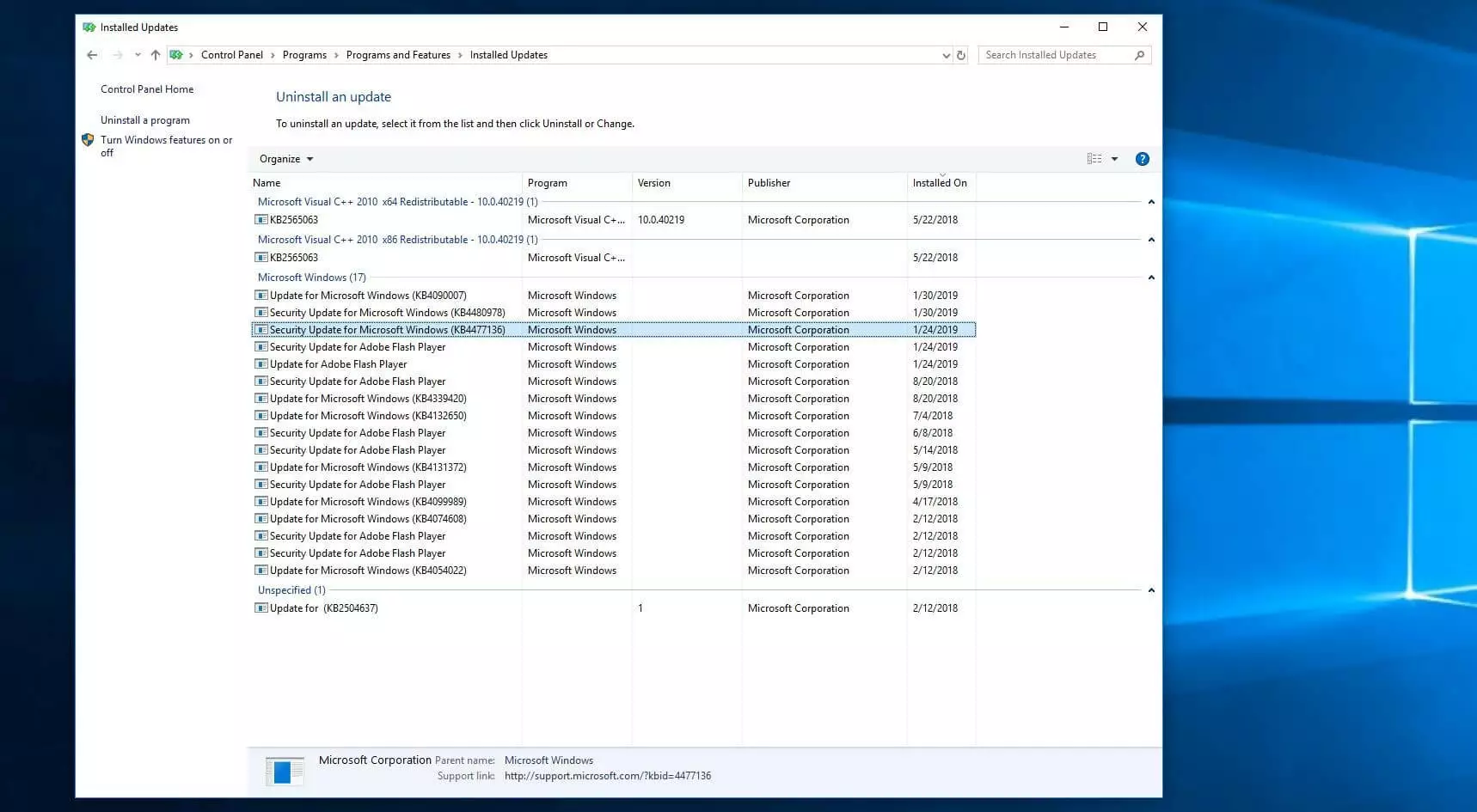
Si la actualización se encuentra en la lista, es posible bloquear los intentos de instalación del centro de actualizaciones para que no vuelva a estar activa hasta que se publiquen futuras versiones. Para ello, Microsoft ha desarrollado una pequeña y sencilla aplicación llamada wushowhide.diagcab, que puedes descargar en el foro de soporte técnico oficial.
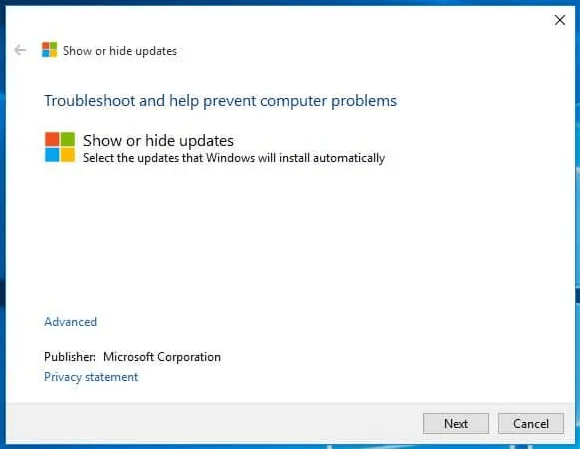
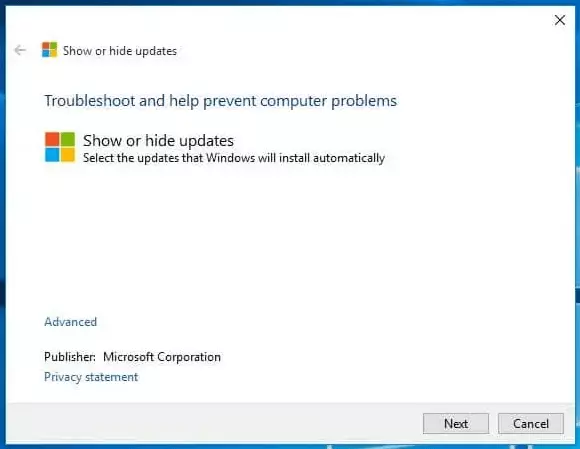
Una vez descargada la aplicación, haz doble clic en ella para ejecutarla. Después, haz clic en «Siguiente» para buscar automáticamente las actualizaciones. Cuando encuentres la actualización problemática, puedes utilizar la función de «Ocultar actualizaciones» para ocultarla.