Girar la pantalla en Windows: guía fácil

¿Es posible trabajar con el monitor en posición vertical sin dolor de cuello? Sí, es posible, pues Windows permite girar la pantalla. ¿Has utilizado sin querer una combinación de teclas y ahora todo está boca abajo? También tiene fácil solución. Sigue leyendo y descubre cómo girar la pantalla de un ordenador en diferentes versiones del sistema operativo Windows.
- Gratis SSL Wildcard para transferencias de datos más seguras
- Gratis registro privado para más privacidad
Cómo girar la pantalla con atajos de teclado
Normalmente es posible cambiar la orientación de la pantalla con una combinación de teclas, pero saber cuáles son las correctas depende en primera instancia de la tarjeta gráfica. Por regla general, se mantienen pulsadas una o dos teclas y con la tercera se cambia la orientación. Para volver al formato estándar, es decir, el horizontal, la tecla correcta suele ser la de la flecha apuntando hacia arriba. El resto de flechas se utilizan para cambiar a la orientación correspondiente. Las combinaciones clásicas son:
- [CTRL] + Flecha
- [CTRL] + [Alt] + Flecha
- [CTRL] + [Shift] + flecha
Girar o invertir la pantalla en Windows 7 y 8
En los equipos Windows también pueden utilizarse los ajustes propios de sistema para cambiar la orientación de la pantalla. La forma más rápida de acceder a esta rúbrica es situarse en el escritorio con el ratón, hacer clic con el botón derecho y seleccionar el apartado “Resolución de pantalla” (Screen Resolution). Allí, busca el punto “Orientación” (Orientation) para definir si prefieres el formato horizontal o vertical o invertir la pantalla.
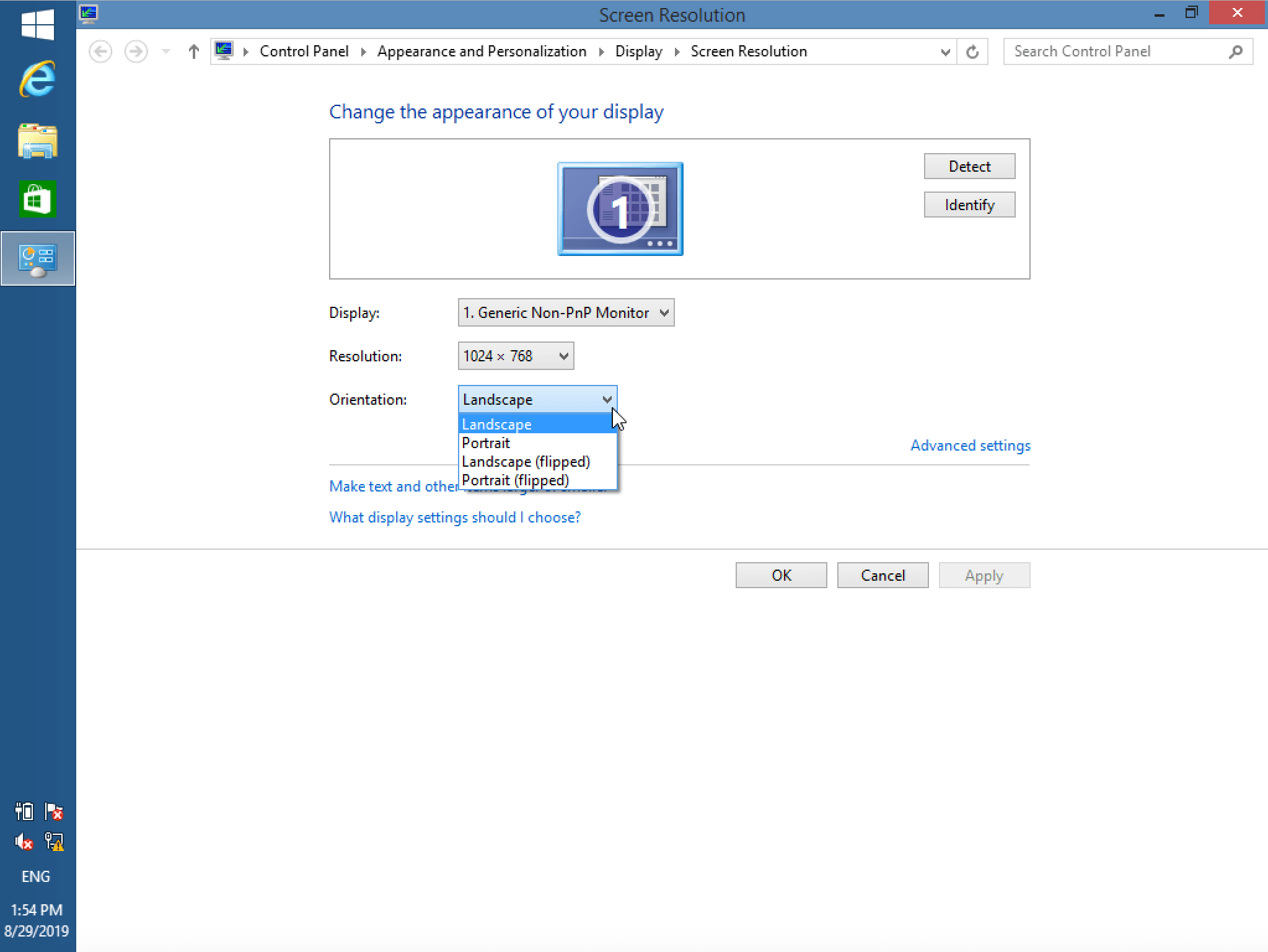
Otra posibilidad consiste en abrir el Panel de control (p. ej., en el menú de inicio). Abre aquí el apartado “Apariencia y personalización” y, seguidamente, “Pantalla” para girar la pantalla como dijimos arriba.
Cómo girar la pantalla en Windows 10
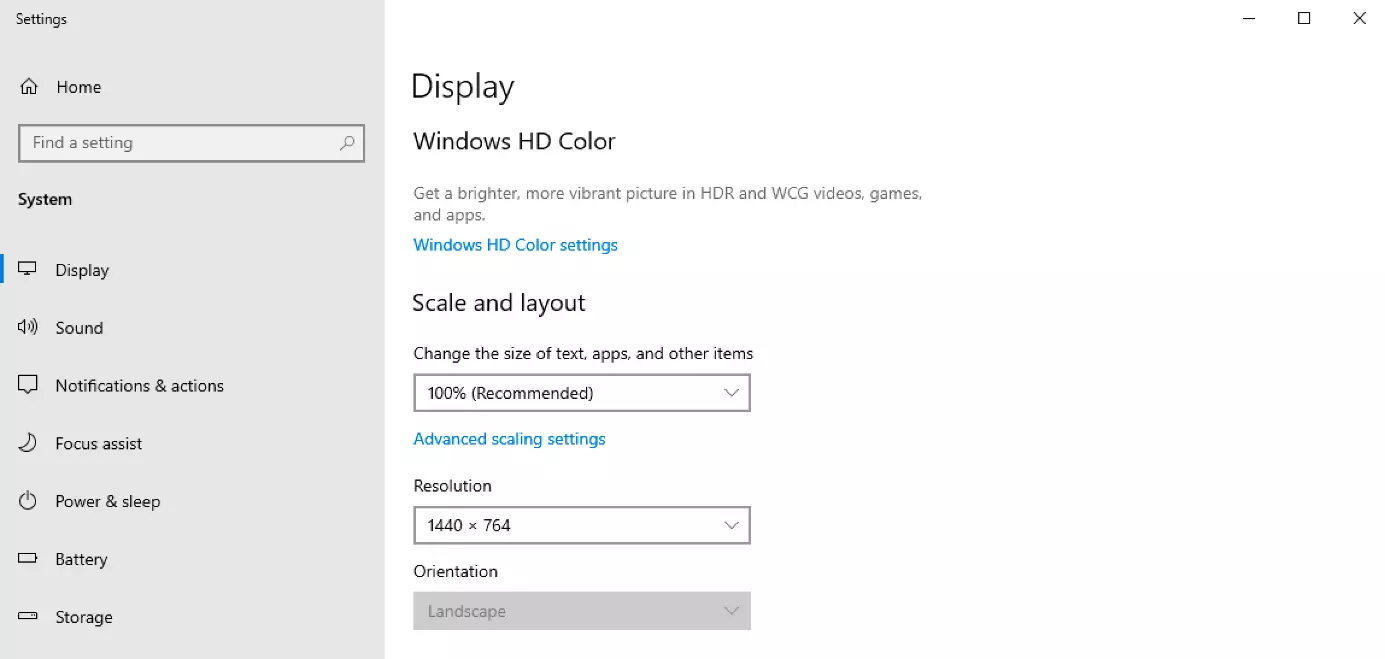
En los equipos con Windows 10 también se puede cambiar la posición de la pantalla desde los ajustes. Aunque también se accede a la “Configuración de la pantalla” a través del menú de contexto en el escritorio (botón derecho del ratón), la vista del menú es diferente. Con todo, aquí también encontrarás el punto “Orientación” con el que podrás girar la pantalla de tu ordenador. Para llegar a la configuración de la pantalla también puedes acceder a través del menú de inicio. Abre la rueda dentada que da acceso al Panel de control y pulsa en “Sistema”. La primera página que aparecerá será la de los ajustes de la pantalla, donde también podrás girar la pantalla.