

Cómo instalar Composer en Ubuntu 20.04

En apenas unos pasos puedes instalar el gestor de dependencias PHP Composer en Ubuntu 20.04. La instalación se puede llevar a cabo en la terminal bajo la distribución de Linux.
Instalar PHP Composer
La instalación de Composer en Ubuntu 20.04 te llevará apenas unos minutos. Para la instalación necesitarás únicamente una terminal de Linux.
Paso 1. Actualiza el sistema
Antes de empezar con la instalación de Composer en Ubuntu, debes asegurarte de que tu sistema esté actualizado. Para ello abre una terminal y ejecuta los siguientes comandos:
sudo apt update
sudo apt upgradeDeberás introducir tu contraseña, ya que estos comandos requieren privilegios de root.
Paso 2. Instala los paquetes necesarios
Después de haber actualizado el sistema, puedes instalar los paquetes necesarios para PHP Composer. Entre ellos se encuentran la interfaz de línea de comandos de PHP y curl. Si ya tienes instalados estos paquetes, puedes saltarte este paso. De lo contrario, utiliza el siguiente comando para empezar la instalación:
sudo apt install curl php-cli php-mbstring git unzipPaso 3. Descarga e instala PHP Composer
La instalación del propio PHP Composer en Ubuntu 20.04 también requiere apenas un comando en la terminal, que utilizará la herramienta curl que acabas de instalar para descargar los archivos de instalación de PHP Composer del servidor oficial. A continuación, se instalará PHP Composer en tu sistema.
curl -sS https://getcomposer.org/installer | sudo php -- --install-dir=/usr/local/bin --filename=composerUna vez haya concluido la instalación de Composer, deberías ver el siguiente aviso en la terminal:


Paso 4. Comprueba la instalación
En este último paso deberías utilizar el siguiente comando para constatar manualmente la instalación de PHP Composer:
composerA continuación, deberían aparecer en pantalla una lista de los comandos más importantes de Composer, así como la versión del programa que tienes instalada:
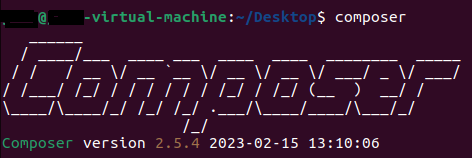
Si tienes problemas con la ejecución de PHP Composer en tu sistema, la causa podría ser que hayas instalado Composer en una carpeta (/usr/local/bin) que no está incluida en tu variable de entorno $PATH.
El hosting web de IONOS te ofrece además protección contra DDoS y compatibilidad con las últimas versiones de PHP como PHP 8
Uso de PHP Composer
Una vez hayas instalado el gestor de paquetes, ya puedes empezar a utilizar la herramienta y añadir dependencias a tus proyectos.
Crea el fichero composer.json
El fichero composer.json se utiliza para definir dependencias en tus proyectos de PHP. Puedes crearlo manualmente o también de manera automática al crear tu primera dependencia. Si deseas realizar ajustes en el fichero composer.json te recomendamos que lo crees manualmente con el siguiente comando de Composer:
composer initAñade dependencias
La función principal de PHP Composer es crear y administrar dependencias en tus proyectos. Puedes añadir dependencias simplemente con un comando:
composer require monolog/monologEn el ejemplo anterior hemos añadido al proyecto la biblioteca de registros (o logging) monolog como dependencia.
Actualiza las dependencias
PHP Composer te permite también actualizar las dependencias de tu proyecto con el comando siguiente:
composer update