

Cómo instalar Composer en Ubuntu 22.04

En la versión 22.04 de Ubuntu puedes instalar en apenas unos pocos pasos el gestor de paquetes Composer, creado especialmente para PHP. La instalación se realiza en la terminal mediante el comando “curl”.
Instalar Composer en Ubuntu 22.04 paso a paso
Para la instalación de Composer deberías primeramente asegurarte de que tienes PHP instalado en tu sistema y que puedes acceder a él desde la terminal. Puedes comprobarlo utilizando el siguiente comando:
phpSi aparece un mensaje de error, puedes utilizar el comando siguiente para instalar PHP 8:
sudo apt install php8.1-cli

Una vez hayas comprobado que tienes PHP instalado en el sistema, puedes comenzar a instalar Composer en Ubuntu.
Además de la compatibilidad con PHP, el hosting web de IONOS te ofrece también muchas otras ventajas, como protección contra ataques DDoS integrada.
Paso 1. Actualiza el sistema
Primero de todo deberías poner al día tu sistema Linux instalando las últimas actualizaciones. Durante el proceso de instalación de las actualizaciones deberás, en algunas ocasiones, aprobarlas con un clic en “Y” (Yes). Con los siguientes comandos podrás actualizar el sistema:
sudo apt update
sudo apt upgradeLa actualización podría llevar unos minutos, dependiendo de la cantidad de paquetes a instalar.
Paso 2. Instala los paquetes requeridos
Para que la instalación de Composer en Ubuntu funcione, deberás instalar primero algunos paquetes que Composer necesita para la instalación como, por ejemplo, la herramienta curl o el sistema de control de versiones git.
Los paquetes que Composer requiere para su instalación en Ubuntu también podrás instalarlos desde la terminal utilizando este comando:
sudo apt install curl php-mbstring git unzipPaso 3. Instala PHP Composer
Ahora ya puedes comenzar con la instalación del propio PHP Composer en Ubuntu 22.04. Se realiza con la herramienta curl que acabas de instalar, introduciendo en la terminal el comando siguiente:
curl -sS https://getcomposer.org/installer | sudo php -- --install-dir=/usr/local/bin --filename=composer

Paso 4. Comprueba la instalación
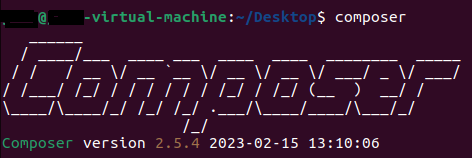
En el último paso deberías comprobar manualmente la instalación de PHP Composer intentando acceder al gestor de paquetes. Si no funciona, podría ser que la variable de entorno $PATH no esté bien configurada. La siguiente orden muestra la versión actual de PHP Composer:
composerSi la terminal muestra el mensaje siguiente, la instalación de Composer en Ubuntu 22.04 se completó sin problemas:
Si utilizas un sistema operativo diferente a Ubuntu 22.04 no tienes por qué renunciar a utilizar PHP Composer. Echa un vistazo a nuestros otros artículos de ayuda a la instalación:
Primeros pasos en Composer
El gestor de paquetes se utiliza en proyectos PHP para gestionar dependencias y su actualización. Descubre un resumen de los principales comandos de Composer para que puedas empezar a utilizar sin problemas esta herramienta.
Paso 1. Crea el archivo composer.json
La principal función de PHP Composer es la administración de dependencias de tu proyecto PHP. El punto principal dónde se especifican dichas dependencias es el archivo composer.json. Puedes crear este archivo manualmente, aunque también puedes dejar que Composer lo cree automáticamente cuando definas la primera dependencia. El comando de Composer para crear un fichero composer.json manualmente es el siguiente:
composer initPaso 2. Añade dependencias a tu proyecto
Si quieres añadir una dependencia a tu proyecto puedes utilizar un comando de Composer que, además, se encargará de actualizar debidamente el archivo composer.json. En el siguiente ejemplo se presenta la popular biblioteca de control de revisiones (logging) monolog como dependencia a un proyecto PHP:
composer require monolog/monologPaso 3. Actualiza dependencias
De vez en cuando es conveniente actualizar las dependencias de un proyecto PHP. Para ello existe también un comando específico de PHP Composer, el cual actualiza en un solo paso todas las dependencias que hayas añadido al proyecto:
composer update