

Cómo instalar Composer en Windows 10

El gestor de paquetes PHP Composer se utiliza para instalar librerías y frameworks PHP. El instalador Composer se puede utilizar para la instalación en Windows 10. Te mostramos el procedimiento paso a paso.
Paso 1. Descarga la versión actual de PHP Composer
En primer lugar, ve a la página web oficial de descarga de Composer. Es más fácil instalar Composer en Windows 10 con el instalador de Windows que se puede descargar desde la página web, con el archivo Composer-Setup.exe.
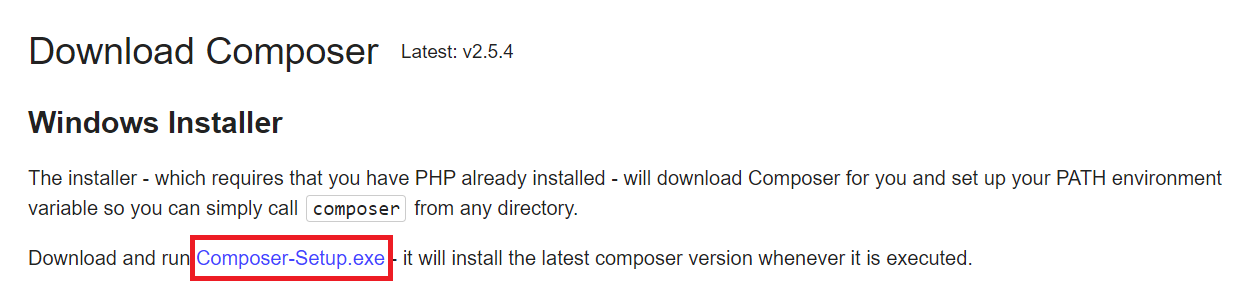
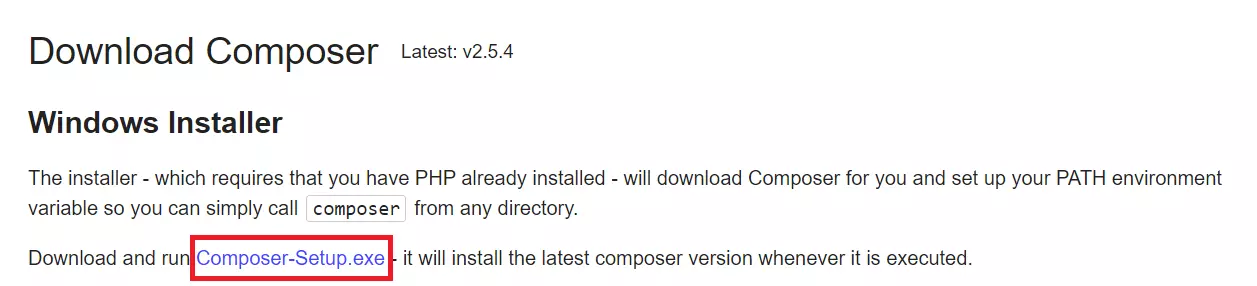
El instalador asumirá que ya has instalado PHP. Nuestro tutorial de PHP puede ayudarte tanto con la instalación de PHP como con los primeros pasos con el lenguaje de scripting.
Paso 2. Abre el instalador y hacer la instalación
Abre el archivo .exe descargado haciendo doble clic sobre él. En la ventana que se abre, permite que el archivo realice cambios en tu sistema. A continuación se abrirá el instalador de Windows. Si ya tienes experiencia con Composer en Windows 10, puedes llevar a cabo la instalación en modo desarrollador marcando la casilla correspondiente.
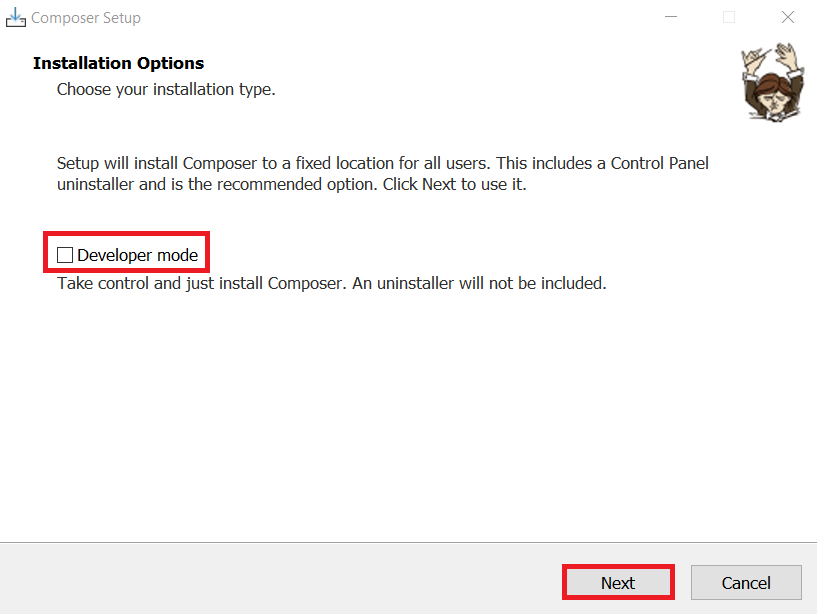
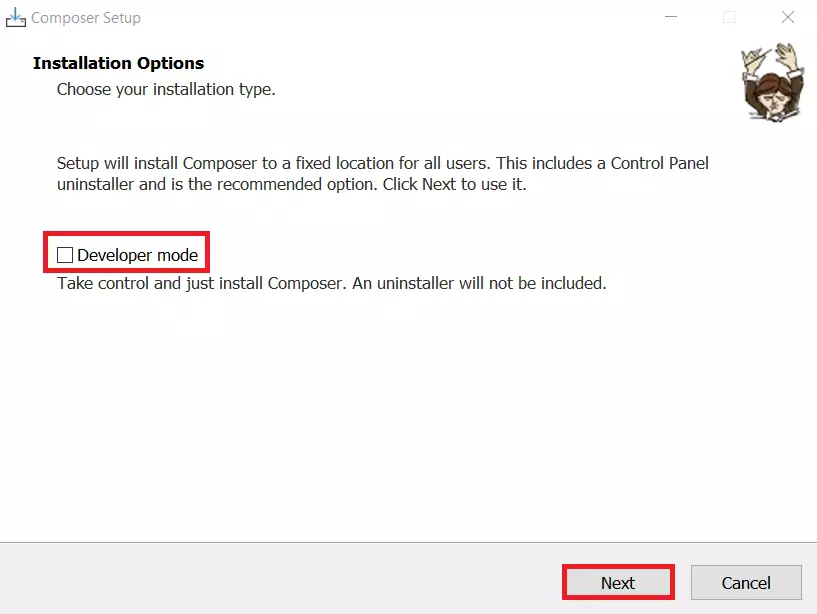
Haz clic en “Siguiente” para continuar con la instalación. Mantén la ruta por defecto sugerida y marca la opción “¿Añadir este PHP a tu ruta?”. De lo contrario, la instalación no podrá continuar.
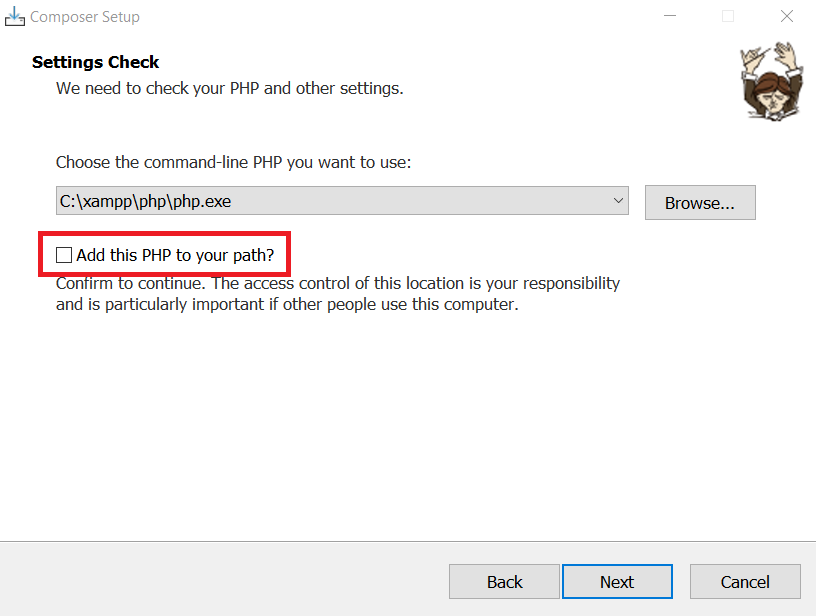
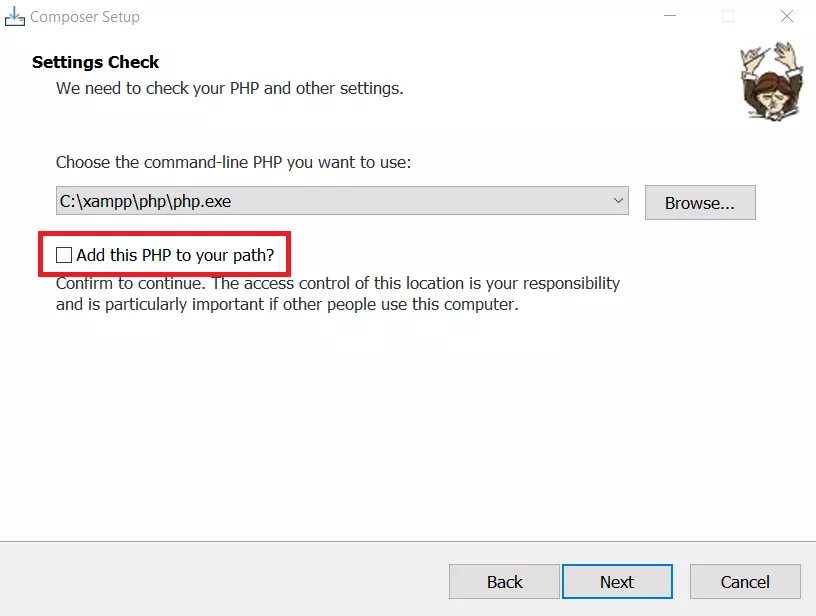
Puedes omitir la configuración de la URL proxy. Haz clic en “Instalar” para iniciar la instalación de Composer en Windows 10.
PHP Composer puede instalarse en otros sistemas a parte de Windows 10. Te ayudamos a instalar Composer en el sistema operativo de tu elección:
Paso 3. Comprueba la instalación
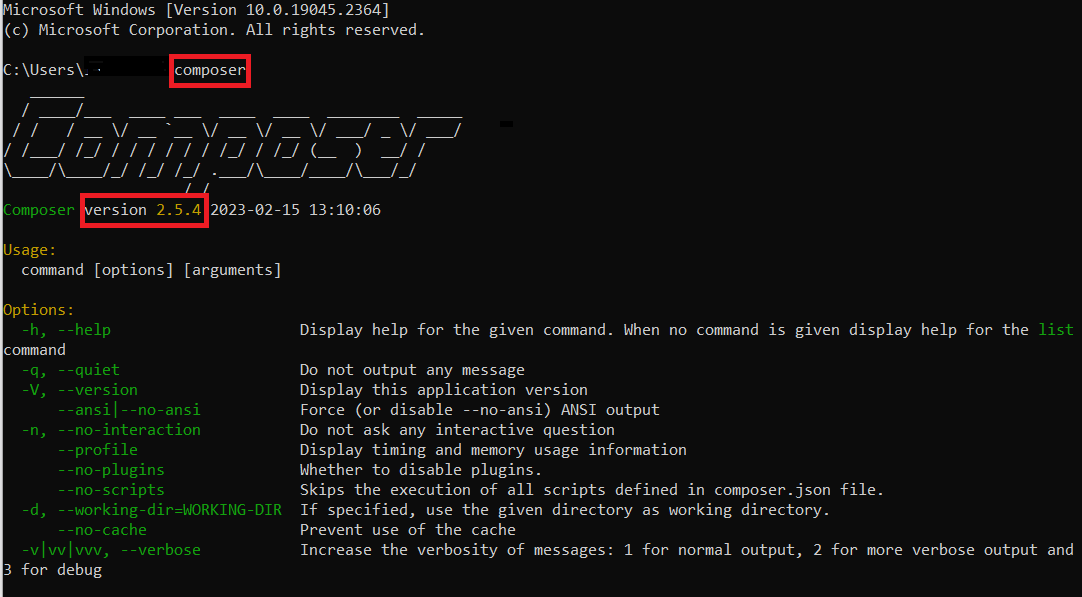
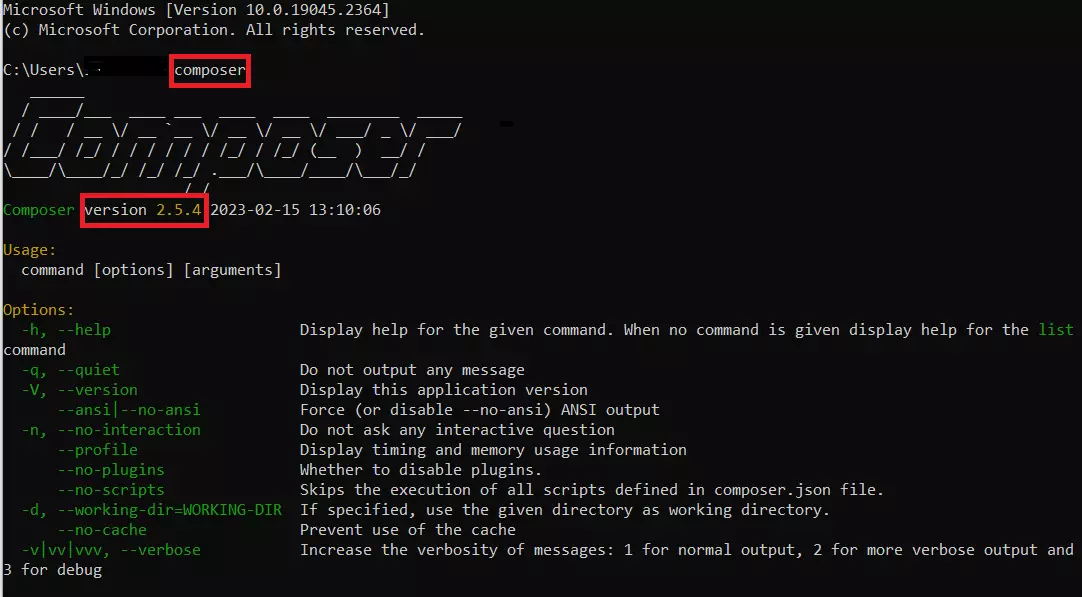
Para asegurarte de que la instalación de PHP Composer en Windows 10 se ha realizado correctamente, puedes abrir un nuevo símbolo del sistema y escribir el siguiente comando:
composerSi la instalación se ha realizado correctamente, verás la versión de Composer instalada actualmente y una lista de comandos de Composer:
El webhosting de IONOS ofrece otras ventajas, como protección DDoS integrada o asistencia 24 horas al día, 7 días a la semana.
El uso de Composer
Para añadir y actualizar dependencias en tu proyecto, puedes utilizar los diversos comandos de Composer. Especialmente los siguientes son esenciales para empezar con PHP Composer.
Paso 1. Crea un archivo composer.json
Para utilizar Composer en tu proyecto, no necesitas más que una instalación de Composer y un archivo JSON llamado composer.json en el que describas las dependencias de tu proyecto.
Puedes crear un archivo de este tipo con el siguiente comando de Composer:
composer initSi no creas manualmente un archivo composer.json, se generará automáticamente cuando crees tu primera dependencia.
Paso 2. Añade dependencias
En nuestro ejemplo, damos por hecho que necesitas la librería de logging Monolog para tu proyecto. Añade este requisito a tu archivo composer.json con el siguiente comando, que ejecutas en la carpeta de tu proyecto:
composer require monolog/monologPaso 3. Actualiza dependencias
Composer también te proporciona un comando integrado que te permite actualizar las dependencias de tu proyecto. El comando busca las versiones actuales de las bibliotecas incluidas en tu proyecto y las instala.
composer update