

¿MBR o GPT? Comparativa de los dos estilos de partición

Si quieres configurar el sistema operativo desde cero o incorporar un nuevo disco duro a un sistema existente, en primer lugar, siempre debes formatear el disco duro. Solo entonces el medio de almacenamiento podrá recopilar, registrar y procesar los datos, según sea necesario, mediante un sistema de archivos adecuado como NTFS o FAT, entre otras tareas. Un elemento central del proceso de formateo es la partición, es decir, la división de la memoria disponible en varios sectores independientes, llamados particiones (en ocasiones, “unidades”).
Para modificar las particiones de un medio extraíble que ya se haya configurado, no es necesario volver a formatear todo el disco, sino solo los sectores de memoria que deban cambiarse.
Dividir los soportes de datos en varias particiones solo es posible con la ayuda de un esquema que también se conoce como tabla de particiones. En cuanto a opciones, solo existen dos: MBR o GPT. Estos dos modelos son los únicos disponibles para llevar a cabo la partición en todos los sistemas operativos, ya sean Linux, Windows o Mac. Te explicamos la diferencia entre MBR y GPT, además de comparar las ventajas que ofrece uno frente al otro.
¿Para qué particionar el disco con MBR o GPT?
Particionar la memoria del disco duro siempre ha sido lo habitual en los sistemas operativos más conocidos, como Windows, aunque no es absolutamente necesario. De hecho, todos los medios de almacenamiento también pueden utilizarse sin fragmentarse desde el mismo momento en que se configura un sistema de archivos compatible con el sistema operativo que accede a él. El hecho de que la partición esté tan extendida como método para administrar discos duros es por la serie de ventajas que aporta y que resumimos a continuación:
- El sistema operativo y los servicios relevantes del sistema, como el gestor de arranque, pueden almacenarse en los sectores más rápidos del disco duro (que suelen ser los primeros en todos los dispositivos) para beneficiarse de la máxima velocidad de lectura y escritura posible.
- Los datos que apenas se modifican pueden guardarse en su propia partición y, de este modo, excluirse fácilmente de los procesos de desfragmentación habituales que se realicen.
- En general, el sistema y los programas pueden separarse fácilmente mediante las particiones, lo que permite realizar copias de seguridad del sistema o de los datos individuales con mucha más facilidad.
 Para mostrar este video, se requieren cookies de terceros. Puede acceder y cambiar sus ajustes de cookies aquí.
 MBR vs. GPT: ¿qué hay detrás de ambos métodos de partición?
En 1983, con el lanzamiento del ordenador IBM XT y PC DOS 2.0, también se introdujo el llamado registro de arranque principal o MBR (Master Boot Record). Desde entonces, este componente del sistema sirve, por un lado, como administrador de arranque para iniciar sistemas informáticos basados en BIOS (incluida la instalación de estos sistemas) y, por el otro, como una tabla de particiones para asignar la memoria disponible de manera eficaz. Respecto a la segunda función, el MBR se convirtió rápidamente en el estándar para varios tipos de medios de almacenamiento, como discos duros, memorias USB o tarjetas de memoria. No obstante, en los últimos años, el MBR se ha ido sustituyendo cada vez más por su sucesor oficial, la tabla de particiones GUID o GPT (GUID Partition Table). Este nuevo estándar de las tablas de particiones forma parte de la especificación UEFI, que no ha dejado de ganar terreno al BIOS desde el año 2000.
Aunque la GPT forma parte de la especificación UEFI, la tabla de particiones GUID también puede utilizarse para particionar el disco duro en ordenadores BIOS. Sin embargo, hay algunas limitaciones, dependiendo del sistema operativo: las versiones de Windows con BIOS, por ejemplo, no pueden arrancarse desde un medio particionado con GPT.
GPT o MBR: ¿por qué un nuevo estándar de partición?
Aunque la partición MBR sirvió de base a las tecnologías informáticas durante mucho tiempo, este método presenta algunas limitaciones muy importantes que, tarde o temprano, iban a hacer imprescindible un sucesor.
Uno de los principales puntos débiles del registro de arranque principal es que esta tecnología solo admite cuatro particiones primarias. Si necesitamos más subdivisiones, debemos utilizar las llamadas particiones extendidas, que pueden dividirse en una cantidad ilimitada de particiones lógicas, pero también resultan en una estructuración muy compleja de la memoria y pueden provocar que se pierdan los datos fácilmente en caso de defecto del hardware.
Hay un problema aún más evidente con este modelo tradicional de particionamiento: las particiones MBR solo se pueden configurar en discos duros u otros medios con una memoria de hasta 2 terabytes (es decir, 2000 gigabytes). Aunque esta cantidad fue más que suficiente durante muchas décadas, hoy no basta en absoluto, incluso para muchos discos duros estándar de uso doméstico. Por ello, además de la mejora de la seguridad, el aumento de la capacidad de almacenamiento es un motivo decisivo a favor del desarrollo de la GPT u otro sucesor para el MBR.
Comparativa: MBR vs. GPT
Al desarrollar la tabla de particiones GUID, se abordaron los puntos débiles del registro de arranque principal que acabamos de mencionar. El resultado es un estándar de partición que aporta claras ventajas en términos de seguridad y rendimiento. En la siguiente tabla, se resumen las diferencias más importantes entre MBR y GPT:
| MBR (registro de arranque principal) | GPT (tabla de particiones GUID) | |
|---|---|---|
| Especificación | Ninguna | UEFI |
| Particiones primarias posibles | Cuatro | Ilimitadas (su implementación depende del sistema operativo; en Windows, 128) |
| Tamaño máximo de partición | Dos terabytes (2000 gigabytes) | 18 exabytes (18 mil millones de gigabytes) |
| Tamaño máximo del disco duro | Dos terabytes (2000 gigabytes) | 18 exabytes (18 mil millones de gigabytes) |
| Seguridad | Sector de datos sin suma de verificación | Sector de datos con suma de verificación CRC32 y copia de seguridad de la tabla de particiones GUID |
| Identificación de partición | Se almacena en la partición | Identificador único de GUID más un nombre largo de 36 caracteres |
| Soporte de arranque múltiple | Débil | Fuerte (gracias a las correspondientes entradas del gestor de arranque en una partición separada) |
 Para mostrar este video, se requieren cookies de terceros. Puede acceder y cambiar sus ajustes de cookies aquí.
 MBR o GPT: ¿qué estilo de partición es mejor?
En teoría, si quieres particionar algún medio de almacenamiento, todavía puedes elegir entre MBR o GPT. Sin embargo, la tabla de particiones GUID se ha convertido en el estándar del hardware moderno, ya que admite un número ilimitado de particiones y tampoco presenta inconvenientes (al menos ninguno que parezca relevante en un futuro cercano) con respecto a la capacidad de los medios extraíbles y los sectores de almacenamiento. En los discos duros con más de dos terabytes de memoria, la GPT es la única alternativa. El uso del antiguo estilo de partición MBR solo se recomienda si se trabaja con hardware antiguo y versiones anteriores de Windows, así como en muchos sistemas operativos de 32 bits, tanto antiguos como nuevos.
Convertir la partición MBR en GPT en un disco duro
En principio, no deberías tener ningún problema si todavía utilizas medios de datos particionados con el registro de arranque principal, aunque esto siempre estará asociado con un mayor riesgo de perder los datos si el medio de almacenamiento sufre algún defecto. Si tu sistema es compatible con la tabla de particiones GUID (por ejemplo, los sistemas modernos de 64 bits, como los sistemas de Microsoft a partir de Windows 7), se recomienda convertir las particiones MBR existentes en particiones GPT. Para ello, por un lado, existen aplicaciones especiales, aunque, por el otro, muchos sistemas también ofrecen sus propias soluciones para llevar a cabo la conversión.
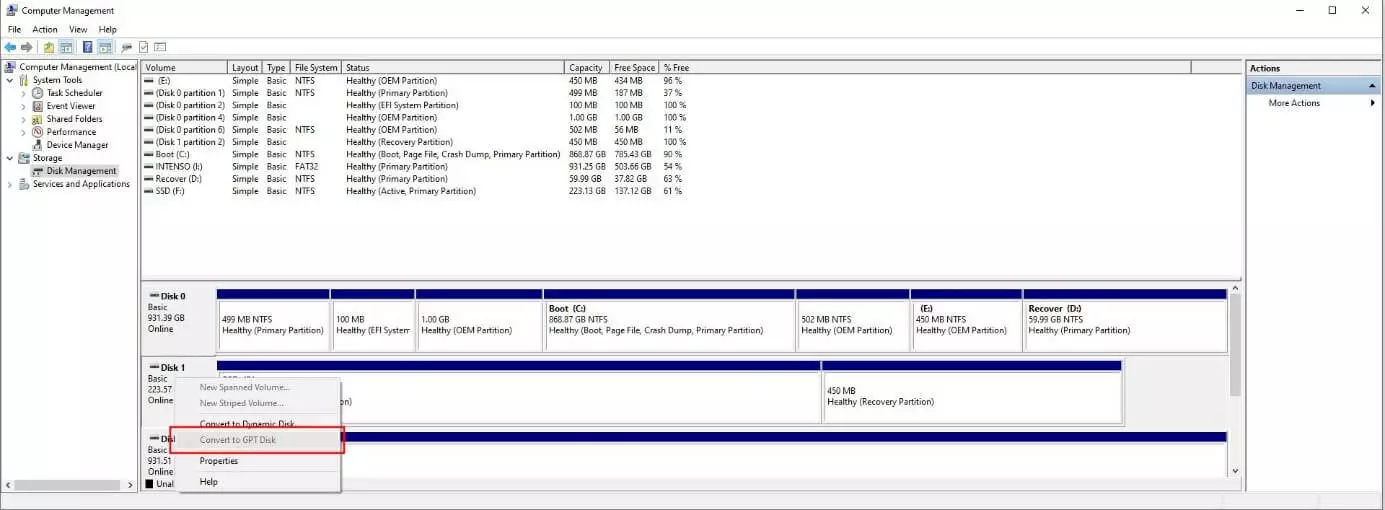
Por ejemplo, en Windows, puedes utilizar la función de “Administración de discos” para convertir la partición, siguiendo los siguientes pasos:
- Abre el panel de control y haz clic en “Herramientas administrativas”.
- Haz doble clic en el icono de la “Administración de equipos” para iniciarla.
- En el menú de la izquierda, abre la opción de “Administración de discos”, situada bajo el título “Almacenamiento”.
- Windows presenta una lista de los medios de almacenamiento de datos incorporados al dispositivo, incluidas las particiones que ya se han configurado. Haz clic derecho en el medio de almacenamiento correspondiente y pulsa “Convertir en disco GPT”.

Los usuarios de sistemas operativos Linux como Ubuntu pueden realizar la conversión a través del terminal, mediante el programa gdisk.
 Para mostrar este video, se requieren cookies de terceros. Puede acceder y cambiar sus ajustes de cookies aquí.