

0x800f0954: así puedes solucionar el error de Windows

Cuando se produce un error en Windows, normalmente se describe únicamente con un breve texto. Adicionalmente, se indica un código de error que consta de una cifra hexadecimal de ocho dígitos. El código ayuda a los desarrolladores y administradores a encontrar una descripción técnica inequívoca en Microsoft. Sin embargo, para los usuarios habituales, este código sirve de poco en lo que respecta a solucionar el error. Este artículo te indica qué debes hacer con los mensajes de error que tengan como código 0x800f0954.
Error 0x800f0954: problema en la instalación de .NET Framework
El código de error 0x800f0954 está muy estrechamente relacionado con la instalación de .NET Framework o de alguno de sus componentes. En la mayoría de los casos, Windows presenta, además del código de error, el siguiente mensaje:
No se pudo instalar la siguiente característica: .NET Framework 3.5 (incluye .NET 2.0 y 3.0)..NET Framework, a menudo también denominado NetFx, contiene herramientas de desarrollo, interfaces y bibliotecas de clases que utilizan los desarrolladores web en muchas aplicaciones de Windows, aunque también se utilizan en programas propios. Este cuenta con funciones para trabajar con sistema de archivos, funciones para acceder a internet y a redes locales y elementos importantes de interfaces gráficas.
La mayoría de los programas de Windows que utilizan el marco .NET están estructurados de tal forma que, o bien ya contienen los componentes necesarios, o los descarga e instala automáticamente a posteriori. Si se producen problemas, los usuarios reciben el mensaje 0x800f0954. ¿Qué puedes hacer en un caso como este?
Solucionar el error 0x800f0954 reinstalando .NET Framework
En algunos casos basta con desactivar .NET Framework y luego volver a instalarlo. De esta forma, se elimina la instalación actual de Framework del sistema y después se sustituye por una nueva instalación.
Activar o desactivar componentes elementales de Windows, como .NET Framework, exige derechos de administrador.
Procede de la siguiente forma:
- Abre el panel de control en el menú de inicio o mediante la función de búsqueda.
- Haz clic en el apartado “Programas y características”.
- En el menú lateral izquierdo, selecciona el punto “Activar o desactivar las características de Windows”.
- Elimina la verificación de los cuadros de control en la entrada de “NET Framework 3.5 (incluye .NET 2.0 y 3.0)” y haz clic en “Aceptar”.
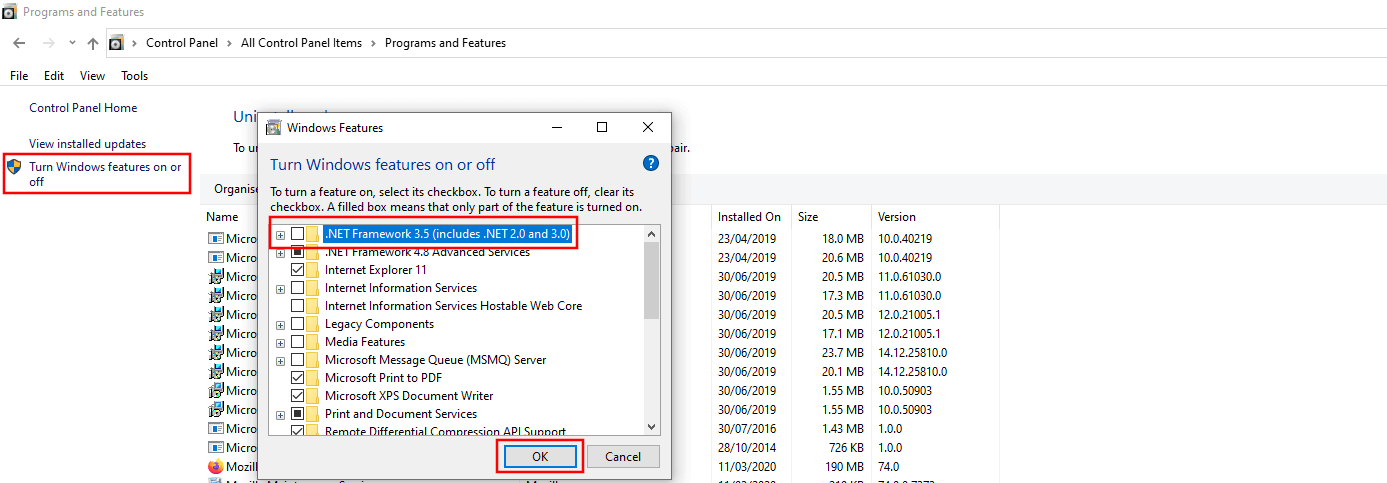
Como consecuencia, se buscarán los archivos afectados en el sistema y finalmente se desinstalarán o desactivarán. Para finalizar, reinicia el ordenador. Después de reiniciar el ordenador, instala el marco del mismo modo, marcando esta vez la casilla en el campo de opciones mostrado antes de pulsar “Aceptar”.
Solucionar el código de error 0x800f0954 con el programa de línea de comandos DISM
Si el modo fácil no te ha servido y el problema 0x800f0954 persiste (o si el error también aparece durante la desactivación), puedes intentar reparar .NET Framework de forma alternativa con la herramienta basada en líneas de comandos DISM. Para ello, necesitas los archivos de instalación originales de .NET Framework en un medio de instalación de Windows o en un archivo ISO correspondiente. DISM es una herramienta preinstalada de Windows para solucionar errores que puede ejecutarse desde la línea de comandos y que requiere derechos de administrador.
Para solucionar el error 0x800f0954 mediante la línea de comandos, procede de la siguiente forma (si dispones de un medio de instalación listo para utilizar, puedes saltar directamente al paso 3):
Paso 1: si no tienes ningún DVD Microsoft original a mano, puedes crear un archivo ISO con la herramienta Windows Media Creation Tool. Para ello, descarga la herramienta a través del enlace.
Paso 2: después, al hacer doble clic, integras como nuevo disco el archivo ISO finalizado, al que podrás acceder de forma normal a través del explorador. Este disco lo podrás reconocer por el nombre ESD-ISO.
Paso 3: haz clic con el botón derecho en el icono de Windows y abre el menú del sistema. Aquí, selecciona “Símbolo del sistema (Administrador)” o “Windows PowerShell (Administrador)”. En función de la configuración y de la versión de Windows, solo se mostrará uno de estos dos puntos de menú.
Paso 4: ahora teclea el siguiente comando en el programa de línea de comandos correspondiente:
DISM /Online /Enable-Feature /FeatureName:NetFx3 /All /LimitAccess /Source:X:\sources\sxsEn ese comando, debes sustituir la letra de unidad X: por la letra de unidad de tu archivo DVD o ISO. Confirma la entrada de la nueva letra con la tecla [Intro].
Paso 6: finalmente, .NET Framework se restablecerá desde los archivos originales, lo que puede tardar unos cuantos minutos. Una vez se haya restablecido correctamente, estará disponible inmediatamente (sin necesidad de reiniciar).
Descarga la herramienta Windows Media Creation Tool solo directamente de Microsoft. Existen diversos proveedores poco fiables que proporcionan versiones falsificadas del programa que pueden contener malware.