

Ubuntu Server: instalación y primeros pasos

La instalación de Ubuntu Server puede iniciarse de inmediato: solo tienes que crear un medio de arranque con la imagen del sistema operativo de código abierto. El proceso se realiza mediante el asistente de instalación. A continuación, hemos recopilado la información más importante y los primeros pasos para completar la configuración.
¡Prueba tu servidor virtual durante 30 días! Si lo solicitas, te reembolsaremos todos los gastos incurridos.
Instalar y configurar Ubuntu Server: tutorial paso a paso
La edición para servidor de la popular distribución de Linux Ubuntu sirve de base minimalista para distintos escenarios con servidores: desde servidores de correo y plataformas de alojamiento web hasta servidores de archivos (file servers). Ubuntu Server se distribuye sin interfaz gráfica de usuario, lo que reduce el consumo de recursos y mejora el rendimiento. Esto se debe también a las siguientes características:
- CPU de al menos 1 GHz (recomendado: doble núcleo a 2 GHz o superior)
- al menos 1 GB de RAM (recomendado: 3 GB de RAM o más)
- al menos 5 GB de espacio en disco (recomendado: 25 GB o más)
A continuación, encontrarás toda la información necesaria para instalar y configurar Ubuntu Server. Como ejemplo, este tutorial se basa en la versión 22.04.
Paso 1: crear un medio de arranque de Ubuntu Server
La forma más sencilla de iniciar la instalación de Ubuntu Server es crear un medio de arranque. Para ello puedes utilizar un CD/DVD o, de forma más habitual, una memoria USB con al menos 4 GB de espacio disponible. Además, necesitas el archivo de imagen de Ubuntu Server, que puedes descargar en el primer paso desde la página web oficial de Ubuntu.
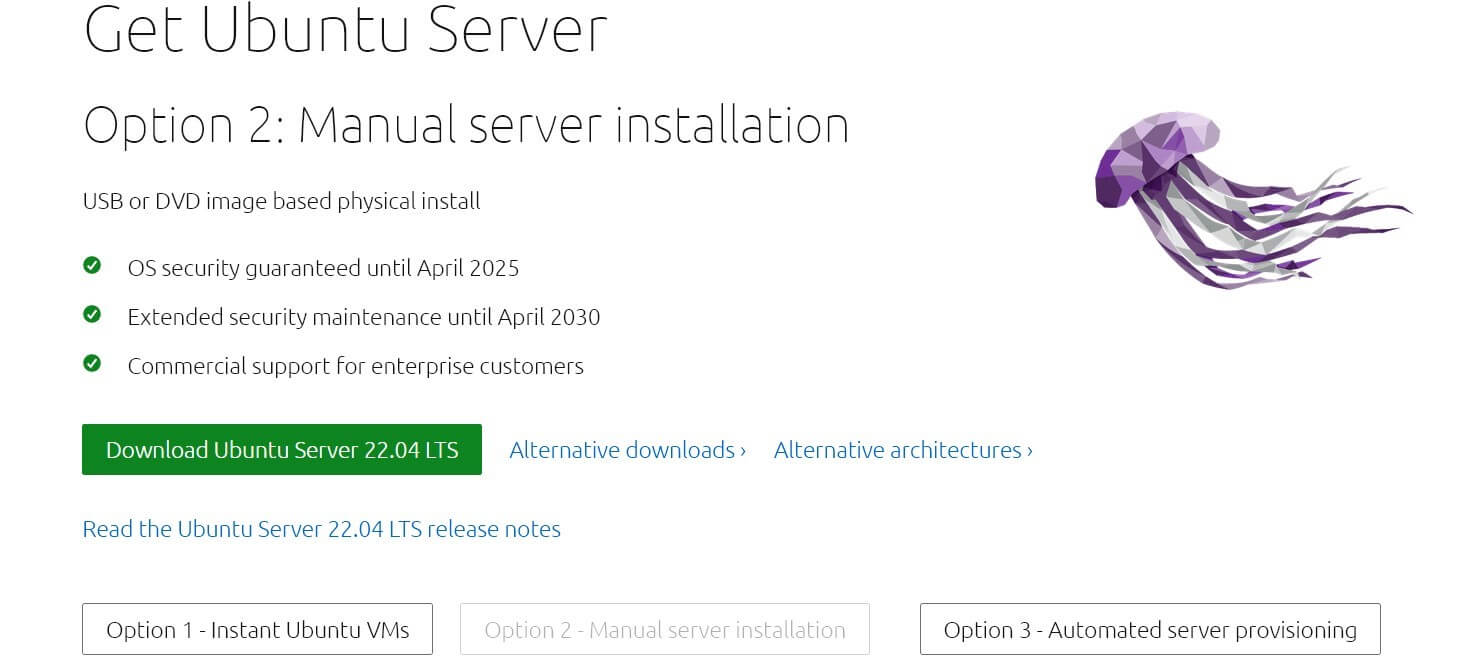
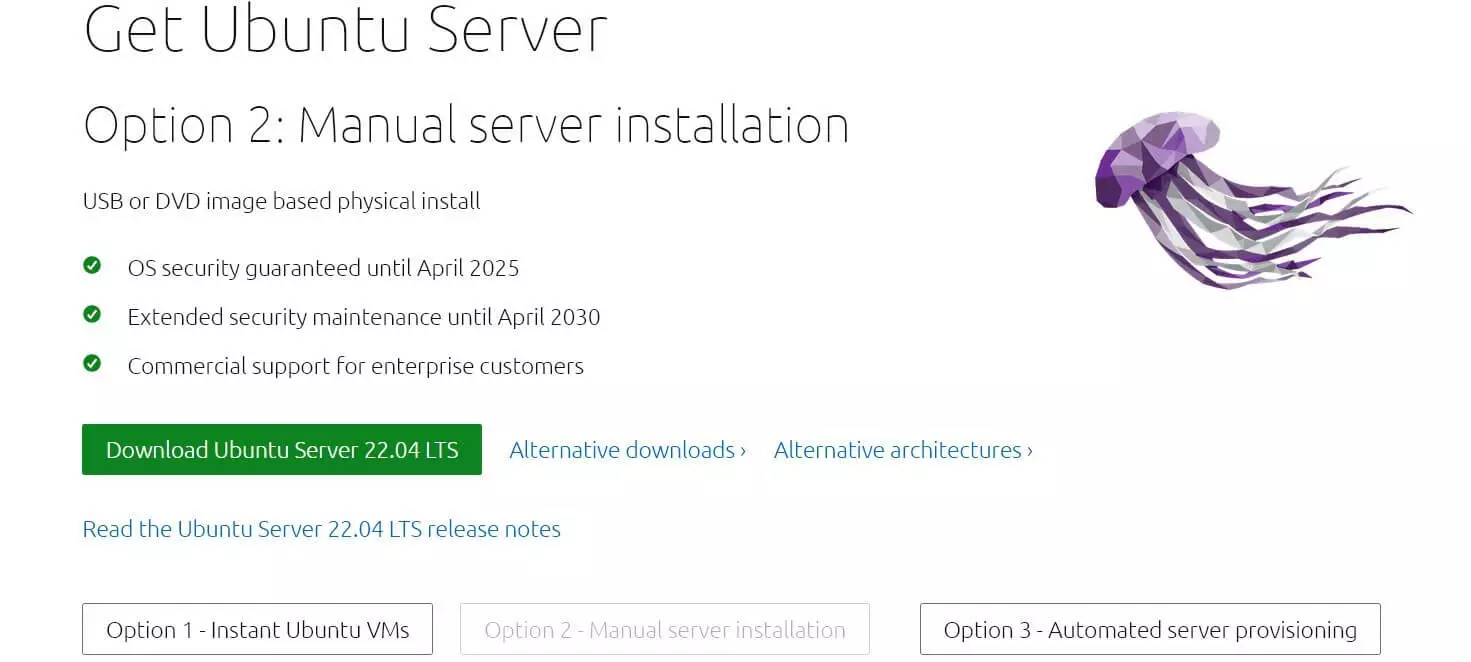
Tras la descarga, copia el archivo ISO en el medio elegido.
¿No sabes cómo crear un medio de arranque en tu sistema actual? En la página oficial, el desarrollador Canonical te proporciona una guía detallada (en inglés) para crear un USB de arranque en Windows, macOS y Linux.
Paso 2: iniciar la instalación
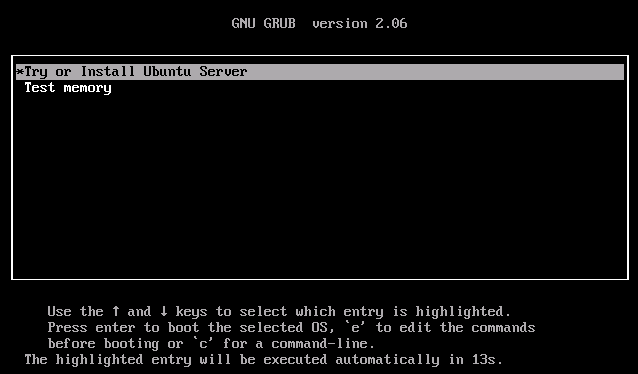
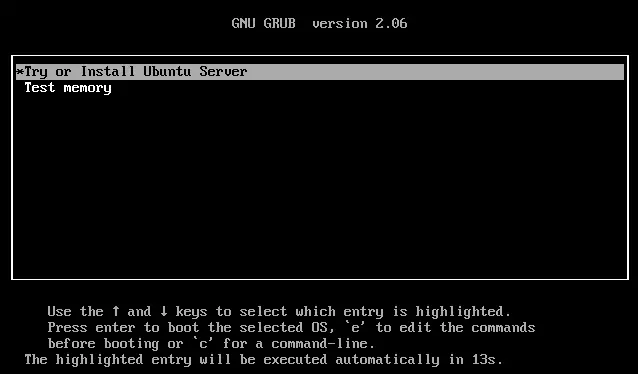
Una vez que hayas creado tu medio de instalación, podrás instalar y configurar Ubuntu Server. Para ello, conecta el USB de arranque al servidor e inicia el dispositivo. Si utilizas un CD o DVD, introdúcelo y reinicia el equipo. Tras cargar el archivo de imagen, aparecerá una ventana con el bootloader GNU GRUB. Confirma la opción “Try or install Ubuntu” para iniciar la instalación.
Paso 3: seleccionar el idioma del sistema y la distribución del teclado
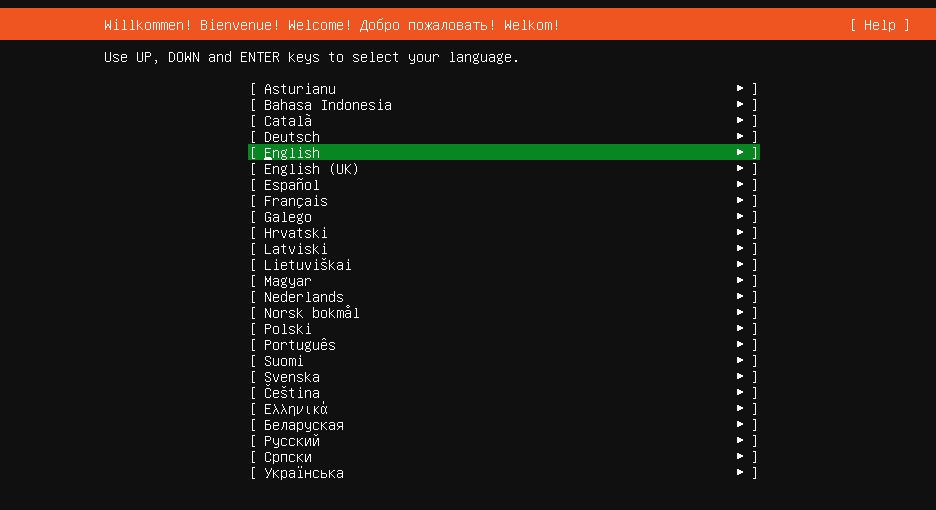
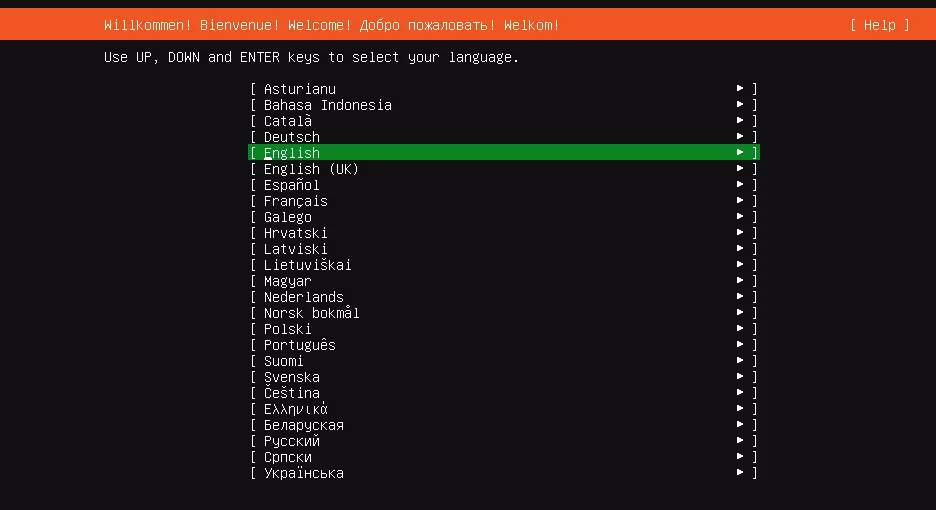
Tras una breve fase de preparación, se iniciará el asistente de instalación del servidor de Ubuntu. El manejo es sencillo: con las teclas de flecha navegas entre las distintas opciones y, con la tecla Intro, confirmas tu selección. En primer lugar, elige el idioma del sistema, que también se utilizará durante todo el proceso de instalación.
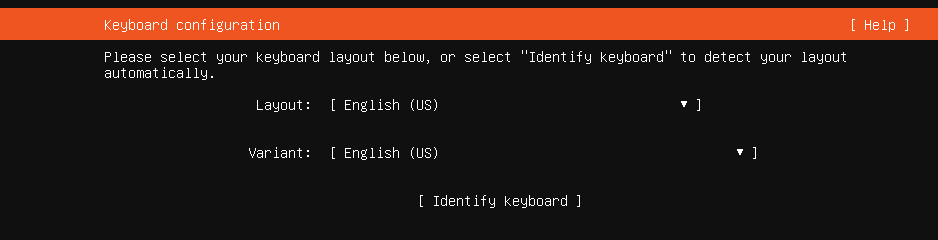
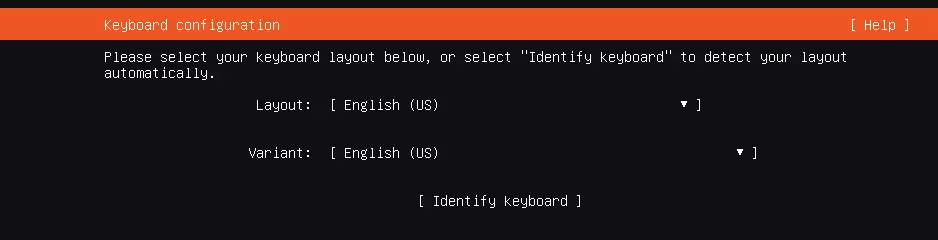
Después, selecciona la distribución del teclado. Puedes buscar manualmente el idioma del teclado en la lista disponible o utilizar la opción “Reconocer teclado” para que el asistente detecte la configuración automáticamente.
Paso 4: seleccionar la variante de Ubuntu Server
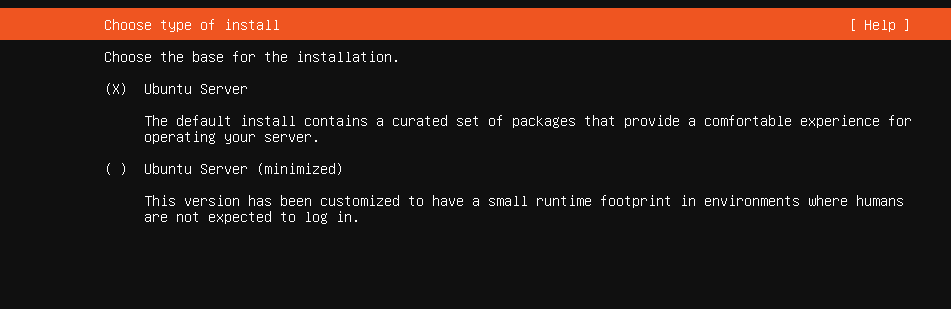
En el siguiente paso defines la base de la instalación. Si eliges la instalación estándar “Ubuntu Server”, obtendrás un paquete de software básico que incluye todas las herramientas necesarias para trabajar cómodamente con el sistema. Si optas por la opción “Ubuntu Server (minimized)”, se instalarán menos herramientas adicionales. Esta variante consume menos recursos, pero solo resulta recomendable si prevés un uso muy reducido del servidor.
Para elegir una de las dos opciones, marca la casilla correspondiente.
- Nuevos GPUs NVIDIA RTX PRO 6000 Blackwell de alto rendimiento disponibles
- Rendimiento sin igual para cargas de trabajo exigentes de inteligencia artificial y análisis de datos
- Alojadas en centros de datos seguros y fiables
- Pago por uso, con precios flexibles
Paso 5: configurar la red y el servidor proxy
Ahora debes configurar la conexión de red y, si procede, el servidor proxy.
Si tu servidor ya está conectado a una red con un servicio de DHCP activo, el adaptador de red se configurará automáticamente. Si en este momento no puedes o no quieres establecer una conexión, continúa seleccionando “Continuar sin red”.
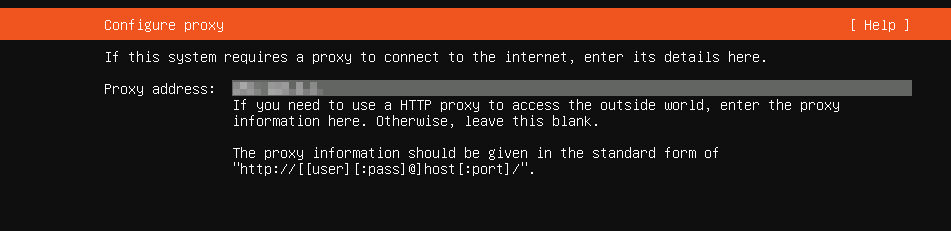
Si necesitas utilizar un servidor proxy para acceder a Internet, introduce la dirección del proxy HTTP en el siguiente cuadro de diálogo.
Paso 6: configurar el espejo del archivo de Ubuntu
Los numerosos paquetes de software que forman parte de Ubuntu se actualizan periódicamente y se almacenan en el repositorio público “archive.ubuntu.com/ubuntu”. Para evitar depender exclusivamente de este servidor, existen copias alternativas. Estos llamados espejos o servidores espejo distribuyen la carga y mejoran la disponibilidad.
Si lo deseas, puedes introducir la dirección de un servidor espejo distinto al predeterminado.


Paso 7: administrar el espacio de almacenamiento
¿Utilizar todo el disco o crear varias particiones? En el siguiente cuadro de diálogo, dedicado a la configuración del almacenamiento, debes tomar esta decisión. En la mayoría de los casos, la opción preseleccionada, es decir, usar el disco completo para Ubuntu Server, resulta la más adecuada.
En la siguiente ventana, el asistente muestra un resumen del sistema de archivos. Aunque no hayas creado particiones manualmente, es normal que aparezcan varias: Ubuntu reserva automáticamente pequeñas particiones para archivos esenciales del sistema y para el bootloader.
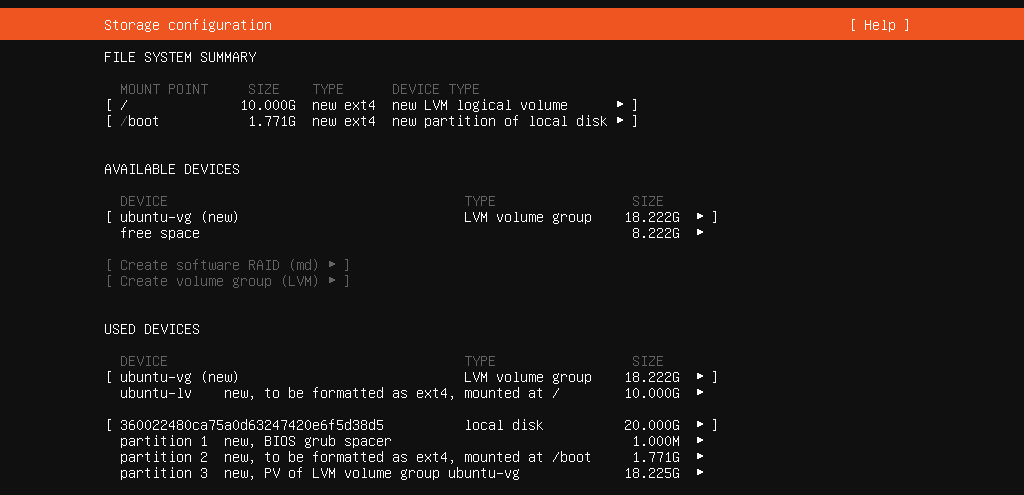
Una vez confirmada la configuración del almacenamiento, aparecerá un aviso indicando que los datos existentes en el disco seleccionado se eliminarán. Para continuar con la instalación, debes aceptar el borrado.
Paso 8: configurar el perfil
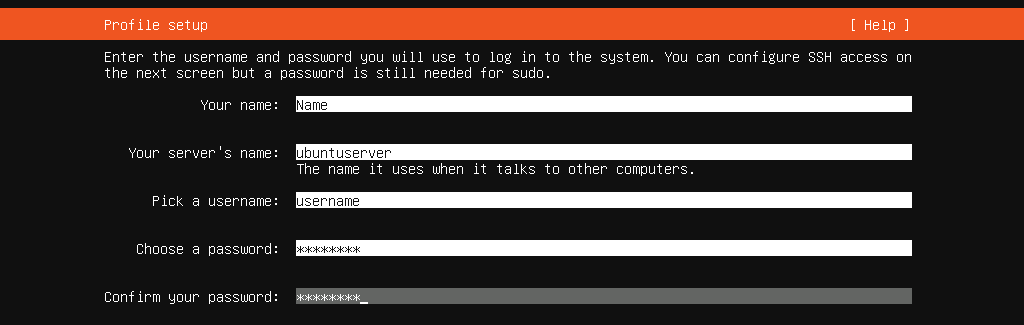
Crea una nueva cuenta de usuario para iniciar sesión en el servidor. Introduce tu nombre, nombre de usuario y contraseña. Además, deberás asignar un nombre al equipo, que se utilizará al comunicarse con otros equipos de la red.
Paso 9: configurar SSH
SSH es una tecnología clave para acceder de forma segura a tu servidor desde otro equipo. Durante la instalación puedes instalar directamente el paquete OpenSSH activando la casilla correspondiente. Si ya dispones de claves SSH válidas de GitHub o Launchpad, también puedes importarlas en este paso.
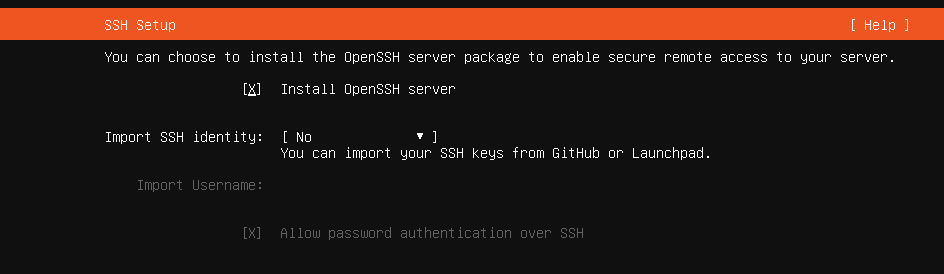
También puedes configurar SSH en Ubuntu más adelante si has omitido esta opción durante la instalación.
Paso 10: completar la instalación de Ubuntu Server
Tras configurar SSH, el asistente inicia automáticamente la instalación propiamente dicha. Si todo se ha realizado correctamente, aparecerá el mensaje “Instalación completa”.
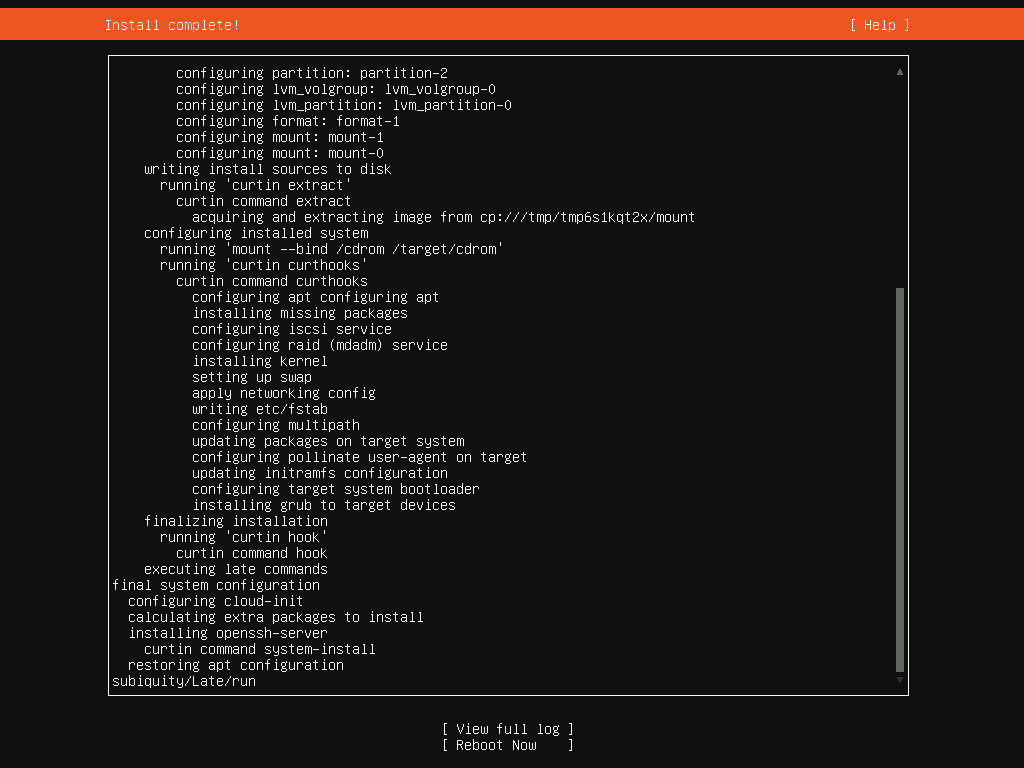
Retira el medio de arranque y selecciona la opción “Reiniciar ahora” para finalizar el proceso.
Configura un servidor FTP en Ubuntu, para subir archivos de forma cómoda y segura al espacio web que elijas.