

Clave de producto de Windows 7: dónde y cómo se encuentra

En muchos casos, el software comercial requiere introducir una clave de producto (un número de licencia) para activarlo. De este modo, se confirma que el usuario tiene una licencia válida para su uso. Microsoft siempre ha apostado por la activación de sus sistemas operativos mediante una clave de producto, de modo que, si deseas volver a instalar Windows, deberás introducirla. Pero ¿cómo encontrar la clave de producto de Windows 7?
- Gratis SSL Wildcard para transferencias de datos más seguras
- Gratis registro privado para más privacidad
¿Qué es una clave de producto?
Antes de la expansión de Internet, el software se comercializaba en medios de almacenamiento físicos como CD o disquetes, con los que se instalaban los programas para su posterior uso. Sin embargo, estos medios de almacenamiento a menudo se copiaban o se prestaban a los amigos y conocidos, lo que llevó a los proveedores de software a dotar de un número individual a cada copia vendida. De esta manera, el software solo podía utilizarse una vez introducida la clave del producto.
En la actualidad, la mayor parte del software se descarga, y la época en la que se imprimía la clave de producto en la funda de un CD o DVD forma parte del pasado. Como los sistemas operativos suelen venir preinstalados en los ordenadores portátiles y de escritorio nuevos, en principio ya no es necesario conocer la clave del producto para utilizarlos. No obstante, si quieres formatear el disco duro y reinstalar Windows 7 por motivos de rendimiento o debido al ataque de software malicioso, deberás introducir este número para volver a utilizar el sistema operativo.
¿Cómo se puede ver la clave de Windows 7?
Para encontrar la clave de producto de tu Windows 7, no se necesita ningún programa adicional. El número de licencia figura en un archivo que se puede consultar fácilmente. Para ello, abre primero el menú de inicio y escribe regedit en la ventana de búsqueda.
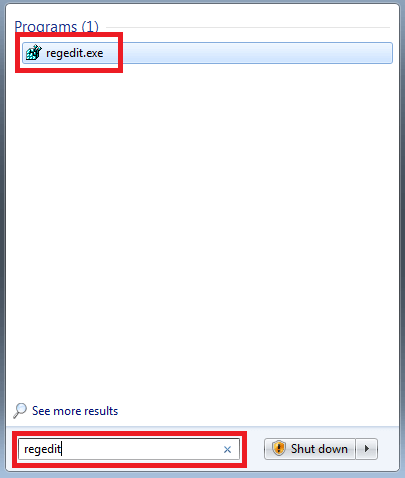
En la ventana que se abre, vemos la base de datos de registros de Windows. Aquí es donde Windows almacena las configuraciones más importantes del sistema operativo y de los programas instalados. Aquí es posible ver y editar los datos del registro, aunque recomendamos no modificar ningún valor si se desconocen las consecuencias que puede tener dicho cambio.
En el margen izquierdo de la ventana, se muestran cinco carpetas bajo el icono de “Computer”. Selecciona la carpeta “HKEY_LOCAL_MACHINE”.
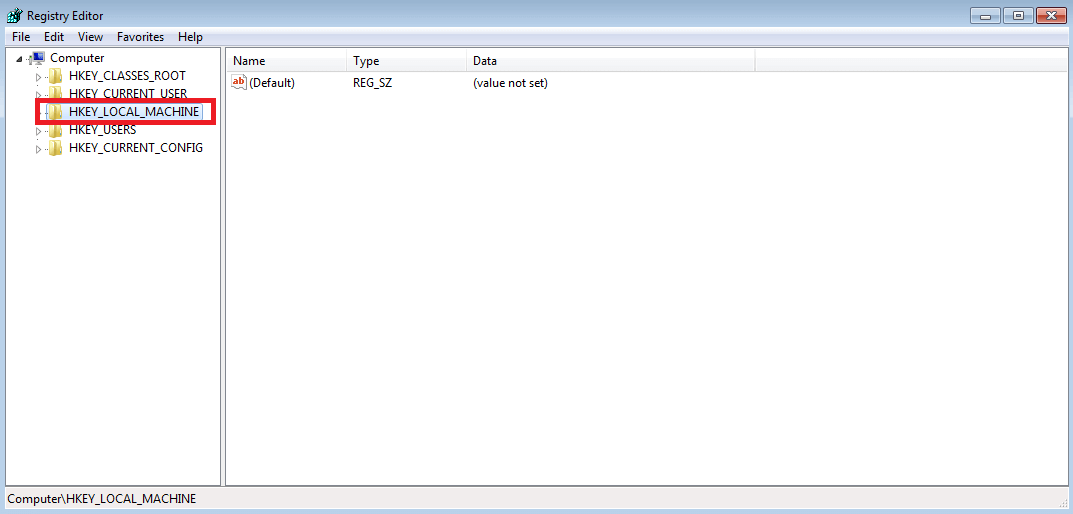
En esta carpeta, encontrarás todos los ajustes de la instalación general de Windows. Si varias personas utilizan el equipo con diferentes cuentas de acceso, aquí se registra la configuración común para todas ellas. Esto incluye los datos de los dispositivos conectados, la información sobre el sistema operativo y las diversas actualizaciones, así como datos e información del software que comparten todos los usuarios.
Tras seleccionar “HKEY_LOCAL_MACHINE”, se abren varias subcarpetas. En primer lugar, selecciona la subcarpeta “SOFTWARE”.
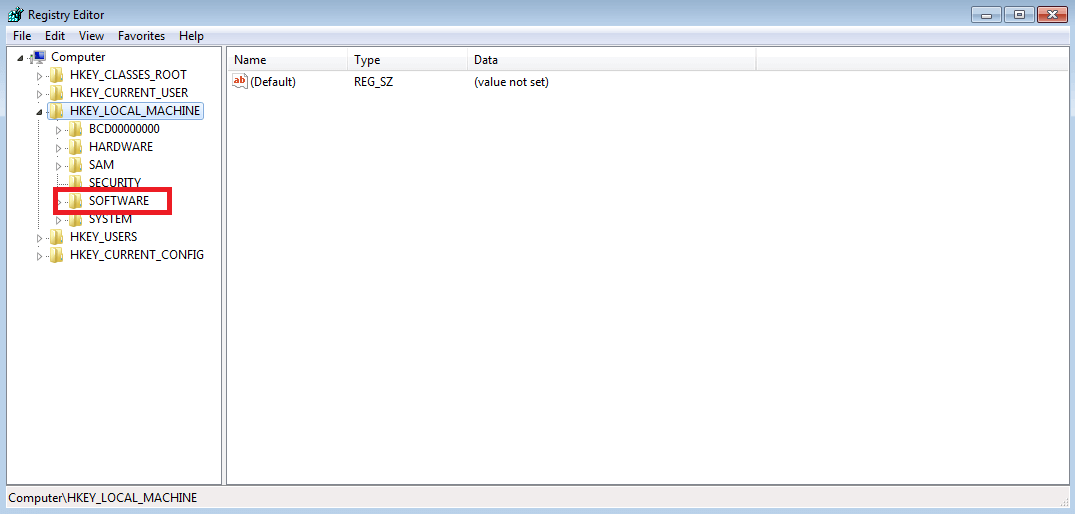
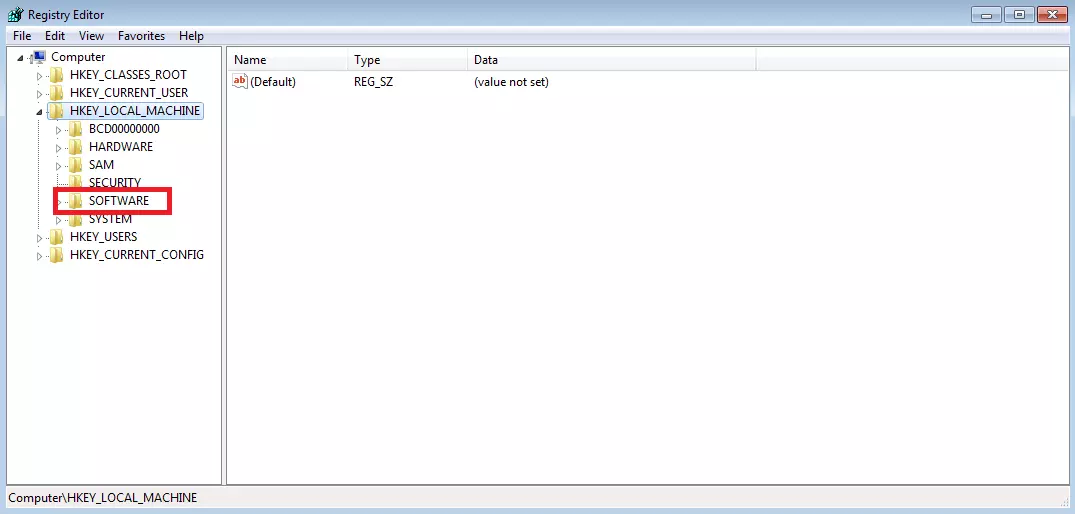
En esta carpeta está guardada la configuración de los diferentes programas y del propio sistema operativo. Ahora, accede a la subcarpeta “Microsoft” y pulsa la combinación de teclas [Ctrl] + [F].
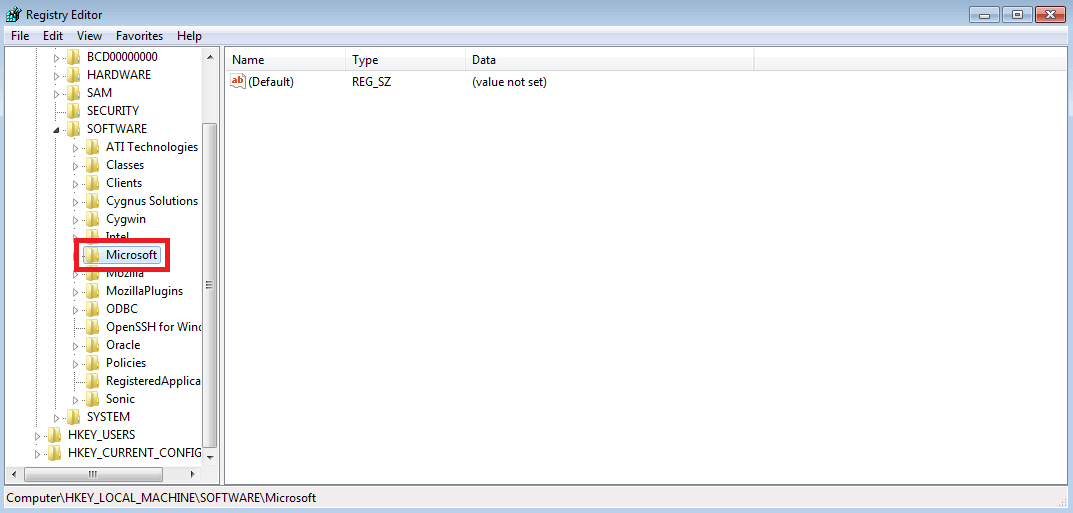
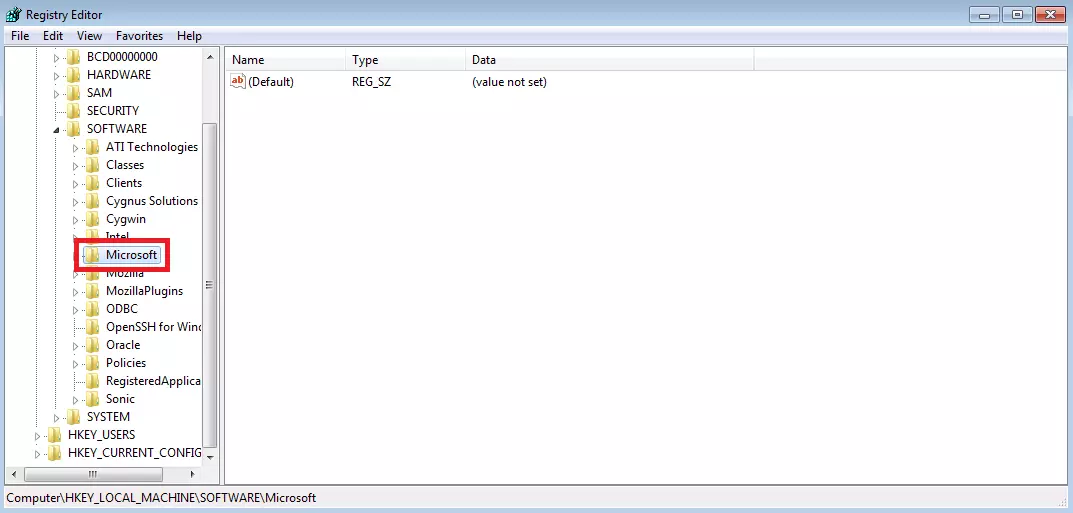
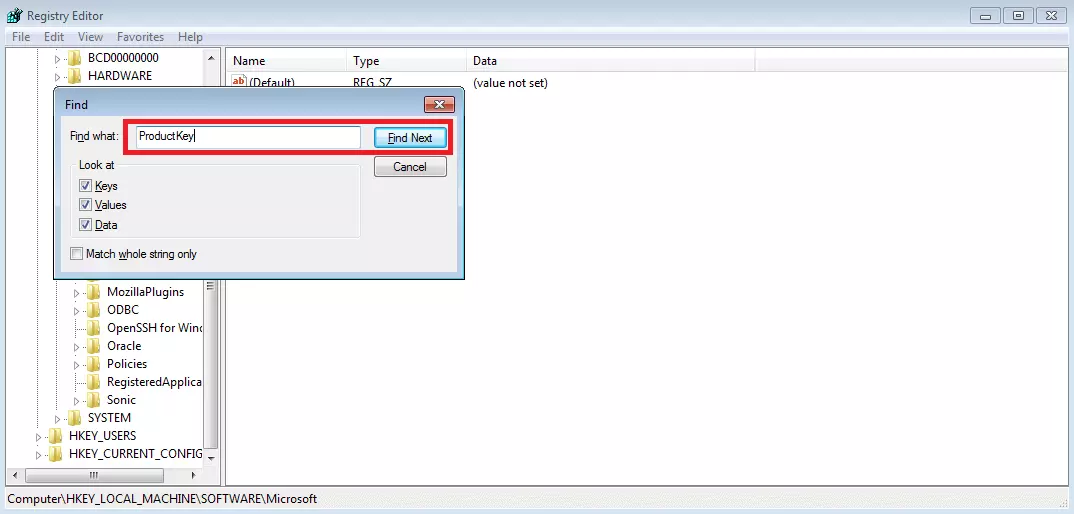
Con esta combinación de teclas, se abre una ventana de búsqueda que te permite explorar la carpeta “Microsoft”, recién seleccionada. En el cuadro de búsqueda, escribe ProductKey y activa las casillas de selección para que se muestren las claves, los valores y los datos.
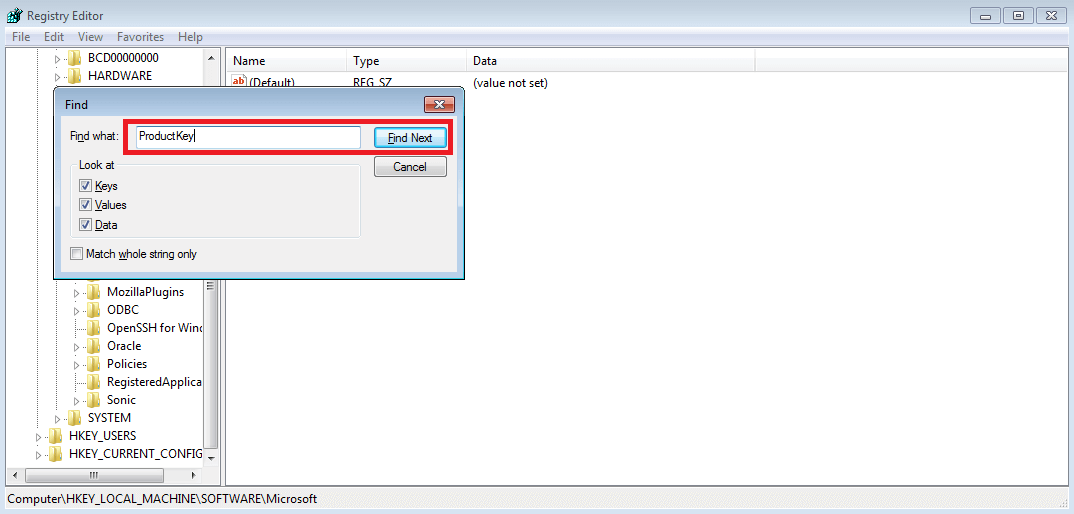
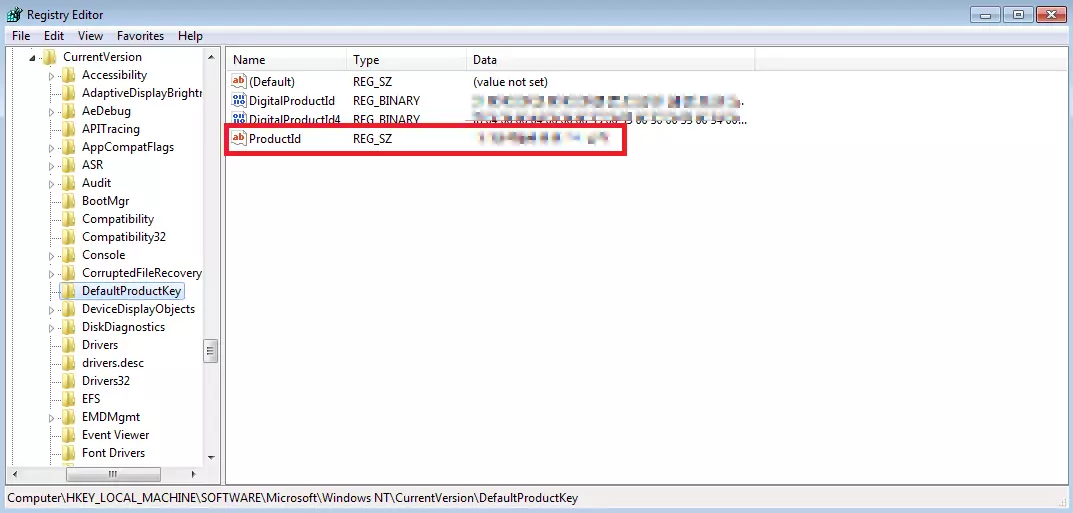
En el editor del registro, se abrirá una ventana con la clave del producto. Junto al nombre “ProductId” encontrarás el número de serie. La clave de producto de Windows 7 está compuesta de una secuencia de números aleatorios, que se divide en secciones de cuatro cifras separadas por un guion.
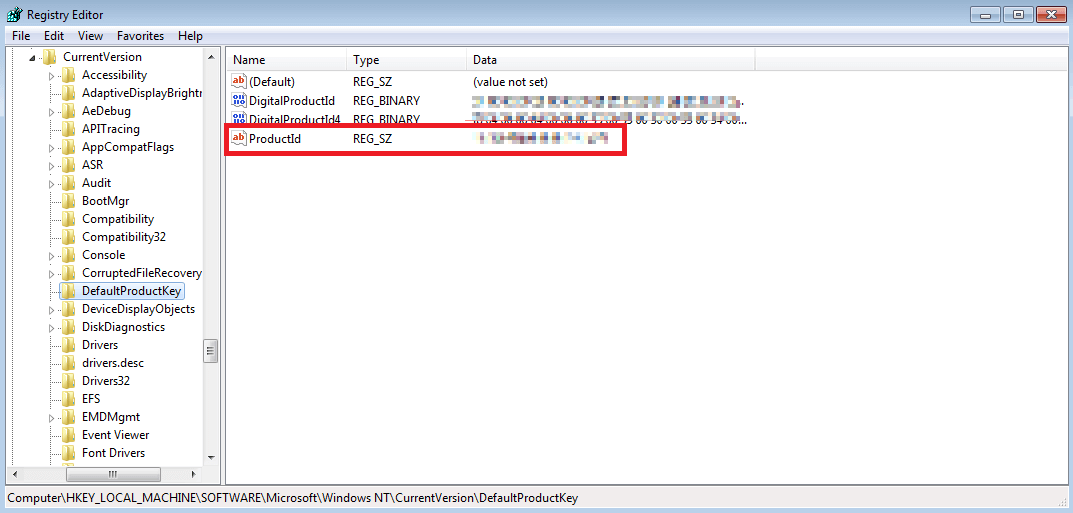
Lo más recomendable es anotar y guardar bien la clave de producto. Si quieres o te ves obligado a volver a instalar Windows 7, deberás introducirla para poder seguir utilizando el sistema operativo. Esto puede ser especialmente importante si algún componente del equipo resulta dañado y debes reinstalar Windows después de repararlo.
Si el equipo no se inicia correctamente y debes reinstalar el sistema operativo, será demasiado tarde para ver la clave de Windows 7. Por lo tanto, es importante que anotes este número y lo tengas siempre a mano. Algunos fabricantes de hardware evitan este paso al usuario y colocan una pegatina con el número de licencia en el ordenador, por lo que también puede que lo encuentres en la parte inferior o en el interior del dispositivo.
Cuando procedas a reinstalar el sistema operativo, ten en cuenta que Microsoft ha dejado de ofrecer soporte para Windows 7. Actualizar la versión del sistema operativo a Windows 8 o 10 puede ser la alternativa más segura para ti en este caso.