

VNC Server en Windows: ¡así se instala!

La instalación de un VNC Server en Windows te abre numerosas posibilidades para acceder de forma remota a dispositivos externos. Esto te permite controlar y gestionar tu PC Windows desde cualquier lugar.
¿Para qué sirve un VNC Server en Windows?
Un VNC Server, abreviatura del término inglés Virtual Network Computing Server, es una solución de software que permite controlar a distancia un ordenador a través de una red o de Internet. El principio de VNC se basa en la tecnología de escritorio remoto, en la que la pantalla de un ordenador remoto se muestra en otro dispositivo. Esto se hace transfiriendo la pantalla y los datos de entrada entre el VNC Server en el ordenador de destino y un VNC Viewer o Client en el dispositivo de control.
El objetivo principal de un VNC Server en Windows es controlar y gestionar ordenadores de forma remota. Esto permite a los equipos de soporte de TI diagnosticar y solucionar problemas en sistemas remotos sin tener que estar in situ. Las empresas utilizan servidores VNC para la organización principal de los entornos de trabajo y para asistir a los empleados que trabajan desde casa. Un VNC Server también es práctico para uso personal, para acceder a tu propio ordenador mientras viajas o para compartir la pantalla en presentaciones y cursos de formación. Muchas opciones de VNC Server para Windows son gratuitas y ofrecen una amplia gama de funciones, lo que convierte a este servidor en una solución económica para acceder y gestionar ordenadores de forma remota.
Requisitos para un VNC Server en Windows
Antes de poder instalar y utilizar un VNC Server en Windows, hay que cumplir una serie de requisitos para garantizar una configuración correcta y segura:
-
Sistema operativo: El PC con Windows en el que se va a instalar el VNC Server debe utilizar al menos Windows 7 o una versión más reciente. Las versiones anteriores pueden funcionar, pero no siempre son compatibles con las últimas versiones del VNC Server.
-
Software VNC: Tendrás que seleccionar e instalar un software de VNC Server. Las opciones más populares para Windows son TightVNC, RealVNC y UltraVNC. Cada una de estas soluciones de software tiene sus propias características e instrucciones de instalación, por lo que es importante que te asegures de elegir la versión que mejor se adapte a tus necesidades.
-
Configuración del cortafuegos: El cortafuegos de Windows u cualquier otro software de seguridad debe estar configurado para permitir las conexiones del VNC Server. Por lo general, deberás habilitar el puerto 5900 para la conexión VNC, a menos que hayas configurado un número de puerto diferente.
-
Cuentas de usuario y autorizaciones: El VNC Server requiere autorizaciones administrativas en el ordenador Windows para funcionar correctamente.
Además, deberás implementar medidas de seguridad como una contraseña segura y opciones de cifrado para evitar el acceso no autorizado al VNC Server.
¡Prueba tu servidor virtual durante 30 días! Si lo solicitas, te reembolsaremos todos los gastos incurridos.
TightVNC en Windows: guía paso a paso
TightVNC es un software de código abierto que puedes descargarte y utilizar de forma gratuita. El VNC Server está disponible tanto para Windows como para sistemas basados en Unix como Linux. A continuación, te explicamos todos los pasos para configurar TightVNC.
Paso 1: descargar el software TightVNC
Para empezar con la instalación de TightVNC, visita primero la página oficial de TightVNC. Ve a la sección de descargas y selecciona la última versión del software TightVNC que se adapte a tu sistema (32-bit o 64-bit). Haz clic en el enlace de descarga y guarda el archivo de instalación en tu ordenador.
Paso 2: instalar TightVNC en Windows
Haz doble clic en el archivo descargado para iniciar el asistente de instalación. En la siguiente ventana, deberás leer y aceptar el acuerdo de licencia para continuar. A continuación, selecciona el tipo de instalación. Se recomienda seleccionar Typical para instalar tanto el VNC Server como el Viewer.
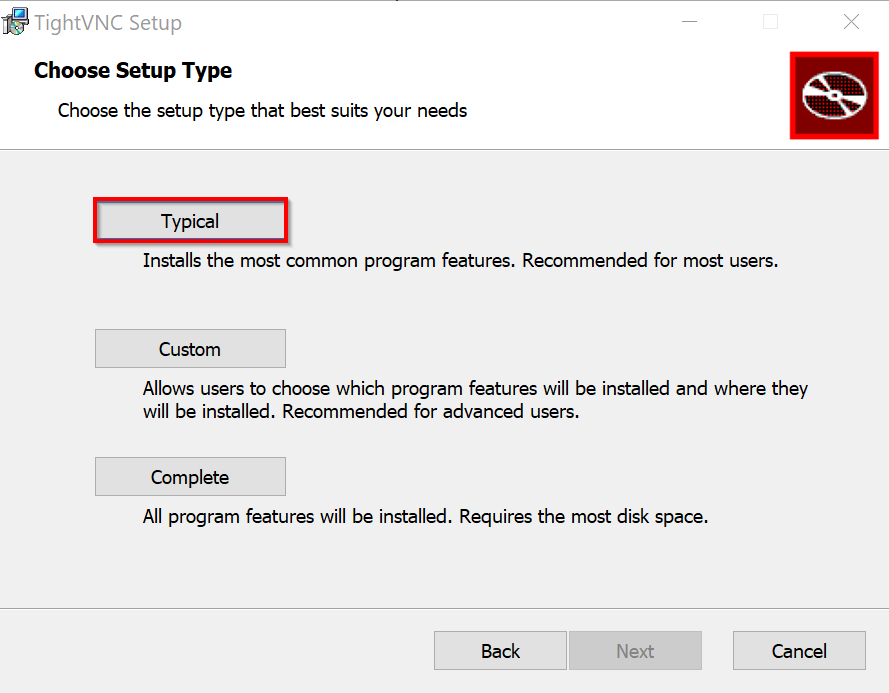
Marca la casilla para ejecutar TightVNC como System Service. A continuación, haz clic en “Install” para iniciar la instalación. El asistente de instalación te pedirá que crees una contraseña para el acceso remoto. Una vez completada la instalación, podrás confirmar haciendo clic en “Finish” para cerrar el asistente.
Por defecto, TightVNC utiliza el puerto 5900 para la conexión. Asegúrate de que el puerto esté abierto en tu cortafuegos o bien ajusta la configuración del puerto si deseas utilizar uno diferente.
Paso 3: conectarse al servidor TightVNC
Para acceder al TightVNC Server desde otro ordenador, necesitas instalar un VNC Viewer. Descarga el Viewer que quieras o utiliza el TightVNC Viewer. Abre el VNC Viewer e introduce la dirección IP del ordenador Windows en el que se está ejecutando el TightVNC Server en el campo de conexión. Si has configurado un puerto diferente, añádelo también. Después de introducir la dirección IP, se te pedirá que introduzcas la contraseña que especificaste durante la configuración del servidor. Introduce la contraseña y haz clic en “OK” para conectarte.
RealVNC Server en Windows: guía paso a paso
RealVNC proporciona por defecto un fuerte cifrado de extremo a extremo para todas las transferencias de datos. Esto no solo protege la conexión en sí, sino también los datos transmitidos de accesos no autorizados. Además, RealVNC permite la autenticación de dos factores (2FA), lo que lo hace una opción popular para Windows. La instalación es fácil de realizar.
Paso 1: descargar el software RealVNC
Antes de poder instalar RealVNC en tu ordenador Windows, debes descargar el software desde la página web oficial de RealVNC. Selecciona la versión para Windows de RealVNC y haz clic en el botón de descarga. RealVNC es de pago, pero existe una versión de prueba gratuita de 14 días en el caso de que no tengas una cuenta.
Paso 2: instalar el RealVNC Server
Inicia la instalación haciendo doble clic en el archivo .exe descargado. El asistente de instalación te guiará a través del proceso. Tu navegador se abrirá automáticamente y tendrás que seguir las instrucciones de la pantalla y finalmente hacer clic en “Open” para volver a la RealVNC Connect Setup App. Comprueba la configuración que aparece y haz clic en “Launch”.
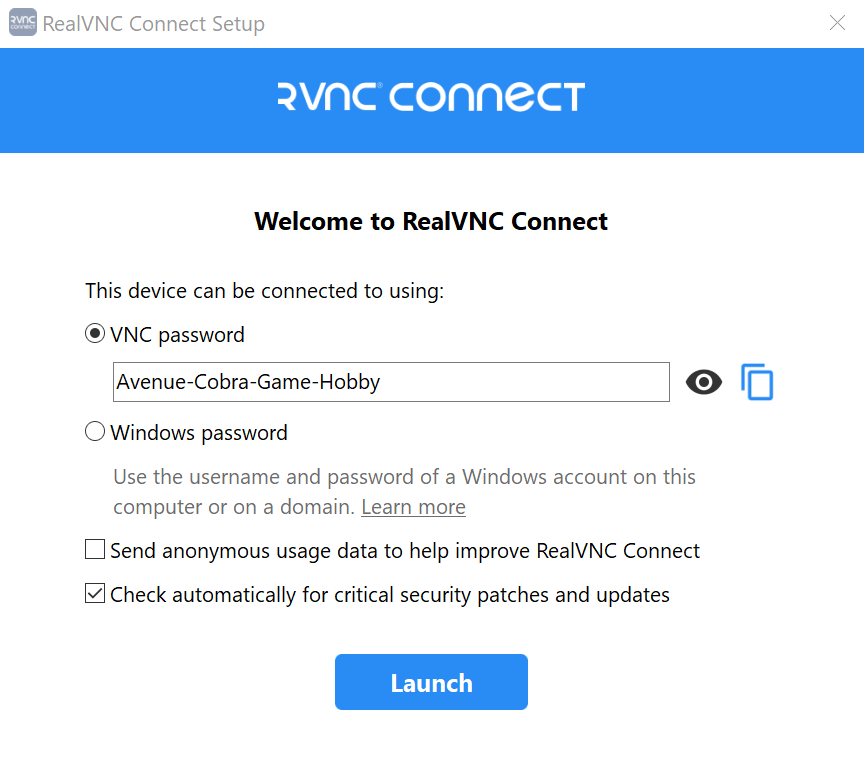
Ahora repite el proceso en el dispositivo desde el que quieras acceder a tu ordenador Windows descargando y configurando también la aplicación RealVNC Connect Setup App.
Paso 3: conectarse al servidor RealVNC
En RealVNC Viewer, puedes acceder al ordenador remoto al que deseas conectarte haciendo doble clic o pulsando sobre él. Asegúrate de que estás utilizando RealVNC Viewer en un dispositivo distinto al dispositivo en el que se está ejecutando el RealVNC Server. De lo contrario, verás un gran número de ventanas porque la imagen se refleja desde tu propia pantalla.
La primera vez que intentes conectarte a RealVNC Viewer, aparecerá una pantalla de verificación de identidad. Aquí puedes asegurarte de que realmente te estás conectando al ordenador correcto. Para ello, comprueba la contraseña y la firma que aparecen y compáralas con la información del RealVNC Server. RealVNC Viewer guardará esta identidad para futuras conexiones. Si hay algún problema, recibirás una advertencia antes de que se establezca la conexión para protegerte de posibles riesgos de seguridad.
Paso 4: autentificarse
Cuando te conectes a un ordenador remoto, se te pedirá que te autentifiques. Para eso, introduce la contraseña. Si seleccionas la opción “Windows Password” durante la configuración, deberás utilizar el nombre de usuario y la contraseña de una cuenta del equipo remoto.
Asegúrate también de que los usuarios que van a conectarse a distancia disponen de las autorizaciones adecuadas. Por defecto, solo los miembros del grupo Administrador pueden acceder al ordenador. Si es necesario, añade usuarios y autorizaciones de sesión para el RealVNC Server. De lo contrario, puedes tener dificultades para conectarte al ordenador. Puedes gestionar usuarios y permisos en RealVNC Server de dos formas: personalizando el parámetro Permisos de RealVNC Server o a través de la página Options > Users & Permissions. Utiliza la interfaz de usuario para añadir usuarios y gestionar permisos.
UltraVNC Server en Windows: guía paso a paso
Además de funciones estándar como el acceso remoto y la pantalla compartida, UltraVNC también ofrece funciones avanzadas como la transferencia de archivos y funciones de chat que facilitan la interacción y la gestión de sesiones remotas. La instalación también puede automatizarse para varios PC.
Paso 1: descargar el archivo de instalación de UltraVNC
En primer lugar, debes descargar la versión de UltraVNC adecuada para tu versión de Windows. Para ello, visita la página oficial de descargas de UltraVNC. En esta página encontrará las versiones actuales del UltraVNC-Installers. Selecciona el instalador adecuado para Windows (32-bit o 64-bit).
Paso 2: ejecutar el instalador
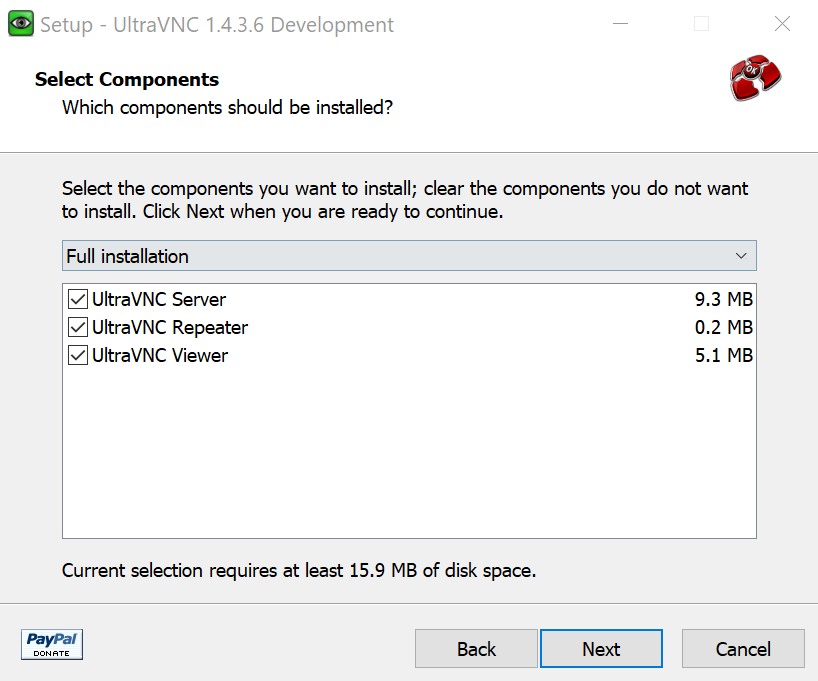
Tras iniciar el asistente de instalación, se te pedirá que selecciones el idioma que prefieras. A continuación, haz clic en “Next” en la ventana de bienvenida del asistente de instalación. En la página siguiente, deberás aceptar el acuerdo de licencia para poder continuar. Selecciona “I accept the agreement” y vuelve a hacer clic en “Next”. Puedes confirmar la configuración predeterminada en la ventana de información y en las ventanas siguientes. Si es necesario, cambia el directorio de instalación deseado. En la ventana “Select Components”, puedes seleccionar “Full installation” para instalar tanto el UltraVNC Server como el UltraVNC Client.
Una vez finalizada la instalación, haz clic en “Finish” para salir del asistente de instalación.
Paso 3: configurar el servidor UltraVNC
Haz clic con el botón derecho en el icono de UltraVNC en la barra de tareas y selecciona “Admin Properties”. Se abrirá la ventana de configuración del UltraVNC Server. A continuación, ve a la pestaña “Authentication”. Aquí podrás cambiar la contraseña de VNC y la View-Only-Password. Asegúrate de utilizar contraseñas fuertes para evitar accesos no autorizados.
En la pestaña “Incoming Connections” (conexiones entrantes), puedes cambiar los puertos para UltraVNC. Asegúrate de que los puertos estén configurados correctamente, especialmente si necesitas puertos específicos para tu entorno de red. Comprueba si UltraVNC Server está en la carpeta de inicio de tu ordenador. Si no es así, tendrás que copiar manualmente el UltraVNC Server a esta carpeta para que se inicie automáticamente al arrancar el sistema.
Paso 4: conectarse al UltraVNC Server
Prueba la conexión a tu UltraVNC Server desde otro ordenador para asegurarte de que la configuración y las contraseñas funcionan correctamente. Esto ayuda a identificar posibles problemas de conexión en una fase temprana. Comprueba también que todas las funciones deseadas de UltraVNC funcionan correctamente, además de las funciones de gestión remota y la transferencia de archivos para asegurarte de que no se producen errores.
Paso 5: automatizar la instalación de UltraVNC (opcional)
Si necesitas instalar UltraVNC en un gran número de ordenadores, automatizar el proceso de instalación puede ahorrar mucho tiempo y trabajo. Mediante el uso de parámetros de línea de comandos durante la configuración, puedes hacer que la instalación sea más eficiente y consistente.
/dir="Dirname": este parámetro se utiliza para especificar el directorio de instalación de UltraVNC. Por ejemplo, si deseas instalar el software enC:\Program Files\UltraVNC, deberás introducir el siguiente comando:
UltraVNC_1436_X64_Setup.exe /dir="C:\Program Files\UltraVNC "/no restart: este parámetro impide que el ordenador se reinicie automáticamente tras la instalación. En el pasado, a veces era necesario reiniciar después de la instalación, pero los programas de instalación modernos se pueden completar a menudo sin reiniciar./silent: este parámetro asegura que no se muestren ventanas de diálogo durante la instalación./very silent: si utilizas este parámetro, la instalación se realiza sin ninguna interfaz de usuario. No se muestra ninguna ventana y la instalación se ejecuta completamente en segundo plano./loadinf="Filename": este parámetro te permite cargar un archivo de configuración que se utilizará durante la instalación. Este archivo contiene todos los ajustes que quieras realizar durante la instalación y permite una configuración coherente en todos los ordenadores. Para crear este archivo, puedes ejecutar primero el proceso de instalación con el parámetro/saveinf="Filename". Esto guarda las opciones de instalación actuales en un fichero INI, que puedes utilizar en otros ordenadores.
Un ejemplo de comando para cargar un archivo de configuración sería:
UltraVNC_1436_X64_Setup.exe /loadinf="C:\path\to\config.ini"/log: este parámetro crea un archivo de registro en el directorio temporal. Este archivo de registro contiene información detallada sobre el proceso de instalación, incluyendo cualquier error o advertencia que se haya producido durante la instalación.
También puedes encontrar información sobre cómo instalar un VNC Server en Ubuntu 22.04 en nuestra Guide.
- Procesadores de última generación
- Hardware dedicado de alto rendimiento
- Seguridad de primer nivel