

Linux y Windows 11 Dual Boot: utilizar los sistemas a la vez

Para poder acceder a ambos sistemas operativos al mismo tiempo, solo tienes que configurar un Dual Boot para Linux y Windows 11. Para ello, necesitarás un ordenador con Windows 11, el archivo ISO de Ubuntu o de otra distribución de Linux y una memoria USB de arranque (denominada también “booteable”).
Guía rápida de Dual Boot con Ubuntu y Windows 11
- Instalar Windows 11
- Configurar Secure Boot
- Comprobar el modo BIOS
- Hacer una copia de seguridad de los datos
- Preparar o particionar el disco duro
- Crear un USB de arranque
- Reiniciar y arrancar desde el USB
- Instalar Ubuntu junto a Windows 11
- Seleccionar el sistema operativo adecuado en el menú de inicio
Usar Ubuntu y Windows 11 a la vez con Dual Boot
En este artículo te mostramos cómo instalar el Dual Boot de Ubuntu y Windows 11. Al ser esta distribución de Linux compatible con Secure Boot, se trata de una opción excelente. Si prefieres utilizar otro sistema operativo, primero tendrás que desactivar Secure Boot en tu ordenador. Además, es importante instalar y configurar primero Windows 11 para después poder proceder con la configuración del Dual Boot para Linux y Windows 11.
Preparar o particionar Windows 11
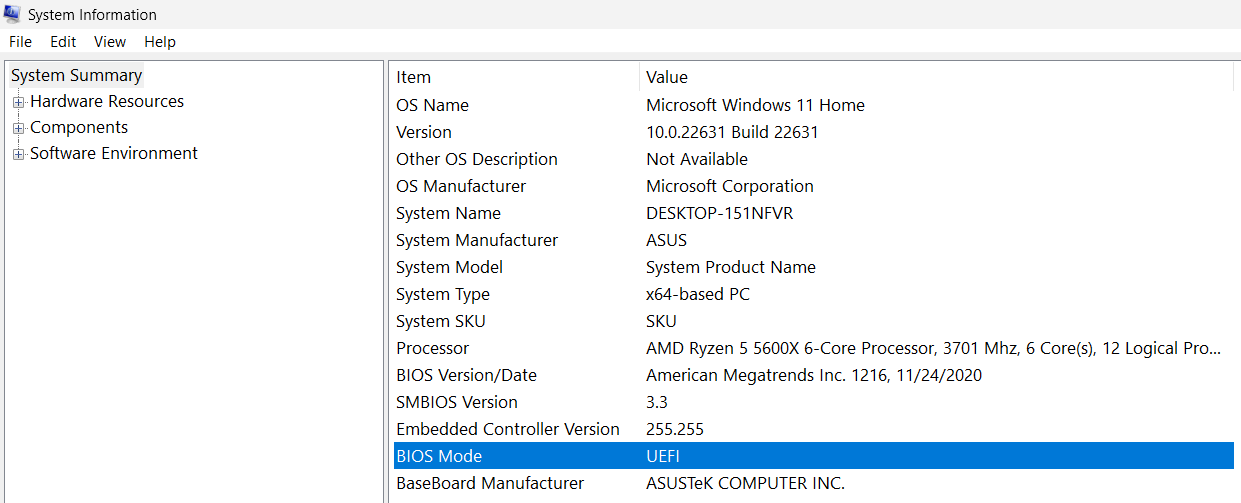
Al igual que las versiones anteriores, Windows 11 dispone de una interfaz UEFI. Para comprobar que es así, accede a la función de búsqueda y abre la información del sistema. En la sección “Modo BIOS”, el valor debería indicar “UEFI”.
Además, debes realizar una copia de seguridad de tus datos. Solo así podrás asegurarte de no perder información importante si saliera algo mal durante la instalación del Dual Boot de Linux y Windows 11.
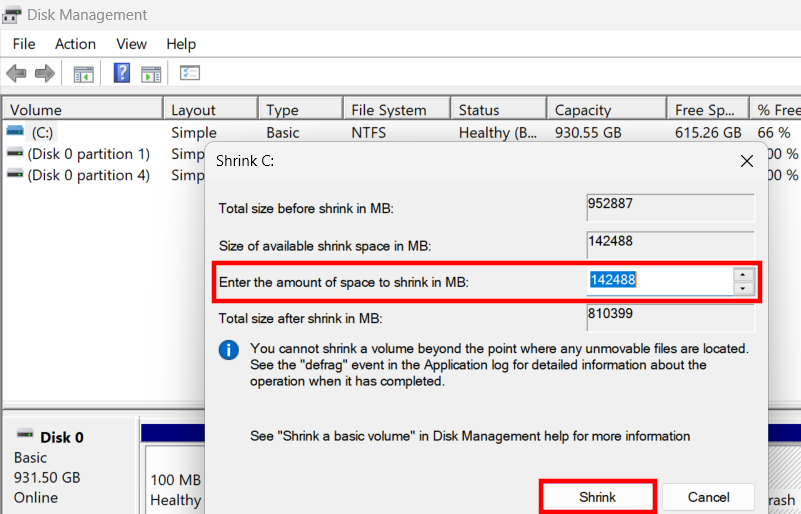
También es recomendable asignar un disco duro independiente al sistema operativo adicional. Si no es posible, crea una partición de al menos 20 gigabytes de la siguiente forma:
- Abre la “Administración de discos” desde el menú de inicio utilizando la función de búsqueda.
- Selecciona la partición más grande que haya en ese momento y haz clic derecho sobre ella.
- Elige la opción “Reducir volumen”.
- Especifica la cantidad de espacio que necesitas para Linux y redúcelo de la partición seleccionada.
- El espacio liberado aparecerá ahora como “No asignado”. Haz clic en “Reducir” y cierra la ventana.
Crear un USB de arranque
Descarga el archivo ISO de Ubuntu desde la página web oficial de Ubuntu y crea un USB de arranque. Si has optado por otra distribución de Linux, dirígete a la página web oficial de ese sistema para descargar el archivo ISO correspondiente.
En este otro artículo te mostramos cómo hacer que un USB sea booteable. Inicia el BIOS y configura el arranque para que el sistema acceda primero al USB en cada reinicio. Una vez realizados estos pasos, podrás proceder con la instalación en modo Dual Boot de Linux y Windows 11.
Instalar y configurar Ubuntu
- Inserta el USB en el ordenador y reinicia el dispositivo. Al haber configurado el USB como la fuente de arranque principal, el sistema accederá al USB booteable y se abrirá la aplicación para instalar Ubuntu.
- Después, el asistente te guiará en la instalación. Configura tu perfil y sigue las instrucciones que aparecen en pantalla.
- Una vez configurado todo, el sistema te preguntará si quieres instalar Ubuntu junto a Windows 11. Acepta esta opción para continuar.
- Comprueba que Ubuntu se haya instalado en la partición correcta.
- Si el Dual Boot de Ubuntu y Windows 11 se ha instalado correctamente, podrás utilizar ambos sistemas. No olvides retirar el USB; de lo contrario, el ordenador intentará arrancar desde él en el próximo reinicio.
Elegir el sistema operativo
Cada vez que quieras cambiar de sistema en el modo Dual Boot de Linux y Windows 11, debes reiniciar el ordenador. Aparecerá un menú en el que podrás seleccionar mediante las teclas de flecha el sistema operativo con el que deseas trabajar.
Alternativas al Dual Boot de Ubuntu y Windows 11
Si no quieres utilizar Ubuntu en modo Dual Boot con Windows 11 y aun así quieres usar ambos sistemas, existen tres alternativas:
- Instala Ubuntu o Linux a través de una máquina virtual y accede directamente desde tu ordenador con Windows.
- Configura la distribución de Linux que desees en un servidor en la nube y accede al sistema a través de acceso remoto.
- Carga Ubuntu como un sistema en vivo desde un dispositivo de almacenamiento externo.
Las tres alternativas son muy útiles si utilizas principalmente Windows 11 y solo necesitas acceder a Ubuntu de vez en cuando.
En nuestra Digital Guide puedes encontrar un tutorial detallado sobre el Dual Boot de Ubuntu y Windows 10.