

Windows 8: cómo cambiar la contraseña

Windows 8 ofrece distintas opciones de identificación para iniciar sesión: una contraseña, un código PIN de cuatro dígitos o una imagen. Cambiar la contraseña de tu propio ordenador o restablecerla en caso de emergencia es muy sencillo. Si tu equipo forma parte de una red, en cambio, tendrás que ponerte en contacto con el administrador del sistema para hacerlo.
En otras versiones del sistema operativo Microsoft también es muy sencillo cambiar la contraseña. Cambiar la contraseña en Windows 10 es incluso más fácil que en Windows 8. También con unos pocos clics podrás cambiar la contraseña en Windows 7. Sin embargo, esta última versión ya no recibe asistencia técnica de Microsoft, por lo que, si la tienes, deberías plantearte actualizar a Windows 10.
A continuación, te explicamos el proceso para cambiar de contraseña en Windows 8 y todo lo que debes saber sobre la contraseña de inicio de sesión.
¿Por qué deberías cambiar tu contraseña?
Cambiar la contraseña regularmente aumenta la seguridad, siempre y cuando la nueva contraseña sea lo suficientemente compleja y sea también nueva. Añadir simplemente un número a tu contraseña antigua no es precisamente seguro. La recomendación general no pasa solamente por modificar regularmente las contraseñas de las cuentas, sino, además, por utilizar contraseñas diferentes en los distintos programas, cuentas y accesos.
Usar contraseñas seguras es la mejor forma de proteger tus datos. Cuanto más sensibles sean los datos, más importante será tener una contraseña segura. Si no quieres olvidar tus diferentes contraseñas, puedes ayudarte de un gestor de contraseñas. Estos programas te ayudarán a organizar y gestionar todas las contraseñas, números PIN y documentos de autenticación en una aplicación central.
Cambiar la contraseña en Windows 8: guía paso a paso
En Windows 8, la contraseña se cambia de dos maneras diferentes: desde la configuración del sistema o desde el navegador (cuenta de Microsoft). En ambos casos, recuerda que tus contraseñas de Outlook, OneDrive y demás programas de Microsoft también cambiarán si tu cuenta de usuario de Windows está vinculada a estos servicios de Microsoft.
Así se cambia la contraseña en los ajustes del sistema de Windows 8
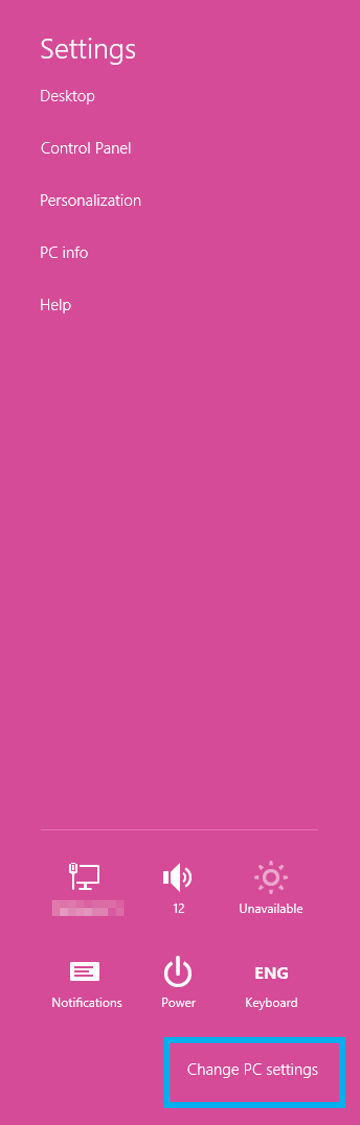
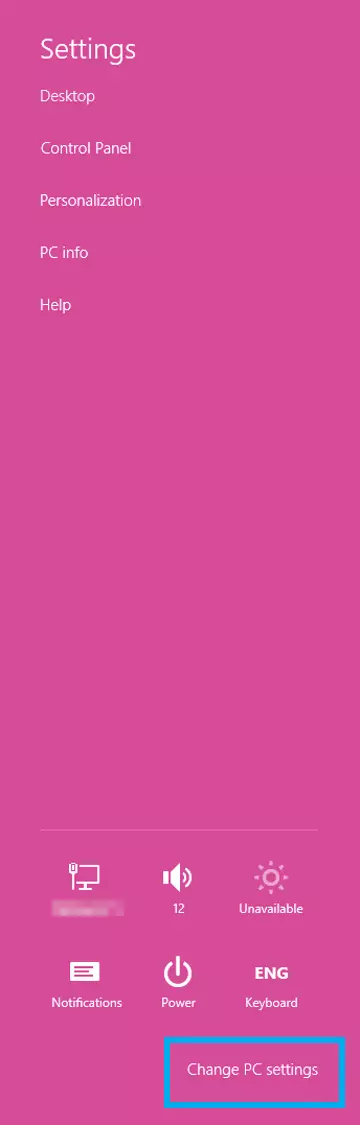
Paso 1: abre la configuración. En el margen derecho de la pantalla se abrirá una ventana. En ella, haz clic en “Cambiar configuración de PC”, abajo a la derecha:
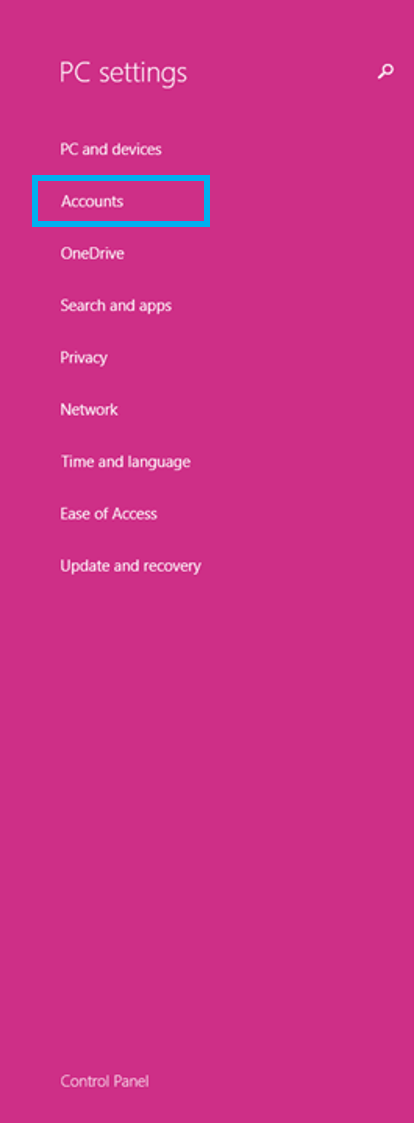
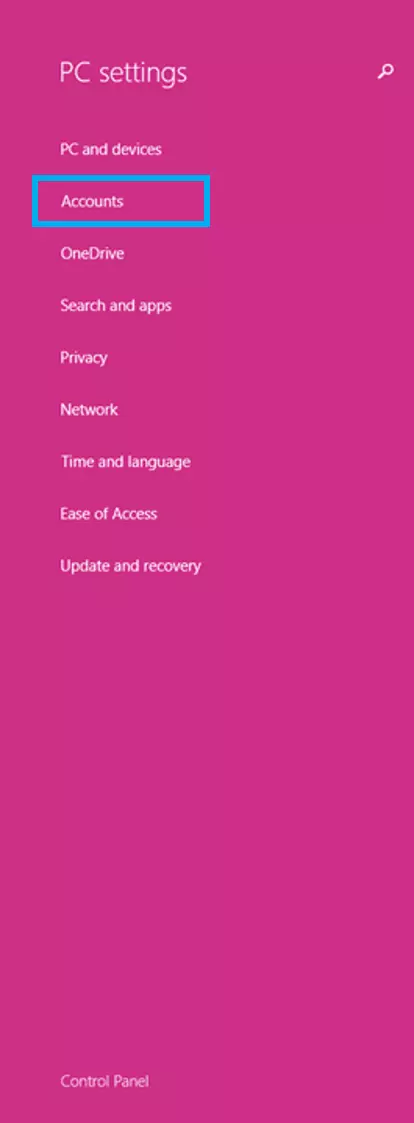
Paso 2: en el menú de la izquierda de la pantalla, haz clic en “Cuentas”:
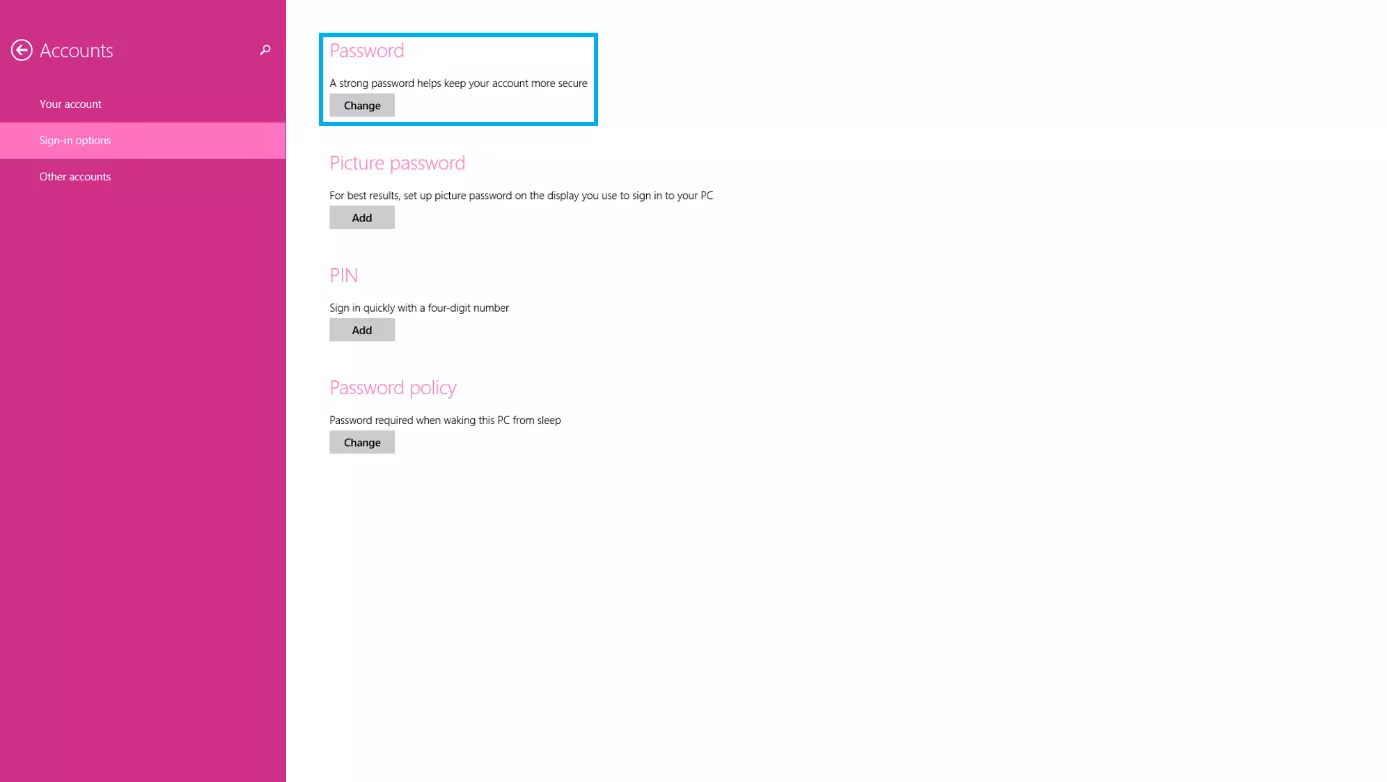
Paso 3: haz clic sobre “Opciones de inicio de sesión”. Allí podrás elegir las distintas opciones de seguridad y, entre otras cosas, cambiar la contraseña de Windows 8. En el apartado “Contraseña”, haz clic en el botón “Cambiar”
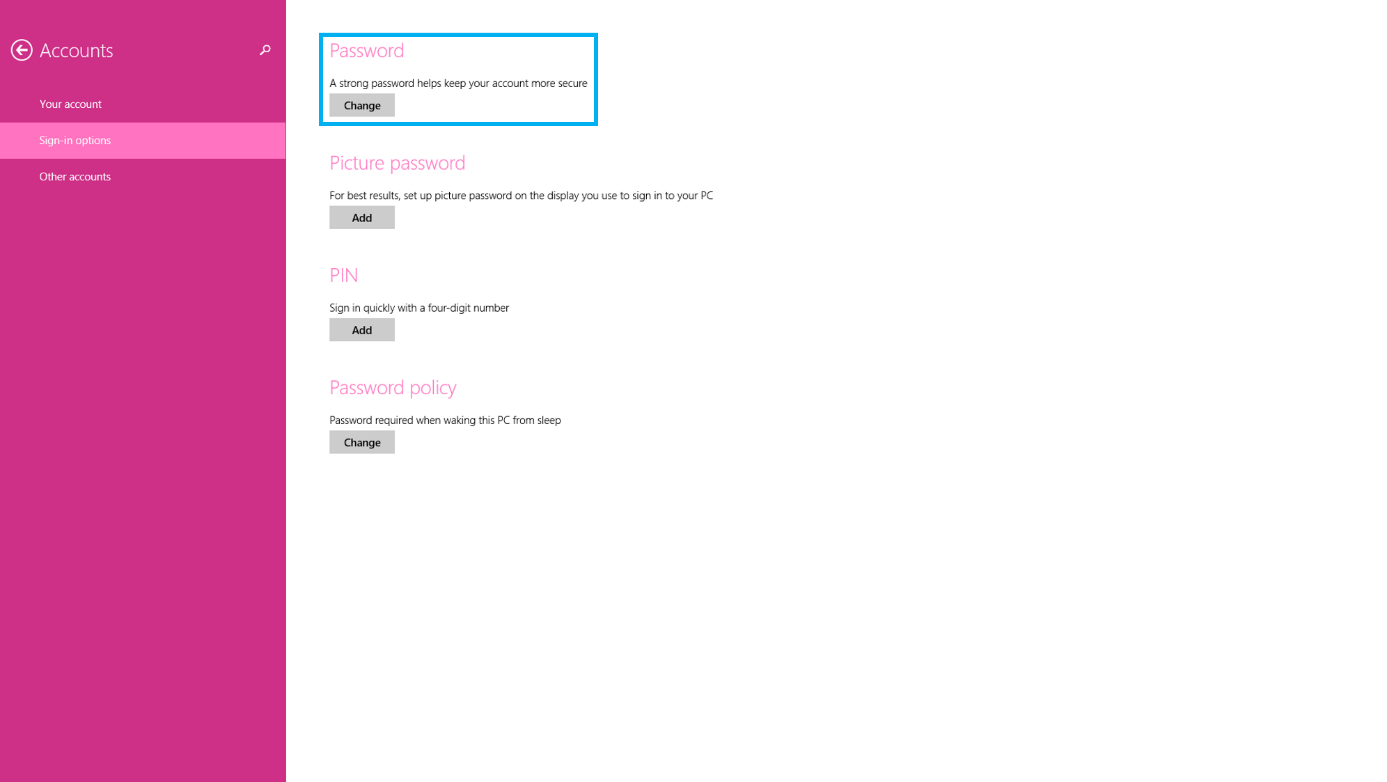
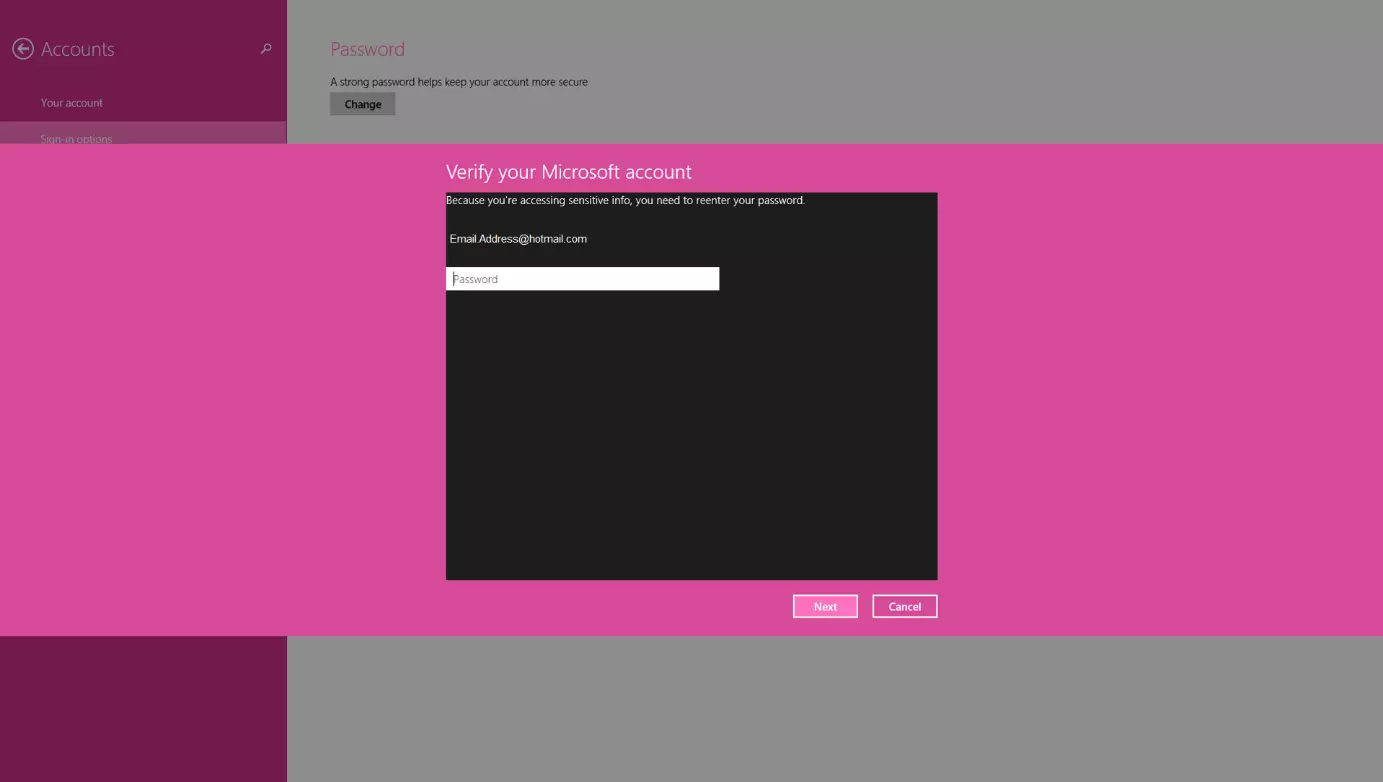
Paso 4: si ya tenías una contraseña, debes introducirla en el paso de verificación.
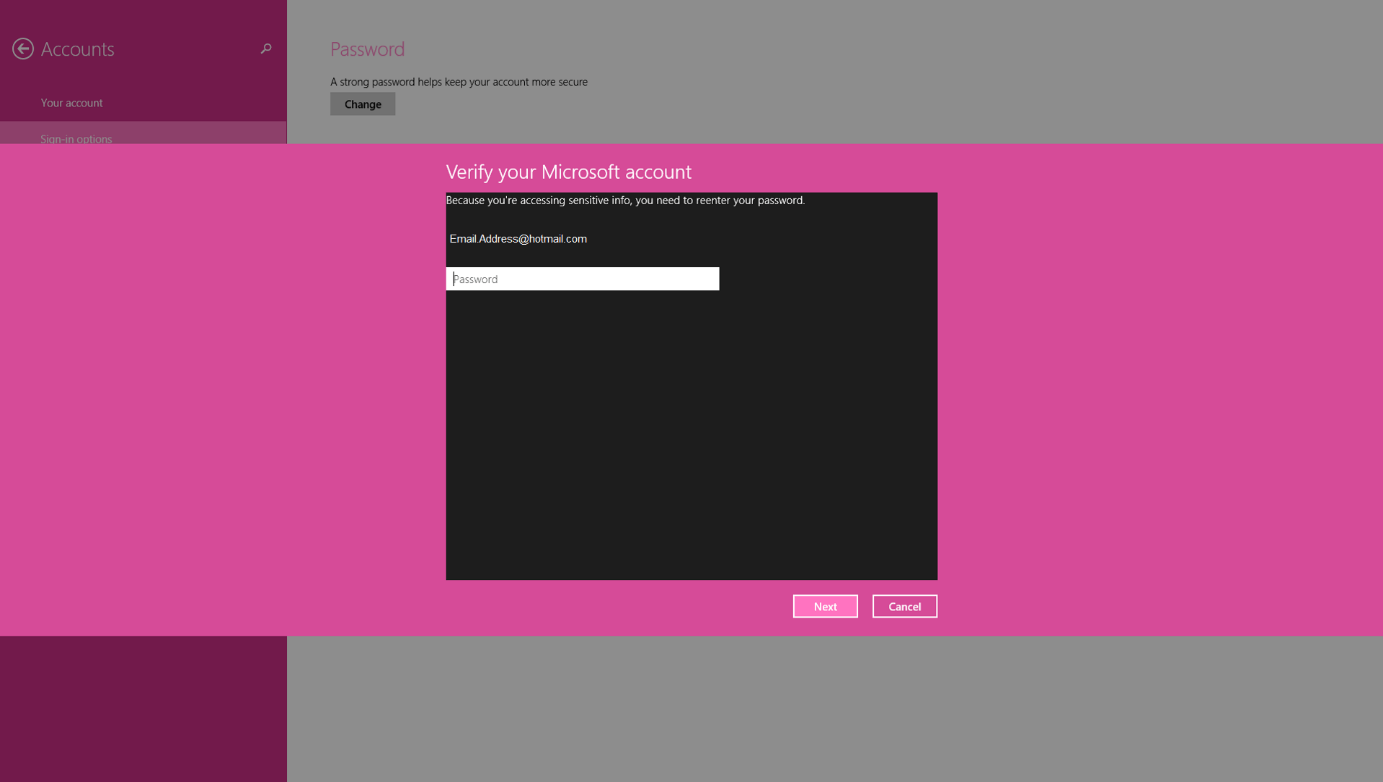
Paso 5: después de verificarla, podrás cambiar la contraseña de Windows 8. Simplemente, escribe la nueva contraseña que desees. Para evitar errores de escritura, se te pedirá que la introduzcas dos veces. Es necesario que la contraseña tenga como mínimo ocho caracteres e incluya, al menos, dos de los siguientes elementos:
- caracteres en mayúsculas
- caracteres en minúsculas
- símbolos
- cifras
Confirma la nueva contraseña haciendo clic en “Siguiente”:
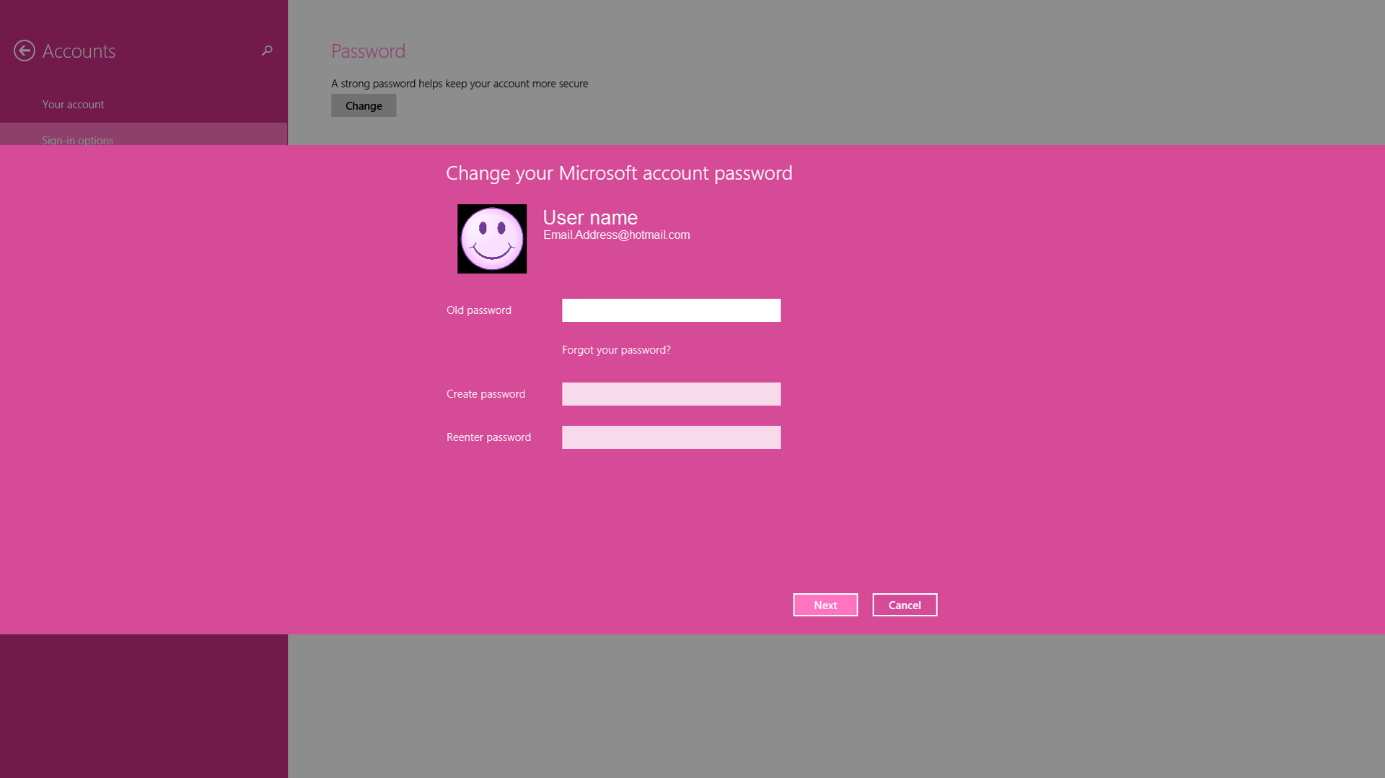
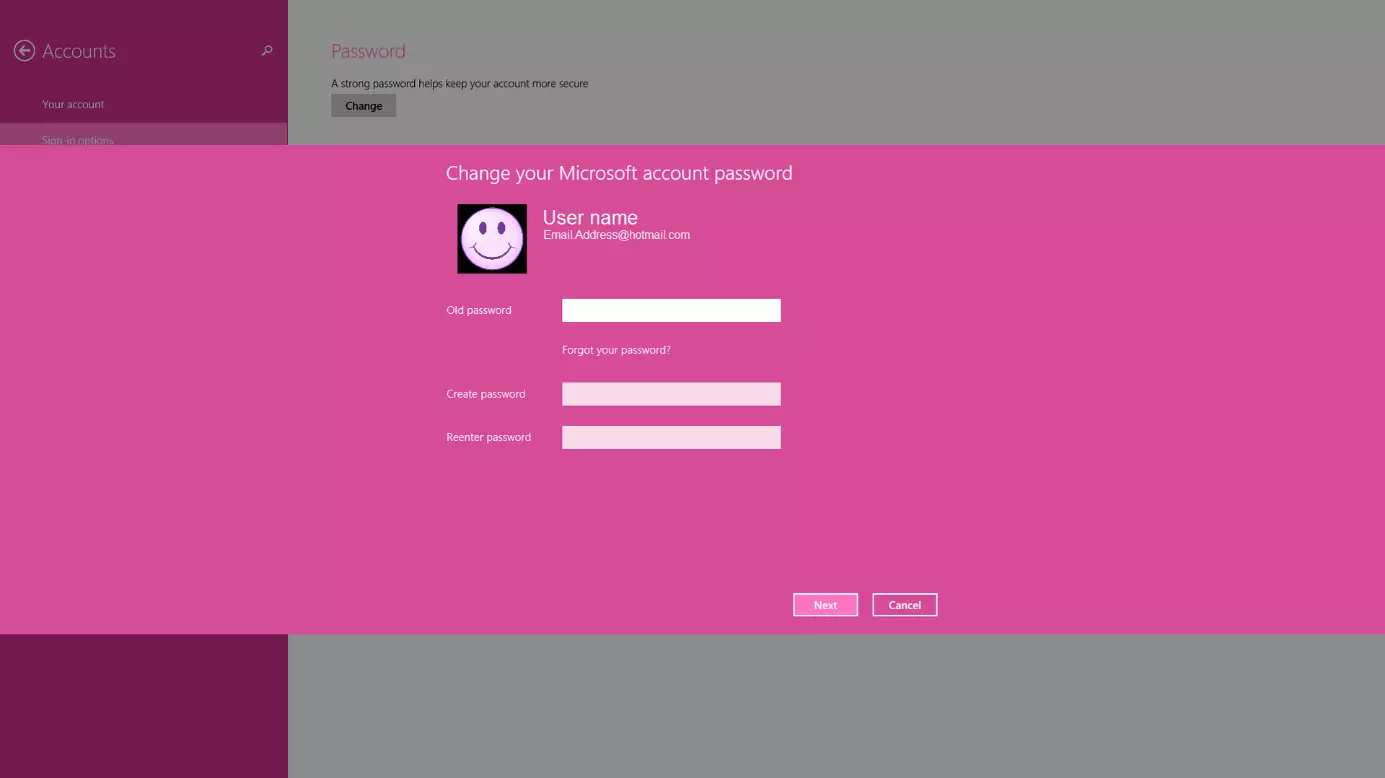
Paso 6: como último paso, vuelve a confirmar la modificación de la contraseña. Una vez lo hayas hecho, Microsoft te enviará un correo electrónico notificando que se ha cambiado la contraseña.
Guía para cambiar la contraseña de Windows 8 desde la web (cuenta de Microsoft)
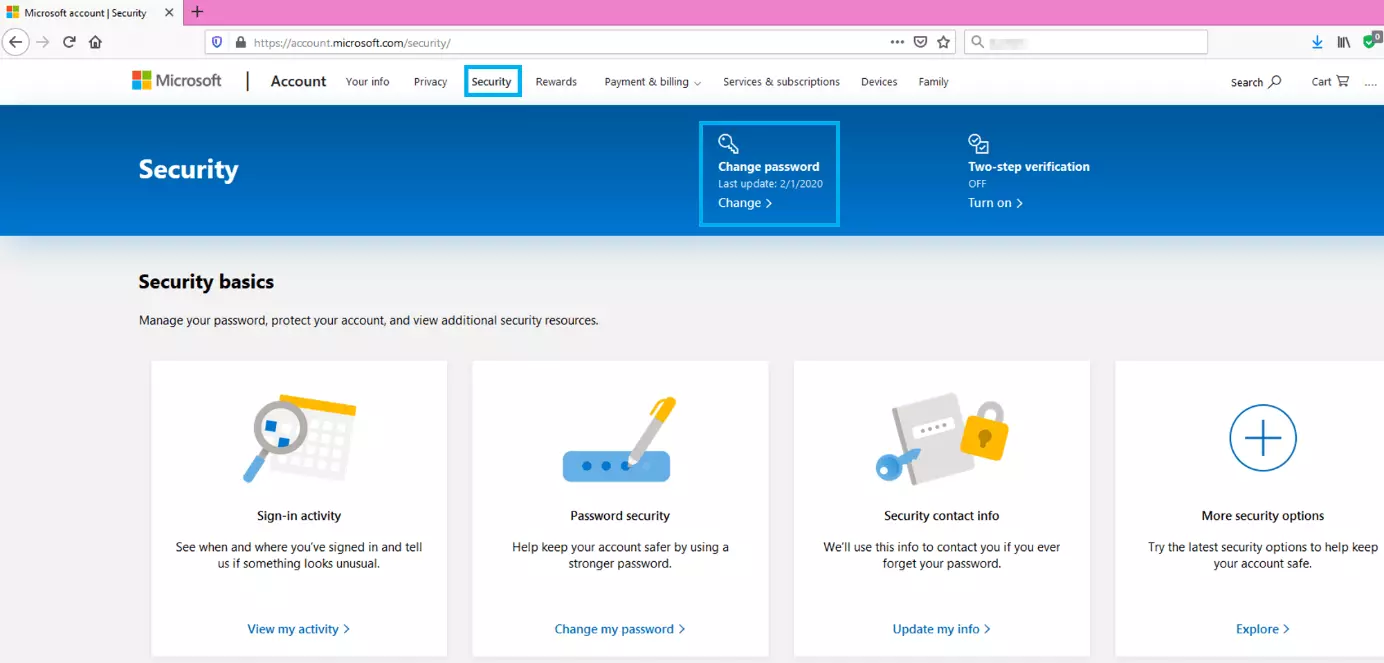
Windows 8 también ofrece la posibilidad de cambiar la contraseña desde la cuenta de Microsoft en el navegador, siempre que la cuenta esté correctamente vinculada. Para ello, inicia sesión en línea en tu cuenta de Microsoft y accede a la pestaña “Seguridad”. Haz clic en “Cambiar la contraseña” y, a continuación, sigue los pasos. En el mismo sitio también encontrarás funciones de seguridad tales como el informe de actividades recientes de inicio de sesión, información sobre la seguridad de la contraseña y los detalles de contacto de seguridad:
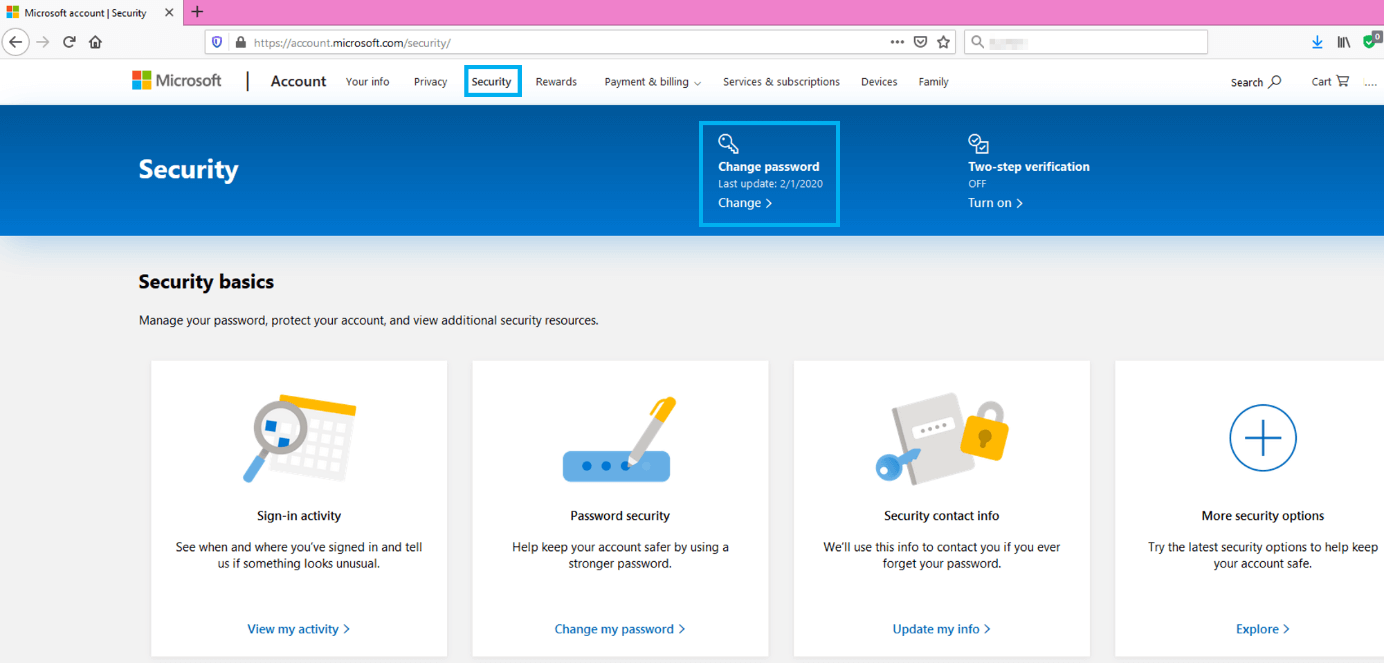
Necesitarás la contraseña antigua para abrir la pestaña “Seguridad”. Si modificas la contraseña desde “Cambiar mi contraseña”, tendrás que verificar tu identidad en Microsoft antes de poder continuar. Lo más sencillo es hacerlo mediante un código de verificación que Microsoft te envía al teléfono móvil, siempre y cuando hayas introducido un número de teléfono en los detalles de contacto de seguridad.
Restablecer la contraseña en Windows 8
Si has olvidado la contraseña de Windows 8, puedes restablecerla desde tu cuenta de Microsoft. En lugar de introducir tu contraseña al iniciar sesión, haz clic en el enlace “Olvidé mi contraseña”.
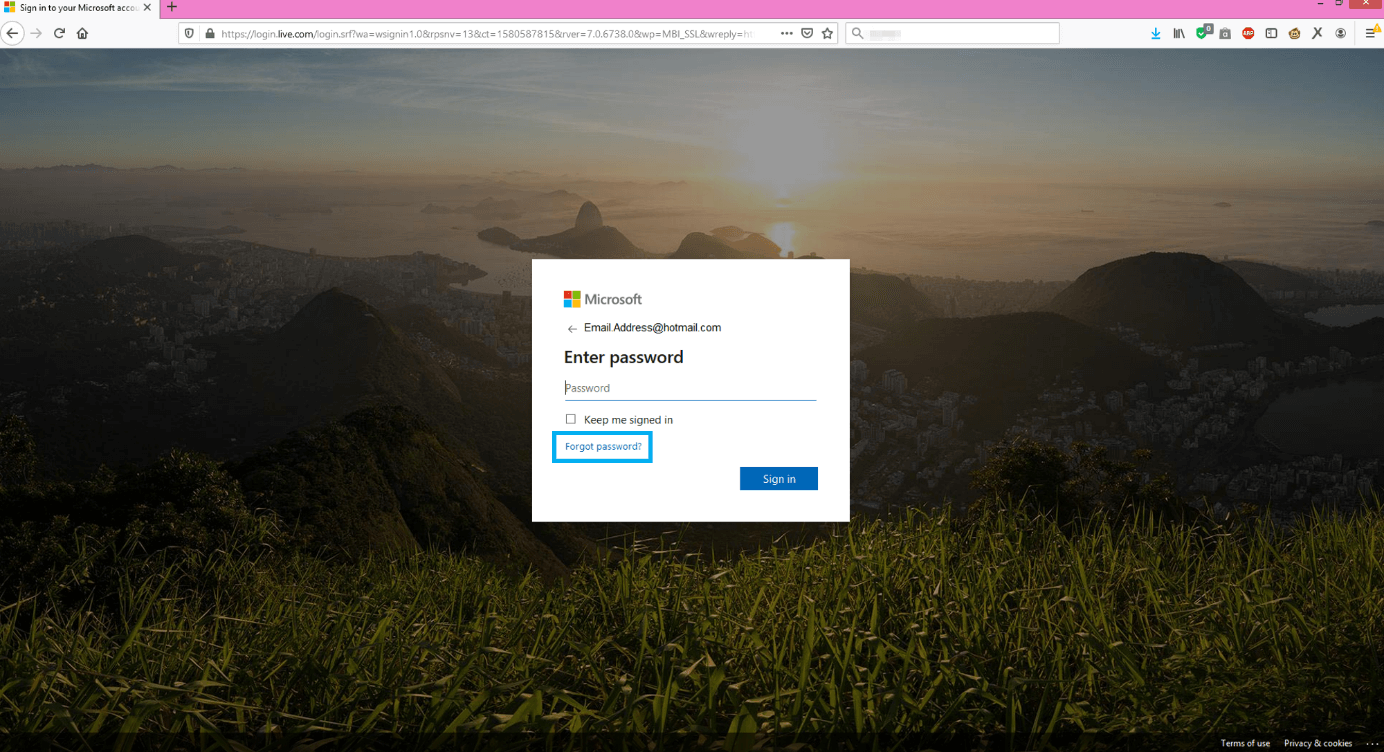
Con los detalles de contacto de seguridad que hayas proporcionado o con el servicio técnico —si esos datos no estuviesen actualizados—, podrás restablecer la contraseña en ese mismo momento.
Una cuenta de Microsoft no es solo una opción de registro en Windows. También está vinculada a los programas del paquete de Office. IONOS ofrece soluciones de Microsoft Office a la medida de tus necesidades y con todas las herramientas importantes, como Word, Excel y PowerPoint, entre otras.