

Comandos netstat para Windows, Mac y Linux

Los comandos netstat se utilizan para analizar el estado de la red. El acceso a esta herramienta se realiza a través de la línea de comandos del sistema operativo. Sin embargo, el procedimiento correspondiente y la aplicación de algunos comandos netstat pueden variar dependiendo del sistema operativo.
- Gratis SSL Wildcard para transferencias de datos más seguras
- Gratis registro privado para más privacidad
¿Cómo acceder a la herramienta de red netstat?
En todos los sistemas operativos comunes, tanto netstat como la respectiva línea de comandos para ejecutar el servicio de red están disponibles por defecto. A diferencia de los sistemas Windows, las distribuciones de Linux y los dispositivos Mac no utilizan la línea de comandos, sino el terminal.
Netstat: acceder a través de Windows
Utiliza la combinación de [tecla de Windows] + [R] para abrir el cuadro de diálogo “Ejecutar”. El siguiente paso consiste en activar el símbolo del sistema: introduce “cmd” y confirma la entrada clicando en “Aceptar”.
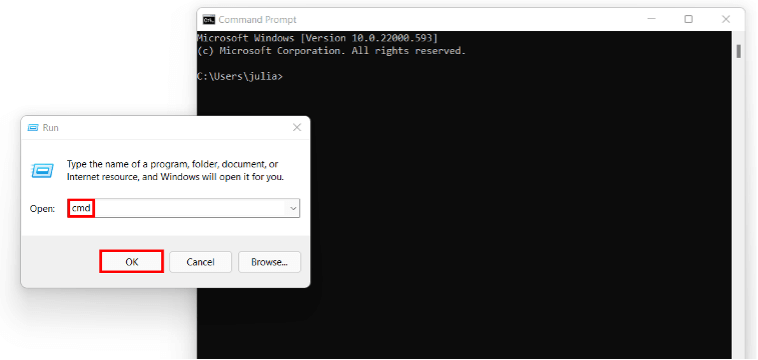
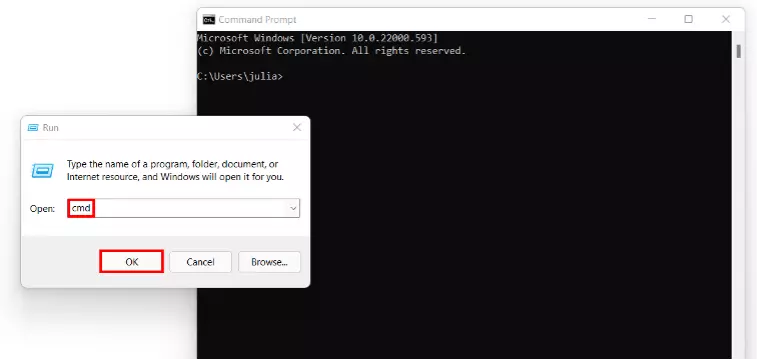
Una vez que hayas finalizado con este proceso, solo debes introducir un comando netstat directamente en el símbolo del sistema y confirmar la elección con la tecla “Enter”.
Netstat: acceder a través de Linux
Los usuarios de Linux deben introducir los comandos netstat en el terminal. Ubuntu, una distribución popular de Linux, tiene una combinación de teclas predeterminada:
[Strg] + [Alt] +[T]Todas las versiones de Ubuntu hasta la versión 16.04 tienen netstat preinstalado como parte del paquete de herramientas de red, por lo que versiones posteriores deben instalar primero este paquete para poder utilizar esta herramienta. Para ello, ejecuta el siguiente comando: “sudo apt-get install net-tools”.
Otras distribuciones, como por ejemplo Debian, no tienen un acceso directo por defecto. Sin embargo, hay una forma fácil para acceder a netstat. Solo debes buscar e iniciar la herramienta de línea de comandos utilizando la función de búsqueda del menú “Mostrar aplicaciones”. Para ello, basta con escribir “Terminal”.
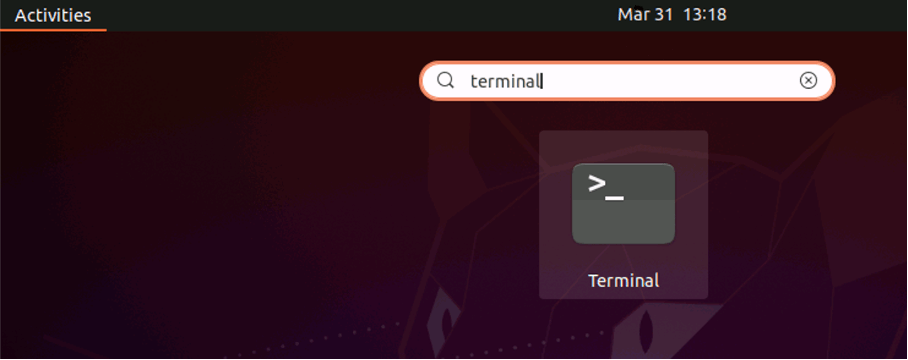
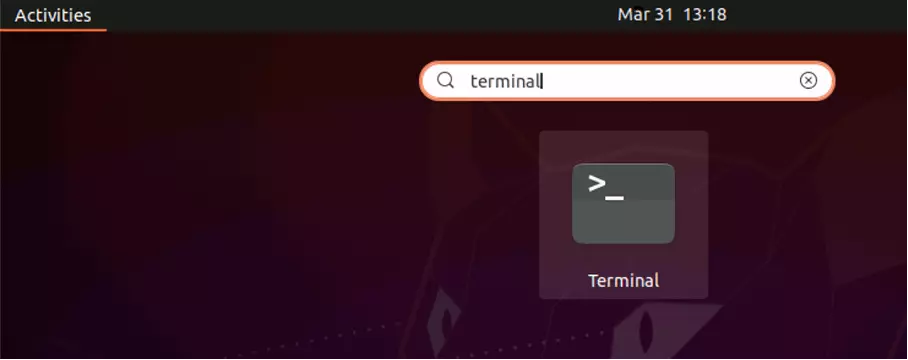
Después de acceder al terminal, puedes ejecutar cualquier comando netstat.
Netstat: acceder a través de macOS
Al igual que en el sistema operativo Linux, los dispositivos Mac también utilizan el terminal para ejecutar los comandos netstat. Hay dos opciones para acceder a esta herramienta de línea de comandos: la búsqueda en Spotlight y el menú de “Utilidades”.
En cuanto a los dispositivos Mac, el terminal es también la herramienta de la línea de comandos que se debe elegir para ejecutar comandos netstat. Este se puede acceder de la siguiente manera:
El acceso al terminal a través de la búsqueda en Spotlight:
- En primer lugar, abre la búsqueda de Spotlight: haz clic en el símbolo de la lupa que está en la barra del menú o utiliza la combinación de teclas [Cmd] + [Espacio].
- Introduce “Terminal” en el cuadro de búsqueda.
- A continuación, activa la herramienta con doble clic en el resultado correspondiente.
Si quieres iniciar el terminal a través del menú “Utilidades”:
- Cambia al escritorio de tu ordenador.
- En la barra del menú, haz clic en la opción “Ir a”.
- Selecciona “Utilidades”.
- Por último, abre el terminal con doble clic en la entrada correspondiente.
Comandos netstat para Windows, Linux y Mac:
La mayoría de los comandos netstat se pueden utilizar en todos los sistemas, dado que la sintaxis y los parámetros requeridos no difieren entre sí. Sin embargo, en cuanto al sistema operativo, hay diferencias entre los comandos de Windows, Linux y macOS. A continuación, presentamos todos los comandos importantes de netstat para los distintos sistemas.
Comandos netstat para Windows
| [OPTION] | Comando | Descripción de la opción | |
|---|---|---|---|
| netstat | Lista estándar de todas las conexiones activas | ||
| info | netstat info | Acceso al menú general de netstat | |
| -a | netstat -a | Enumeración de los sockets abiertos y las conexiones activas | |
| -b | netstat -b | Mostrar el archivo ejecutable que está involucrado en la creación de un puerto de escucha (listener) o una conexión (requiere derechos de administrador) | |
| -e | netstat -e | EstadÃstica de Ethernet (bytes recibidos y enviados, paquetes de datos, etc.) | |
| -f | netstat -f | Mostrar el ((Fully Qualified Domain Name (FQDN) | domains/domainverwaltung/fqdn-fully-qualified-domain-name/)) de las direcciones remotas |
| -i | netstat -i | Mostrar el tiempo que ha pasado una conexión ((TCP | server/knowhow/tcp-vorgestellt/)) en su estado actual |
| -n | netstat -n | Mostrar de forma numérica las direcciones y los números de puerto | |
| -o | netstat -o | Presentar las conexiones con el ID de proceso correspondiente | |
| -p Protocolo | netstat -p TCP | Mostrar las conexiones para el protocolo especificado, en este caso TCP. Otras posibilidades: ((UDP | server/knowhow/udp-user-datagram-protocol/)), TCPv6 o UDPv6 |
| -q | netstat -q | Listar todas las conexiones: todos los sockets/puertos TCP en escucha y todos los puertos TCP abiertos que no están en escucha | |
| -r | netstat -r | Mostrar el contenido de la tabla âroutingâ | |
| -s | netstat -s | Acceso a las estadÃsticas de los protocolos de red más importantes; estándar: IP, IPv6, ((ICMP | server/knowhow/was-ist-das-icmp-protokoll-und-wie-funktioniert-es/)), ICMPv6, TCP, TCPv6, UDP, UDPv6 |
| -t | netstat -t | Mostrar el estado de la descarga (descarga TCP para aliviar el procesador principal) de las conexiones activas | |
| -x | netstat -x | Información sobre todas las conexiones, escuchas (listener) y puntos finales compartidos para NetworkDirect | |
| -y | netstat -y | Mostrar las plantillas de conexión TCP de todas las conexiones activas | |
| Intervalo | netstat -p 10 | Mostrar nuevamente las estadÃsticas correspondientes tras seleccionar un periodo de tiempo en segundos (ejemplo: 10 segundos); posibilidad de combinar según sea necesario (ejemplo: -p), [CTRL] + [C] termina la visualización del intervalo |
Comandos netstat para Linux
| [OPTION] | Comando | Descripción de la opción | |
|---|---|---|---|
| netstat | Lista estándar de todas las conexiones activas | ||
| -h, --help | netstat -h | Acceso al menú general de netstat | |
| -r, --route | netstat -r | Mostrar tabla de âroutingâ | |
| -i, --interfaces | netstat -i | Mostrar información sobre las interfaces de red | |
| -g, --groups | netstat -g | Presentar información sobre la pertenencia de las interfaces a grupos ((multicast | server/knowhow/multicast/)) |
| -s, --statistics | netstat -s | EstadÃsticas de red detalladas, divididas por protocolos (IP, TCP, UDP, ICMP, MPTCP) | |
| -M, --masaquerade | netstat -M | Lista de todas las conexiones IP actualmente enmascaradas; solo disponible si el IP de enmascaramiento es respaldado por el sistema | |
| -v, --verbose | netstat -v | Salida más detallada; el comando netstat muestra qué AdressFamily no está configurada en el núcleo del sistema, entre otras cosas. | |
| -W, --wide | netstat -W | Evitar que las direcciones IP se trunquen (âIP Trunkatingâ; eliminación del último bloque de caracteres) | |
| -n, numeric | netstat -n | Mostrar las direcciones numéricas en lugar de resolver el nombre del ordenador | |
| --numeric-hosts | netstat --numeric-hosts | Los nombres de host no se resuelven | |
| --numeric-ports | netstat --numeric-ports | Los nombres de puerto no se resuelven | |
| --numeric-users | netstat --numeric-users | Los nombres de usuario no se resuelven | |
| -N, --symbolic | netstat -N | Resolver los nombres del hardware | |
| -e, --extend | netstat -e | Mostrar información ampliada como, por ejemplo, el usuario propietario de un socket | |
| -p, --programs | netstat -p | Presentar el ID del proceso y el nombre del programa del socket correspondiente (se requieren los derechos de administrador) | |
| -o, --timers | netstat -o | Mostrar información sobre los temporizadores para los tiempos de espera en el envÃo de paquetes | |
| -c, --continuous | netstat -c | Asegurar que la visualización deseada de netstat se actualice de forma continua | |
| -l, --listening | netstat -l | Mostrar los sockets/puertos de las redes abiertas | |
| -a, --all | netstat -a | Comando netstat para mostrar todos los sockets (conectados y no conectados) | |
| -F, --fib | netstat -F | Mostrar la tabla de reenvÃo, también conocida como Forwarding Information Base (FIB) | |
| -C, --cache | netstat -C | Presentar la caché de âroutingâ | |
| -Z, --context | netstat -Z | Mostrar el contexto de seguridad ((SELinux | server/sicherheit/was-ist-selinux/)) para los sockets |
| -t, --tcp | netstat -t | Mostrar solo los sockets TCP | |
| -u, --udp | netstat -u | Mostrar solo los sockets UDP | |
| -U, --udplite | netstat -U | Mostrar solo los sockets UDP Lite | |
| -s, --sctp | netstat -s | Mostrar solo los sockets ((SCTP | server/knowhow/sctp-stream-control-transmission-protocol/)) |
| -w, --raw | netstat -w | Mostrar solo los sockets RAW | |
| -x, --unix | Nnetstat -x | Mostrar solo los sockets UNIX |
Comandos netstat para Mac
| [OPTION] | Comando | Descripción de la opción |
|---|---|---|
| -A | netstat -A | Mostrar las direcciones de todos los bloques de control de protocolo conectados a los sockets (en combinación con la pantalla estándar) |
| -a | netstat -a | Mostrar el estado de todos los sockets (en combinación con la pantalla estándar) |
| -b | netstat -b | Presentar el número de bytes entrantes y salientes (en combinación con la visualización de la interfaz) |
| -c Cola de espera | netstat -c Cola de espera | Mostrar información solo para la cola de espera especificada en el comando netstat (en combinación con la visualización de la cola -q) |
| -d | netstat -d | Información sobre el número de paquetes descartados (en combinación con la visualización de la interfaz) |
| -f AdressFamily | netstat -f inet | Limitar las estadÃsticas o los informes de los bloques de control de direcciones a los aciertos con el AdressFamily especificado (ejemplo: inet o IPv4); otras opciones: inet6, unix. |
| -g | netstat -g | Presentar información sobre la afiliación entre las interfaces y los grupos de multidifusión |
| -I Interfaz | netstat -I Interfaz | Mostrar información solo para la interfaz especificada (i mayúscula) |
| -i | netstat -i | Visualizar todas las interfaces disponibles y configuradas automáticamente |
| -L | netstat -L | Mostrar el tamaño de las diferentes colas de espera; número 1: conexiones rechazadas; número 2: conexiones incompletas rechazadas; número 3: número máximo de conexiones en cola de espera |
| -l | netstat -l | Presentar la dirección IPV6 completa (L minúscula) |
| -m | netstat -m | EstadÃsticas registradas por las rutinas de gestión de la memoria |
| -n | netstat -n | Visualización numérica de las direcciones de red |
| -p Protocolo | netstat -p TCP | Mostrar las estadÃsticas solo para el protocolo especificado (ejemplo: TCP); una lista de protocolos disponibles está en el directorio /etc/protocols |
| -q | netstat -q | Mostrar las estadÃsticas de cola de espera de la interfaz de red |
| -r | netstat -r | Presentar las tablas âroutingâ de la red |
| -R | netstat -R | Obtener información sobre la accesibilidad |
| -s | netstat -s | Resumir la información de cada registro por separado; al repetir esta opción, los contadores con una lectura de â0â no se vuelven a tener en consideración |
| -v | netstat -v | Obtener un informe más detallado; incluye la ID del proceso para cada puerto abierto |
| -W | netstat -W | Evitar que las direcciones IP se trunquen (âIP Trunkatingâ; eliminación del último bloque de caracteres) |
| -w tiempo de espera | netstat -w 30 | Reimprimir las estadÃsticas de la interfaz de red o del protocolo a intervalos de âXâ segundos (ejemplo: 30 segundos) |
| -x | netstat -x | Presentar información ampliada sobre la accesibilidad de la capa de enlace, además de la que se muestra mediante -R |
Ejemplo de comando netstat
Los parámetros individuales de las tablas anteriores permiten no solo comprobar en detalle el estado de las conexiones activas, sino también los puertos abiertos y cerrados, al igual que las interfaces. En cuanto a los comandos netstat, existe la posibilidad de combinar varios comandos entre sí:
netstat -anAl combinar los parámetros -a y -n se obtiene de forma automática el estado de todos los sockets activos e inactivos, además de todas las direcciones en forma numérica.
Si quieres tener una visión más detallada de la base y la sintaxis de netstat, te recomendamos leer el siguiente artículo: “¿Qué es netstat y cómo funciona?”.