

Administrar procesos fácilmente con htop

Cuando disminuye el rendimiento o el ordenador se bloquea repentinamente, surge la pregunta de si se están ejecutando programas o procesos de fondo que, innecesariamente, utilizan recursos del sistema y proporcionan, por lo tanto, una carga de trabajo demasiado alta. El administrador de tareas, también conocido como administrador de procesos, puede responder a esta pregunta, pues es quien recolecta información detallada sobre todos los procesos activos del sistema y los representa gráficamente. Además de esta función de monitorización y control, el administrador de procesos también cuenta con los permisos necesarios para gestionar los procesos. De esta forma, el administrador de tareas no solo permite identificar aquellos programas y servicios que están cargando el sistema, sino que puede, por ejemplo, finalizar tareas o cerrar programas.
htop: la solución de código abierto con hilos de ejecución
Por defecto, los sistemas operativos comunes tienen un administrador de tareas preinstalado que, con los comandos pertinentes, muestra y administra procesos. Sin embargo, también existen programas alternativos como htop, que se distinguen por una mejor representación de los procesos y por su facilidad de uso. Desarrollado originalmente exclusivamente como administrador de procesos para Linux y distribuido bajo la licencia GNU, htop cumple, entre otras tareas, la del comando top, con ayuda del cual se muestran los procesos activos en los sistemas UNIX. La máscara de entrada del terminal es sustituida por una interfaz de texto sobre la base de la biblioteca gráfica para C, ncurses. De esta manera, htop puede ser manejado cómodamente con el teclado, sin necesidad de introducir comandos complicados. Este administrador de procesos, publicado en 2004 por Hisham Muhammad, se ha desarrollado de forma continua desde su lanzamiento y se caracteriza, no solo por mostrar las tareas activas, sino también, sus hilos individuales. Estos hilos de ejecución representan una descripción detallada y por lo tanto, una evaluación más precisa de los procesos. Existen algunos comandos de teclado para htop y cuando se inicia en un entorno de escritorio, puede ser operado incluso con el ratón. Quien utilice la librería ncurses más actual puede, por ejemplo, usar la rueda de desplazamiento del ratón para lograr una visión general de los procesos. Además de servir como administrador de tareas para Ubuntu, la nueva versión de htop también puede ser implementada en los derivados de Unix FreeBSD, OpenBSD y Mac OS X.
Así funciona el administrador de procesos para UNIX
La interfaz de htop está divida en tres secciones:
- Cabecera
- Área principal
- Pie de página
La cabecera presenta de forma predeterminada, en dos partes, los porcentajes de utilización del núcleo del procesador, el uso de la memoria (“Mem”) y del espacio de intercambio o swap (“Swp”) en megabytes (MB). La parte derecha proporciona información sobre el número de tareas activas e hilos, el estado de la batería del sistema, el tiempo de actividad del sistema (“Uptime”) y la carga promedio del sistema (“Load average”) que se especifica en tres valores. La cabecera se puede configurar de modo que, por ejemplo, en vez de mostrar la carga total del procesador, se muestren los valores individuales promedio.
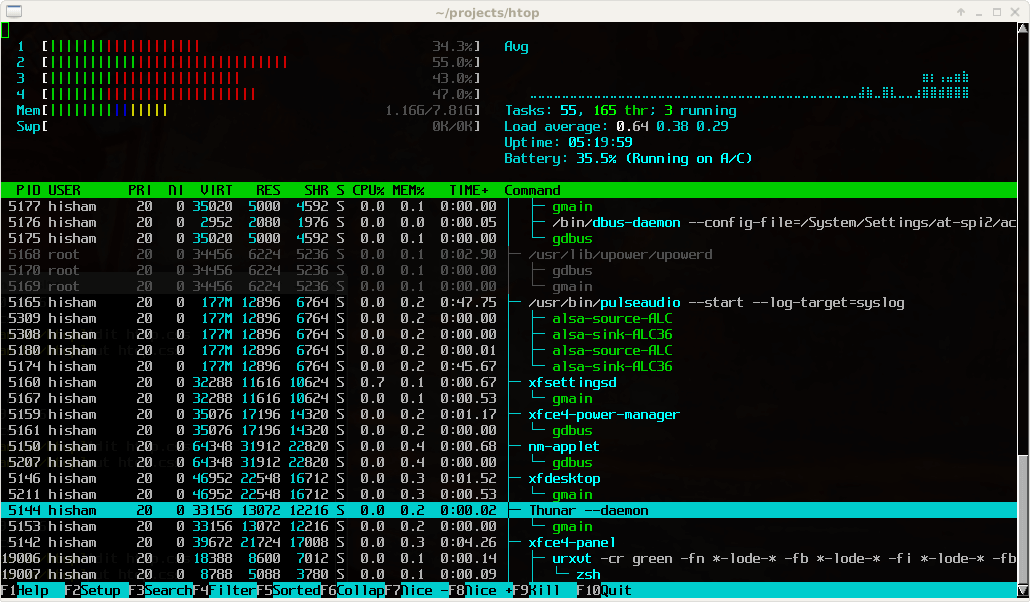
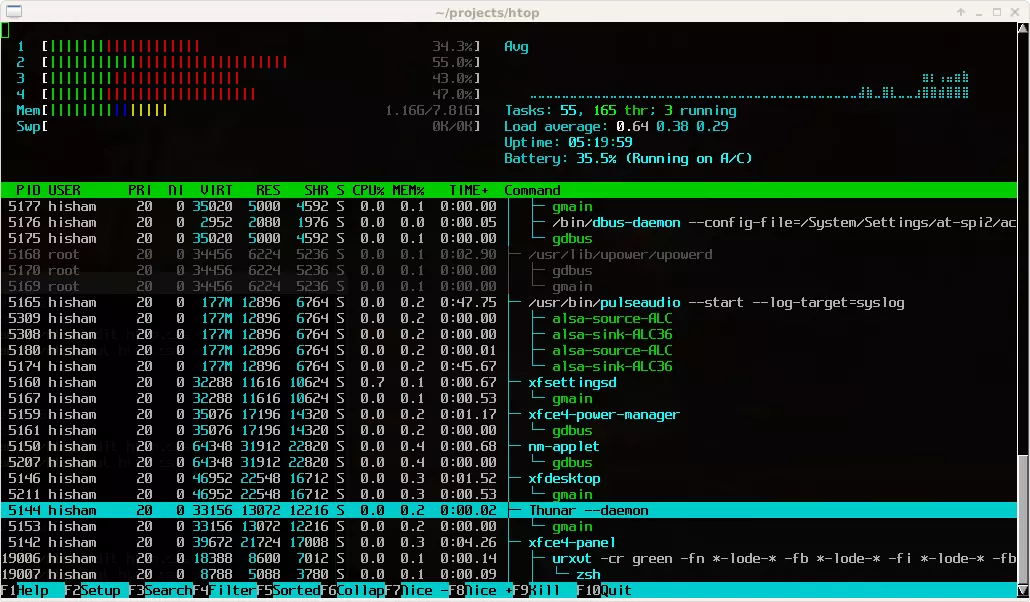
El área principal muestra todos los procesos activos y se presentan valores como los siguientes:
| PID | ID del proceso |
| USER | Usuario(s) del proceso |
| PRI | Prioridad del proceso |
| NI | Valor nice del proceso (también responsable de la gestión de prioridades) |
| VIRT | Memoria virtual disponible |
| RES | Memoria residente disponible (dentro de la memoria âMemâ) |
| SHR | Memoria compartida con otros procesos |
| S | Estado del proceso; los valores son por ejemplo âZâ de zombied (finalizado) o âRâ para running (en curso) |
| CPU% | Porcentaje del tiempo de procesador |
| MEM% | Porcentaje de uso de la memoria |
| TIME+ | Tiempo de actividad del procesador en horas, minutos y segundos |
| Command | Comando o programa que está detrás del proceso, incluyendo sus hilos individuales |
El pie de página de htop reúne diferentes botones que pueden ser seleccionados con el ratón o con las teclas de función F1 a F10.
htop: teclas de función y otros comandos de teclado
Mientras que las partes restantes de la herramienta se concentran en hacer listas de procesos y estadísticas, los botones en la parte inferior son un instrumento elemental para usar htop, independientemente de si utilizas el ratón o el teclado. Sin embargo, si decides utilizar el teclado, tienes a disposición una serie de comandos que van más allá de las teclas de función y que facilitan, en gran manera, el trabajo con el administrador de procesos. A continuación, resumimos el significado de las teclas de función y otros métodos abreviados de teclado, así como de algunos accesos directos:
| Taste oder Tastenkombination | Alternativa(s) | Funktion |
| [F1] | [?] o [h] | Muestra el menú de ayuda |
| [F2] | [Mayús] + [s] | Abre el menú de configuración |
| [F3] | [/] | Abre la búsqueda de procesos |
| [F4] | [\] | Filtra los procesos por nombre |
| [F5] | [t] | Habilita o deshabilita la vista del árbol de procesos |
| [F6] | [>] | Abre el menú ordenar |
| [F7] | ] | Reduce el valor nice del proceso seleccionado |
| [F8] | [ | Aumenta el valor nice del proceso seleccionad |
| [F9] | [k] | Finaliza el proceso seleccionado |
| [F10] | [q] o [Mayús] + [c] | Finaliza htop |
| [Espacio] | Señala el/los proceso(s) seleccionado(s) | |
| [Mayús] + [u] | Elimina todas las marcas | |
| [Mayús] + [p] | Ordena los procesos de acuerdo al uso de la CPU (CPU%) | |
| [Mayús] + [m] | Ordena los procesos de acuerdo al uso de la memoria (MEM%) | |
| [Mayús] + [t] | Ordena los procesos de acuerdo al tiempo de uso (TIME+) | |
| [u] | Permite seleccionar determinados usuarios | |
| [Mayús] + [k] | Oculta los hilos del núcleo (especÃficos del sistema) | |
| [Mayús] + [h] | Oculta los hilos de usuario (especÃficos de la aplicación) | |
| [Mayús] + [f] | Adjunta el cursor para el proceso seleccionado |
Cómo instalar htop
Como es habitual en los programas de código abierto, puedes instalar htop utilizando los archivos de origen o, con la ayuda del gestor de paquetes, utilizar los archivos binarios de tu distribución. En el primer caso, deberás realizar la descarga para instalarlo con el siguiente comando:
$ wget https://hisham.hm/htop/releases/2.0.1/htop-2.0.1.tar.gz
$ tar -xzvf htop-2.0.1.tar.gz
$ cd htop-2.0.1./
$ ./configure
$ make
# make install
Si, por el contrario, quieres instalarlo utilizando el gestor de paquetes, tienes que comprobar si la versión actual de htop está incluida en tu distribución. En caso de ser así, sigue el patrón normal de instalación de tu sistema. Por ejemplo, para el administrador de tareas de Ubuntu, podrás usar el siguiente comando:
sudo apt-get install htopEn conclusión: un administrador de procesos práctico y sencillo
htop toma como modelo el clásico comando administrador de tareas top, destacándose principalmente por su interfaz ncurses basada en texto. Por lo tanto, los procesos e hilos individuales no solo se presentan de forma atractiva, sino que la operación, con el ratón o el teclado, es mucho más intuitiva que con las herramientas tradicionales de línea de comando. El uso de las teclas de función y otros comandos de teclado simplifica la navegación y la configuración, independientemente de si los procesos deben finalizarse o de si se debe modificar el orden de prioridades. Las alternativas para administradores experimentados incluyen al muy parecido administrador de procesos atop y a la herramienta multiplataforma Glances.