

Imaging software: una comparativa

Las copias de seguridad son una parte fundamental de cualquier proyecto IT (Disaster Recovery). Cada vez son más las empresas que en su día a día recurren a la tecnología de la información (TI), en cuyo caso las copias de seguridad son esenciales para prevenir la pérdida de datos si se produce algún imprevisto. Estas no tienen por qué realizarse manualmente, sino que se puede recurrir a herramientas que automatizan los procesos de protección de datos, los cuales se diferencian entre las copias de seguridad a nivel de archivos (file level) y los procedimientos basados en imágenes (image based).
- Software de copias de seguridad a nivel de archivos: con esta estrategia de copia de seguridad cada archivo es la unidad más pequeña a restaurar. Los file backups se crean de forma selectiva, de tal modo que los usuarios pueden elegir los archivos o directorios de su sistema que quieren respaldar con una copia de seguridad.
- Software de seguridad basado en imágenes (imaging software): como alternativa a las copias de seguridad arriba expuestas también se pueden ejecutar copias con ayuda de imágenes a nivel de bit. El término imagen hace referencia a la imagen de disco exacta de un medio de almacenamiento concreto, como un disco duro, una memoria flash, un medio óptico, etc. Este tipo de software crea una copia idéntica con todos los datos seleccionados. Si se trata de un servidor o de una estación de trabajo se pueden respaldar todos los archivos y programas incluyendo también el sistema operativo y la configuración.
- Copias de seguridad automáticas y fácil recuperación
- Gestión y planificación intuitiva
- Protección contra las amenazas basadas en IA
- Incluye crédito inicial de 250 € el primer mes
Frente a las herramientas de copia de seguridad basadas en archivos, el software de imagen de disco ofrece la ventaja de que, en caso de pérdida total de datos, solo debe restaurarse la última imagen en el sistema productivo o en cualquier otro hardware de sustitución para restaurar un servidor o estación de trabajo sin perder ningún dato. Se habla en este caso de bare metal recovery (BMR) o recuperación completa.
Un software de copia de seguridad a nivel de archivos, por el contrario, respalda datos en forma de archivos de trabajo (documento, imágenes, presentaciones o tablas) por lo que no se guarda ni el sistema operativo ni la configuración correspondiente. Reconstruirlos en caso de caída total antes de que puedan ejecutarse en el sistema productivo conlleva un elevado coste de trabajo.
El imaging software profesional dispone por norma general de ambos procedimientos de creación de copias de seguridad, aunque también se ofrece a los usuarios la posibilidad de buscar imágenes ya creadas y de este modo recuperar únicamente algunos archivos.
Ambos tipos de copias de seguridad se pueden realizar como copias de seguridad completas o parciales, estas últimas encargadas de sincronizar únicamente los archivos o bits modificados o nuevos y que se pueden implementar como copias diferenciales o incrementales.
- Copia de seguridad completa: se realiza una copia completa de los archivos (file level backup) o del disco duro completo (programa de imagen de disco).
- Copia de seguridad diferencial: se copian todos los datos (archivos/ bits) que se han modificado o añadido desde la última copia de seguridad completa. Una copia de seguridad diferencial siempre se superpone a la última copia de seguridad completa que se ha llevado a cabo. Si, usando esta estrategia, se hace necesario restaurar completamente un sistema, solo se requiere la copia de seguridad completa subyacente así como la última copia de seguridad parcial.
- Copia de seguridad incremental: todos los datos (archivos y bits) que se han creado o modificado en la última copia de seguridad parcial o total se transfieren al medio de seguridad. Dado que cada copia de seguridad incremental se superpone a la copia de seguridad parcial anterior, se reduce en gran medida el rendimiento por copia de seguridad así como el espacio de almacenamiento en el medio frente al backup diferencial. No obstante, una de las desventajas de esta estrategia es que, en caso de que haya que llevar a cabo la restauración total del sistema, el software de copia de seguridad tiene que acceder a cada una de las copias de seguridad parciales realizadas para poder reconstruir el último estado de los datos.
En el artículo sobre la seguridad en bases de datos de nuestra guía se ofrece información detallada sobre las ventajas e inconvenientes de los diferentes procesos de copia de seguridad.
Tanto las copias de seguridad basadas en archivos como las que se basan en imágenes se suelen guardar en versiones. Según el proceso de copia de seguridad que usen, los usuarios tienen de esta forma la opción de restaurar algunos archivos o el sistema completo a partir de una determinada fecha.
Con el fin de conseguir que los procesos de copia de seguridad ocupen el menor espacio posible, las empresas suelen recurrir a métodos de reducción de datos como la compresión o la deduplicación. Un buen software de copia de seguridad debe traer consigo funciones nativas para la compresión de datos.
Los imaging software más populares
La variedad de software profesional para la creación de copias de seguridad basadas en imágenes es muy amplia, abarcando desde herramientas gratuitas (en parte de código abierto) a suscripciones a largo plazo pasando por aplicaciones con licencia permanente. Para seleccionar el modelo que mejor se adapte a tus intereses hay que tener en cuenta en primer lugar el ámbito de aplicación en el que se quiera usar, así como las características que debe tener la copia de seguridad. Para ayudarte, hemos seleccionado las mejores herramientas para particulares y profesionales y las hemos analizado con lupa para para ver su usabilidad y funcionalidad. A continuación se presentan:
- Acronis True Image 2017
- Acronis Backup 12.5
- Paragon Backup & Recovery 16 Free
- Clonezilla
- DriveImage XML 2.60
- Aomei Backupper Standard 4.0.4
- O&O DiskImage 11.0
Acronis True Image 2017
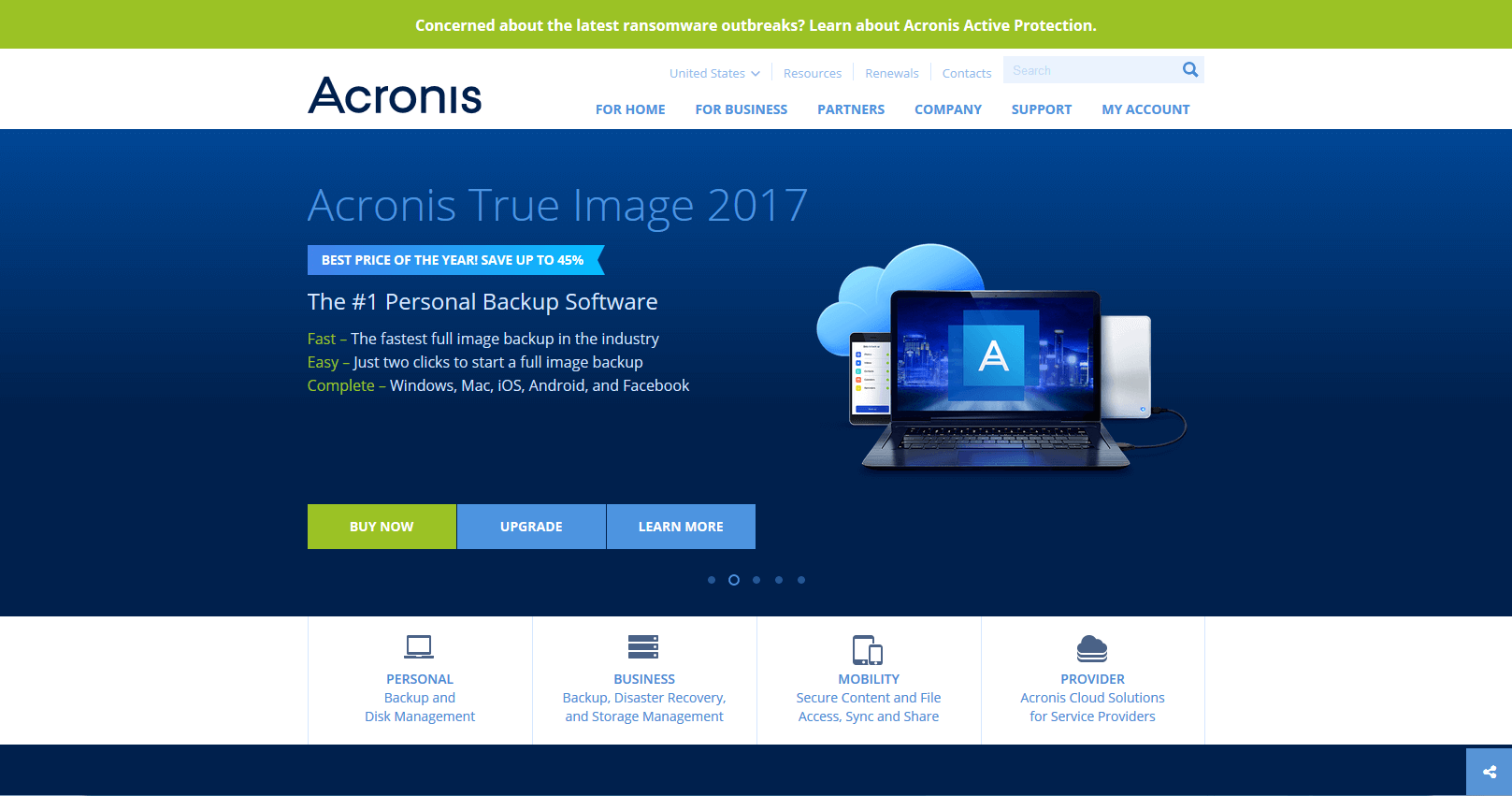
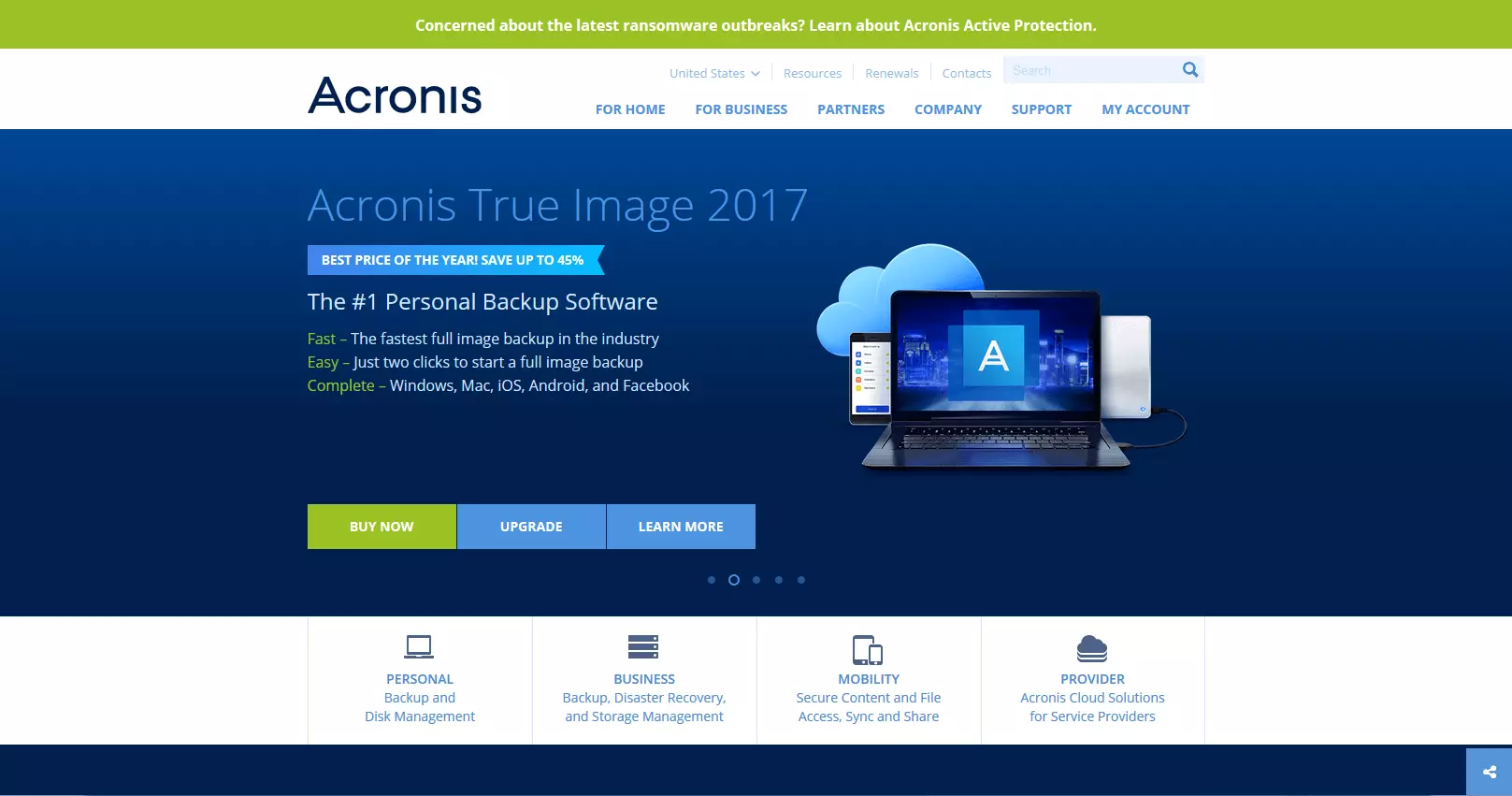
Acronis True Image 2017 es un software de copia de seguridad para particulares fácil de usar, incluso si apenas se ha tenido contacto con este tipo de software de imagen de disco. Los usuarios pueden optar por una licencia permanente para PC y Mac (Essential) que no ofrece conexión a la nube o por una suscripción anual con 50 GB (Plus) o 100 GB (Premium) en Acronis Cloud Storage. Todas las licencias se pueden adquirir para uno, tres o cinco ordenadores. Aunque el proveedor no dispone de versión gratuita, ofrece a los interesados 30 días de prueba en los que se pueden descargar el software sin necesidad de registrarse.
Todas las versiones del producto de software ofrecen:
- copias de seguridad completas basadas en imágenes,
- copias de seguridad de archivos o directorios (file level),
- herramientas para clonación de disco en el nivel de sectores y
- herramientas Try&Decide para probar componentes del software y controladores.
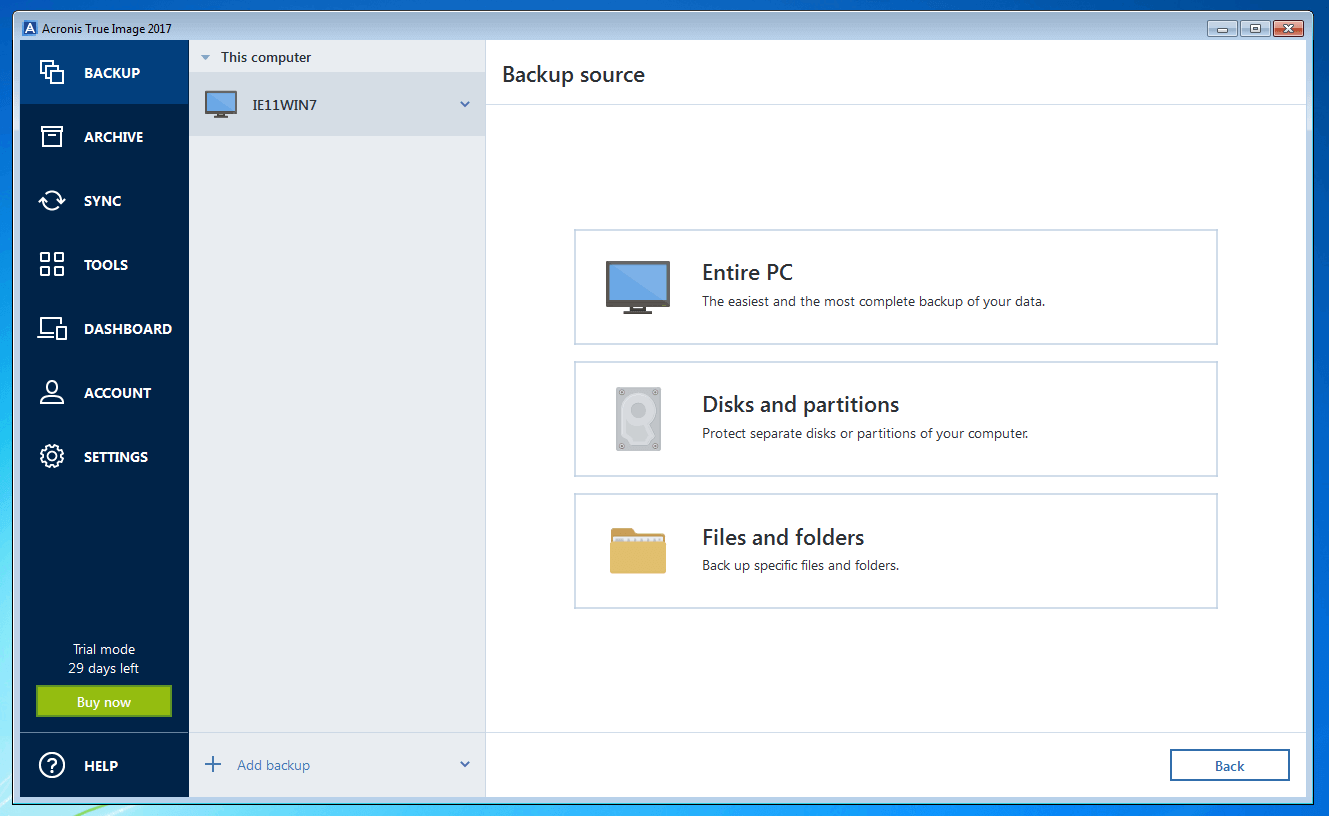
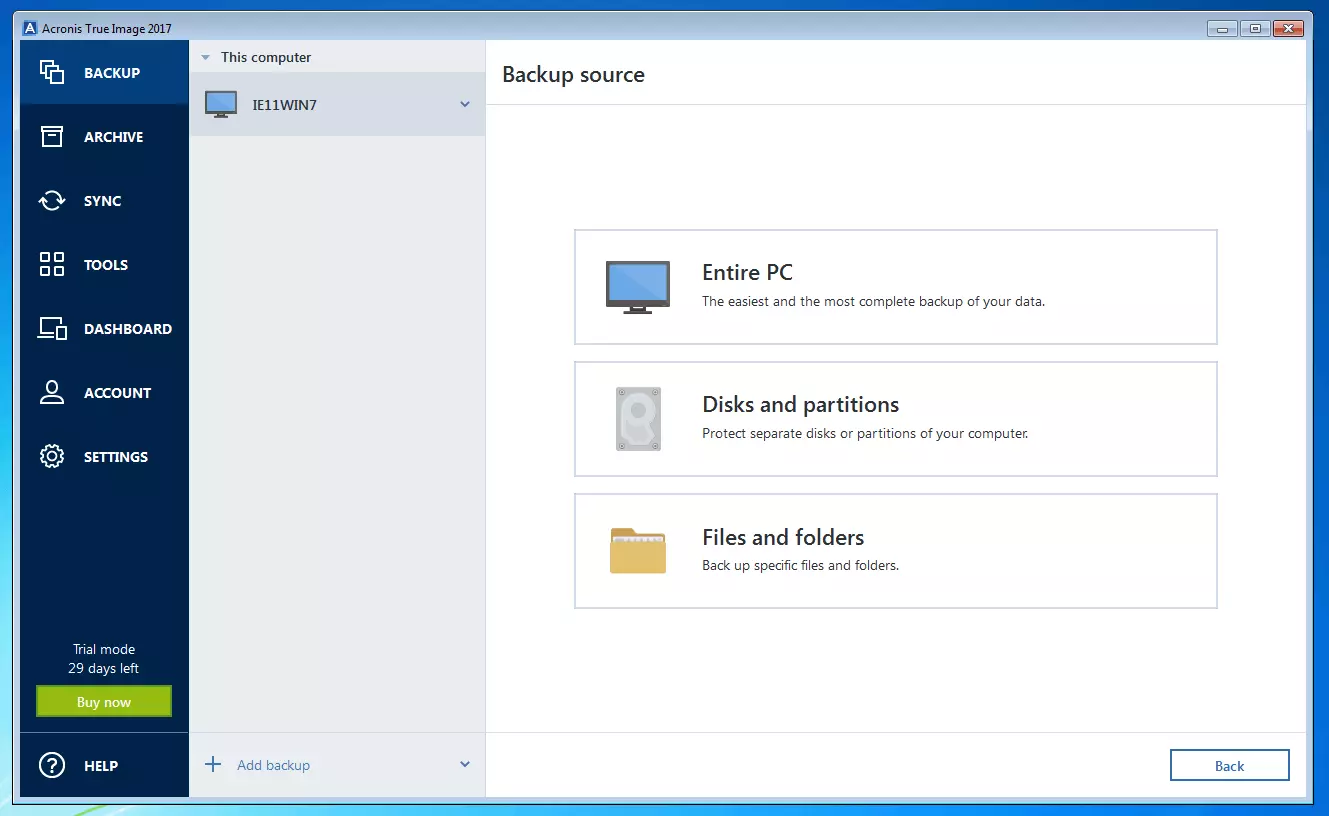
Como método de almacenamiento, el software soporta unidades internas (HDD, SSD y RAID), unidades ópticas (CD-R/RW, DVD-R/RW, DVD+R, etc.), unidades USB (1.1, 2.0, 3.0), eSATA, FireWire, Thunderbolt, dispositivos de almacenamiento conectados a la red (NAS), servidores FTP y dispositivos de tarjetas de memoria para el ordenador. Si se requiere, las copias de seguridad pueden distribuirse en varios medios de almacenamiento.
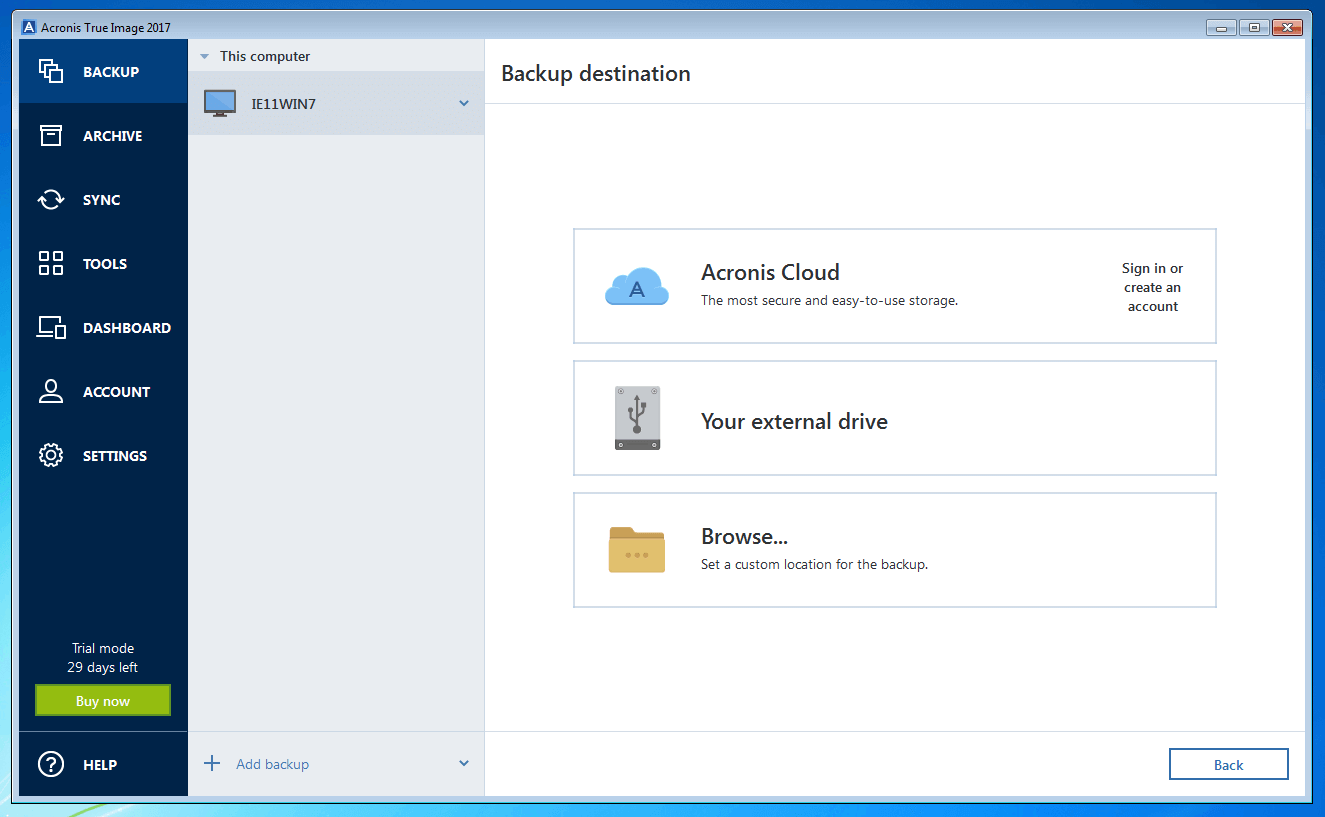
Para acceder al almacenamiento nativo en la nube es necesario el método de suscripción Standard o Premium. Si, en su lugar, se dispone de una licencia permanente, se requiere una extensión adicional para poder acceder a la nube.
Al asegurar los datos en la nube es posible separar físicamente las copias de seguridad de los datos originales, lo que garantiza no perder la información por completo en caso de catástrofe o robo. Otra de las ventajas del almacenamiento en la nube es que no se requiere un dispositivo propio para guardar la información, aunque hay que tener en cuenta que el traslado de datos en Internet no está exento de riesgos. Los usuarios de servicios de almacenamiento de copias de seguridad en la nube deben ser conscientes de que el grado de protección depende en gran medida de las condiciones de privacidad del proveedor.
En combinación con el Acronis Cloud Storage la herramienta permite:
- realizar copias de seguridad de datos en Acronis Cloud,
- archivado de datos y sincronización basados en la nube,
- función de búsqueda para las copias de seguridad en la nube,
- copias de seguridad de dispositivos móviles,
- control centralizado de la herramienta de backup mediante un portal web optimizado con pantalla táctil y
- backups incrementales de datos de Facebook.
Disponer de una cuenta en Acronis es uno de los requisitos necesarios para utilizar las funciones en la nube, que ofrece a los usuarios acceso a una cuenta basada en la web con la que se pueden adquirir y gestionar sus productos, licencias de usuarios o cuotas de almacenamiento en la nube.
No solo Acronis presenta la herramienta True Image 2017 como el imaging software más rápido del mundo, sino que en una prueba realizada en abril de 2007 por AV-TEST, The Independent IT-Security Institute, la herramienta mostró un rendimiento excepcional (el informe se encuentra en inglés en el siguiente PDF). True Image 2017 consiguió guardar un conjunto de datos de prueba con un tamaño de 50 GB, consistente en 56 imágenes CD y archivos de película de SSD a HDD, en menos de 12 minutos. Asimismo y según Acronis, True Image 2017 ha aumentado en un 60 % su rapidez con respecto a la versión anterior en lo que se refiere a seguridad y restauración de imágenes completas. Todos los datos de las copias de seguridad se comprimen automáticamente.
En cuanto a la usabilidad, y también según el informe de AV-test, True Image 2017 recibió un favorable 77,78 % de satisfacción en comparación con otros tipos de software similares. Asimismo, el tedioso proceso de instalación se ve recompensado con una interfaz de usuario intuitiva y clara.
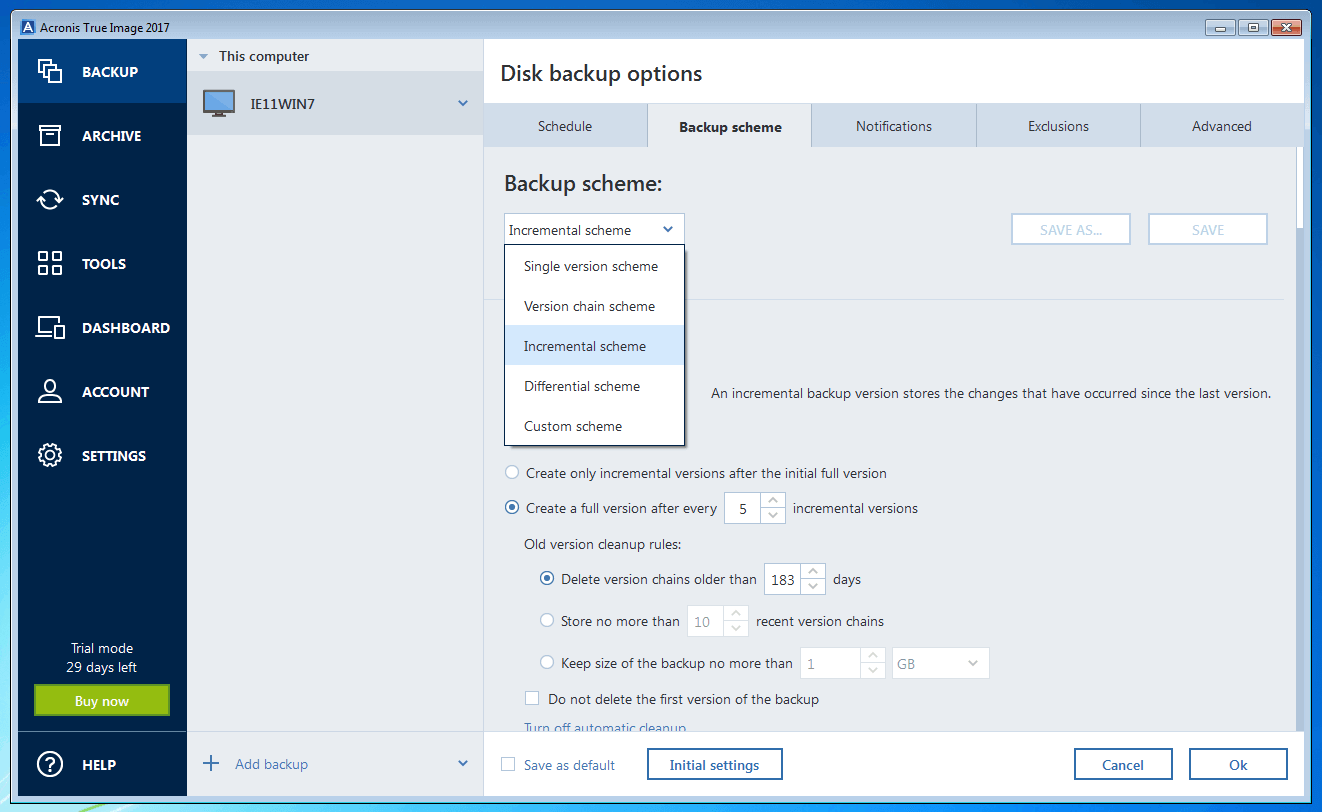
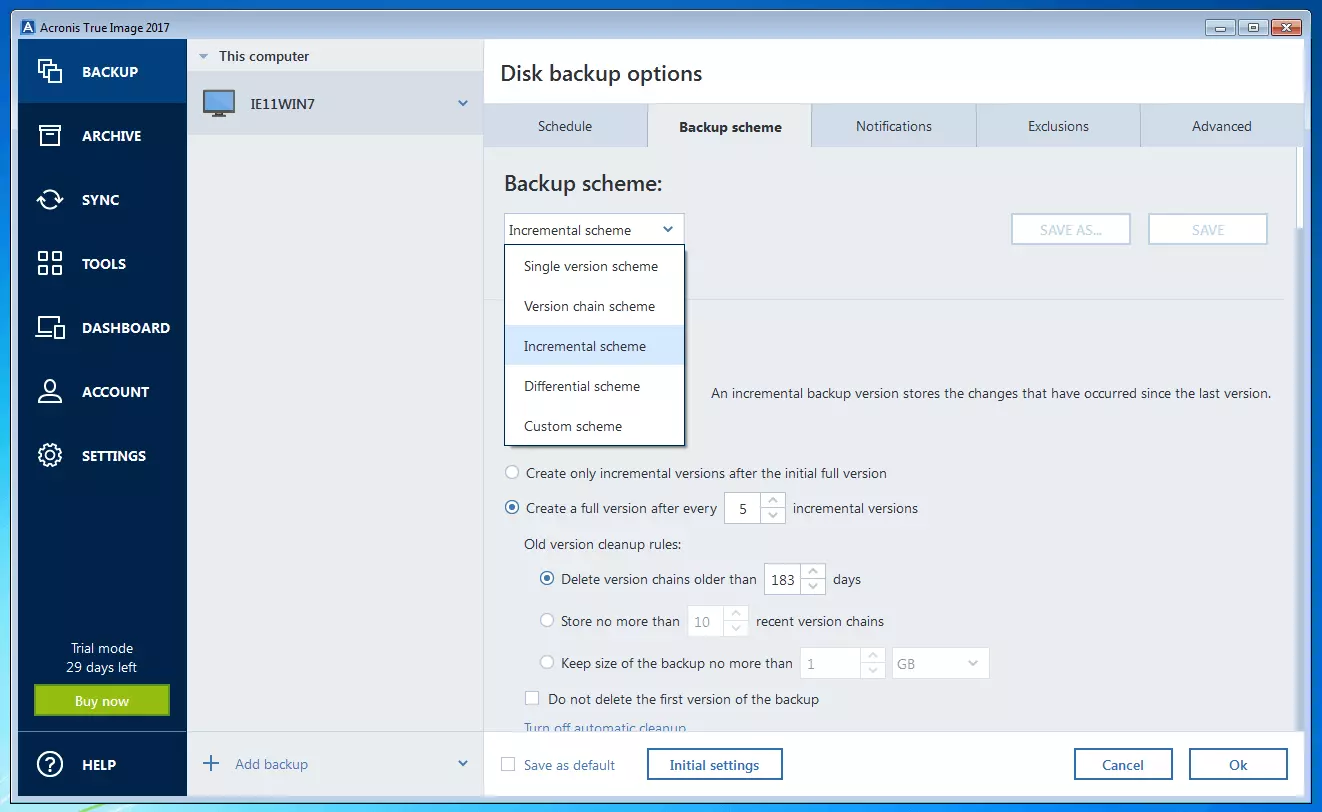
Acronis True Image ofrece la opción de crear copias de seguridad a diferentes niveles. Así, aunque los usuarios realicen semanalmente una copia de seguridad completa, también se pueden asegurar paralelamente algunos datos específicos a diario.
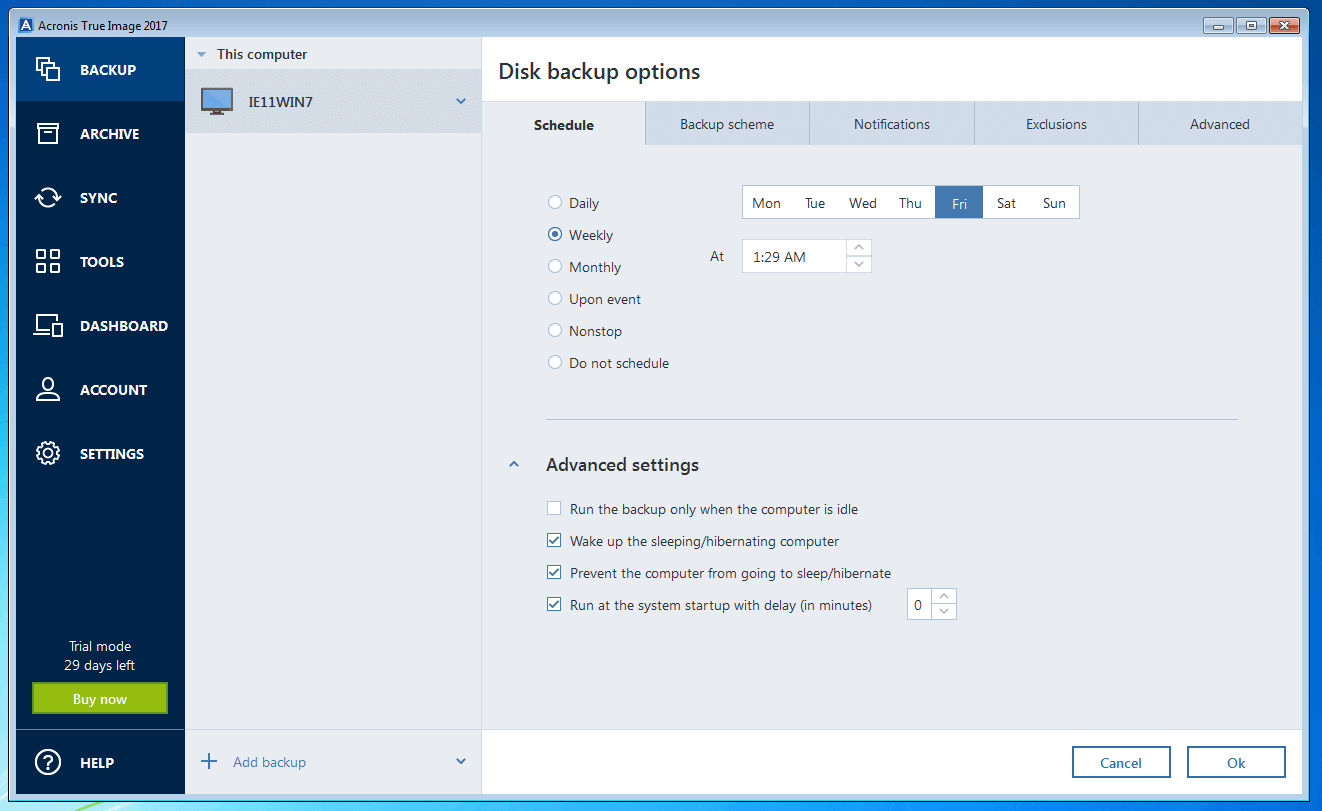
Estas copias de seguridad pueden ser incrementales, diferenciales, o definidas por el mismo usuario. Una función de búsqueda integrada permite buscar imágenes y, si así se requiere, recuperar archivos o directorios individuales.
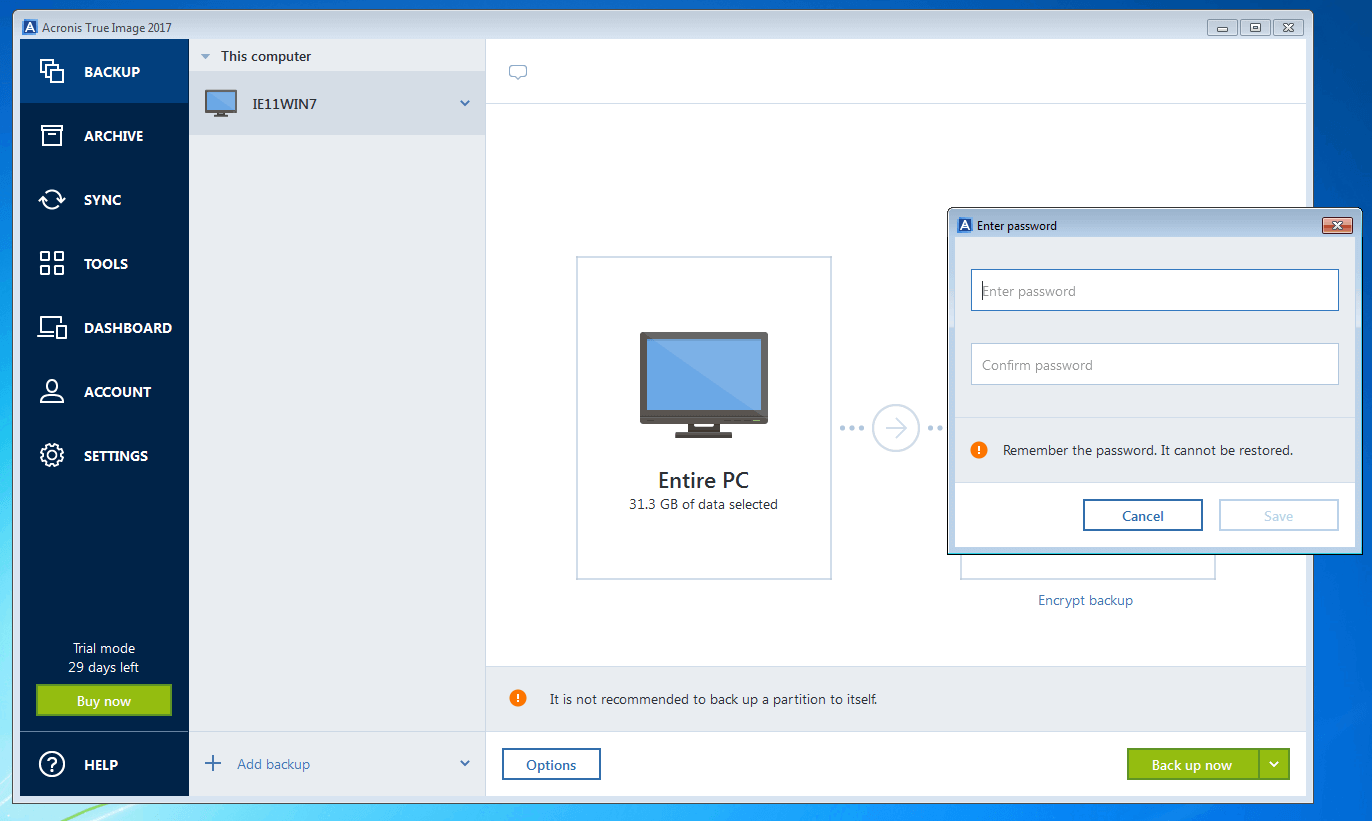
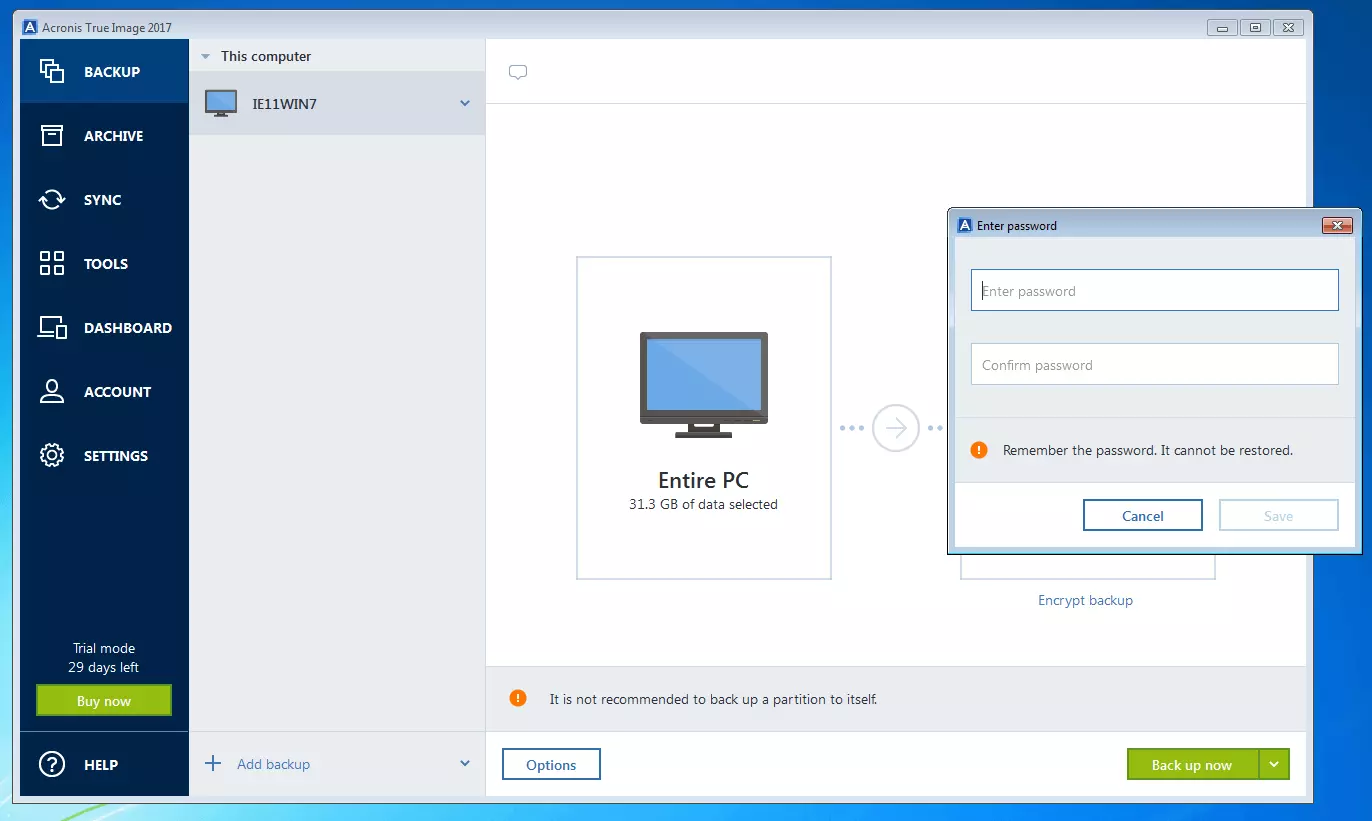
La confidencialidad de los datos copiados, especialmente en los backups basados en la nube, se asegura con un cifrado de punto a punto AES de 256 bits protegido a su vez con una contraseña.
Para prevenir la pérdida total de datos se puede crear un dispositivo de arranque de emergencia (CD/DVD, USB o archivo ISO) con Acronis True Image 2017, que contiene todos los componentes necesarios para una recuperación completa (bare metal recovery).
Además, el abonado a la versión Premium posee también con Acronis Active Protection una protección integrada contra ransomware. Otras herramientas premium son Acronis Notary y Acronis ASign. Estas permiten probar la autenticidad e integridad de las copias de seguridad y proteger las imágenes con una firma electrónica.
La función remota del image backup tool está disponible a través del portal web optimizado para pantalla táctil, lo que permite una gestión centralizada de todos los PC, Macs o dispositivos móviles conectados a la cuenta Acronis. Para ello es necesario disponer de conexión a Internet y tener instalado Acronis True Image 2017 en el dispositivo.
| Ventajas | Desventajas |
|---|---|
| â Backups de alto rendimiento | â Solo se puede acceder a toda la gama de funciones, incluida la protección contra ransomware, con la suscripción Premium. |
| â Interfaz de usuario intuitiva y fácil de manejar | â Destinado a particulares |
| â Protección contra ransomware, autenticación y verificación del backup (solo en los abonados Premium) integradas | â El coste económico del espacio de almacenamiento en la nube de Acronis es alto en comparación con otros proveedores |
| â Se puede escoger entre el backup basado en archivos o en imágenes | |
| â Copias de seguridad basadas en la nube | |
| â Backups codificados | |
| â Compresión automática |
 Para mostrar este video, se requieren cookies de terceros. Puede acceder y cambiar sus ajustes de cookies aquí.
 Acronis True Image 2017 ofrece un abanico de opciones muy amplio, aunque para poder disponer de este programa en su totalidad es necesario abonarse. Hay que tener también en cuenta que esta herramienta está dirigida a particulares, pues existe un software profesional para empresas, Backup 12.5.
Acronis Backup 12.5
El programa Backup 12.5 está destinado a empresas. El producto, diseñado especialmente para infraestructuras en la nube híbrida, se pone a disposición de los usuarios profesionales en las ediciones Standard y Advanced, cuyas licencias se obtienen bien mediante la inscripción por bloques (de uno a tres años) o de forma indefinida. El imaging software es compatible con diversos sistemas físicos y virtuales, plataformas en la nube, tecnología de virtualización o aplicaciones Microsoft. Esto permite llevar a cabo estrategias de copias de seguridad que protege todos los datos de la empresa, independientemente del dispositivo, ya sea un equipo de mesa, un sistema remoto, una nube privada o pública o un dispositivo móvil.
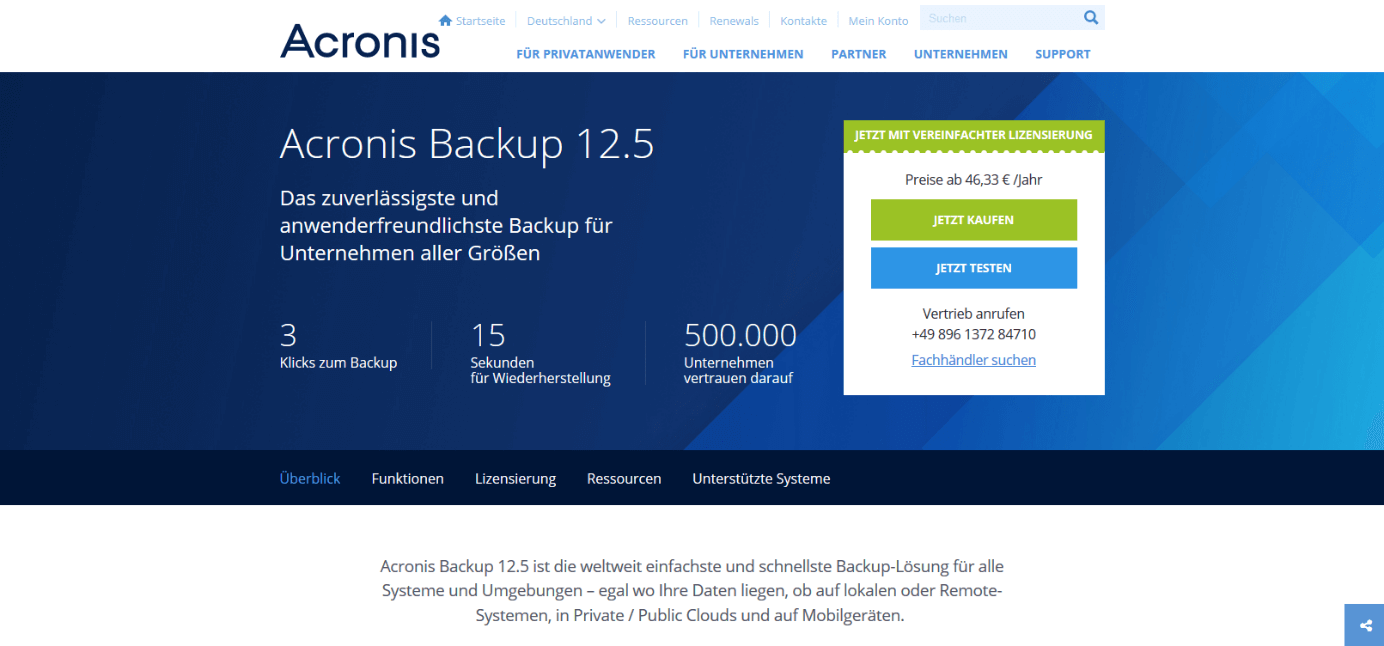
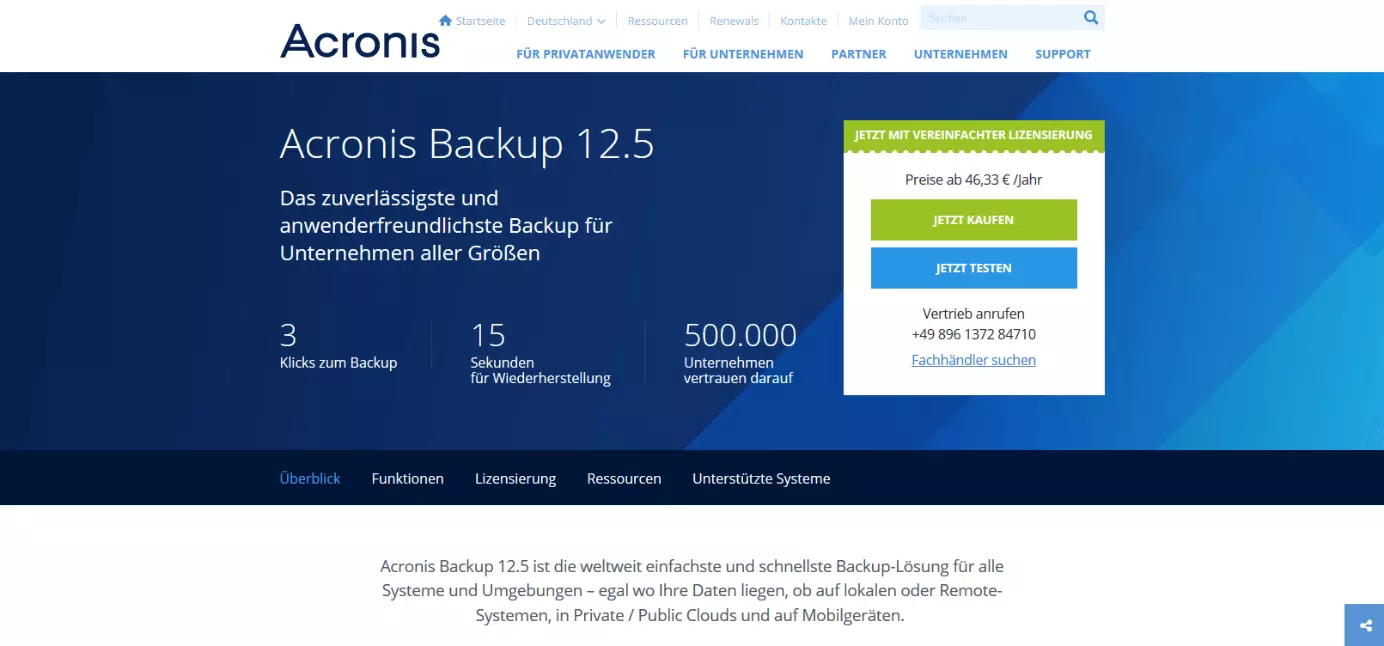
La versión estándar de Acronis Backup 12.5 está diseñada específicamente para pequeñas empresas con menos de 50 empleados y ofrece las siguientes funciones de copia de seguridad para infraestructuras de TI sencillas:
- consola de gestión central (en la nube o en la empresa),
- backups basados en imágenes que protegen desde datos individuales hasta un sistema completo,
- diversas opciones de almacenamiento para las copias de seguridad (discos duros internos y externos, NAS, SAN y almacenamiento en la nube),
- tableros personalizables,
- compatibilidad con más de 20 plataformas (físicas, virtuales, basadas en la nube o móviles),
- copias de seguridad de instancias EC2 de Amazon, VMs de Microsoft Azure, y buzón de correo de Microsoft 365,
- SAN Storage Snapshots,
- recuperación de desastres local y basada en la nube,
- verificación de copia de seguridad,
- Acronis Active Protection, herramienta de protección contra ransomware y
- deduplicación con un tamaño de bloque variable.
Una red de área de almacenamiento, del inglés storage area network (SAN) consiste en una red que conecta un sistema de almacenamiento masivo (matriz de discos o unidad de cinta) con un sistema servidor.
A empresas con más de 50 empleados se les recomienda optar por la Advanced Edition, que amplía la edición estándar con funciones especialmente diseñadas para grandes infraestructuras informáticas:
- compatibilidad con unidades de cinta, bibliotecas y cargadores automáticos,
- gestión de grupos basada en directivas,
- acceso administrativo basado en roles,
- autenticación de datos con Acronis Notary,
- recuperación ante desastres en 15 segundos con Acronis Instant Restore y
- restauración incremental de máquinas virtuales con vmFlashback.
El núcleo de este programa de imagen de disco es la consola de gestión de copias de seguridad, a la que los usuarios pueden acceder en la nube, que permite gestionar todos los sistemas conectados a esta unidad de control a través de una interfaz de administración central. Tras haber adquirido el producto, el botón se encuentra en la cuenta de Acronis, aunque también se ofrece como alternativa el funcionamiento simultáneo local (on premises) de la consola de administración.
- Consola on premises: la consola de copias de seguridad de Acronis se instala en un sistema de la infraestructura TI local de la empresa para proteger otros dispositivos en la red corporativa.
- Consola en la nube: accede a la versión en la nube de la consola a través del navegador para proteger los dispositivos conectados a Internet.
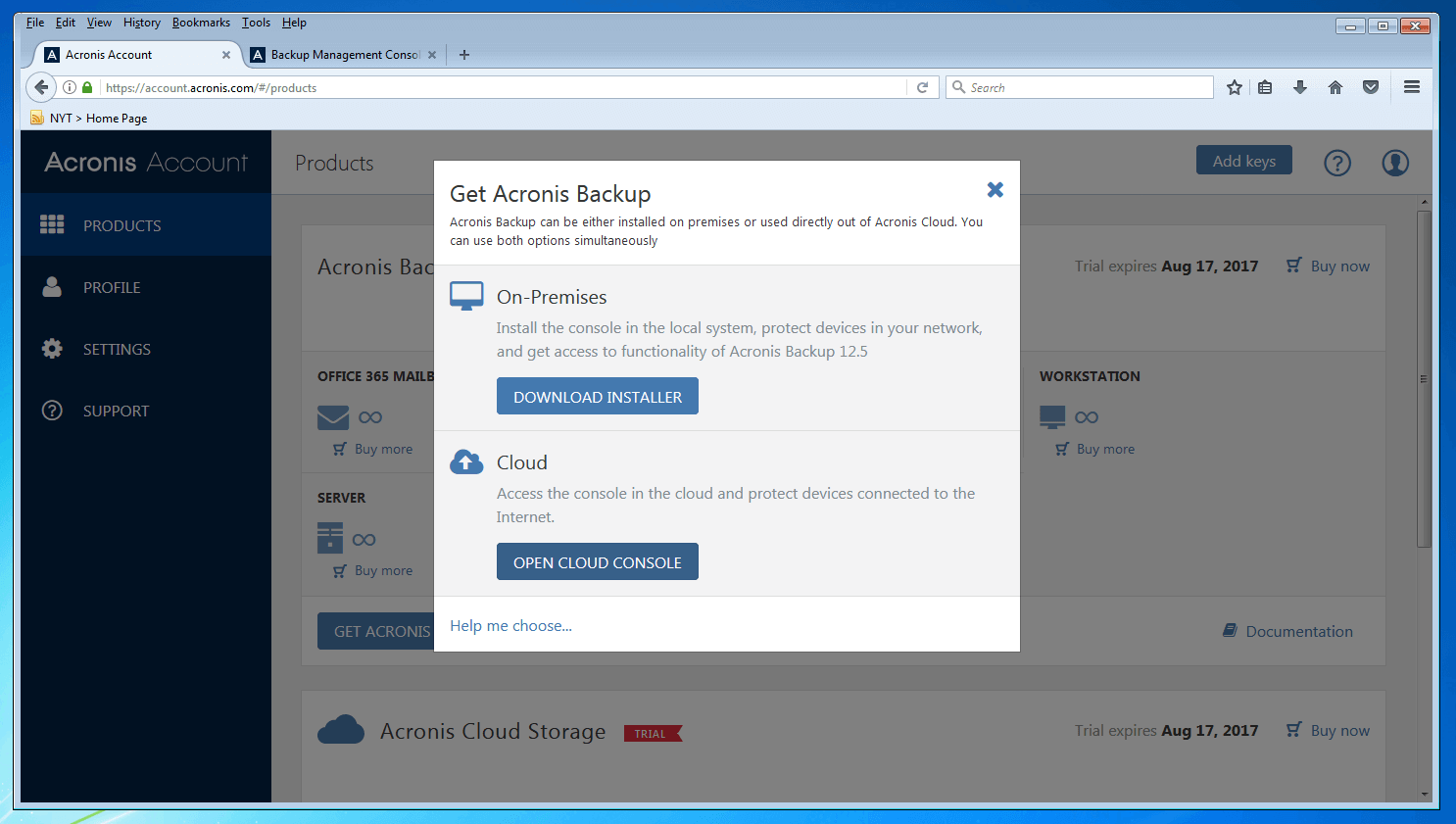
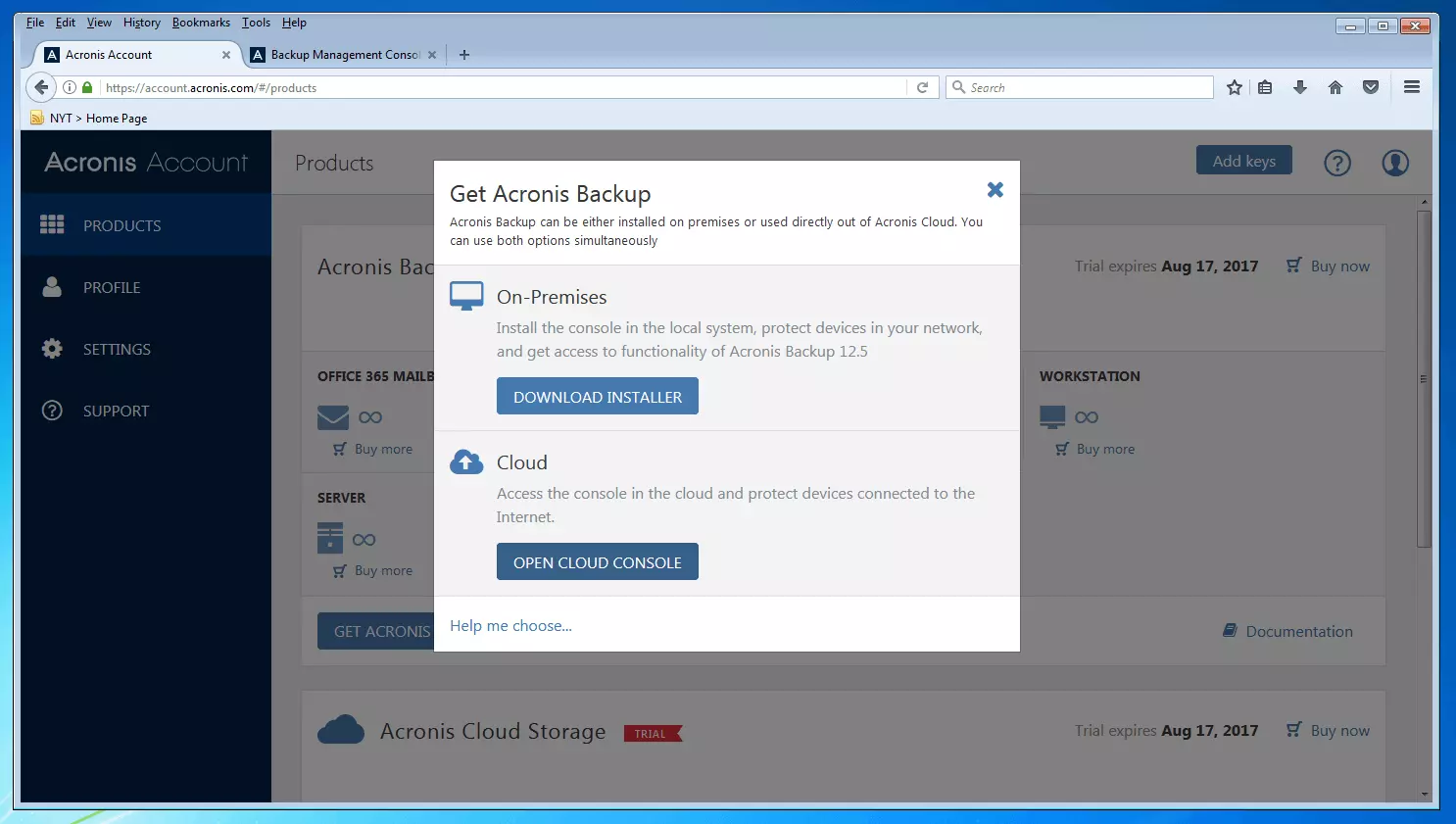
Aunque la interfaz de usuario de la consola se asemeja al portal web del software para particulares Acronis True Image 2017, la gama de funciones ofrecidas en el software empresarial es mucho mayor.
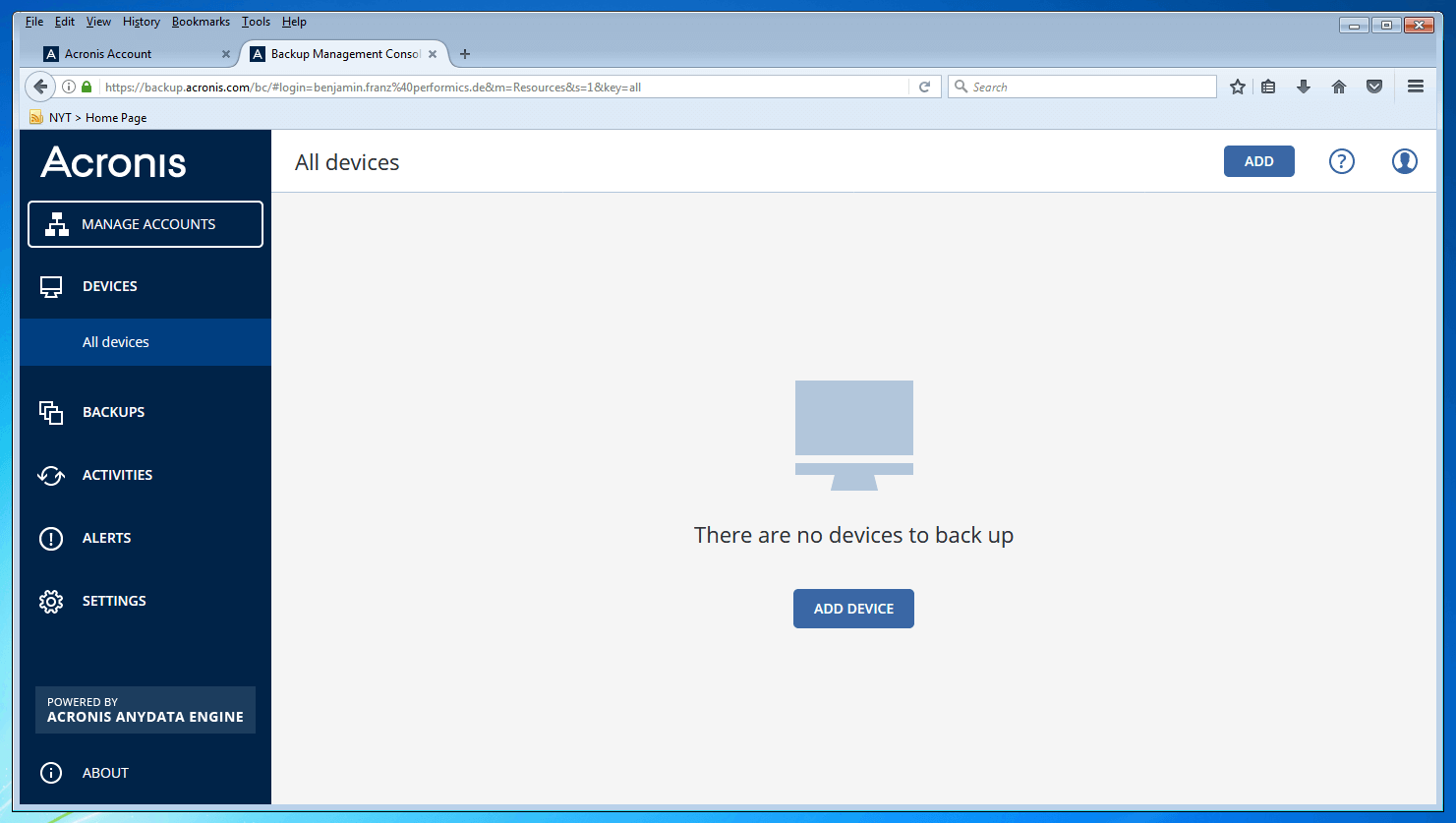
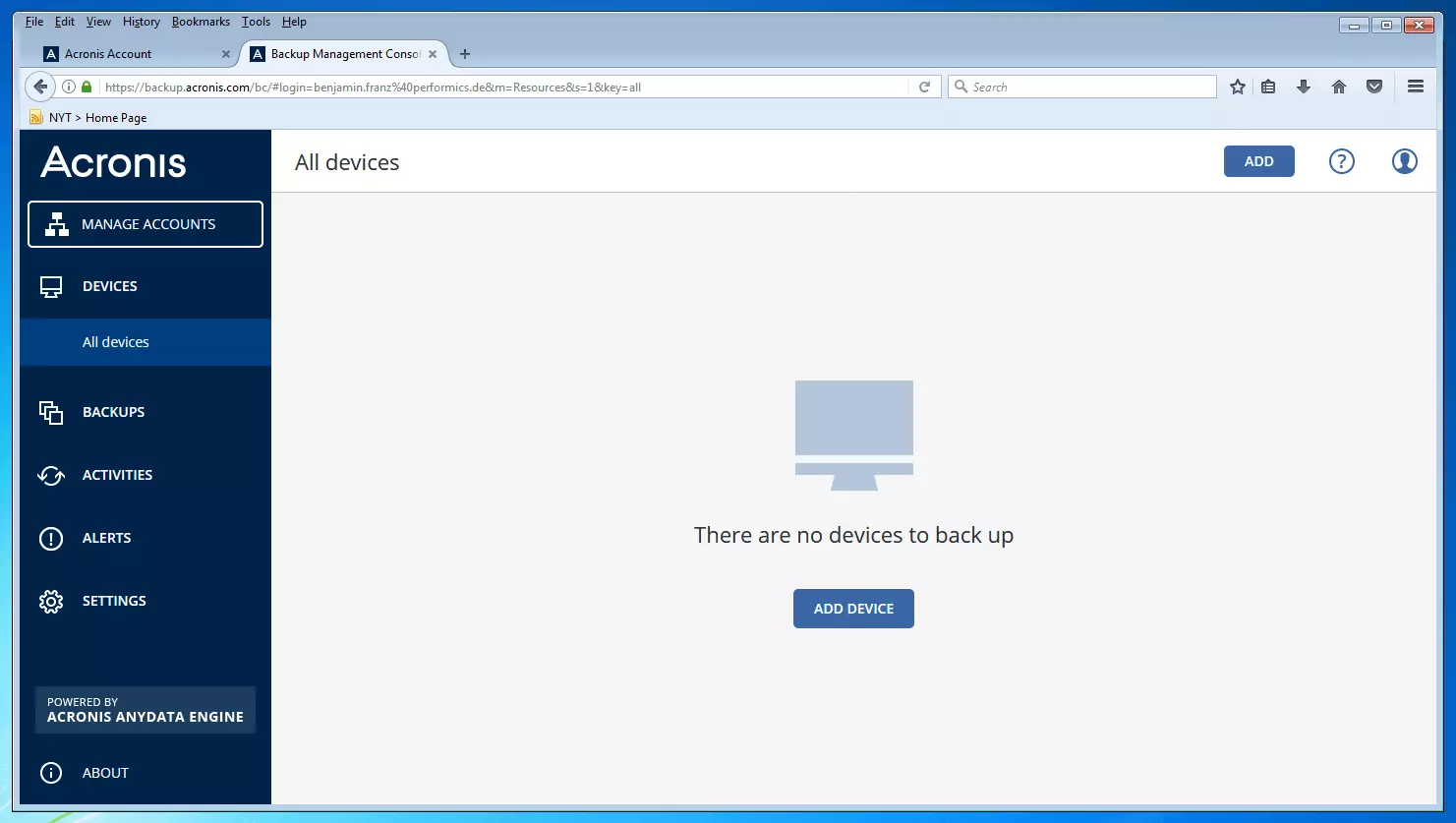
Utiliza la gestión central de los dispositivos con el fin de conectar la consola de gestión de backups con todos los dispositivos que quieran incluirse en la estrategia de copia.
La siguiente tabla incluye todos los sistemas compatibles con Acronis Backup 12.5:
| FÃsicos | Virtuales | Aplicaciones | Cloud | Workstations | Dispositivos móviles | |
|---|---|---|---|---|---|---|
| Windows Server | VMware vSpere | Oracle Database | Microsoft 365 | Windows-PC | iPhone | |
| Windows Server Essentials | Microsoft Hyper-V | Exchange | Azure | Surface Family | iPad | |
| Linux | Citrix XenServer | SQL Server | Amazon EC2 | Mac | Android | |
| Windows-PC | Red Hat Virtualization | SharePoint | Acronis Cloud | |||
| Mac | Linux KVM | Active Directory | Cloud privada | |||
| Oracle VM Server |
Para añadir un nuevo dispositivo a una consola de gestión de copias de seguridad hay que hacer clic sobre “Add Device” y seleccionar los agentes de la copia de seguridad en la barra lateral derecha. A continuación, se instalan en el dispositivo y se conectan con una cuenta Acronis.
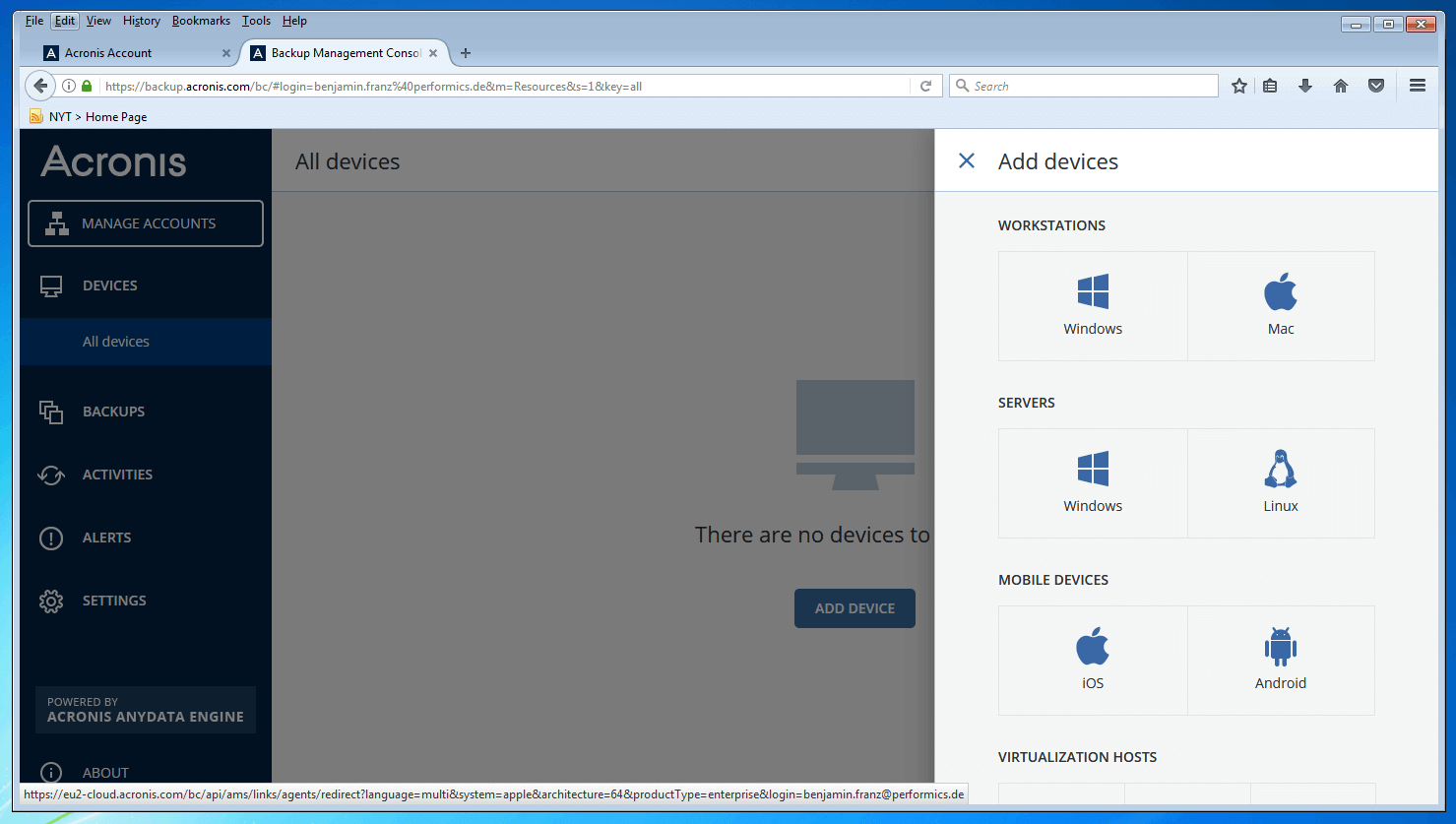
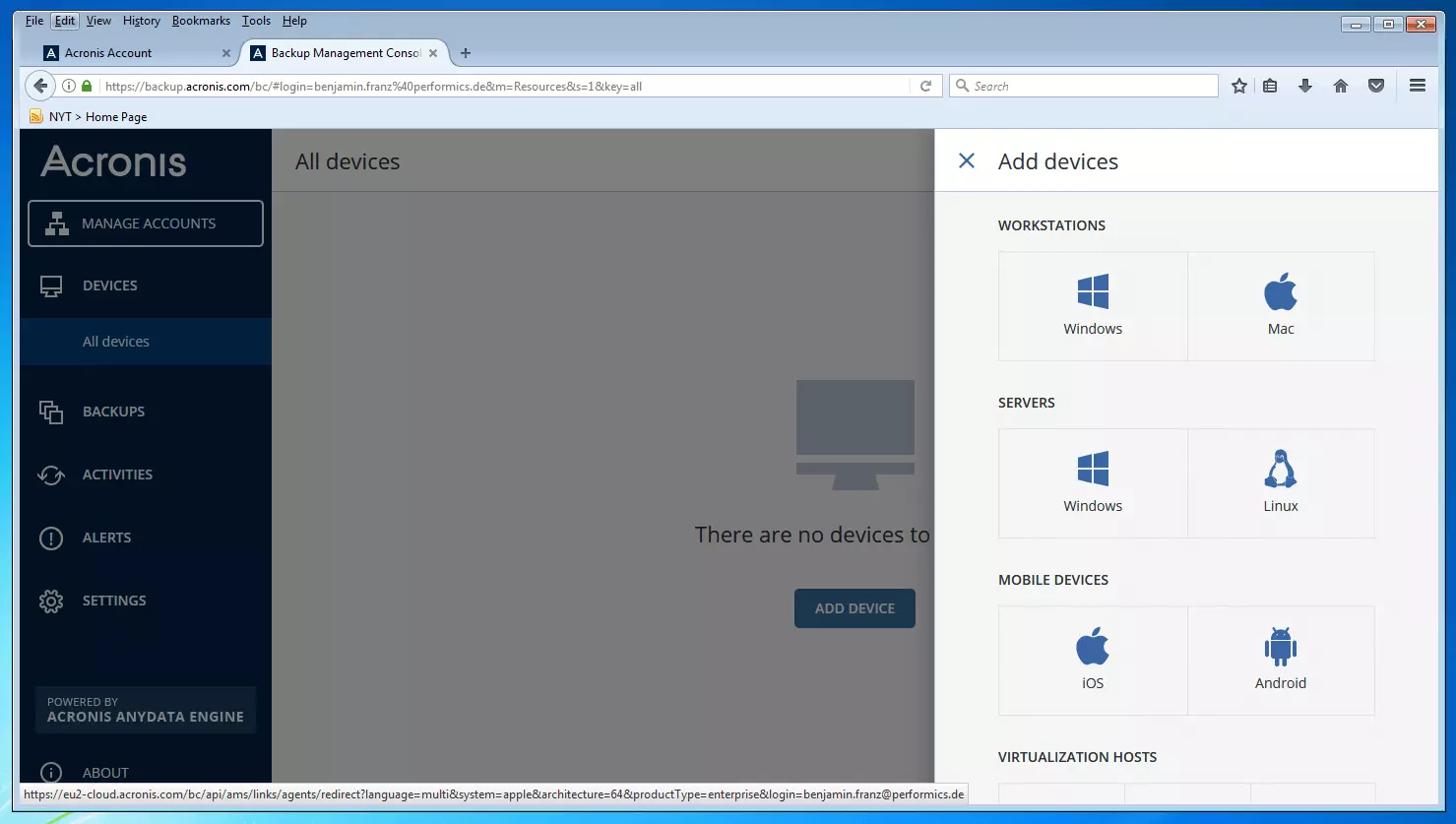
En el apartado “All devices” se obtiene una vista general de todos los dispositivos conectados con la consola de backups.
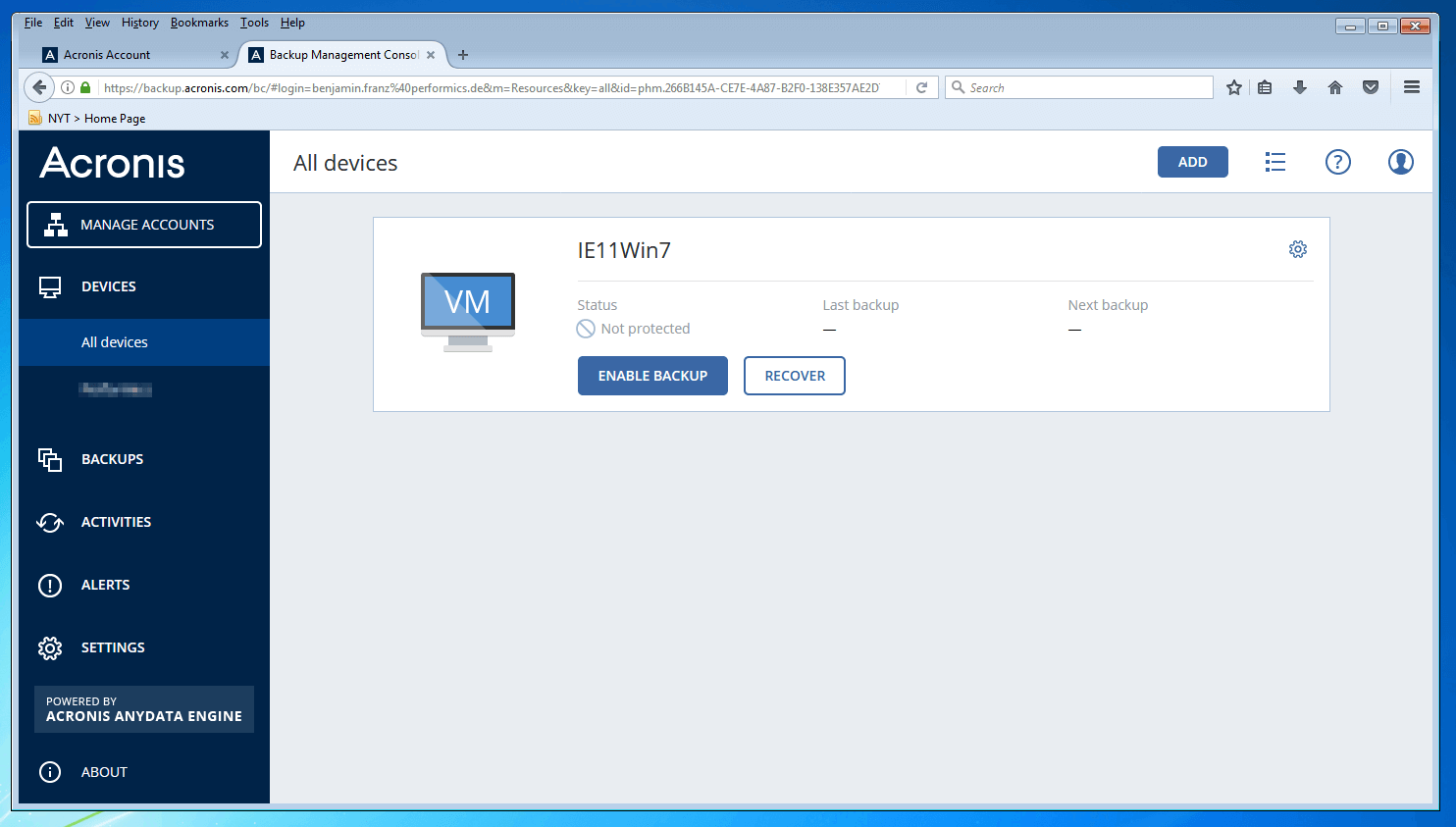
Para crear un plan de copia de seguridad primero hay que seleccionar los dispositivos para después clicar en el botón “Enable Backup”. Seguidamente se abre un menú para configurar el plan.
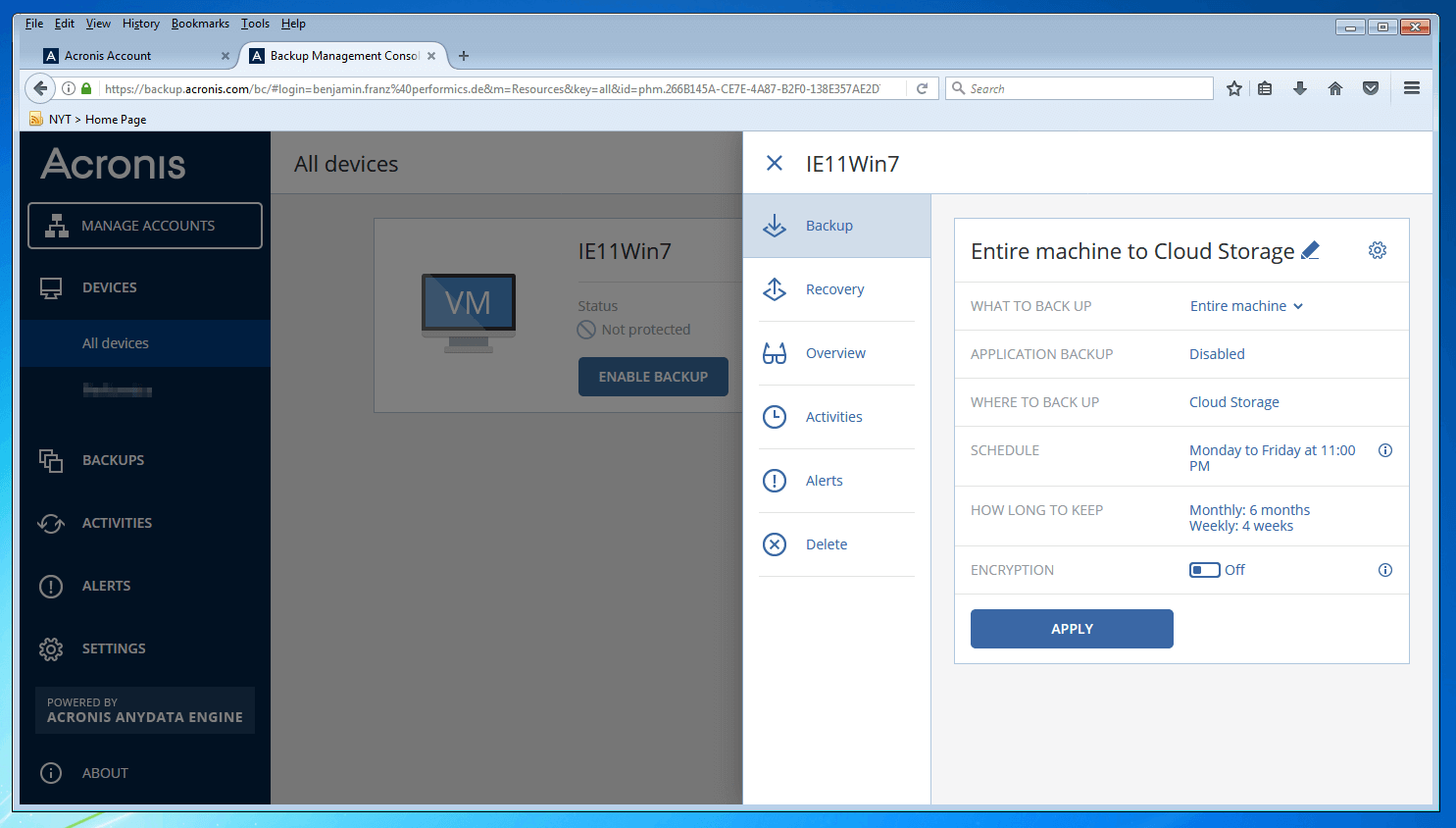
Cada plan de copia de seguridad se puede nombrar de forma individual.
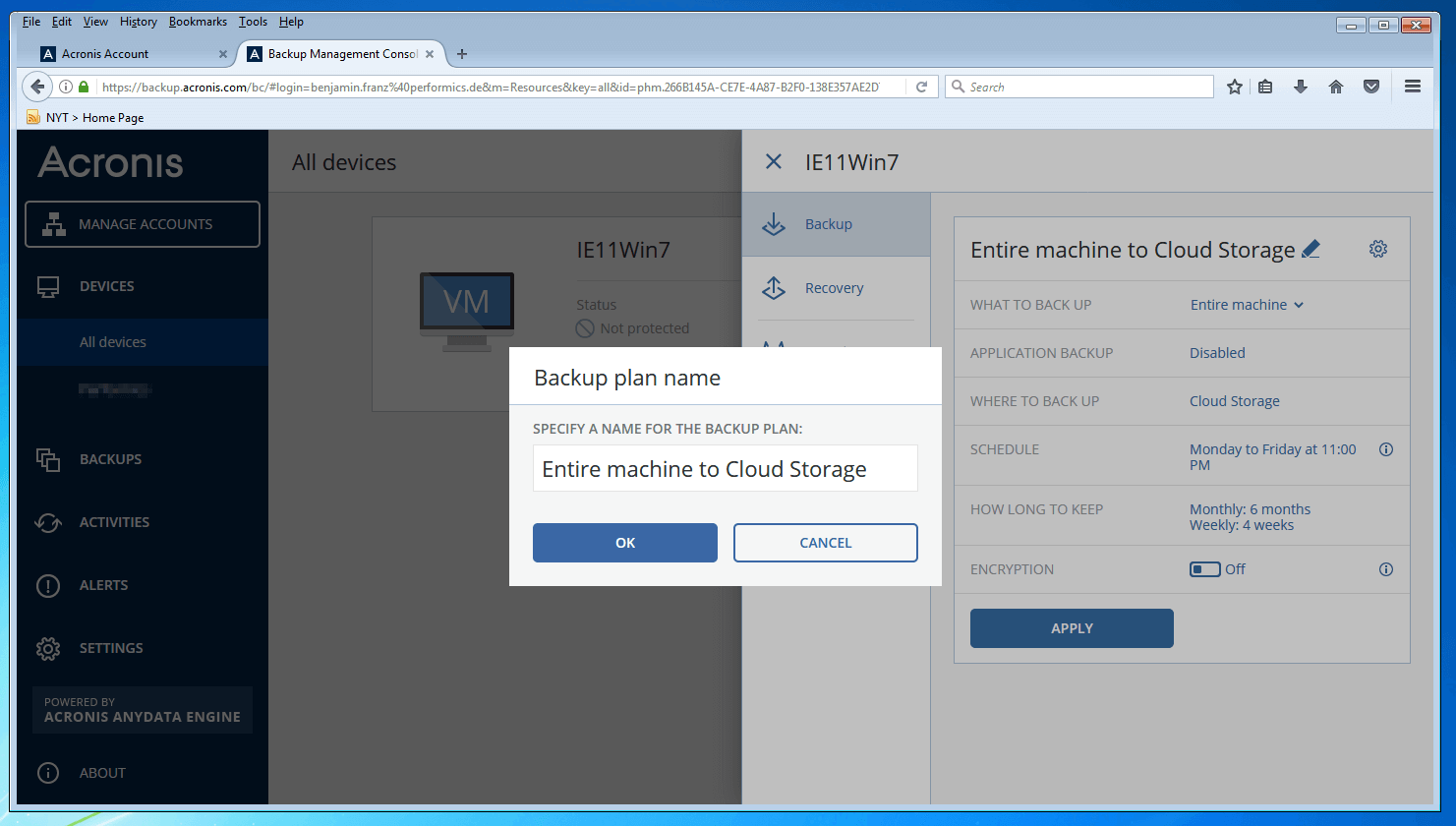
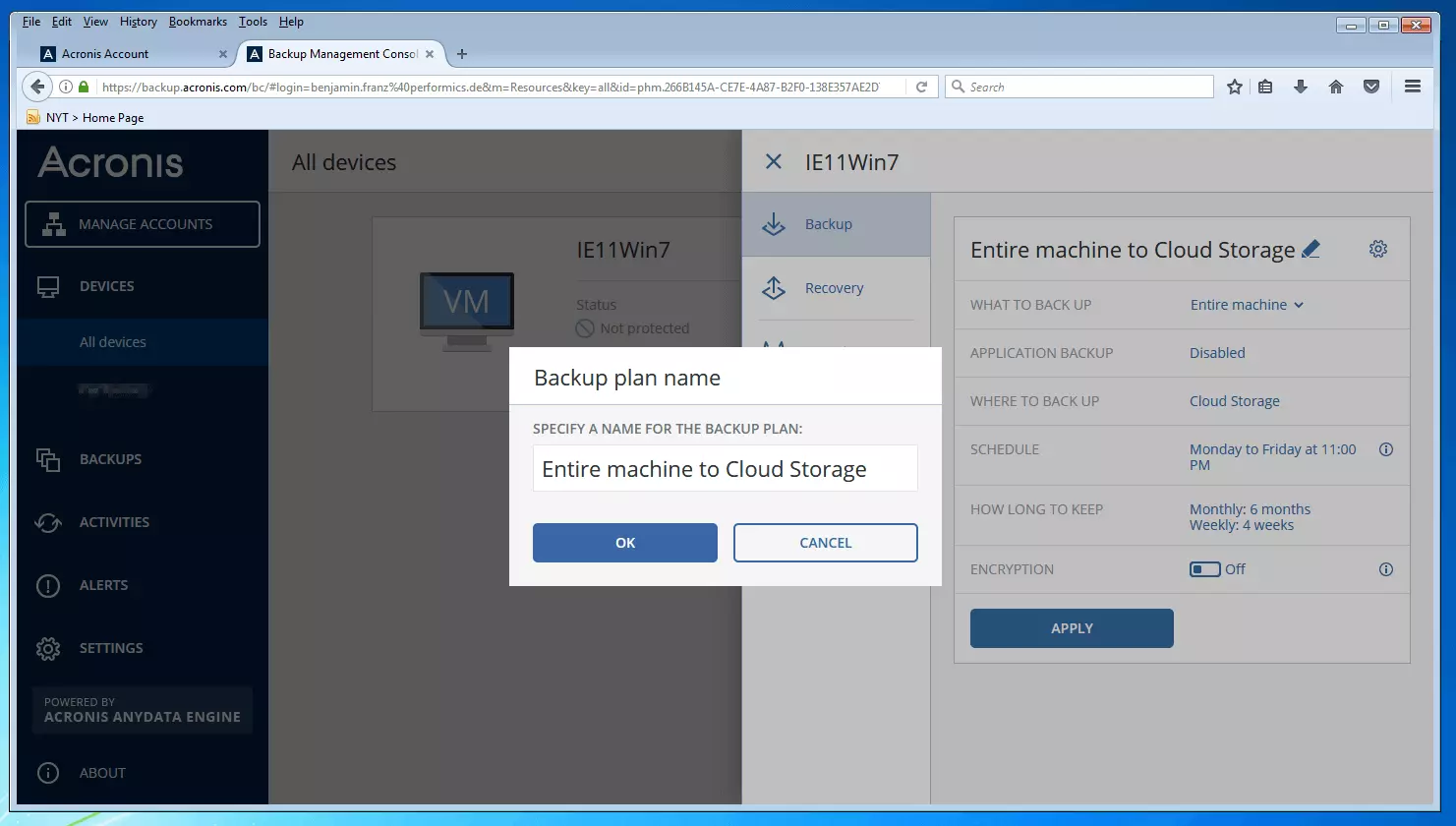
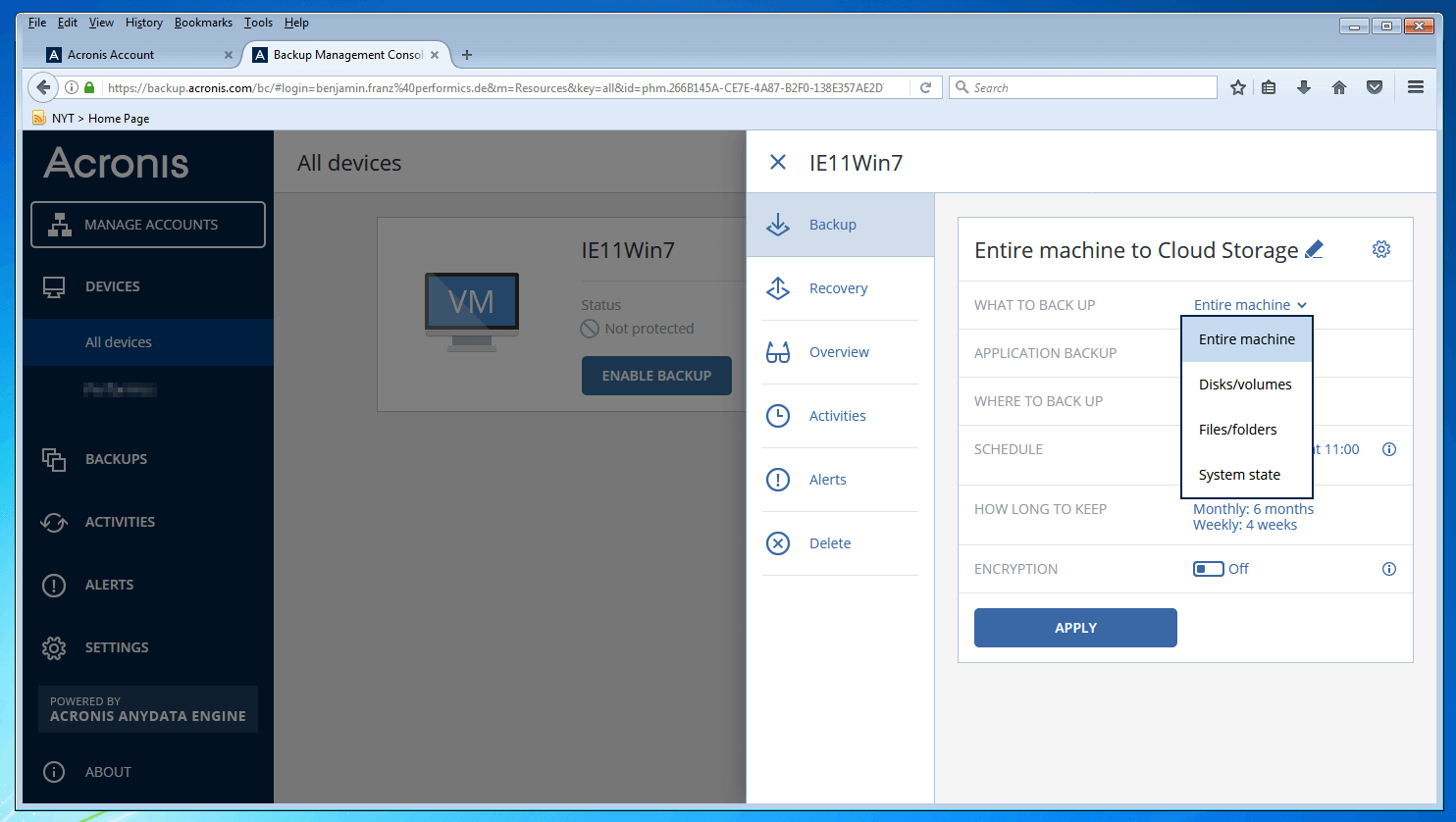
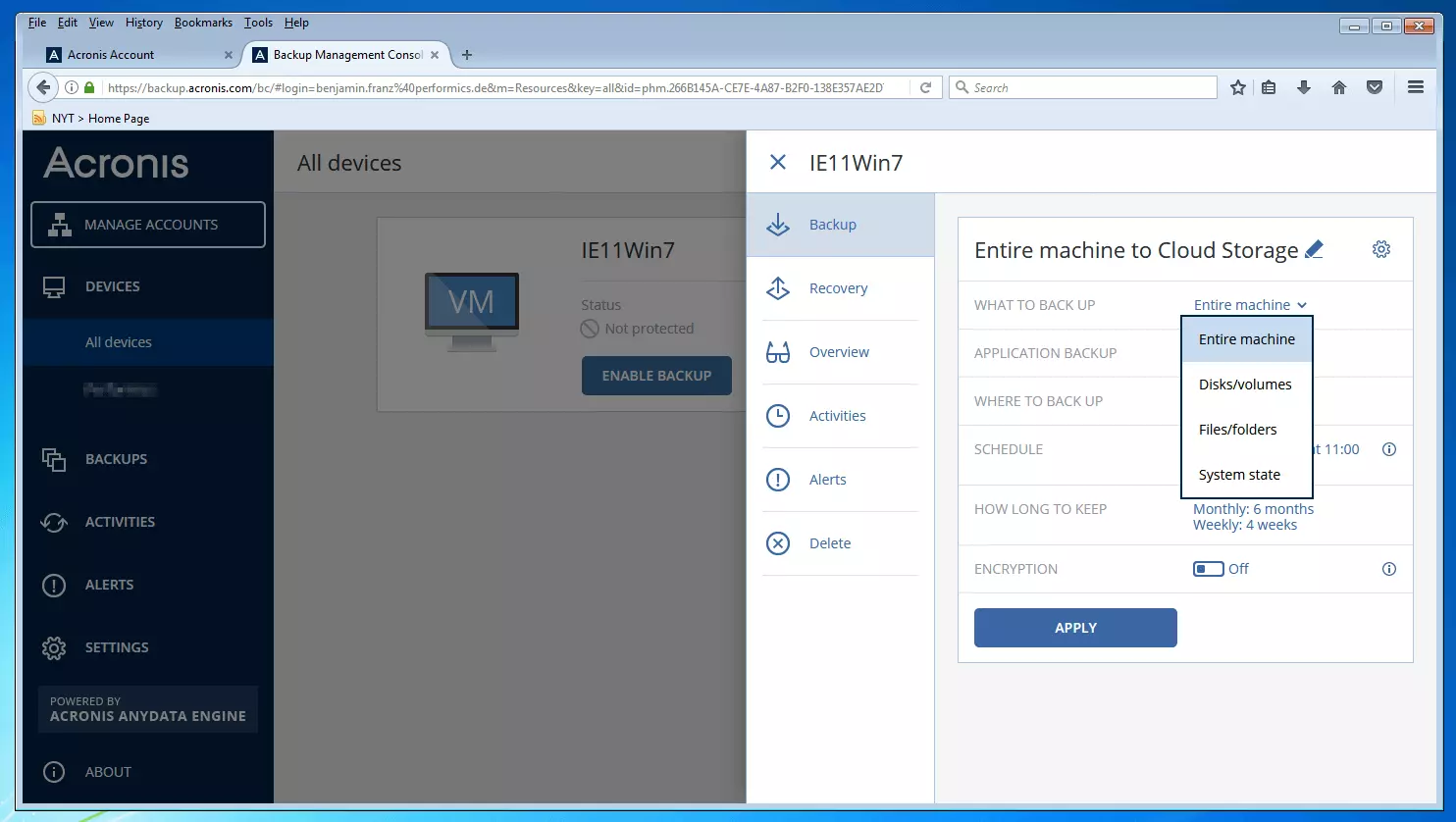
Con Acronis Backup 12.5 es posible proteger el sistema completo del dispositivo que se ha seleccionado o únicamente algunos discos duros, particiones, directorios o archivos. Además, el software ofrece la opción de guardar el estado actual del sistema.
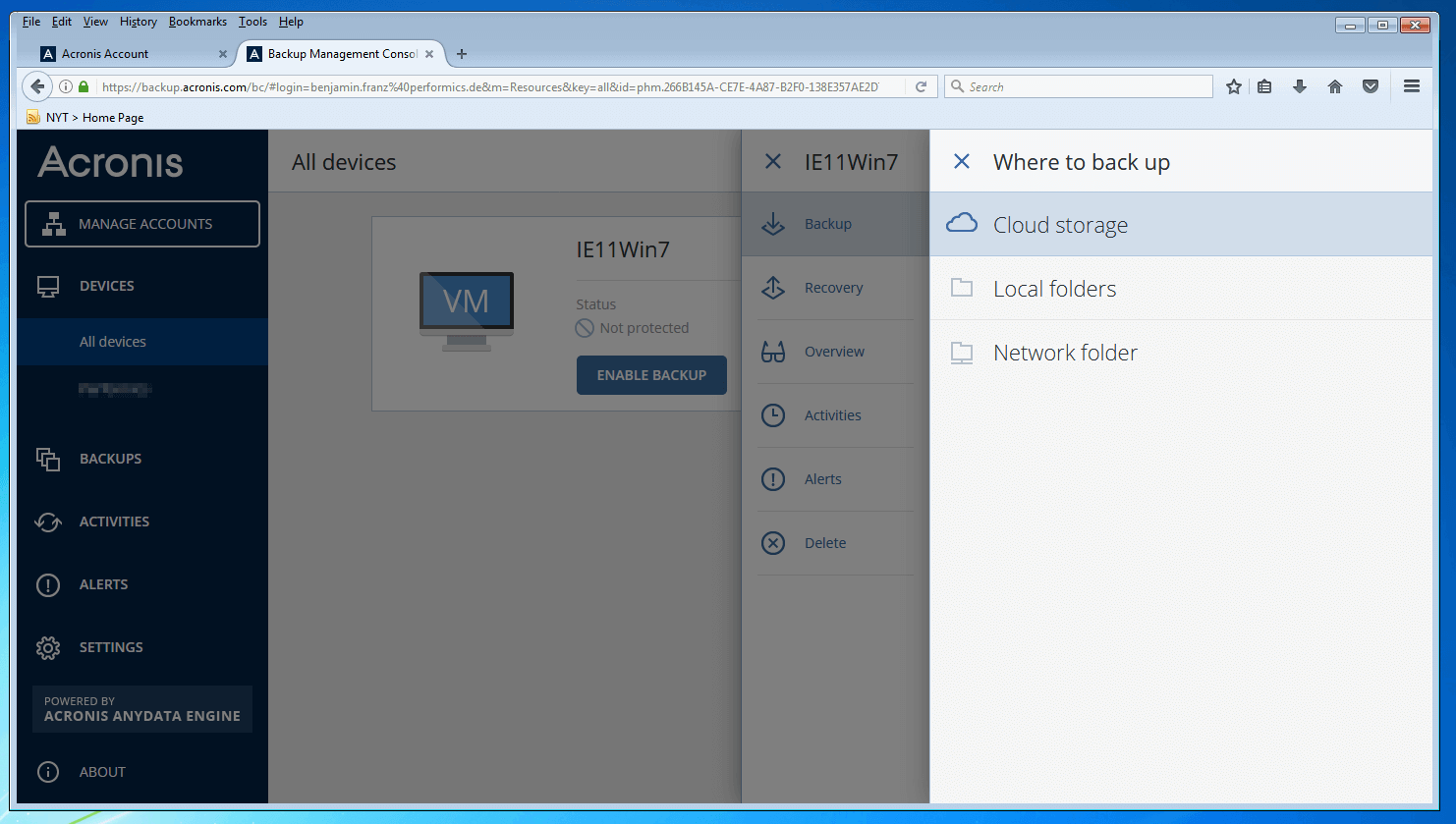
Las copias de seguridad pueden almacenarse en directorios locales de dispositivos externos e internos de almacenamiento, en carpetas de dispositivos de almacenamiento conectados por red o en la nube Acronis. No obstante, este software de imagen de disco no es compatible con las plataformas de almacenamiento en la nube de otros proveedores. Hay que tener por tanto en cuenta que, quien se decida a trabajar con copias de seguridad basadas en la nube de Acronis Backup 12.5, tendrá también que pagar por usar el costoso almacenamiento en la nube Acronis Cloud Storage. Esta versión tampoco soporta los medios de almacenamiento ópticos (CD, DVD, BD, ISO).
En la tabla que aparece al final del artículo se enumeran todos los medios de almacenamiento compatibles.
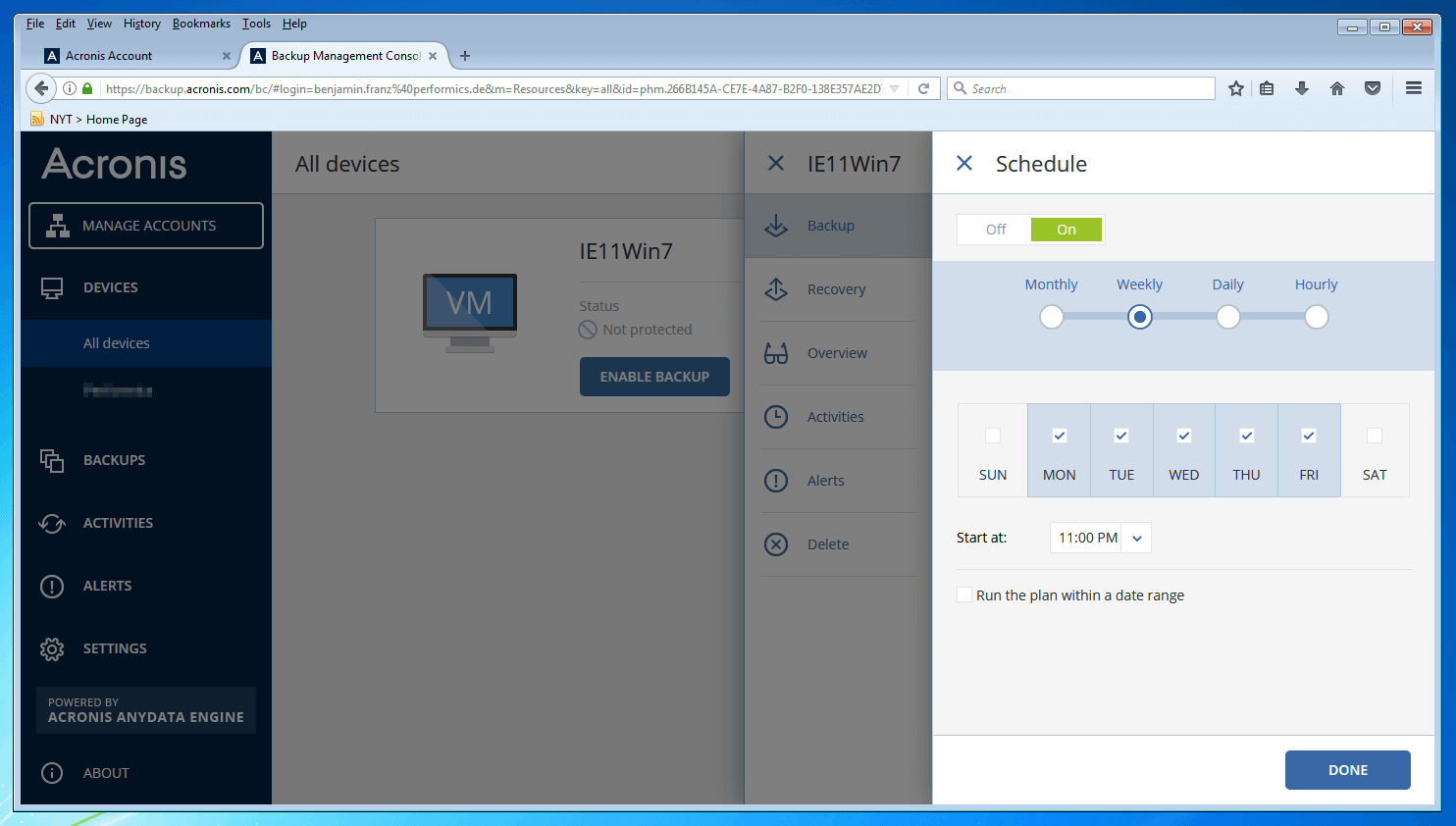
Como su versión para particulares, Acronis Backup 12.5 ofrece una función de calendario para poder automatizar los ciclos de copias de seguridad.
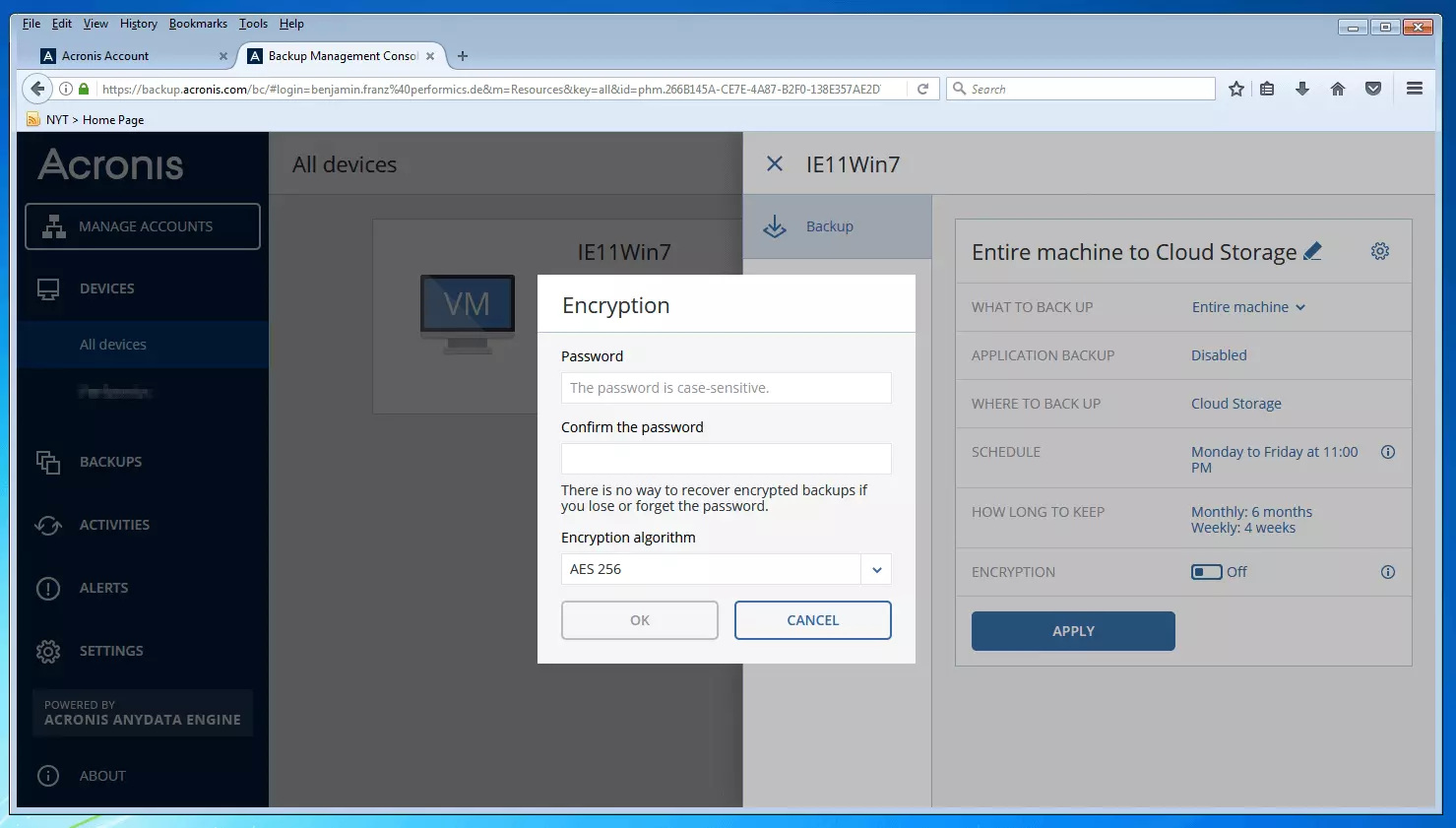
Si así se requiere, las copias de seguridad se pueden codificar con un algoritmo AES con 128, 192 o 256 bits protegido con contraseña.
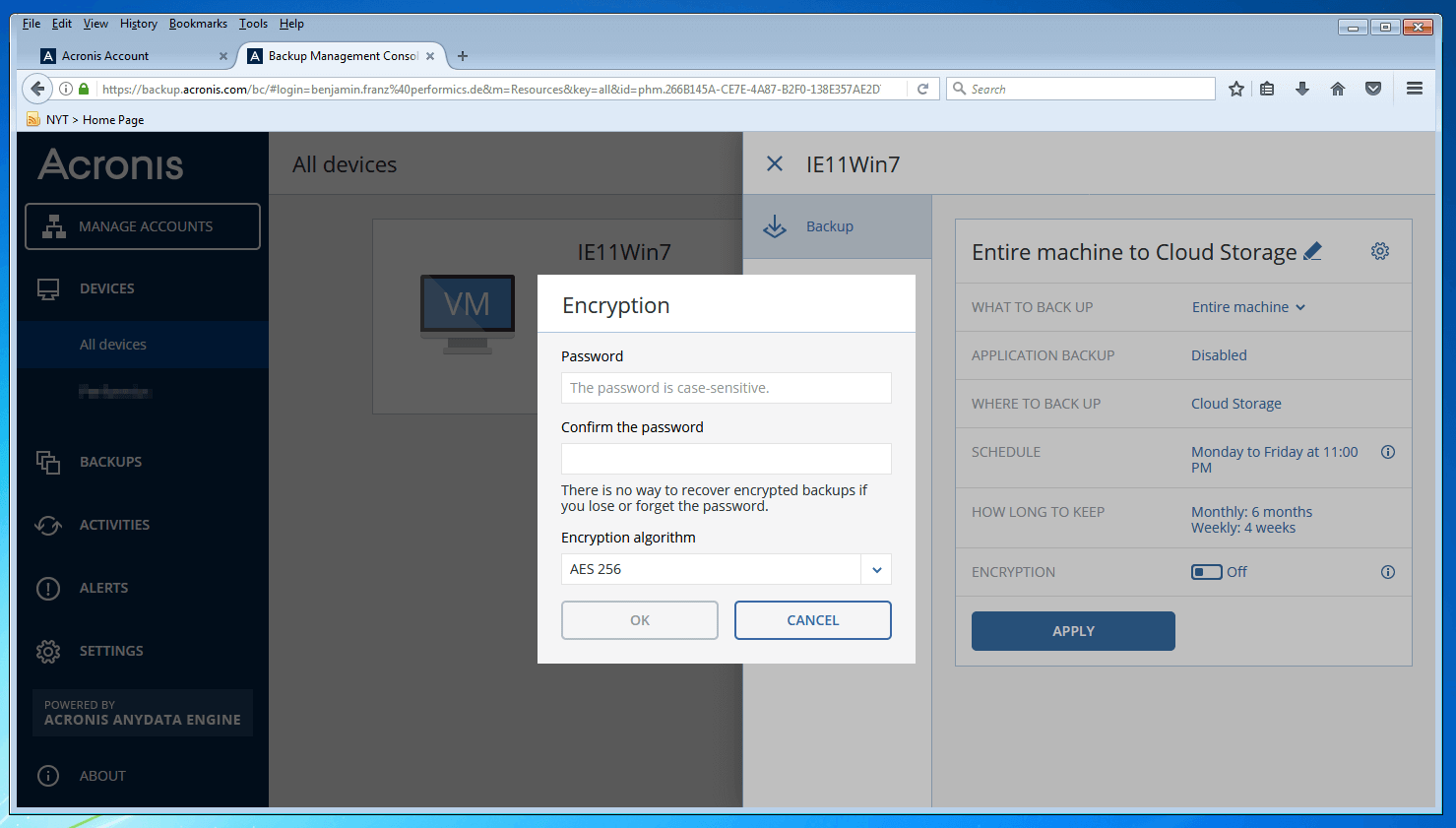
Además de las funciones básicas de los planes de copias de seguridad basados en imágenes, Acronis Backup 12.5 ofrece en el apartado “Backup Options” otros ajustes adicionales como alarmas, validación de backups, filtros de archivos y compresión.
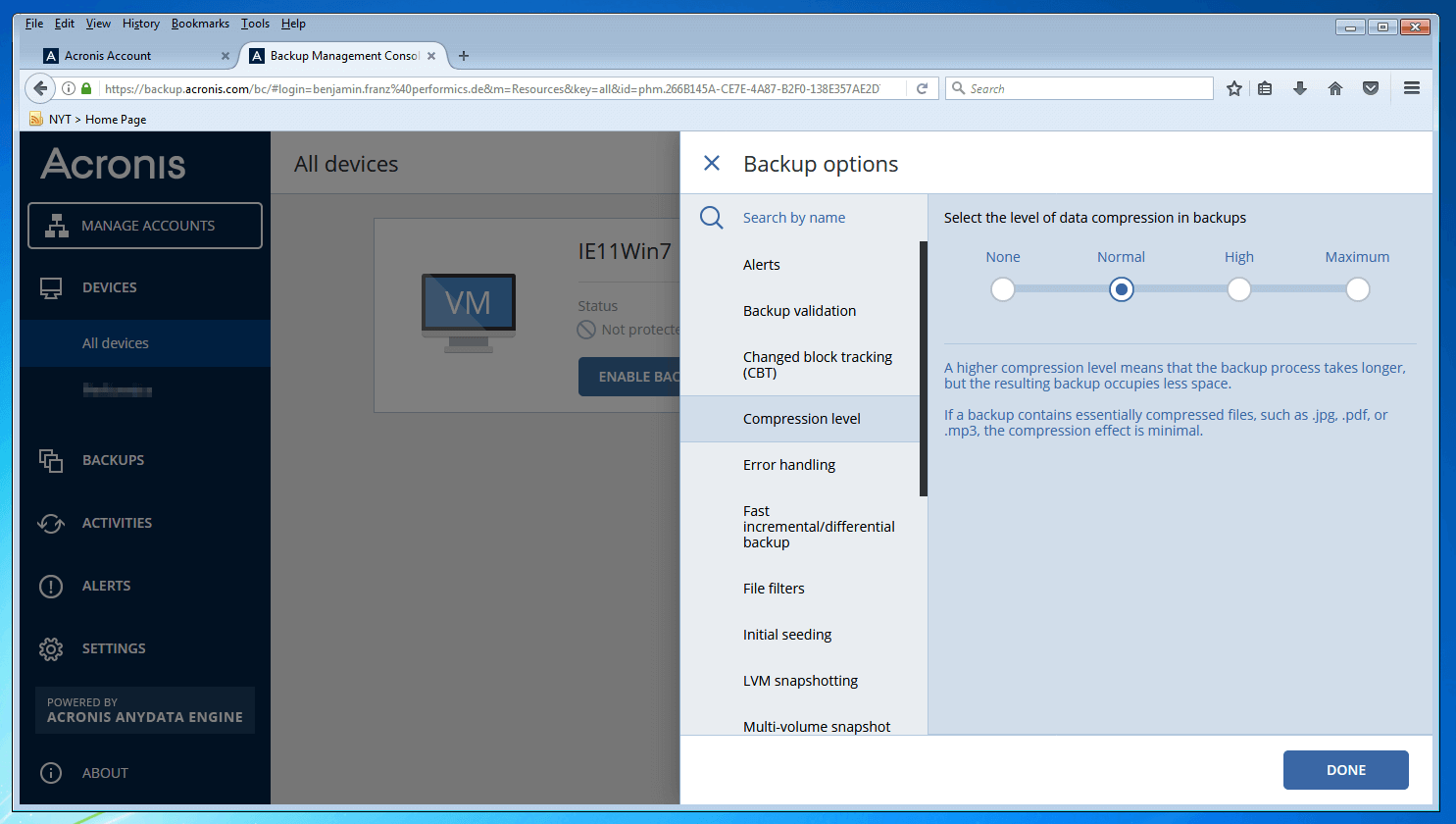
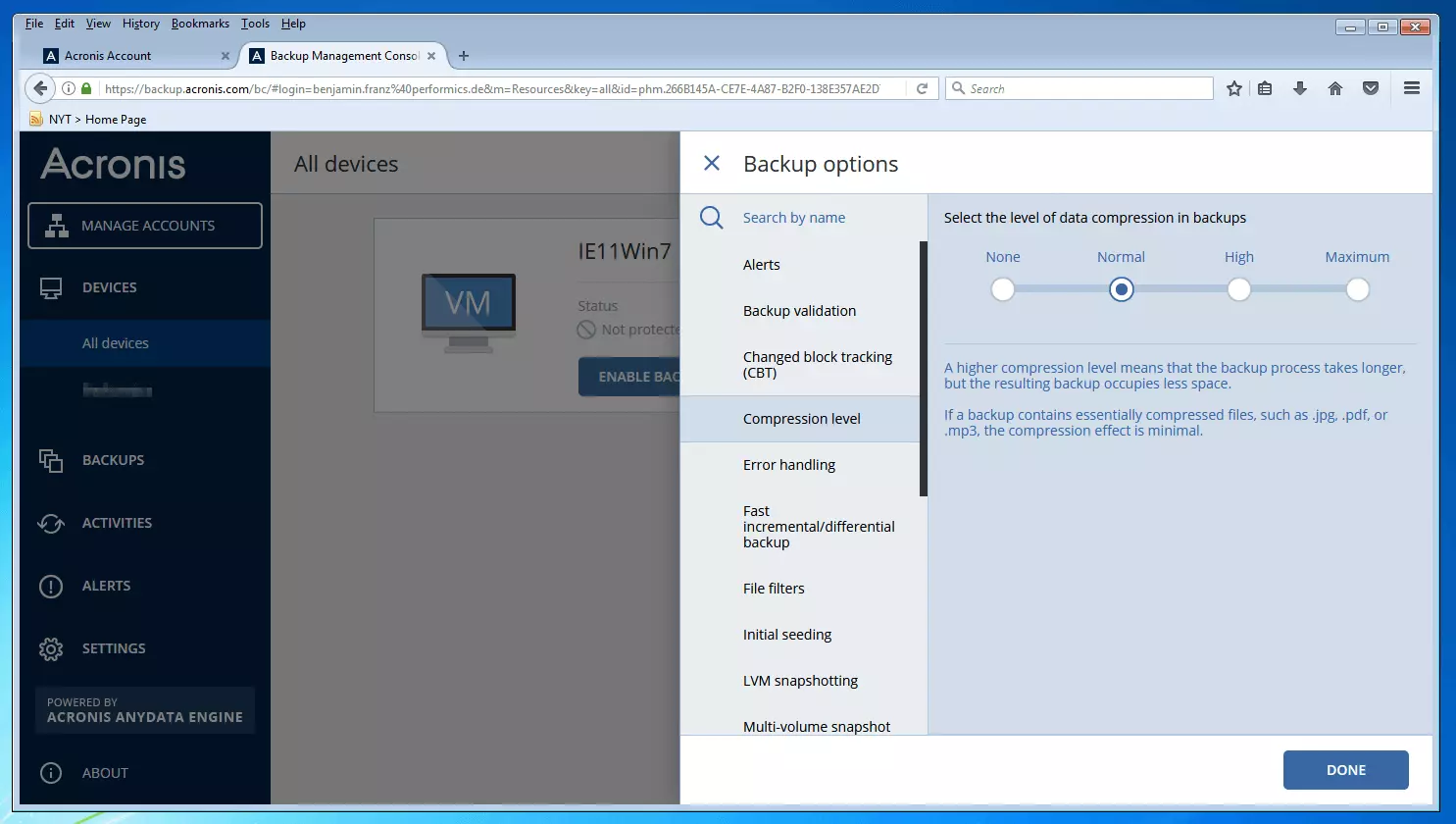
El siguiente vídeo de YouTube ofrece más información sobre los ajustes adicionales de backups de este software de imagen de disco:
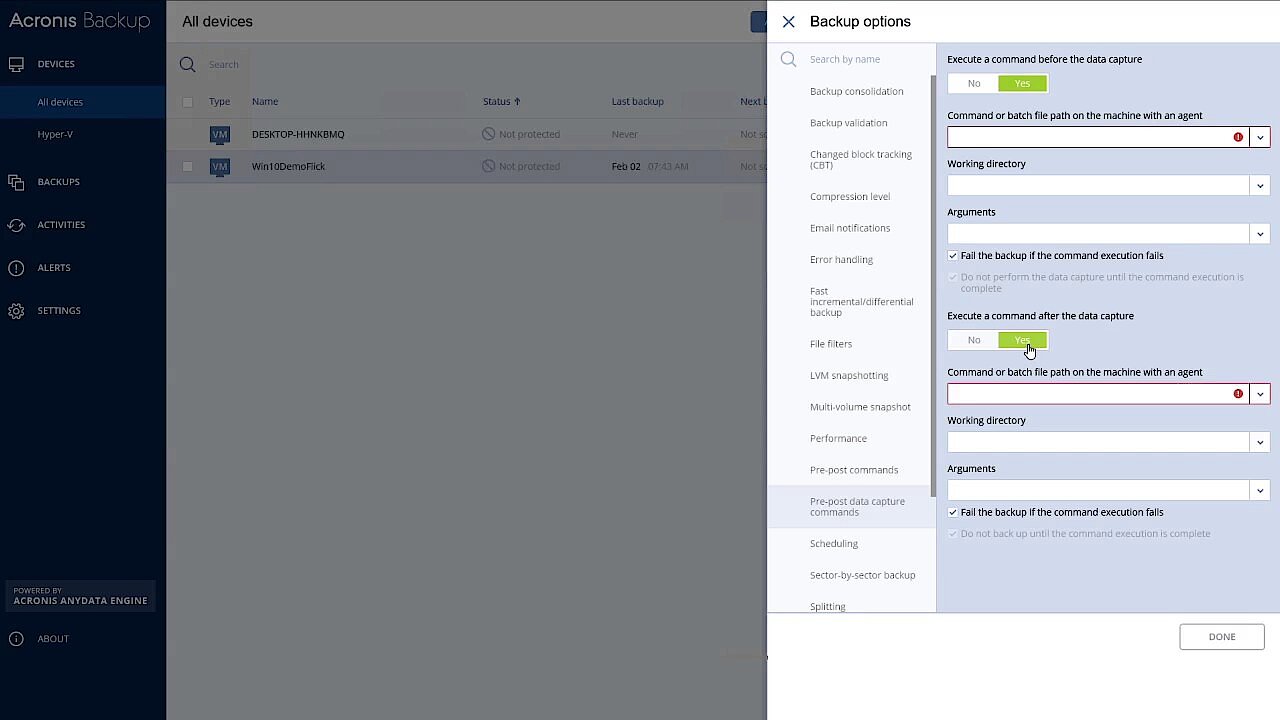 Para mostrar este video, se requieren cookies de terceros. Puede acceder y cambiar sus ajustes de cookies aquí.
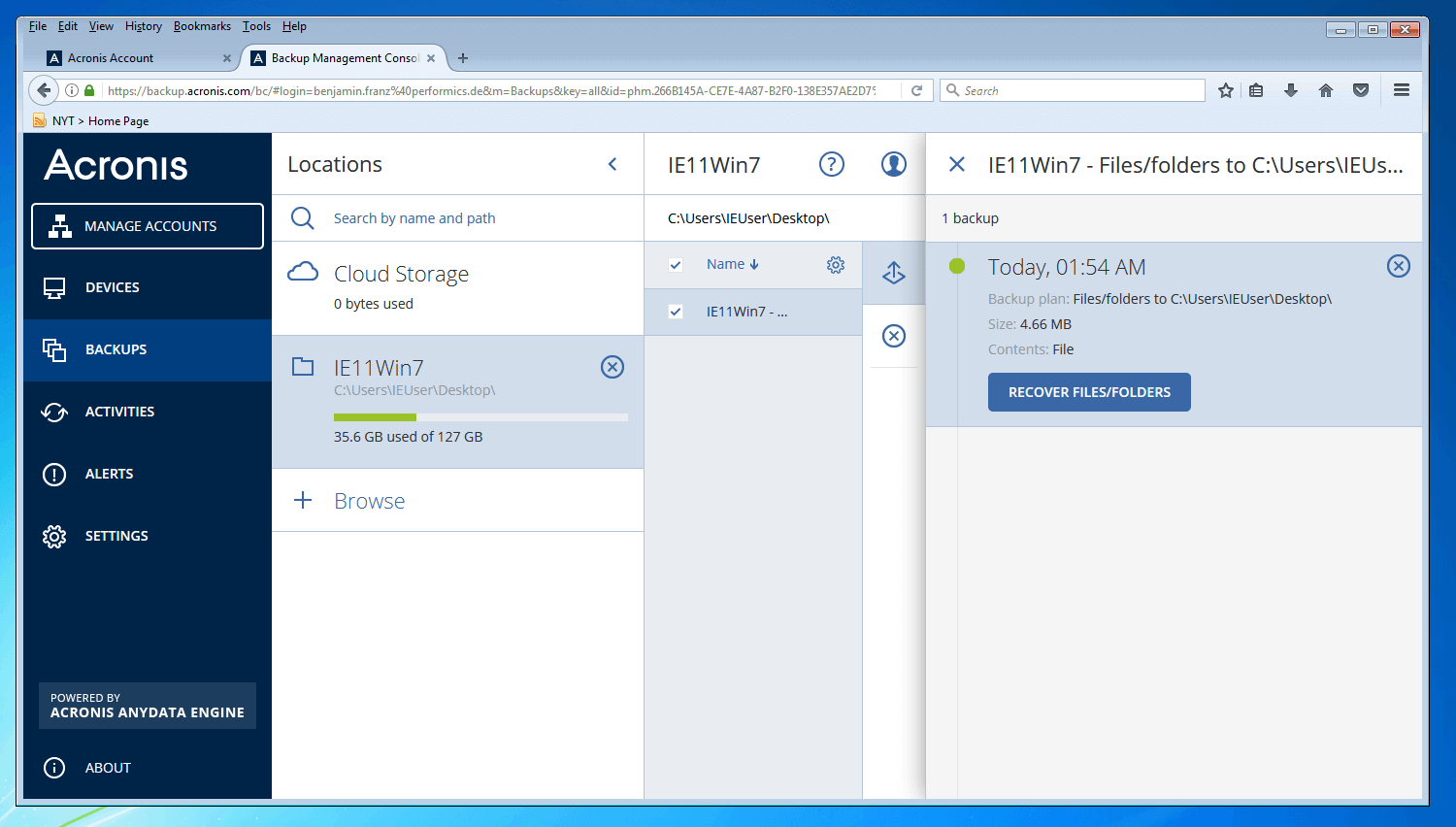
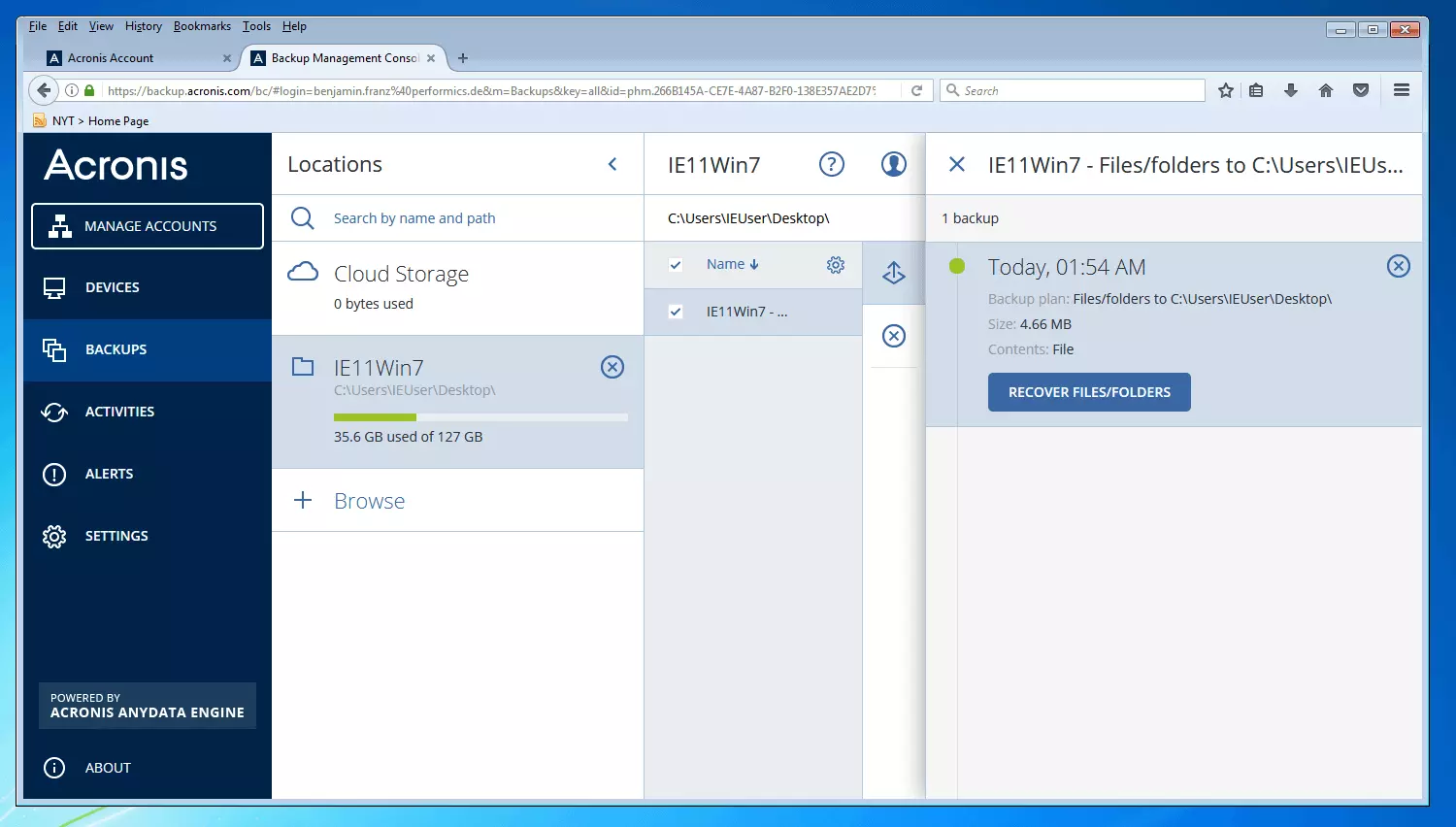
 En la opción “Backups” en la barra lateral derecha se puede obtener una vista de conjunto de los planes de copias de seguridad que han sido definidos.
Este imaging software también ofrece la opción de restaurar los datos en un momento determinado, para lo que hay que elegir el backup correspondiente y clicar en la opción de restaurar. No obstante, los datos de backups seleccionados también se pueden descargar como archivo .zip.
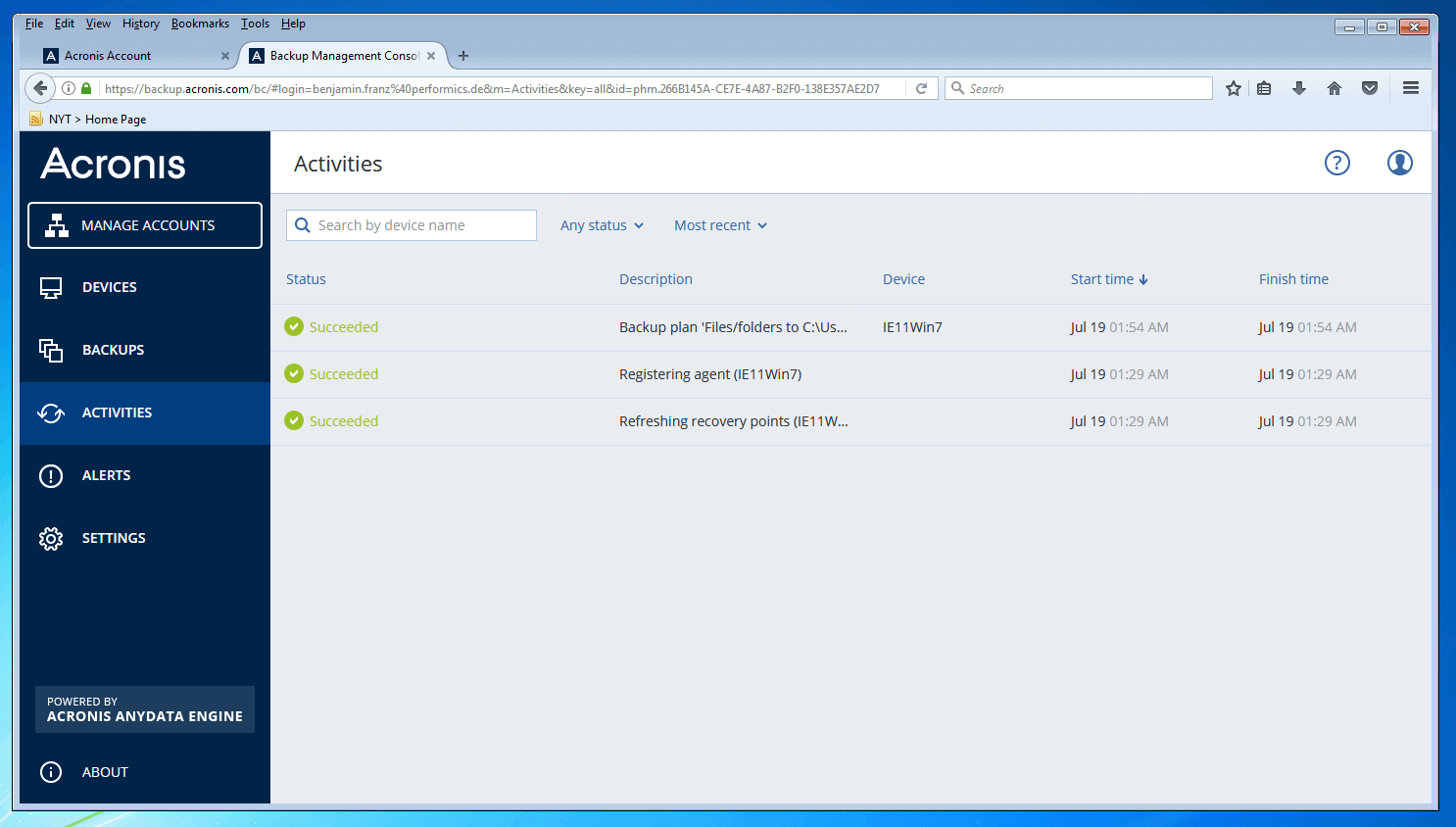
El conjunto de acciones que se ejecutan en la consola de gestión del backup son registradas por la herramienta de imagen de disco. En caso necesario puede accederse a los registros en el punto del menú “Activities” para conocer los detalles de cada evento. El registro de actividad contiene información sobre el estado de la acción, el dispositivo y el plan de backup, así como del inicio, el final y la duración de la actividad. Además, muestra el usuario que ha iniciado la actividad.
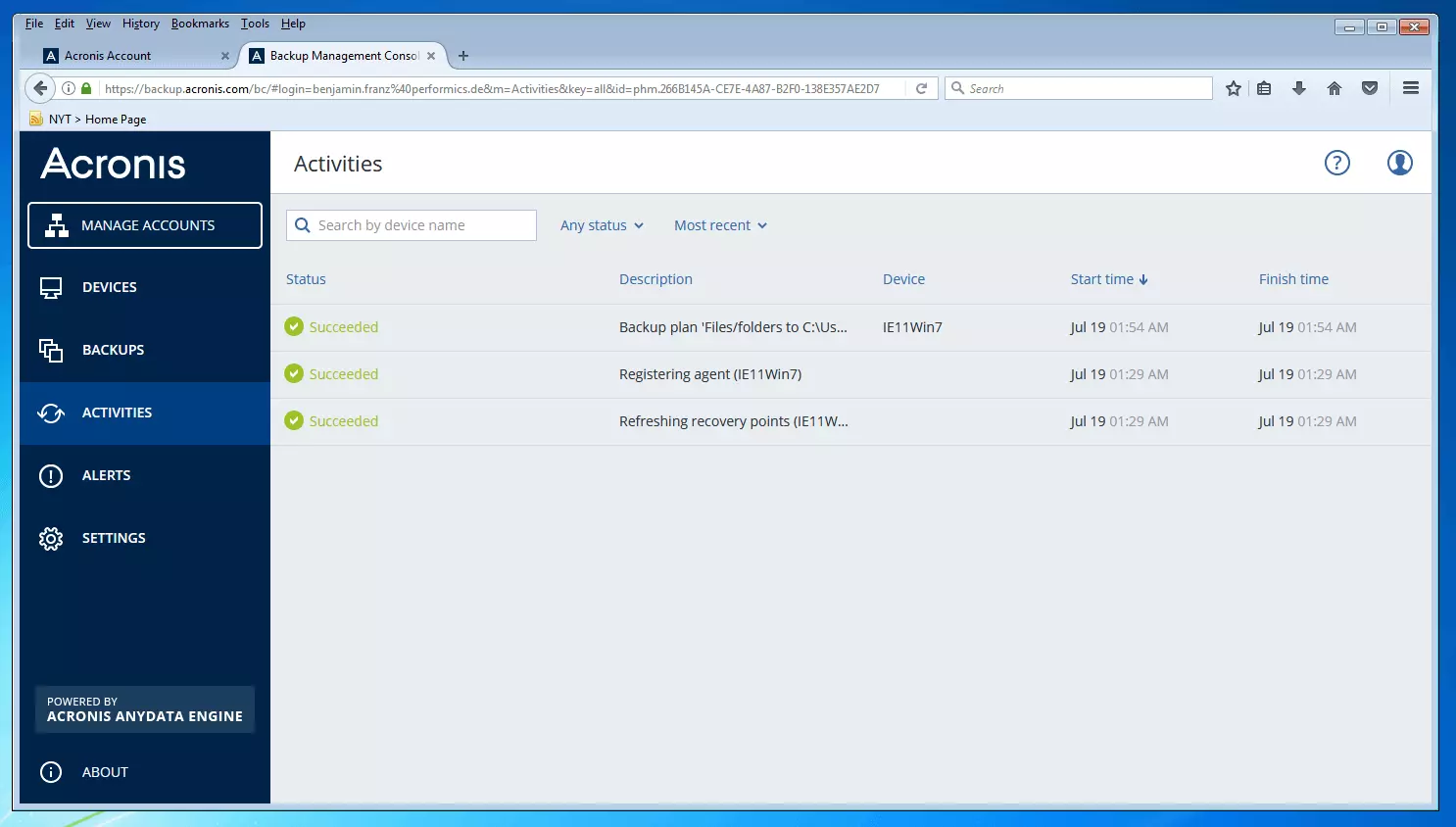
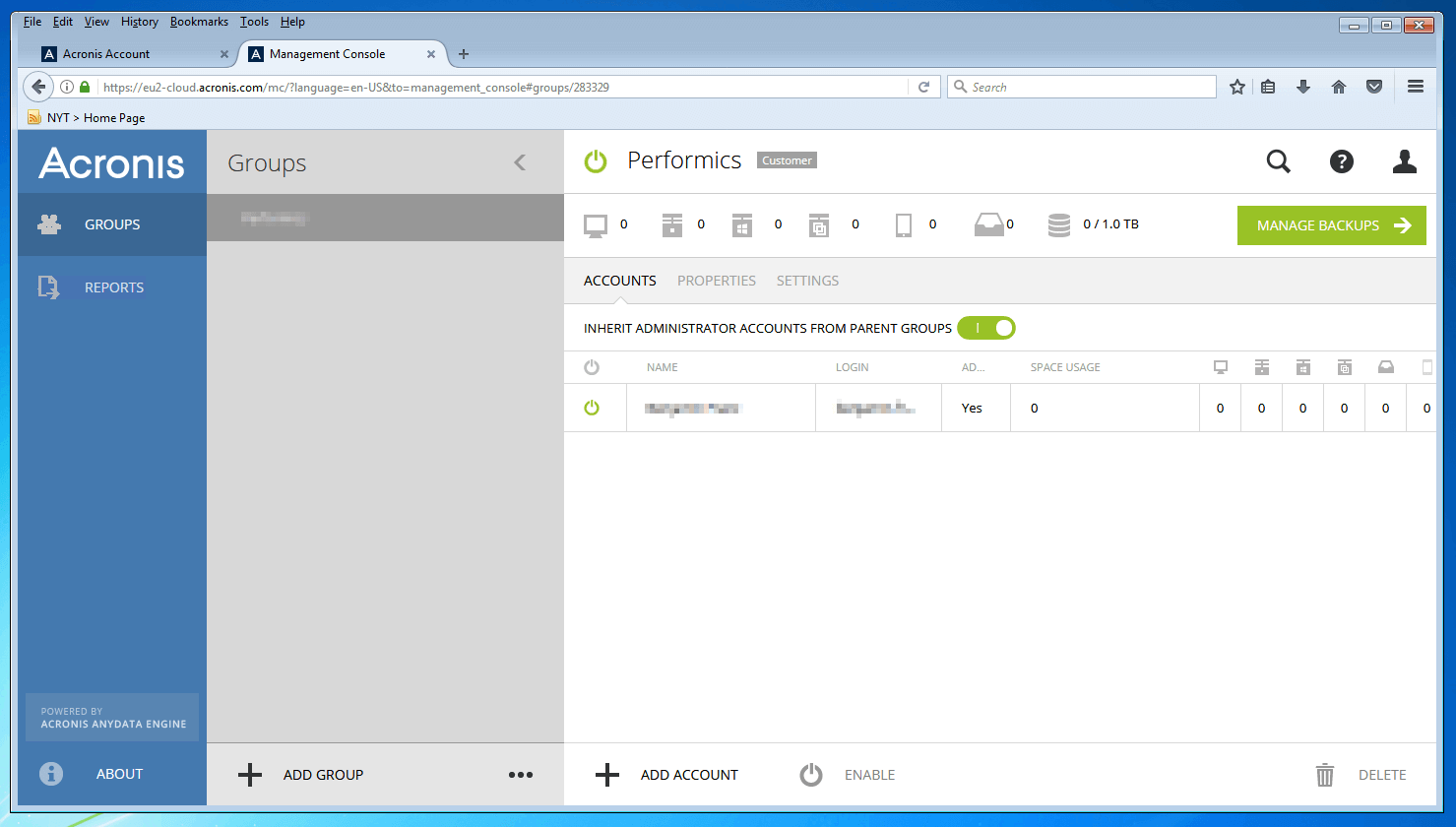
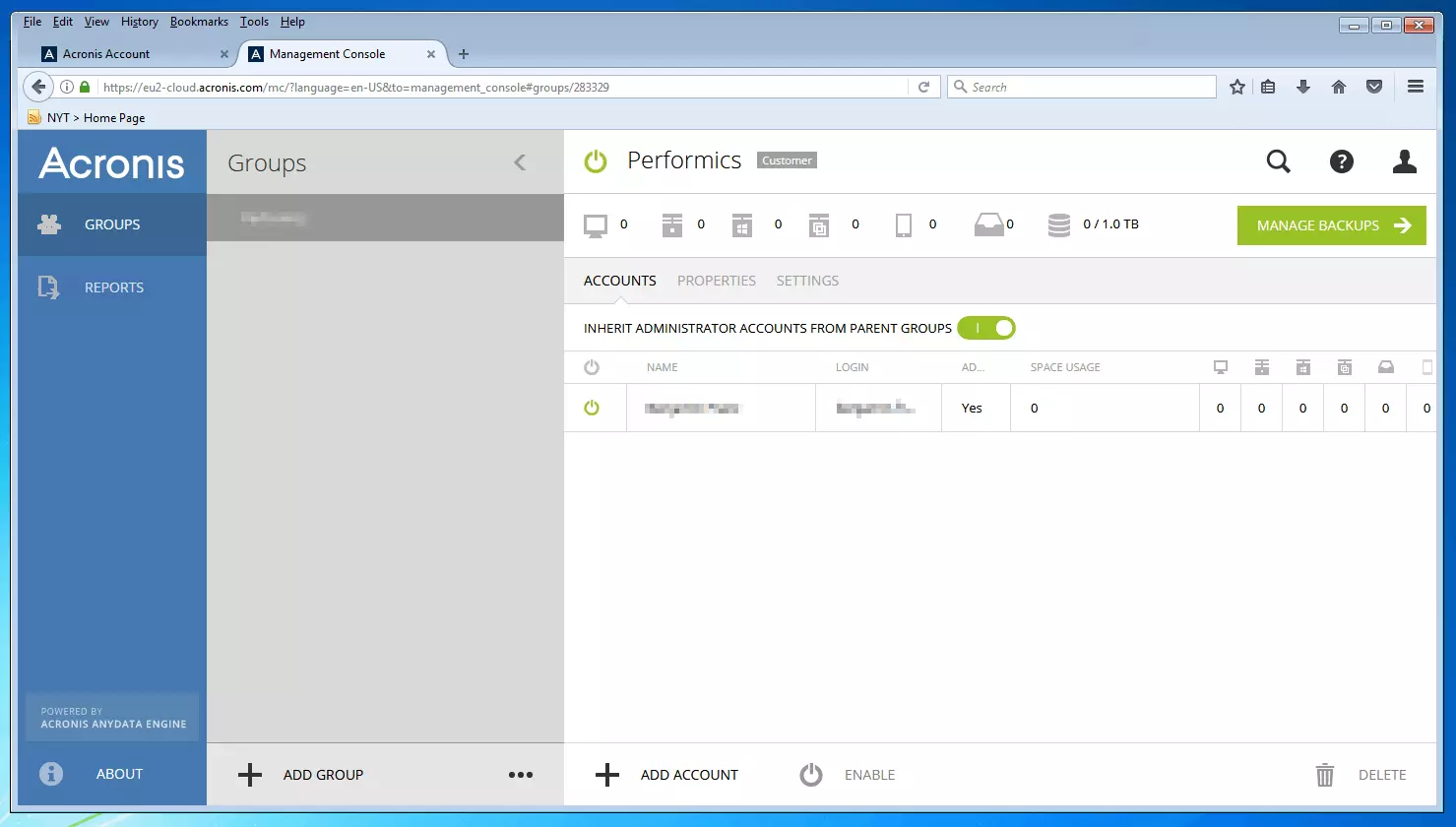
Una de las funciones centrales de Acronis Backup 12.5 es el acceso administrativo basado en roles. En la función “Manage Accounts” se pueden crear varias cuentas de usuario para administradores y asignarles diferentes áreas de responsabilidad a través de la pertenencia a distintos grupos.
| Ventajas | Desventajas |
|---|---|
| â Rendimiento de copia de seguridad muy bueno | â No soporta almacenamiento en la nube de otros proveedores |
| â Interfaz de usuario intuitiva | â El coste del espacio de almacenamiento en la nube de Acronis es alto en comparación con otros proveedores |
| â Protección contra ransomware, autenticación, y verificación del backup integradas | |
| â Backups basados en datos o en imágenes | |
| â Backups en la nube | |
| â Backups codificados | |
| â Compresión automática |
Acronis Backup 12.5 es un software desarrollado específicamente para infraestrucuturas TI de pequeñas y grandes empresas. El abanico de funciones está adaptado a las copias de seguridad basadas en la nube y ofrece herramientas diversas que aseguran la protección e integridad de los datos de la copia de seguridad. Guardar los datos en la nube con esta herramienta significa para las empresas, no obstante, que están limitadas a la memoria online de Acronis. Una alternativa disponible es O&O DiskImage 11.0 Server Edition.
Paragon Backup & Recovery 16 Free
El fabricante del software Paragon presenta la edición gratuita de su herramienta de imagen Backup & Recovery 16, como la copia de seguridad gratuita más potente de la historia (“The most powerful free backup solution ever!”). Y con más de 5500 descargas, este imaging software se coloca a la cabeza de las listas especializadas, pero ¿qué lo hace tan especial?
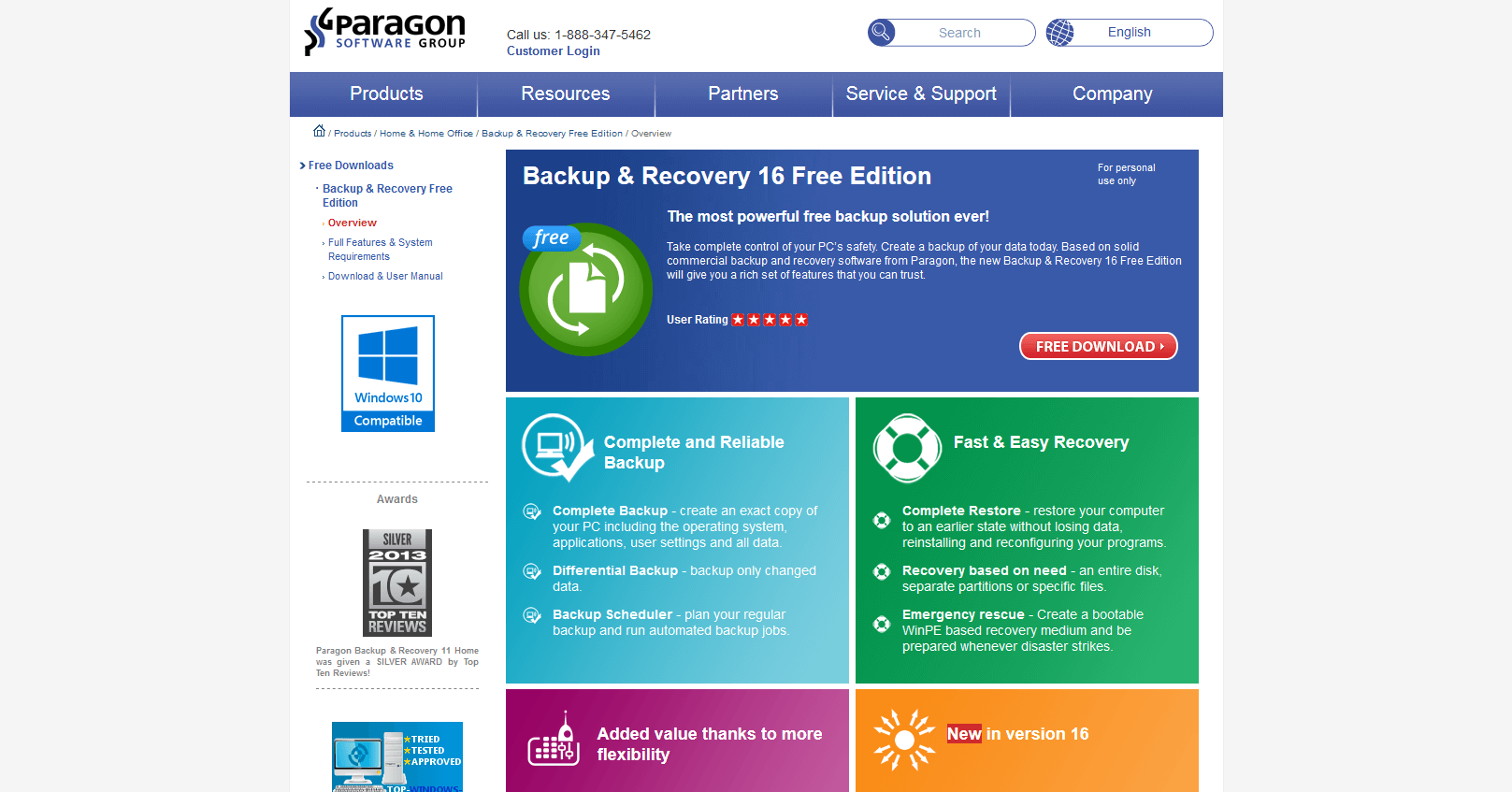
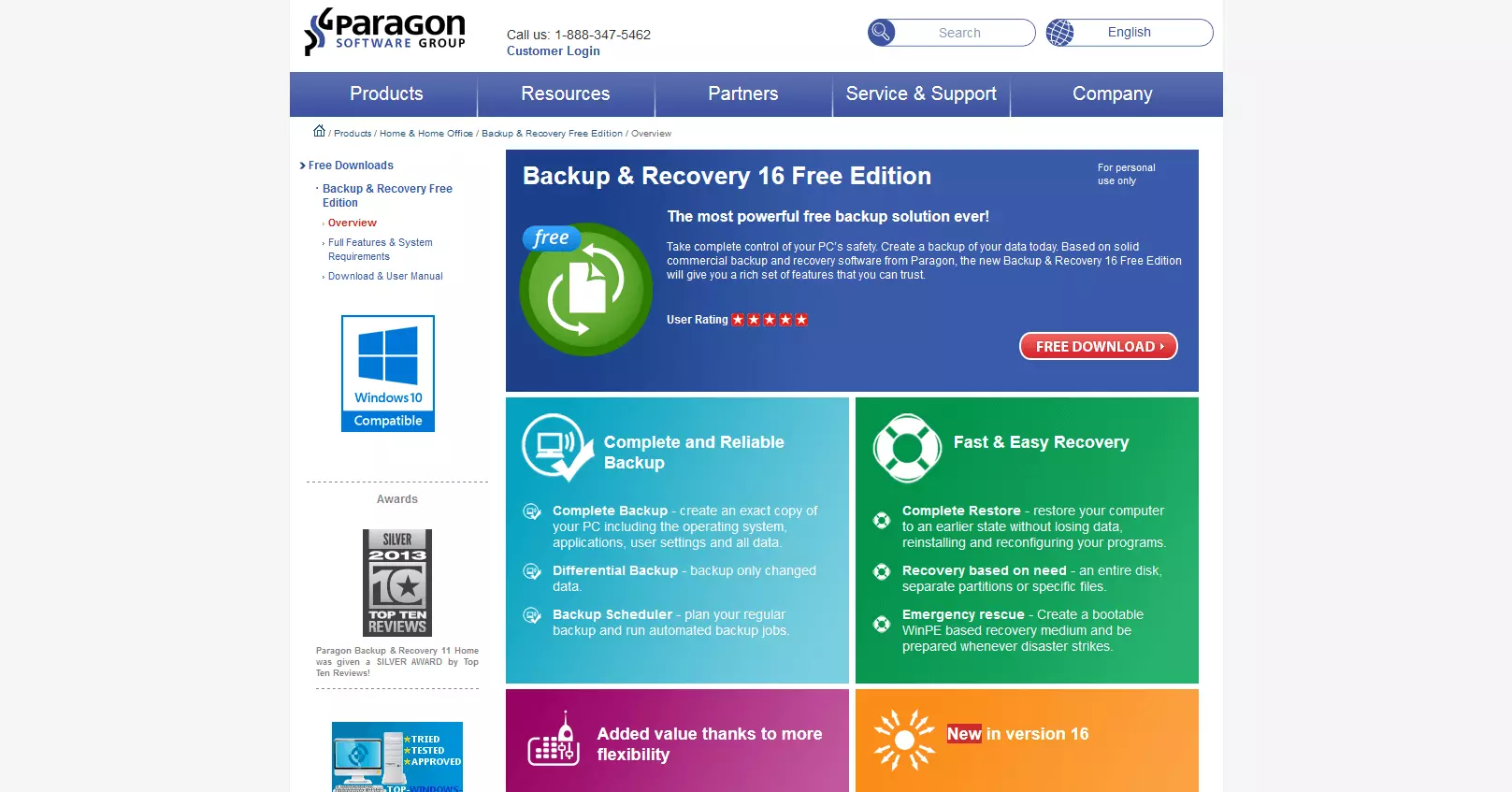
Backup & Recovery 16 está disponible para usuarios particulares de forma gratuita. Tras 30 días de prueba, el proveedor exige una inscripción gratuita para poder continuar usándolo. No obstante, para su uso comercial se requiere una licencia de usuario relativamente barata.
En la edición gratuita de Paragon Backup & Recovery 16 se presenta la siguiente gama de funciones:
- backups completos basados en imágenes,
- recuperación completa del sistema, incluyendo sistema operativo, programas y configuración del usuario,
- recuperación selectiva de discos duros individuales, particiones o archivos,
- creador de medios de rescate Microsoft Windows PE,
- backups diferenciales,
- backups incrementales,
- retención automática,
- Universal Image Mounter (UIM),
- funciones de filtro de archivos y
- función de calendario para backups periódicos.
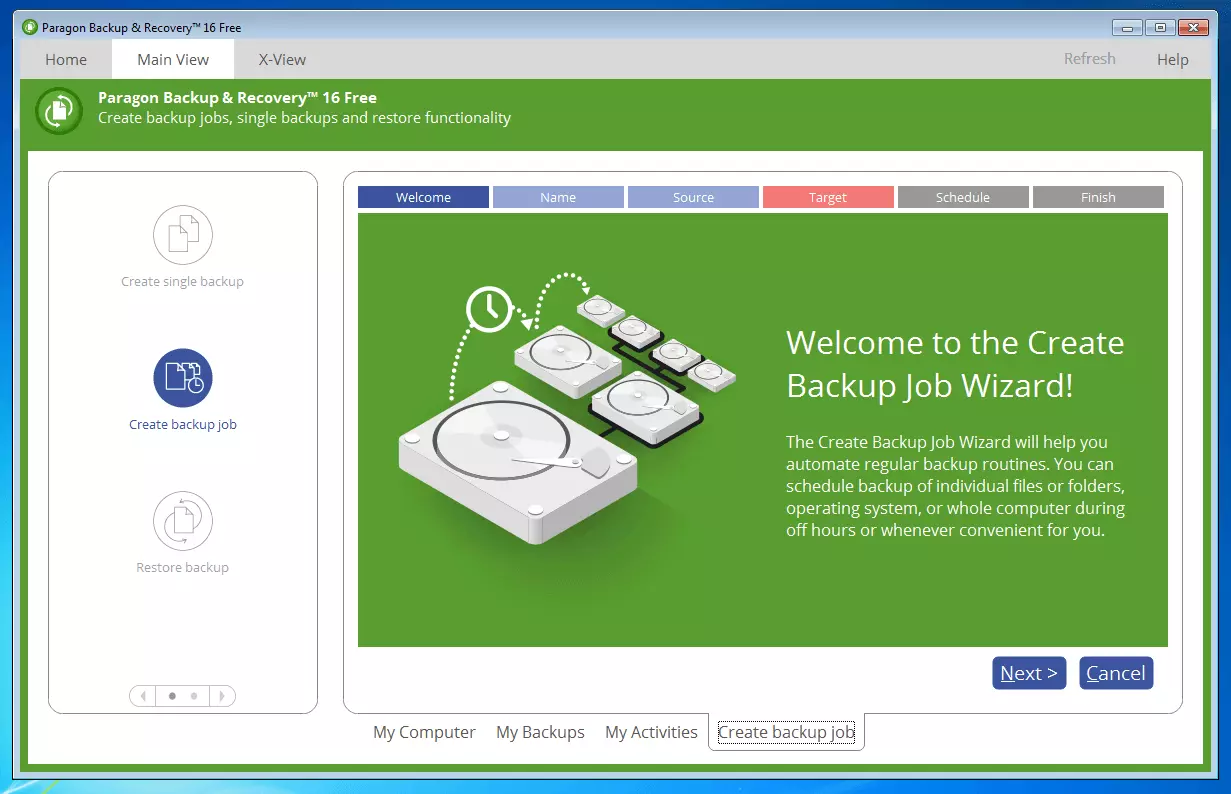
El software de imagen de disco ofrece una interfaz de usuario atractiva e intuitiva que guía en el proceso de creación de copias de seguridad con ayuda de un asistente.
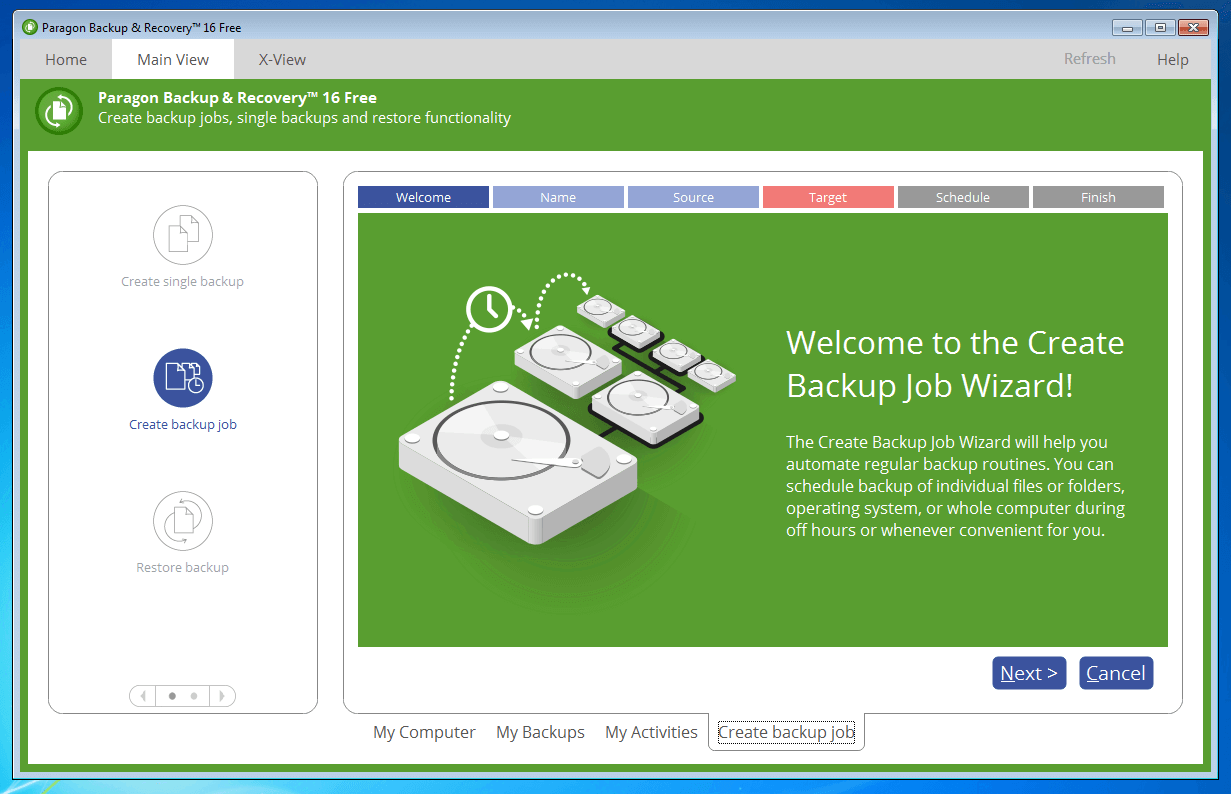
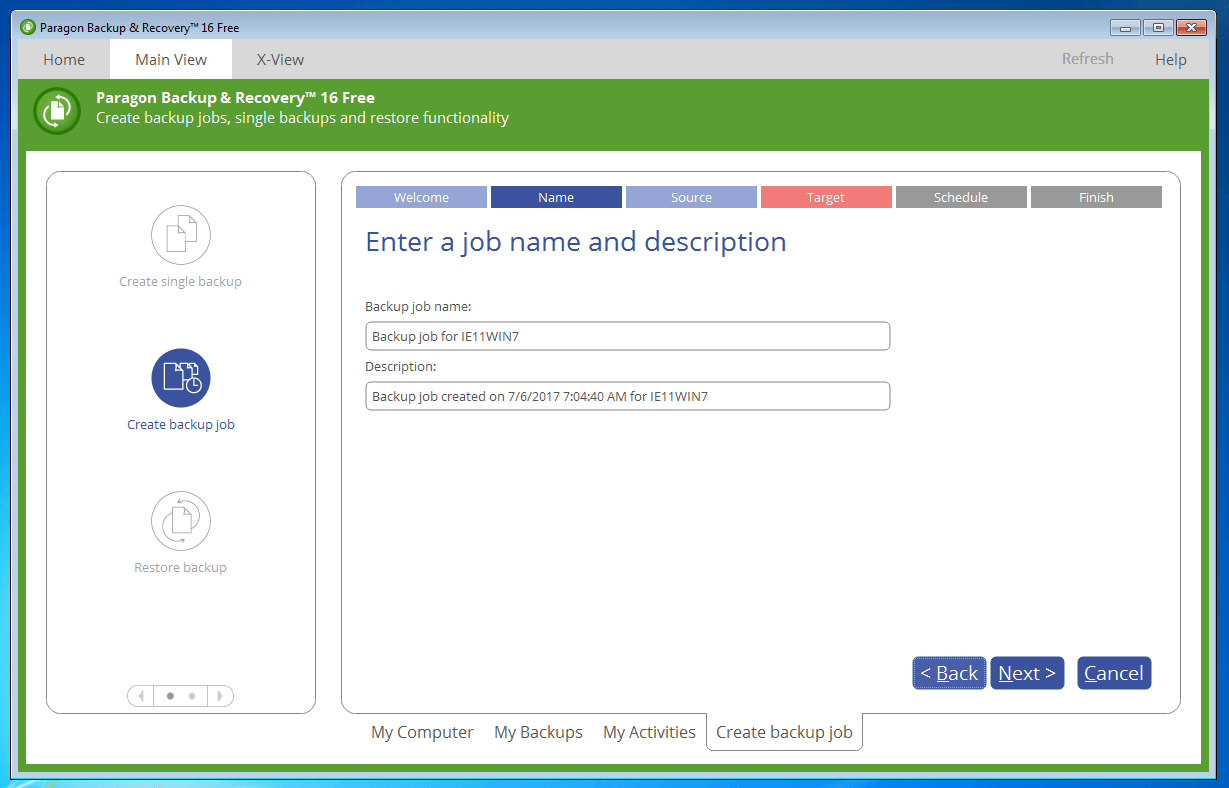
Cada copia de seguridad recibe de forma automática una denominación e incluye el momento exacto en el que se crea.
 Feng YuShutterstock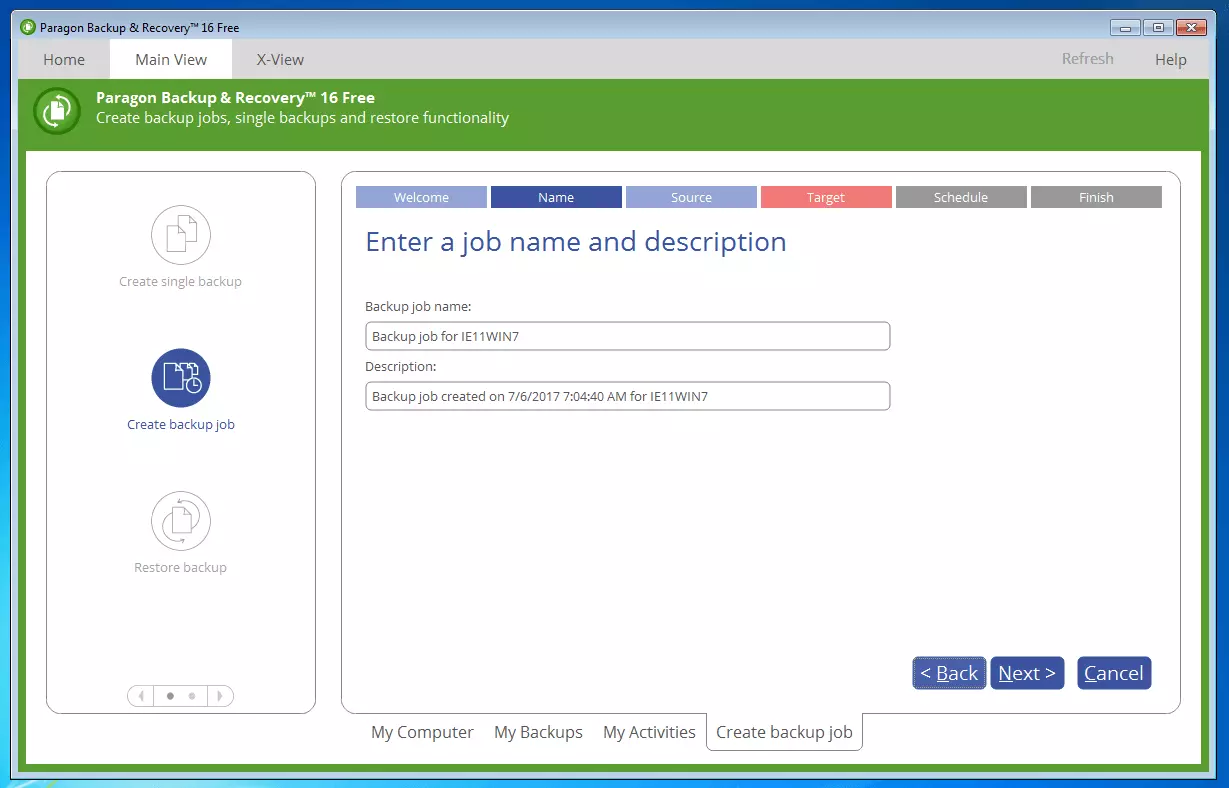
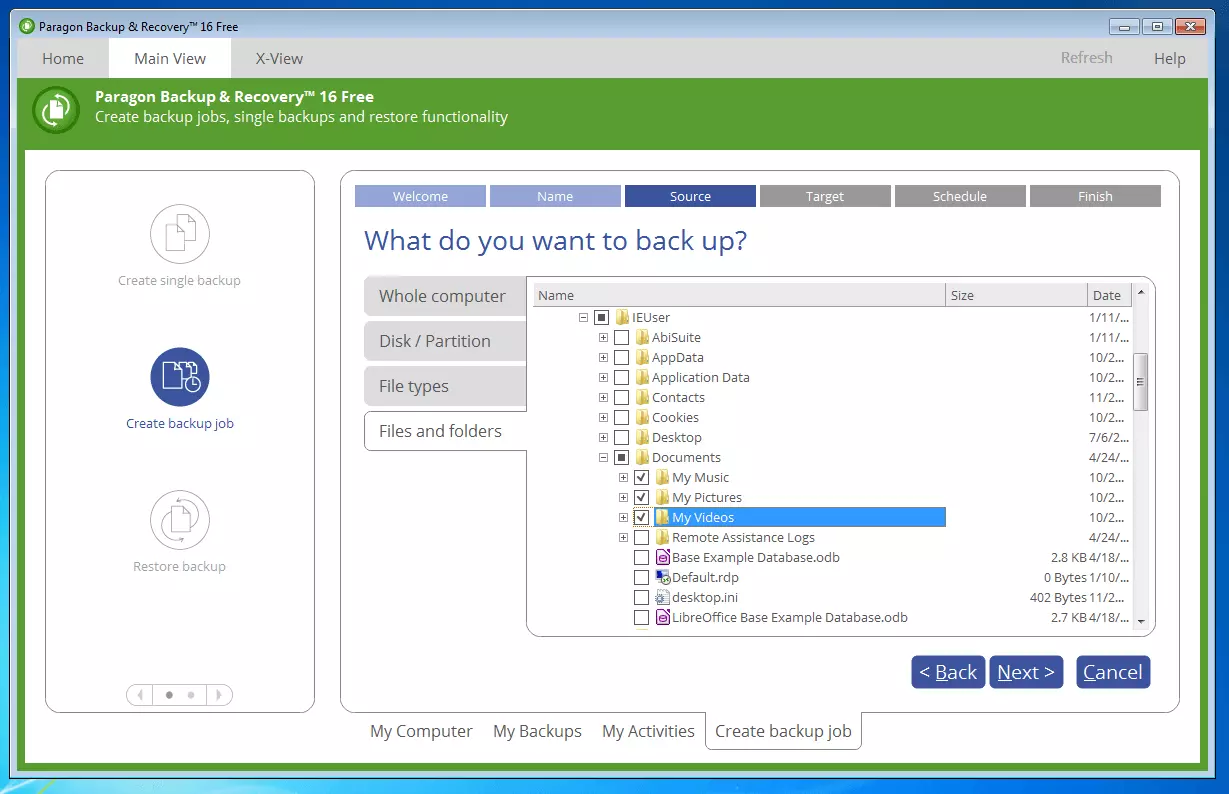
Este programa permite asegurar, siempre que así se quiera, al sistema completo, incluyendo la configuración, los discos duros individuales, las particiones o determinados archivos o directorios.
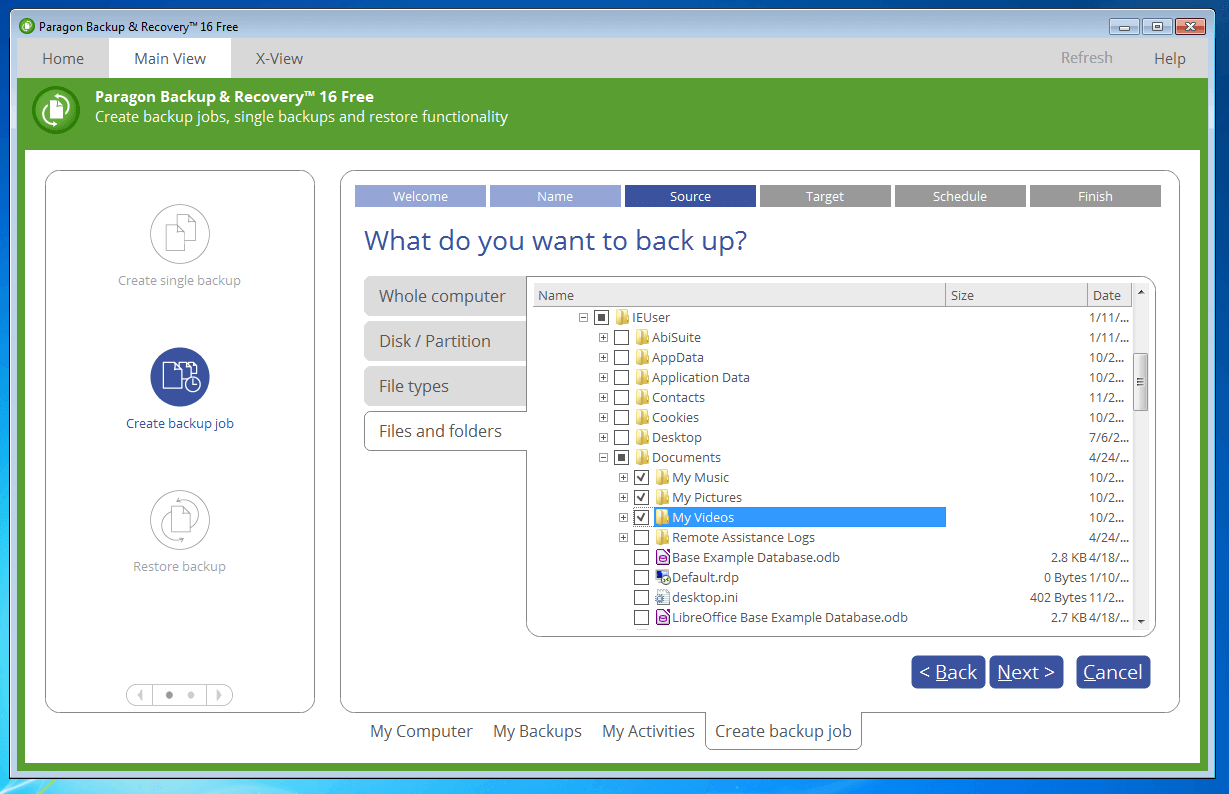
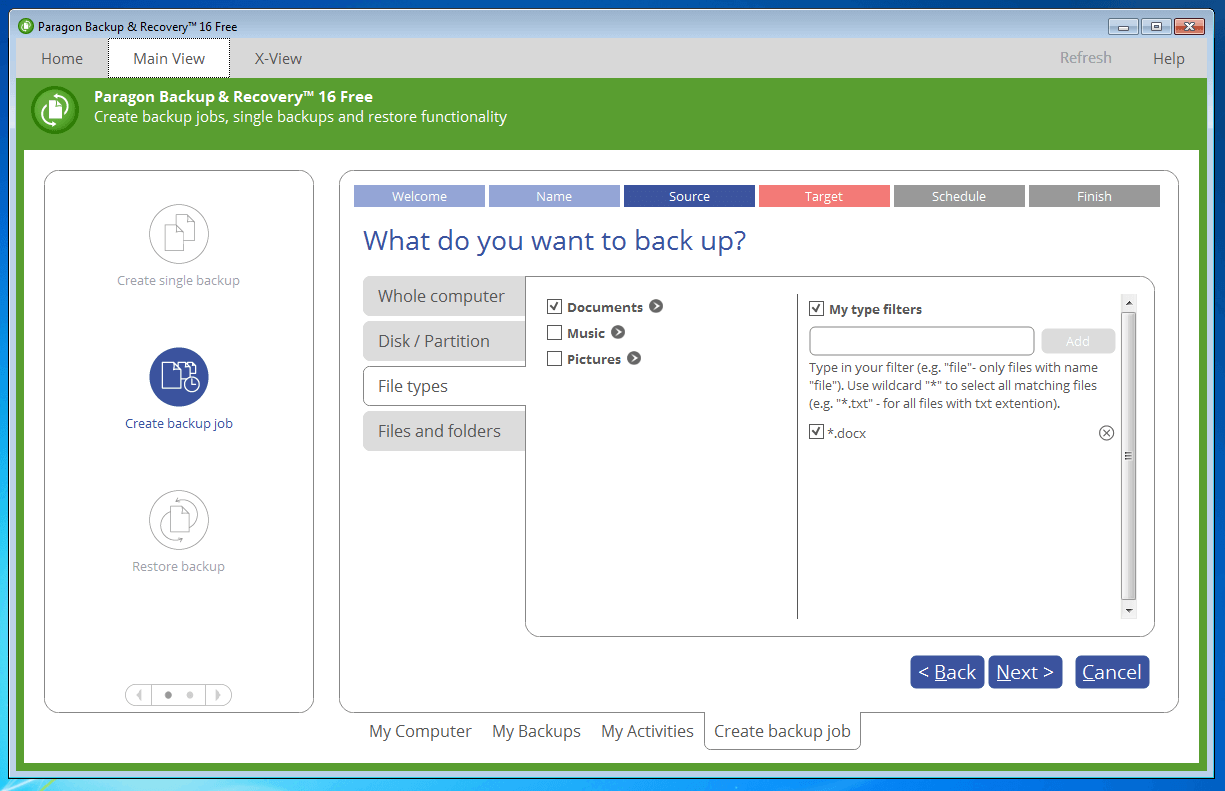
Una función de filtro permite incluir solo determinados tipos de archivos en la planificación de la copia de seguridad.
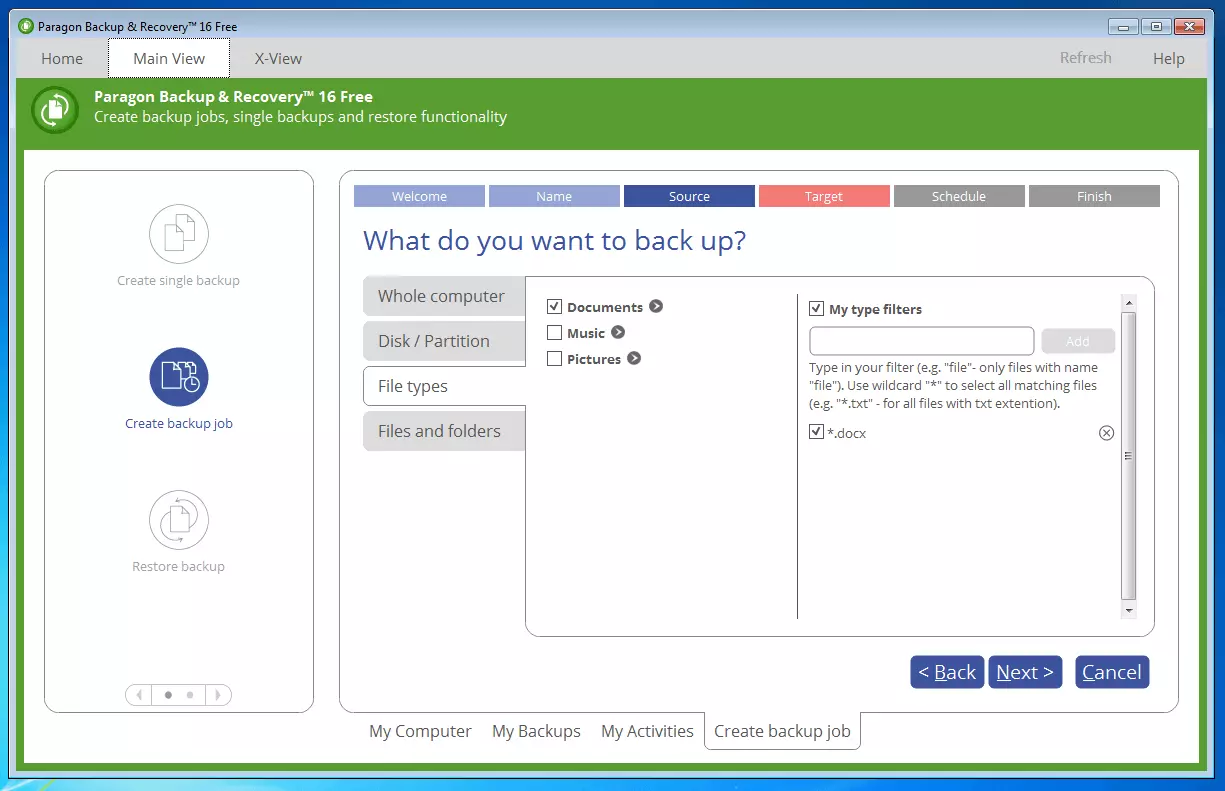
Como dispositivo de almacenamiento este software soporta discos locales (HDD, SSD), discos duros externos a través de un USB así como FireWire, sistemas RAID, unidades de disco de red, servidores FTP/SFTP y almacenamiento de datos con CD, DVD y discos Blu-ray.
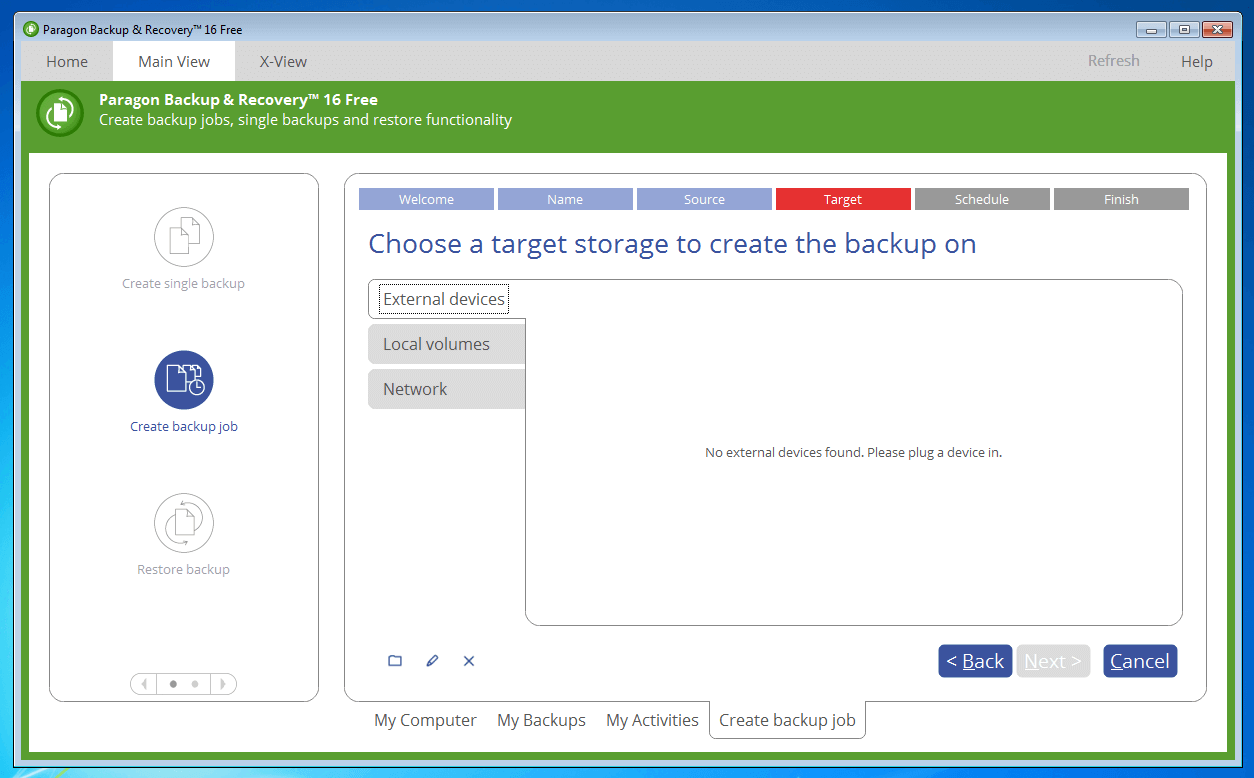
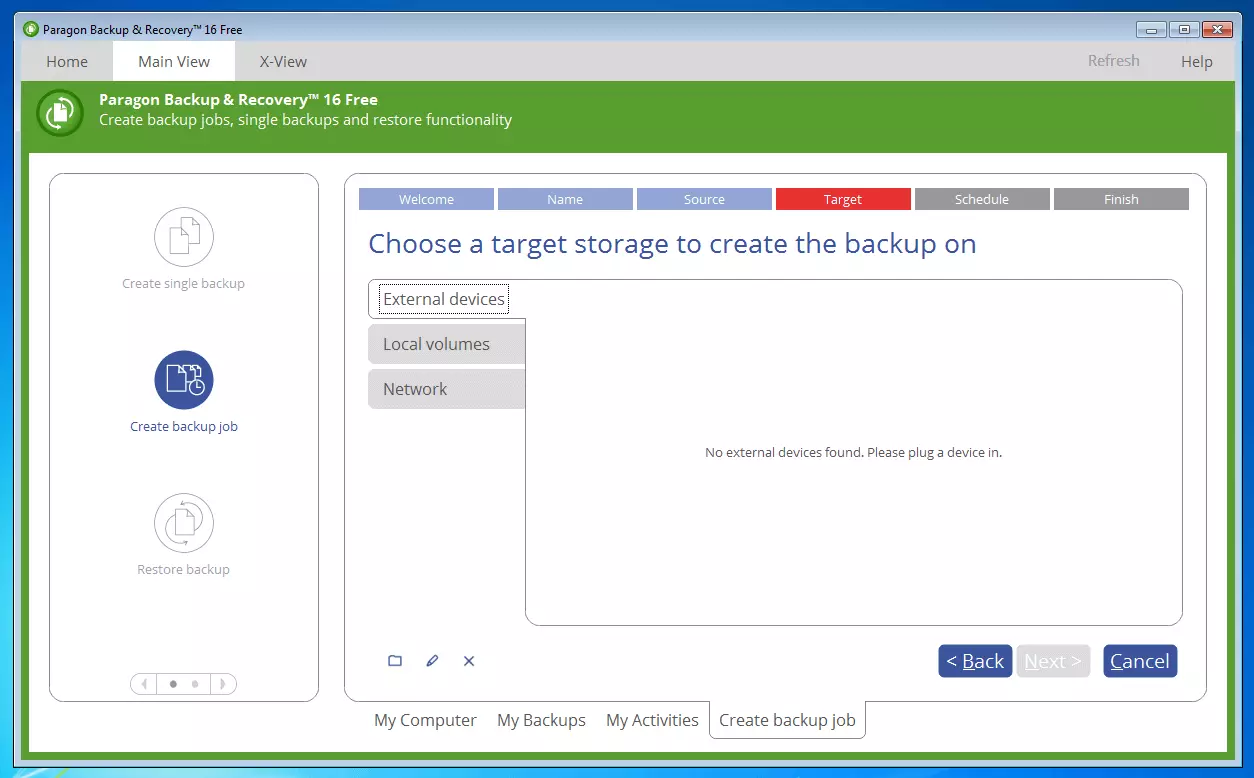
Las rutinas de creación de copias de seguridad se pueden llevar a cabo gracias a las funciones de calendario y los ya nombrados backup jobs.
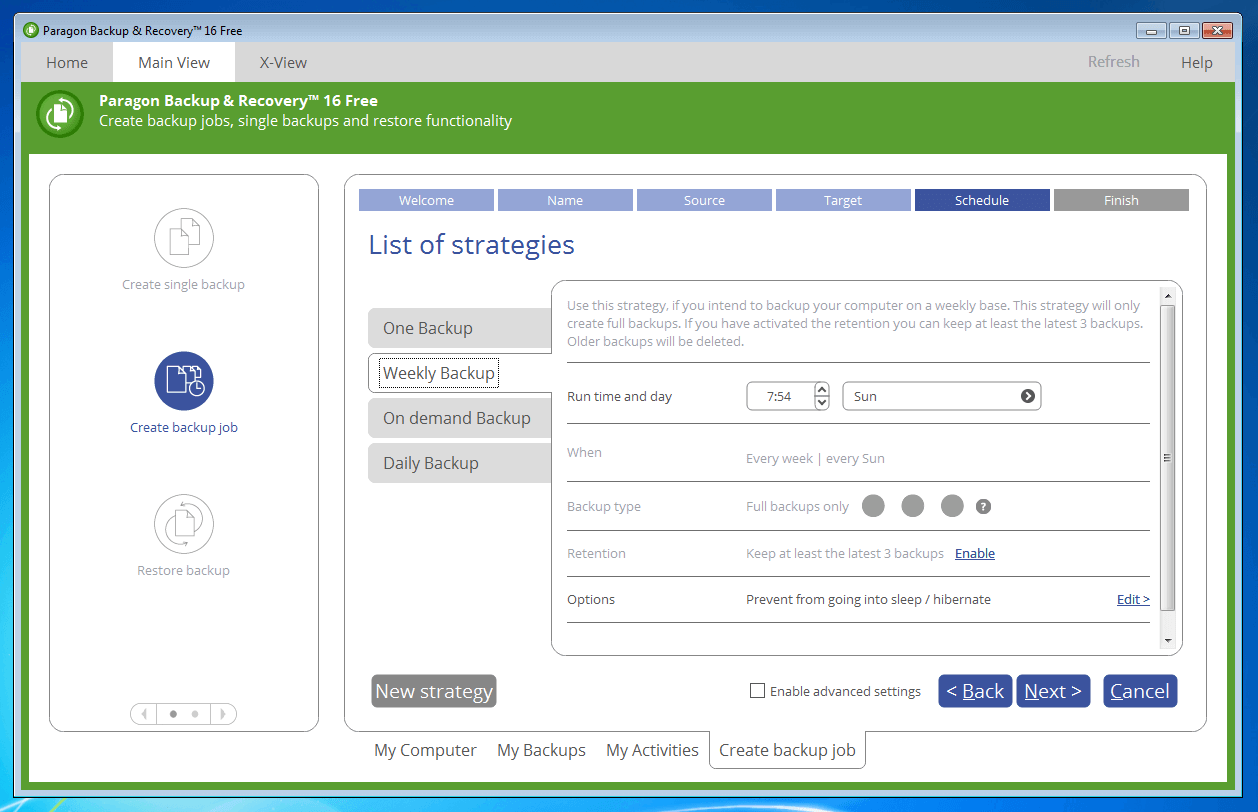
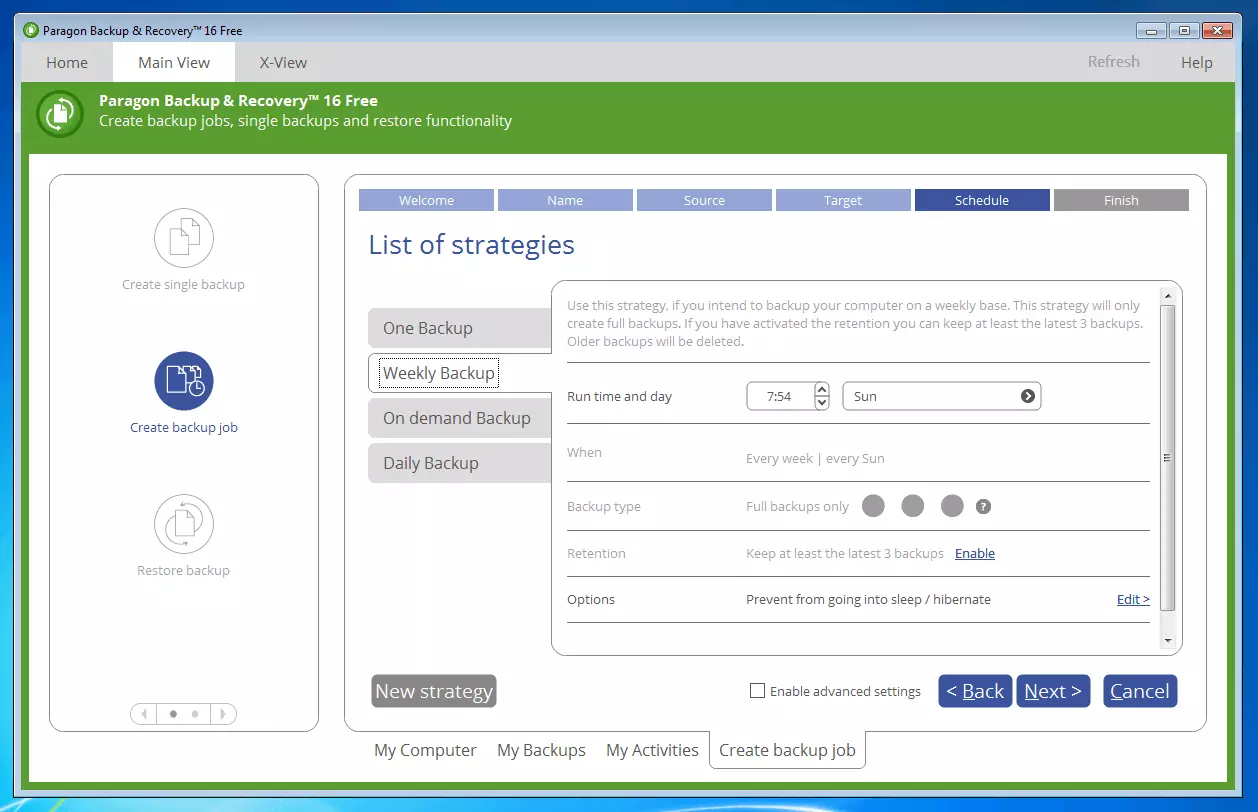
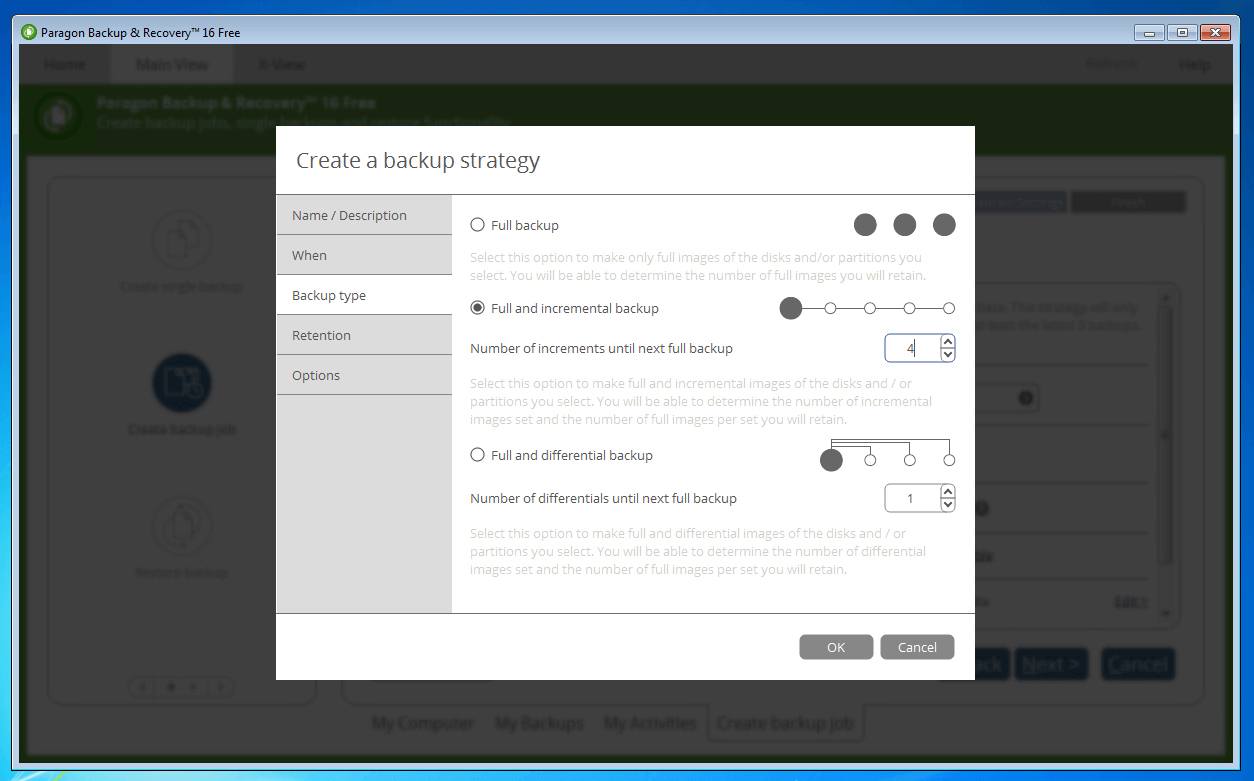
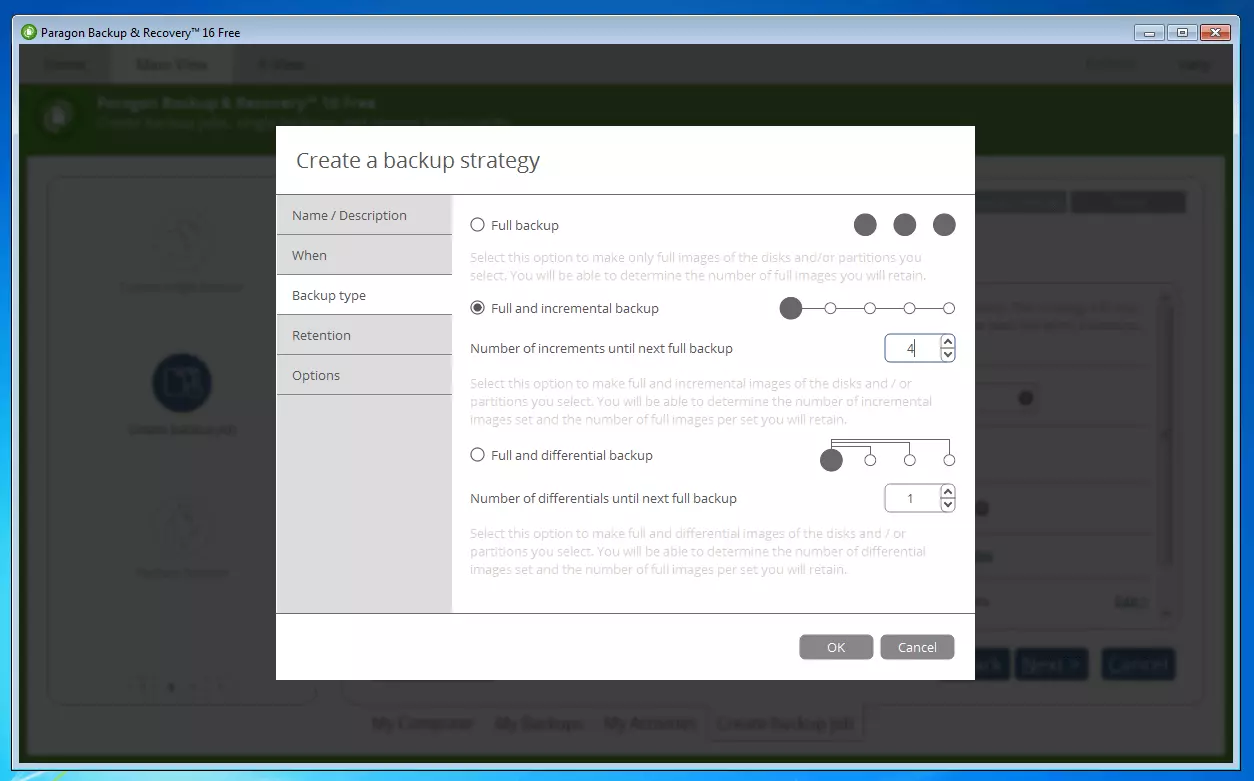
Si la copia es parcial, este programa de imagen de disco ofrece la opción de definir de forma individual cada una de las copias de seguridad incrementales o diferenciales que se quieren realizar hasta el próximo backup completo.
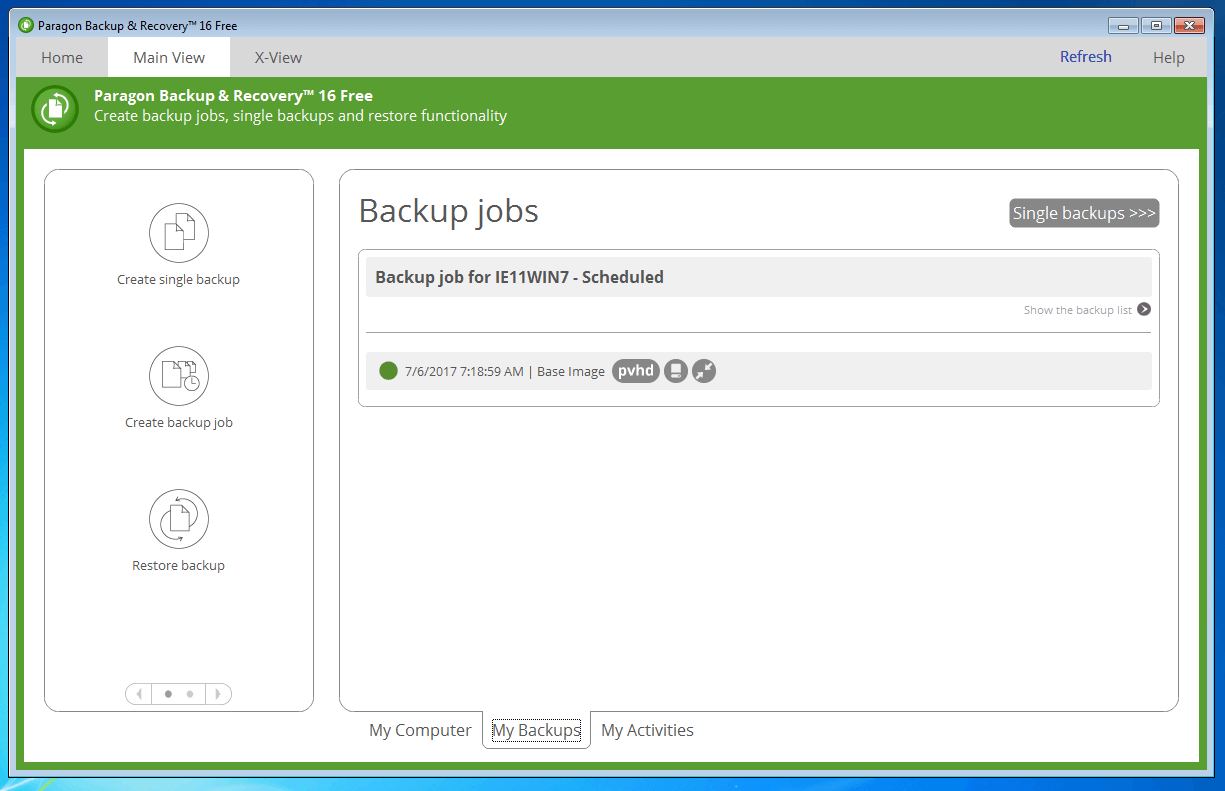
Cada backup basado en imágenes se almacena como contenedor pVHD.
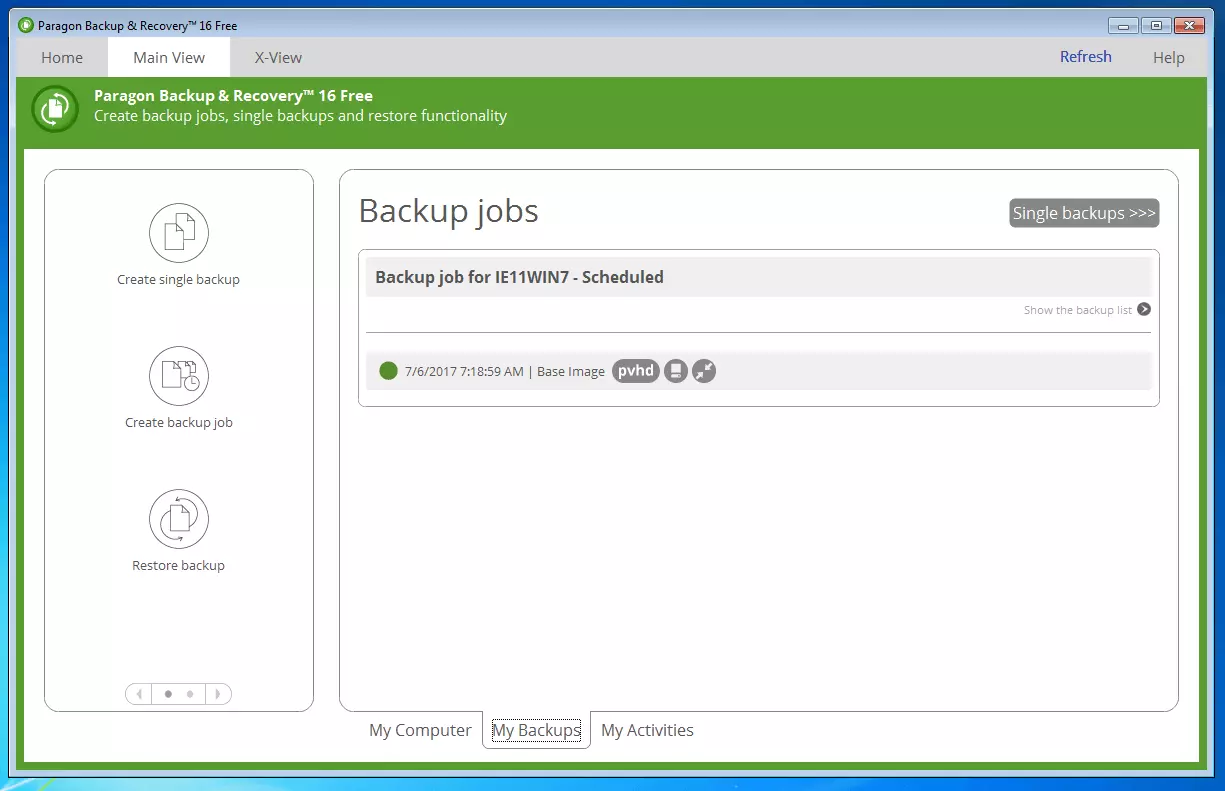
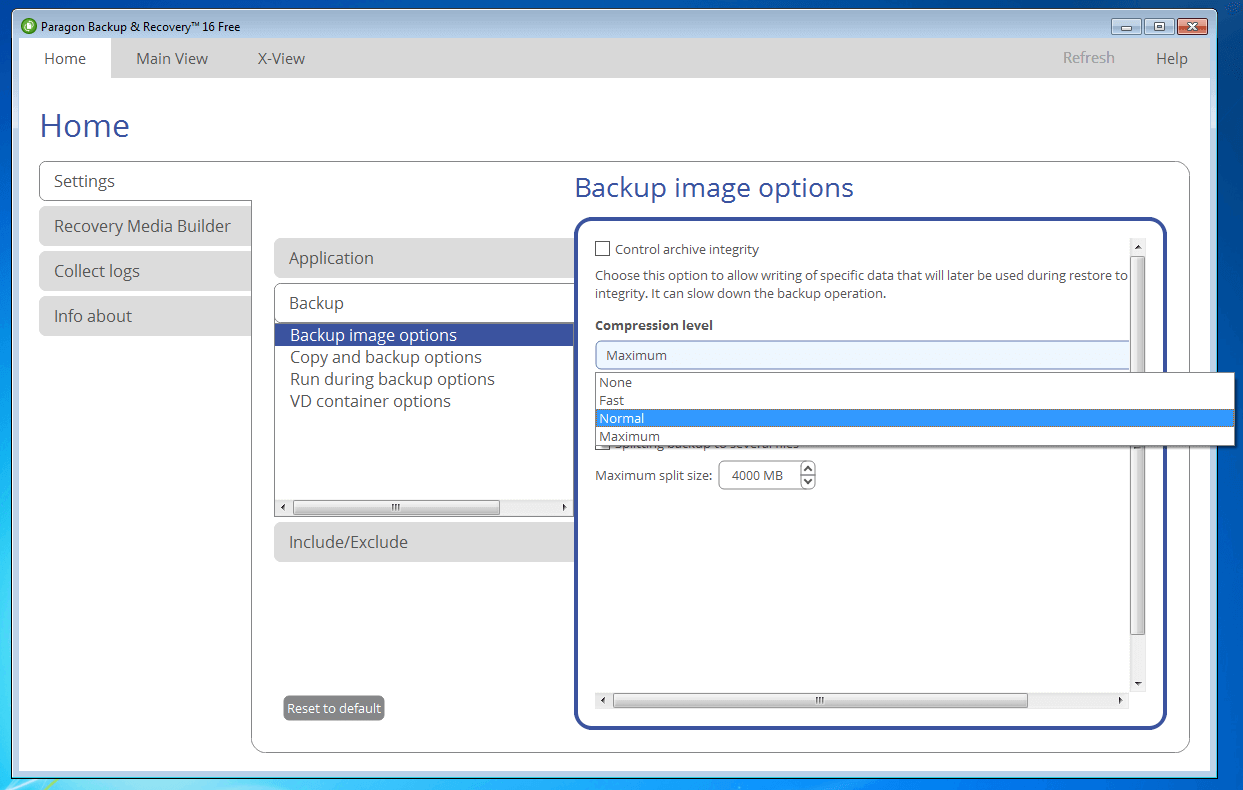
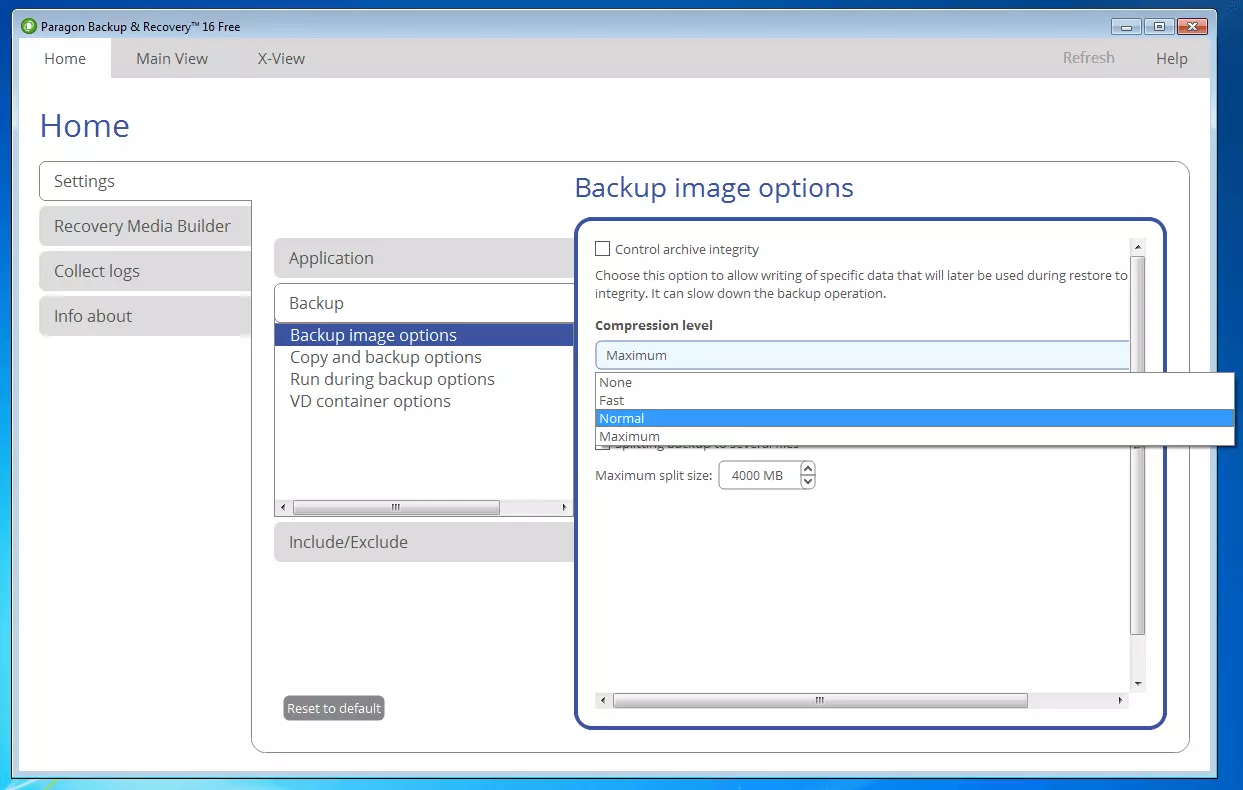
Con el fin de evitar la falta de memoria, Backup & Recovery 16 Free ofrece una función de retención. Una vez se activa, borra automáticamente todas las copias de seguridad que ya no son necesarias. Además, para reducir los requisitos de rendimiento y almacenamiento, la herramienta ofrece esquemas de copias de seguridad incrementales y diferenciales así como diferentes grados de compresión.
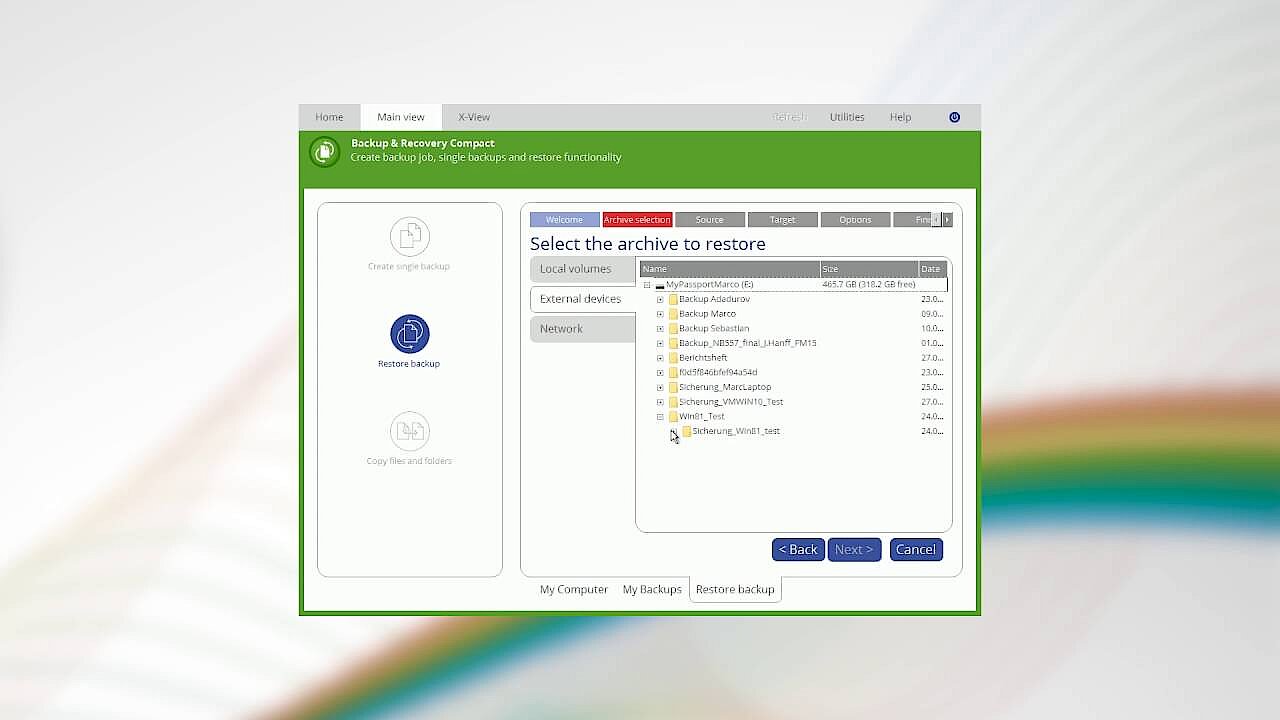
Los datos se pueden restaurar recuperándolos de discos duros completos o de particiones o solo seleccionando determinados archivos. Además, el procedimiento Universal Image Mounter (UIM) de Paragon permite integrar copias de seguridad directamente como una unidad Windows.
Backup & Recovery 16 ofrece también la opción de crear medios de arranque como CD, DVD o dispositivos extraíbles. Estos se basan en el minimizado sistema operativo Microsoft Windows PE (WinPE) y permiten la recuperación de un sistema incluso cuando este no es capaz de arrancar por sí solo.
| Ventajas | Desventajas |
|---|---|
| â Freeware con un amplio abanico de funciones | â Carece de función de codificación |
| â Interfaz de usuario clara | â Las dos ediciones de Paragon Backup & Recovery 16 solo están disponibles para Windows |
| â Copia o recuperación de discos duros completos o de archivos individuales | â El idioma de la interfaz de usuario no se puede configurar en el programa sino que cada versión de idioma requiere una instalación separada del imaging software |
| â Integrar copias de seguridad directamente como una unidad Windows (UIM) | â Destinado a particulares |
| â Compresión |
 Para mostrar este video, se requieren cookies de terceros. Puede acceder y cambiar sus ajustes de cookies aquí.
 Ya en la versión gratuita, Backup & Recovery 16 de Paragon sorprende a los usuarios por la amplia gama de funciones que ofrece. No obstante, mientras los productos de los competidores ofrecen también una función de codificación estándar, los desarrolladores de este programa aún no han creado esta función.
Clonezilla
El término Clonezilla definea a un imaging software de código abierto que permite clonar el disco duro completo o particiones individuales bit a bit y copiarlo en un dispositivo de almacenamiento. El software fue desarrollado por el National Center for High Performance Computing (NCHC) taiwanés y está disponible para los usuarios de forma gratuita con GNU General Public License (GPL) Version 2.
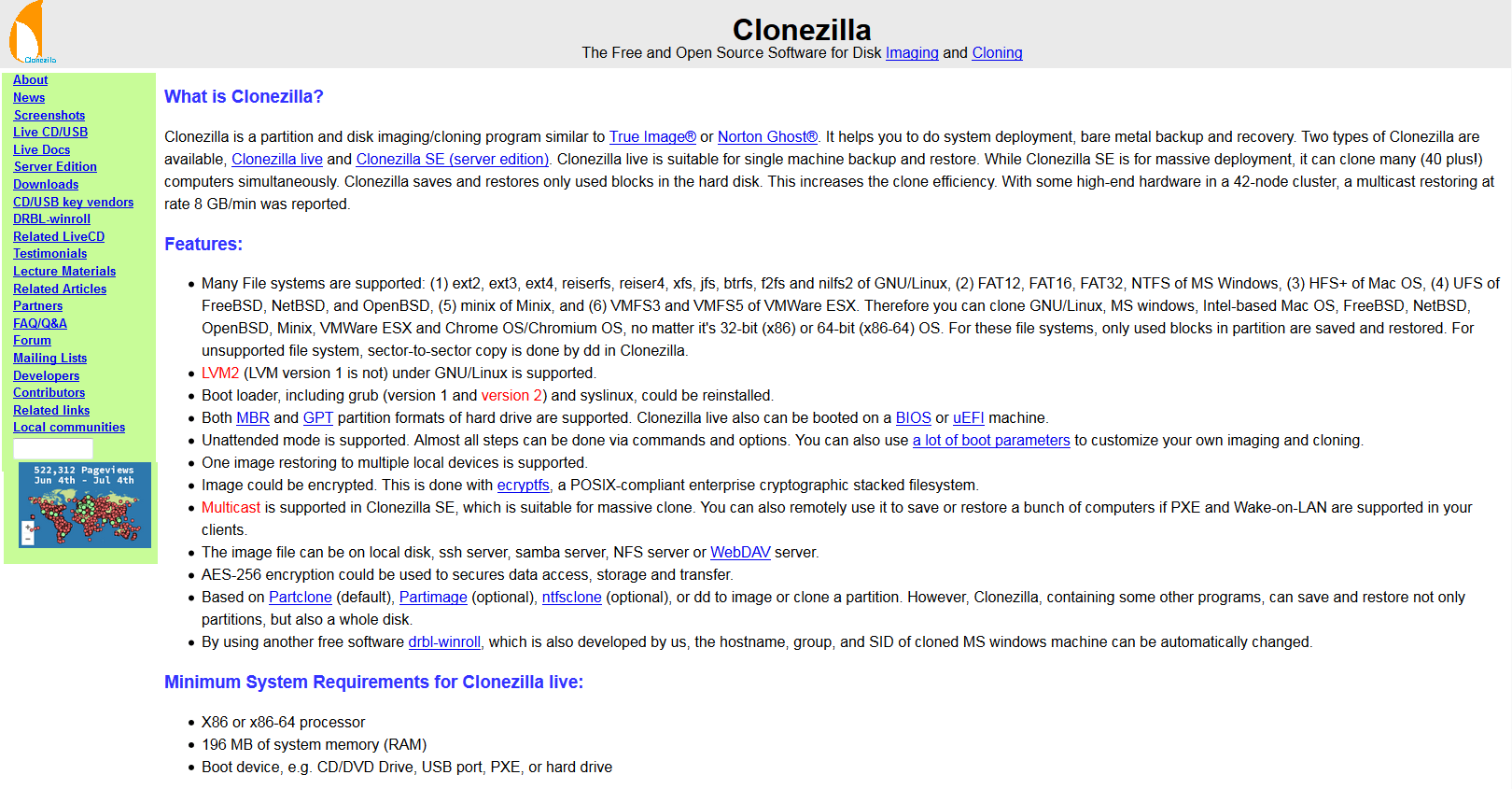
El software de imagen de disco está disponible en dos ediciones diferentes: Clonezilla Live y Clonezilla SE (Server Edition):
- Clonezilla Live está pensado para usuarios que quieren hacer copias de seguridad de equipos y restaurarlas cuando sea necesario. En esta edición, la herramienta no se ejecuta como una aplicación en el sistema operativo, sino que se arranca desde un medio externo como un sistema operativo basado en Linux (Debian Live) cuando el ordenador se reinicia.
- Clonezilla SE, la edición para servidores del programa de imagen de disco, se empieza a usar en el ámbito de la administración de red y permite clonar más de 40 ordenadores al mismo tiempo. La herramienta de copia de seguridad es un componente de un servidor DRBL (Diskless Remote Boot in Linux). En este tipo de servidor los ordenadores cliente conectados no arrancan desde el propio disco, sino que lo hacen a través de la red. Tanto las copias de seguridad como la restauración del sistema se ejecutan de forma remota. De esta forma se evita que el administrador tenga que arrancar cada ordenador en la red de forma manual con un CD Live cuando quiera realizar copias de seguridad o restauraciones.
A partir de este momento nos centramos en la versión Live que se caracteriza por una amplia variedad de funciones, como son:
- asistencia a diversos sistemas operativos y de archivos,
- backups completos basados en imágenes de discos duros o particiones individuales,
- herramientas de cifrado para archivos de imágenes y
- herramientas de compresión.
Para poder ejecutar una copia de seguridad de un ordenador con ayuda de Clonezilla, hay que crear en primer lugar un medio live. Para ello hay que cargar desde la página del proveedor el programa Clonezilla Live como un archivo ISO y grabarlo en un CD o DVD. Para la utilización de dispositivos de almacenamiento USB de arranque la herramienta dispone del formato zip.
A continuación se inicia el ordenador arrancando desde el medio live que se ha creado. En la pantalla aparece el menú de arranque del software de imagen. Clonezilla Live inicia tanto ordenadores basados en BIOS como en UEFI.
Junto a la versión Clonezilla para ordenadores BIOS basada en Debian hay disponible una versión UEFI basada en Ubuntu.
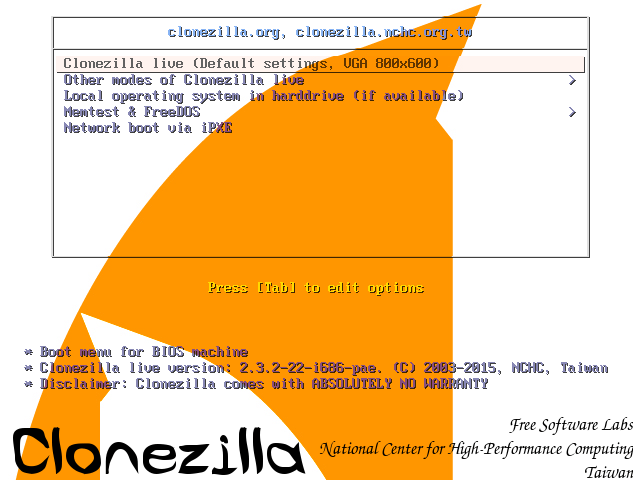
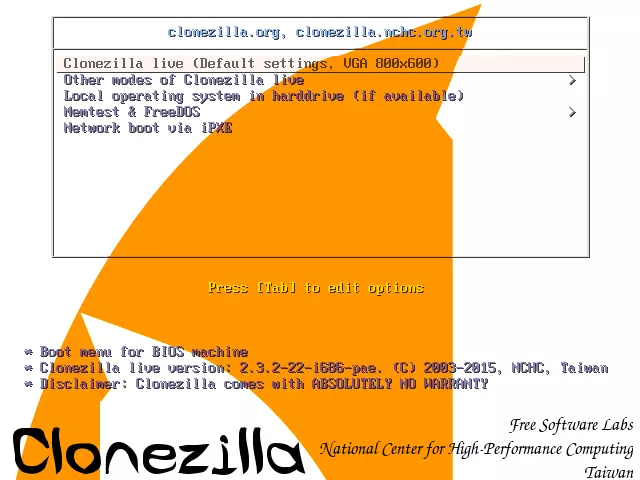
El sistema Live del imaging software puede ejecutarse en diferentes modos. Además del modo recomendado estándar (Default settings) con una resolución VGA 800 x 600, en “other modes” se encuentran otros modos operativos disponibles. Si lo que se persigue es ejecutar el sistema Live con configuraciones gráficas seguras, se recomienda “Safe graphic settings”. Otros problemas de hardware se pueden evitar con el “Failsafe mode”. Al iniciar Clonezilla en modo To RAM se copia el sistema completo en la memoria RAM. El medio externo se puede expulsar. Este modo es especialmente útil cuando el ordenador no dispone de puertos necesarios para dispositivos de almacenamiento externo.
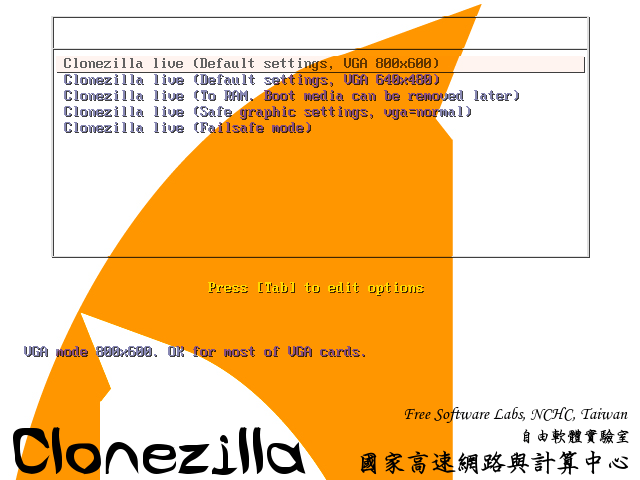
Tras optar por un modo operativo hay que seleccionar la versión de idioma y el formato de teclado.
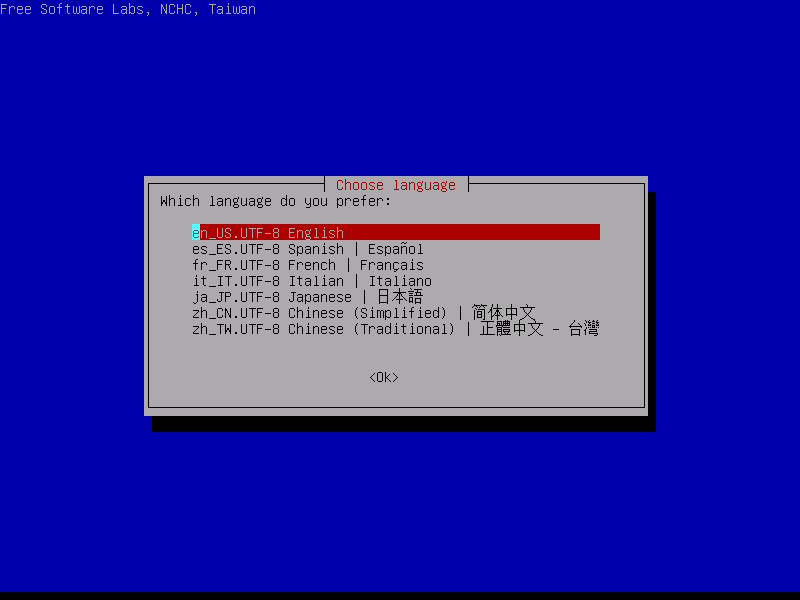
La versión actual de Clonezilla Live está disponible también en su versión en español.
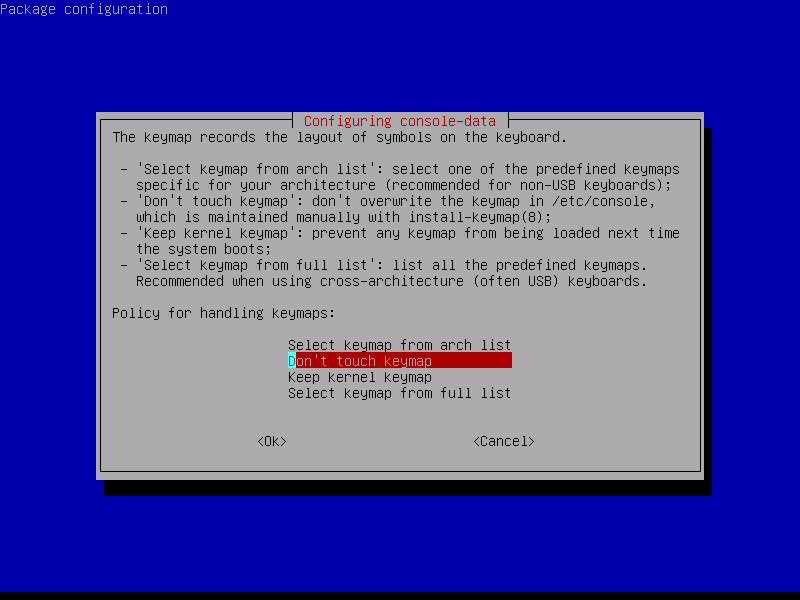
Primero es necesario seleccionar “Select keymap from full list”, donde se encuentra la distribución de teclado “pc /qwerty / Spanish / Standard / Standard”. A continuación hay que elegir entre iniciar el image backup software o utilizar a la consola de línea de comandos; se opta por la primera a través de “Start Clonezilla”.
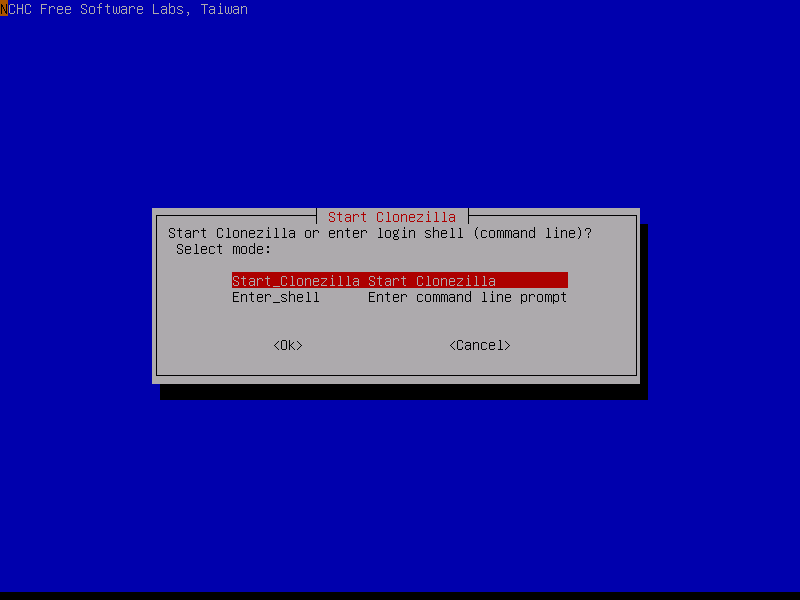
Clonezilla Live ofrece dos modos para ejecutar las operaciones de copias de seguridad y restauración: “device-image” y “device-device”.
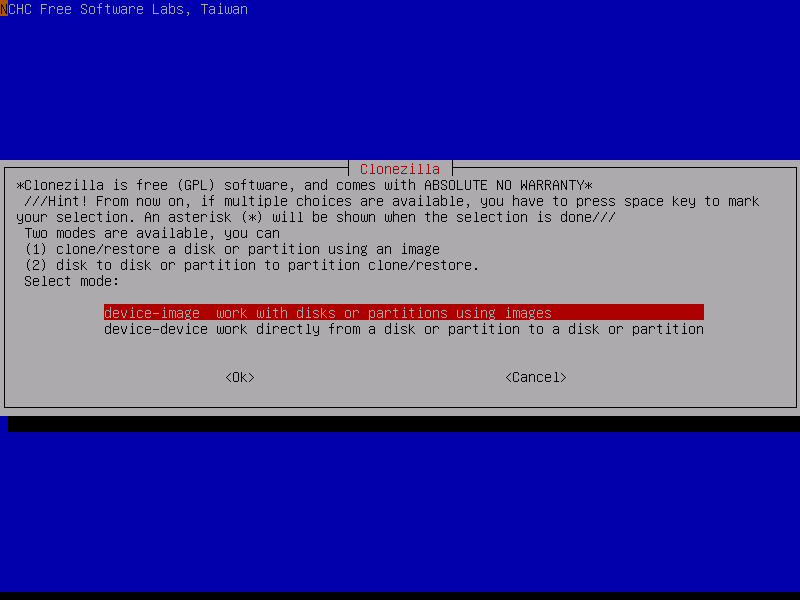
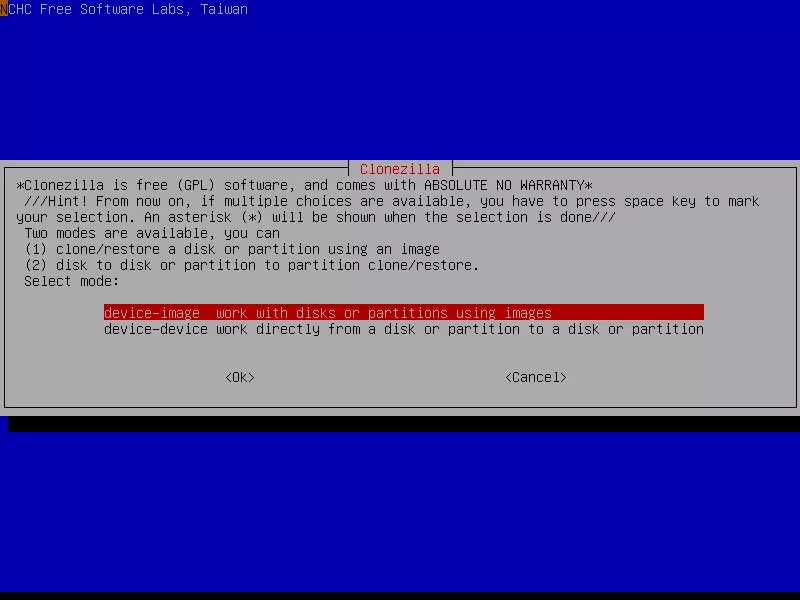
Selecciona el modo “device image” para guardar una copia de seguridad como archivo de imagen o seleccionar una imagen para proceder a la restauración. Con la otra alternativa, el modo “device-device”, se ofrece la posibilidad de clonar datos y pasarlos a un disco duro o recuperarlos de este.
De cara a seleccionar un dispositivo de destino o de fuente Clonezilla Live ofrece las siguientes opciones:
- local dev: copia de seguridad o restauración desde un disco duro interno o externo,
- ssh_server: copia de seguridad o restauración desde un servidor SSH,
- samba_server: copia de seguridad o restauración desde un servidor Samba,
- nfs-server: copia de seguridad o restauración desde un servidor NFS y
- enter_shell: selección manual del destino de almacenamiento o fuente de la imagen a través de una consola de línea comandos.
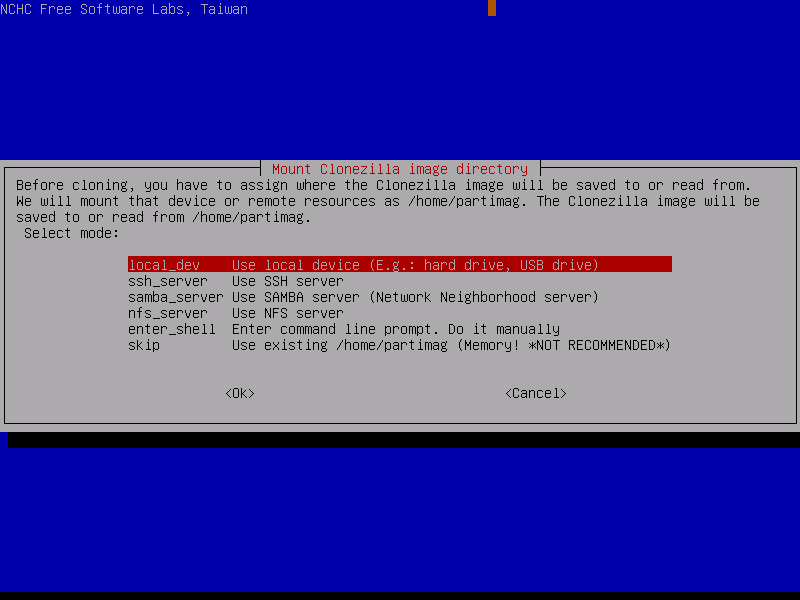
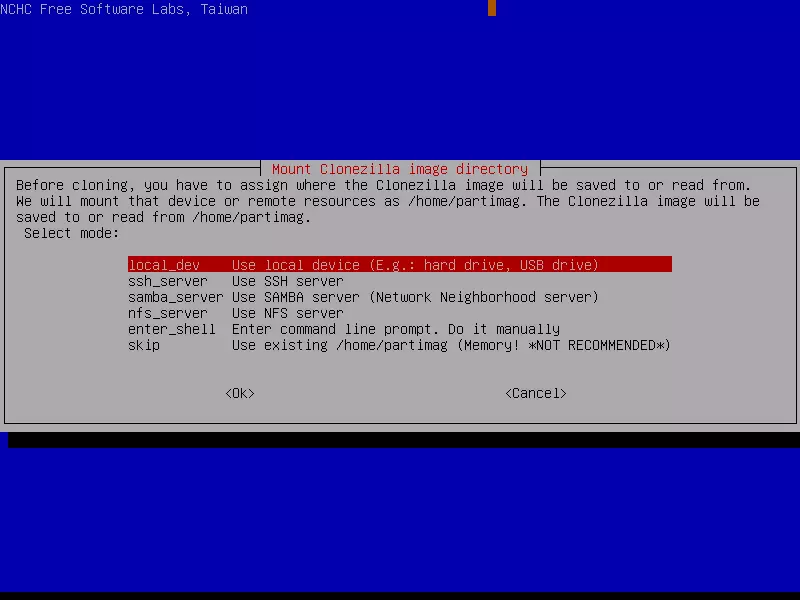
Una vez que se ha seleccionado el medio de origen o de destino, el software imaging de Clonezilla los monta en el sistema de archivo (mount). A continuación se escoge la partición y el subdirectorio que ha de servir como destino o fuente de la imagen.
Finalmente hay que seleccionar una acción de copia de seguridad o restauración de entre las cinco que aparecen a continuación:
- savedisk: guardar un disco duro como archivo de imagen en el medio de destino
- saveparts: guardar una partición como archivo de imagen en el medio de destino
- restoredisk: restaurar un disco duro del archivo de imagen del medio de origen
- restoreparts: restaurar una partición del archivo de imagen del medio de origen
- recovery-iso-zip: crear un medio de emergencia (CD Live o dispositivo USB)
Una vez se han seleccionado las opciones de copias de seguridad (savedisk o saveparts) hay que indicar el disco o la partición que se quiere respaldar y dar un nombre al archivo de imagen. Cuando se escoge una de las opciones de restauración (restoredisk o restoreparts), el programa invita al usuario a escoger el disco o partición en el que hay que rescribir los datos. Asimismo, si se prefiere crear un medio de arranque de emergencia hay que escoger la opción recovery-iso-zip.
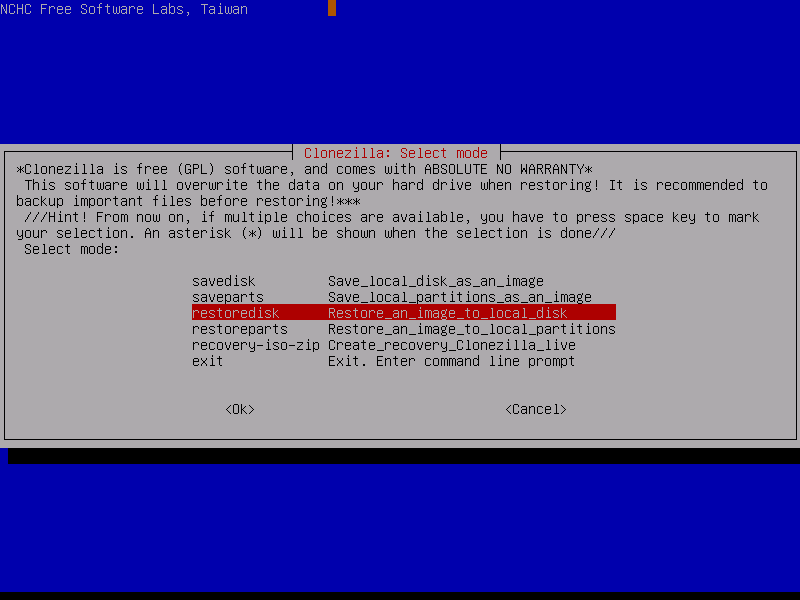
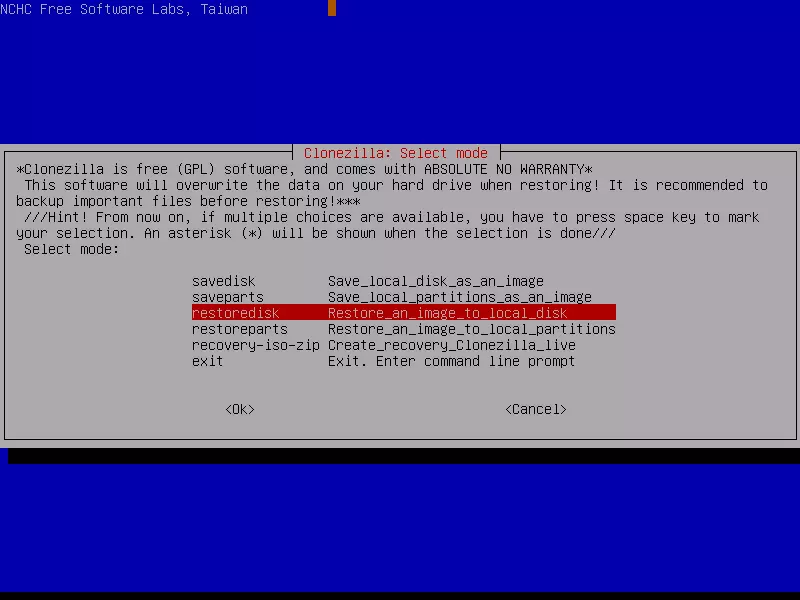
Tras haber seleccionado las opciones para la creación de copias de seguridad y restauración, Clonezilla muestra una síntesis de las acciones que se han planificado. Para que el proceso empiece hay que confirmar las opciones con la tecla y (yes). El progreso de la copia de seguridad y de la restauración se muestra en todo momento en la línea de estado en el borde inferior de la pantalla. Una vez haya finalizado la transmisión de los datos, el software se cierra por sí solo.
Clonezilla no escribe los datos de la copia de seguridad en un solo archivo de imagen, sino que divide la imagen en varios archivos de 2 GB, lo que evita que los usuarios del sistema de archivo FAT16, más antiguo, no alcancen el límite de tamaño de archivos de 4 GB. Los archivos de la imagen se depositan en una subcarpeta, que lleva el nombre de imagen seleccionado por el usuario. El tamaño de los archivos de la imagen se pueden reducir con uno de los siguientes procedimientos de compresión: gzip, bzip, lzo, lzma, xz und lzip.
Para la creación de imágenes, Clonezilla se basa en una gran cantidad de programas estándar de código abierto:
- Partclone: herramienta de backup para formatos de archivo FAT, NTFS, ext2/ext3/ext4, reiserfs, xfs, HFS Plus, UFS2, VMFS a partir de la versión 0.2.3
- Partimage: programa de línea de comandos para copias de seguridad con formato de archivo FAT, ext2/ext3, reiserfs, xfs, jfs
- ntfsclone: programa de línea de comandos para copias de seguridad de sistema de datos NTFS
- dd: programa de línea de comandos para copiar discos duros y particiones con precisión de bit
Para ahorrar memoria y acelerar los procesos de copias de seguridad y restauración, este software de imagen de disco solo copia sectores ocupados. Además, si se integra la herramienta dd en Clonezilla es posible respaldar sistemas de datos no compatibles, pues cada uno de los sectores se va copiando uno por uno.
¿Quieres cifrar los archivos de imagen? Con este fin, Clonezilla Live usa el freeware eCryptfs para proteger los datos con una clave AES-256.
El funcionamiento del imaging software (la aplicación se inicia con medios de arranque, entrada solo a través del teclado) puede resultar poco usual para los usuarios más inexpertos que se rigen por los nuevos estándares. La interfaz de usuario y la navegación por los menús es clara e intuitiva y está provista de anotaciones de gran utilidad.
En cuanto a los esquemas de la copia de seguridad, la herramienta está muy limitada si se compara con un software más moderno. Lo mismo ocurre con la planificación de copias de seguridad y los backups automáticos. Además Clonezilla respalda solo a nivel de bit, por lo que la herramienta no puede crear copias de seguridad de carpetas o archivos.
| Ventajas | Desventajas |
|---|---|
| â Freeware | â Solo crea backups completos |
| â Open Source | â No pueden realizar copias de seguridad de capas de archivos |
| â Cifrado | â No soporta la planificación de copias de seguridad |
| â Compresión | |
| â Gracias al programa de lÃnea de comandos dd, Clonezilla crea también imágenes de sistemas de archivos desconocidos |
El freeware Clonezilla ofrece una interfaz de usuario uniforme para diversas herramientas de copias de seguridad basadas en Linux y se constituye desde hace años como una de las soluciones estándares para las copias de seguridad basadas en imágenes. No obstante, aquellos usuarios que quieran crear copias de seguridad parciales o procesos de copias de seguridad automáticas deberán optar por otro software.
DriveImage XML 2.60
DriveImage XML 2.60 pertenece a Runtime Software y se comercializa como su rival Paragon Backup & Recovery con un sistema de licencia dual, pues está disponible de forma gratuita para los usuarios particulares, pero su uso corporativo exige una licencia comercial para 5, 10, 20, 50 o 100 usuarios. No obstante, la compra de este programa incluye de 2 a 10 solicitudes de asistencia, así como la actualización de software para un año.
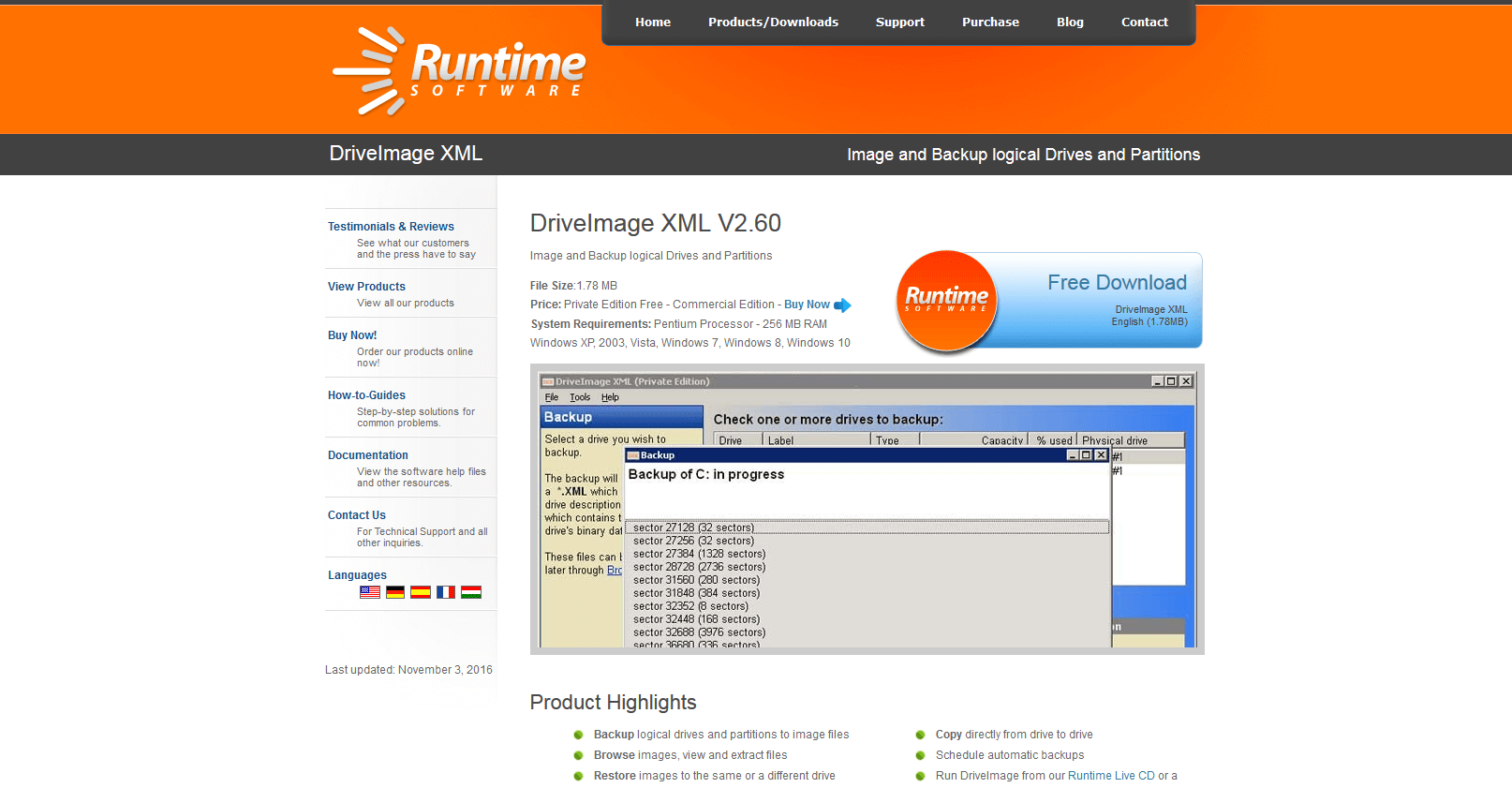
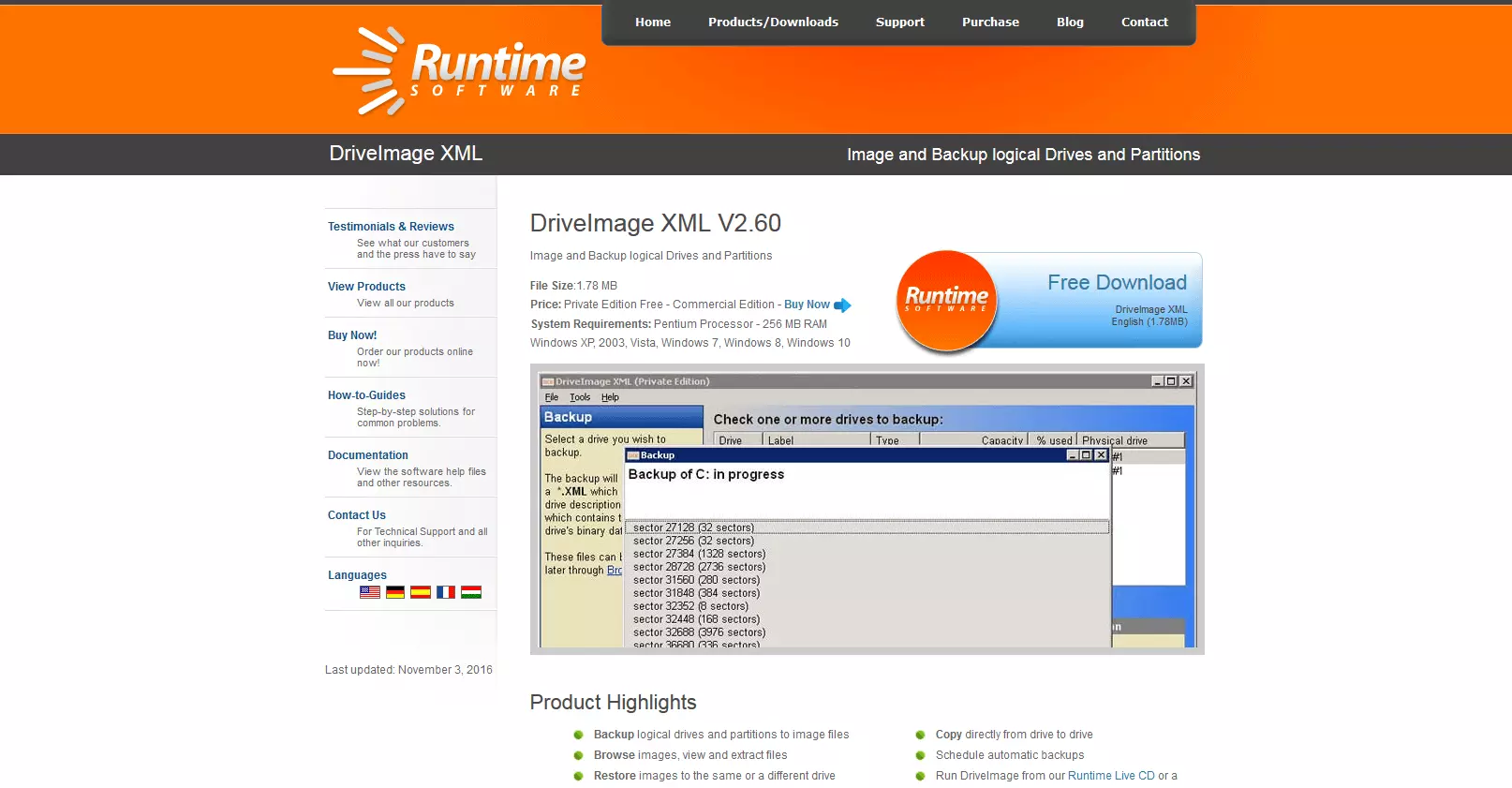
Ambas ediciones de la herramienta de imagen de disco ofrecen la misma gama de funciones:
- backups basados en imágenes para unidades lógicas y particiones,
- función de copiado de una unidad a otra,
- restauración de backups basados en imágenes en cualquier unidad de destino,
- extracción de archivos y directorios individuales de las imágenes creadas,
- función de calendario para backups automáticos y
- creación de un dispositivo de arranque (Runtime Live CD o WinPE boot CD ROM).
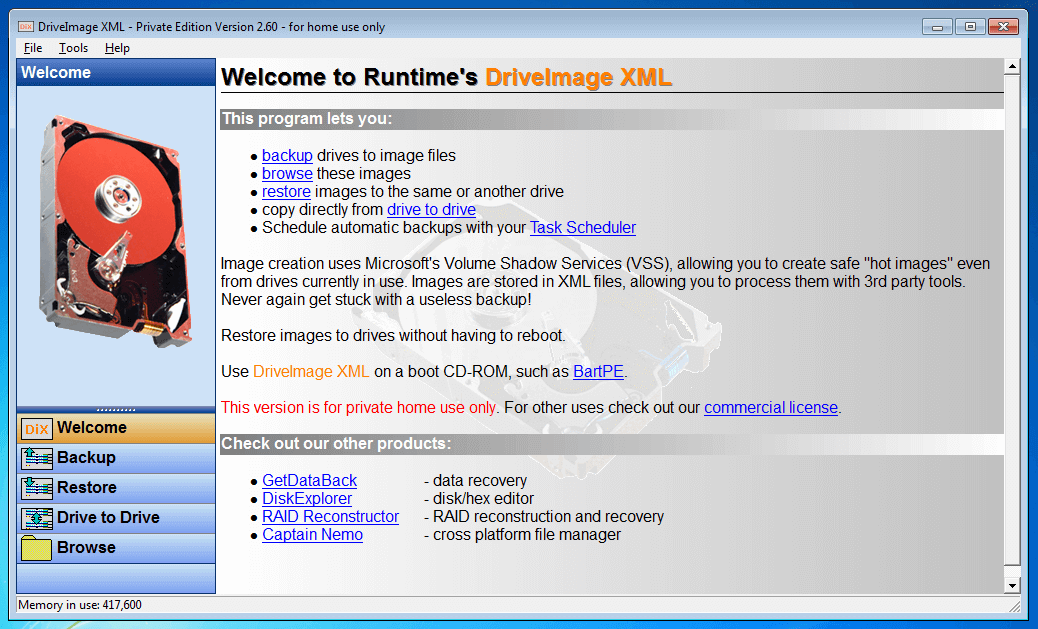
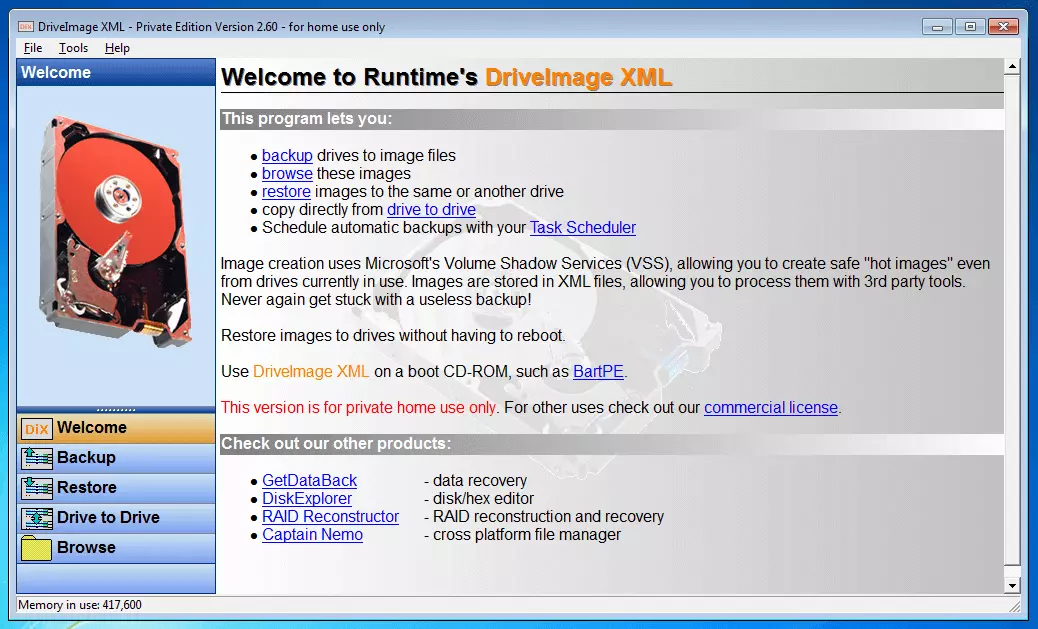
DriveImage XML, al contrario que otros programas de la competencia, solo permite realizar copias de seguridad completas basadas en imágenes, por lo que no respalda archivos específicos ni copias de seguridad parciales. En primer lugar, para crear una copia de seguridad de los datos hay que seleccionar el origen de la localización o la partición deseada. Además, la planificación de copias de seguridad funciona con un asistente.
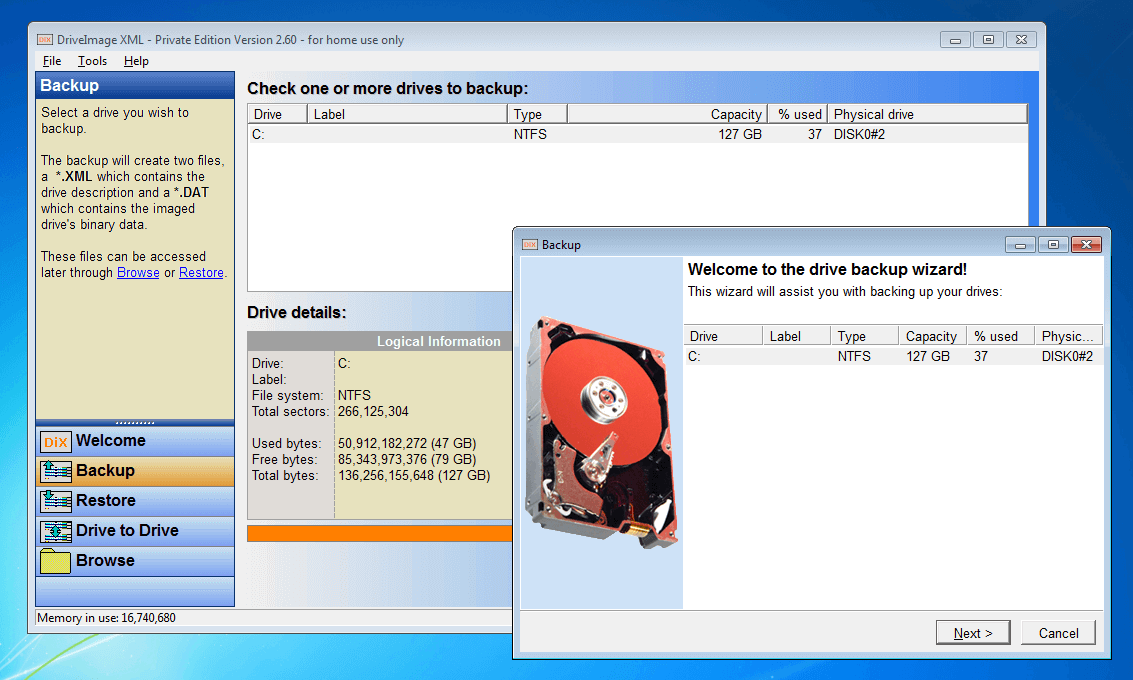
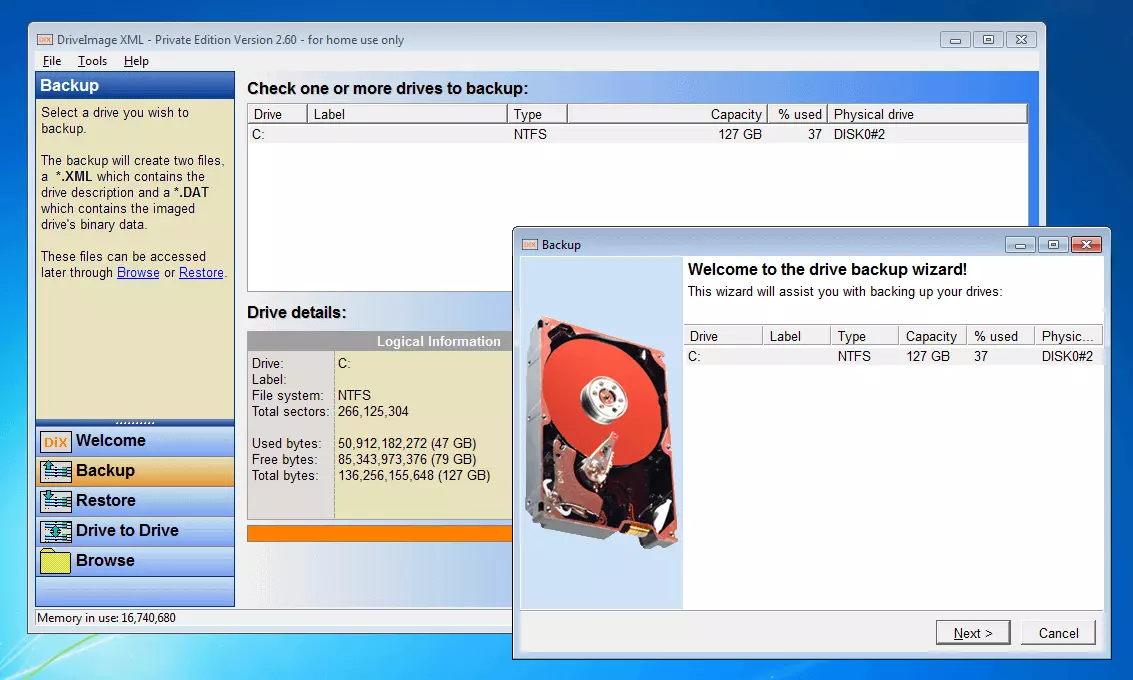
Para finalizar se especifica como medio de destino a una unidad de disco duro lógica o física y se definen las opciones de creación de imagen de disco, teniendo en cuenta que no permite realizar una copia de seguridad en medios ópticos (CD, DVD, discos Blue-ray, etc.).
DriveImage XML ofrece tres niveles de compresión: None (sin compresión), Fast (comprensión reducida) y Good (compresión alta).
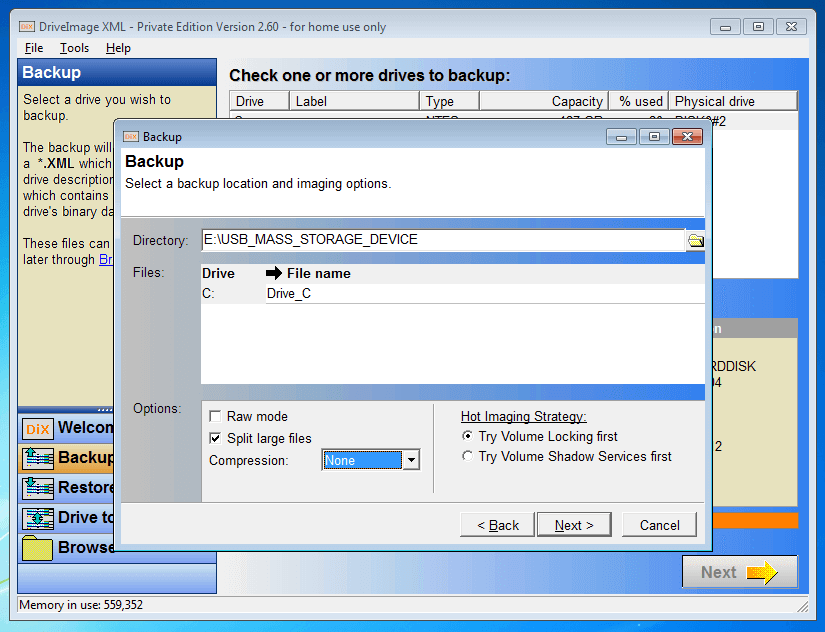
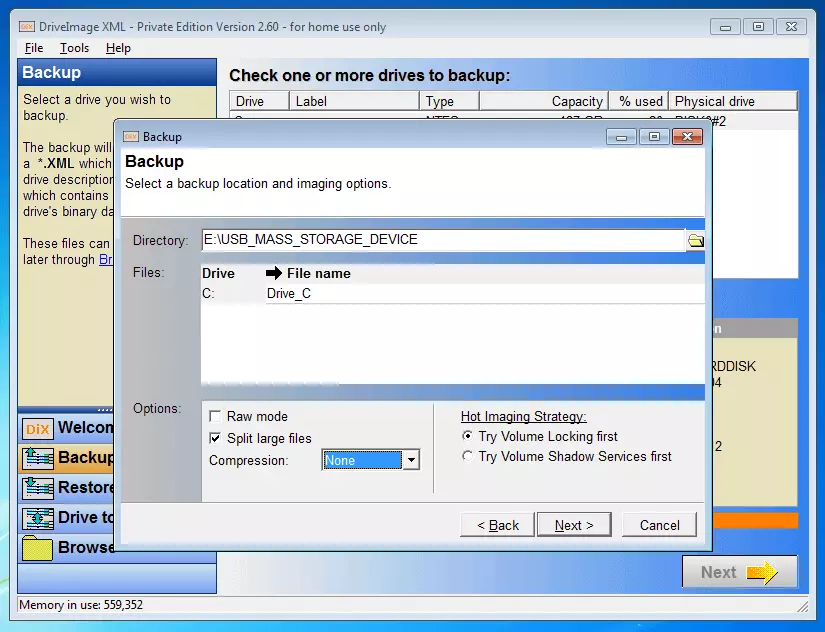
Los archivos de seguridad se crean como “hot images”. Para ello selecciona la opción “Try Volume Shadow Service first”. En este caso DriveImage XML recurre a Volume Shadow Copy Service (VSS), introducido con Windows XP, que permite copiar un disco duro en funcionamiento.
Para crear una por una las copias de los datos seleccionados se utiliza la función “raw mode”. Con la configuración estándar, DriveImage XML copia en el medio de destino solo los sectores ocupados.
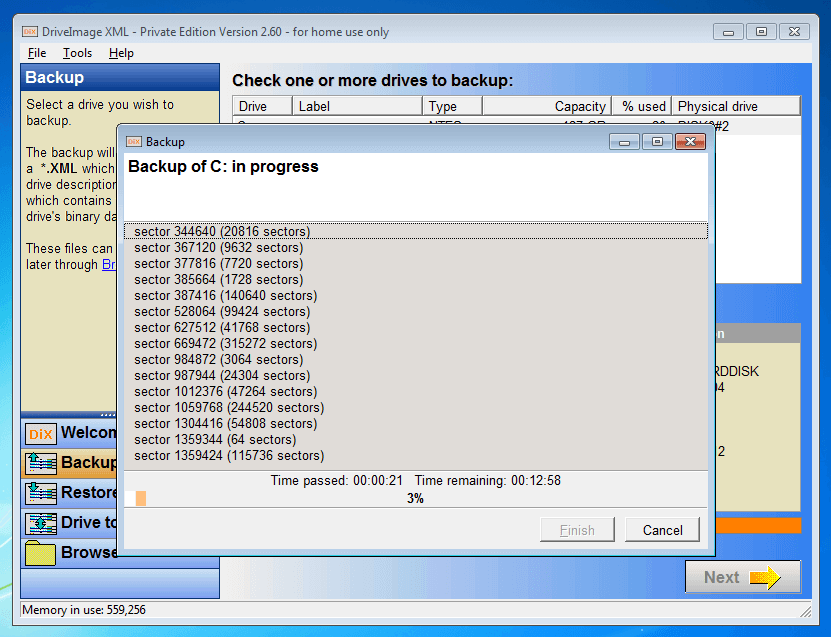
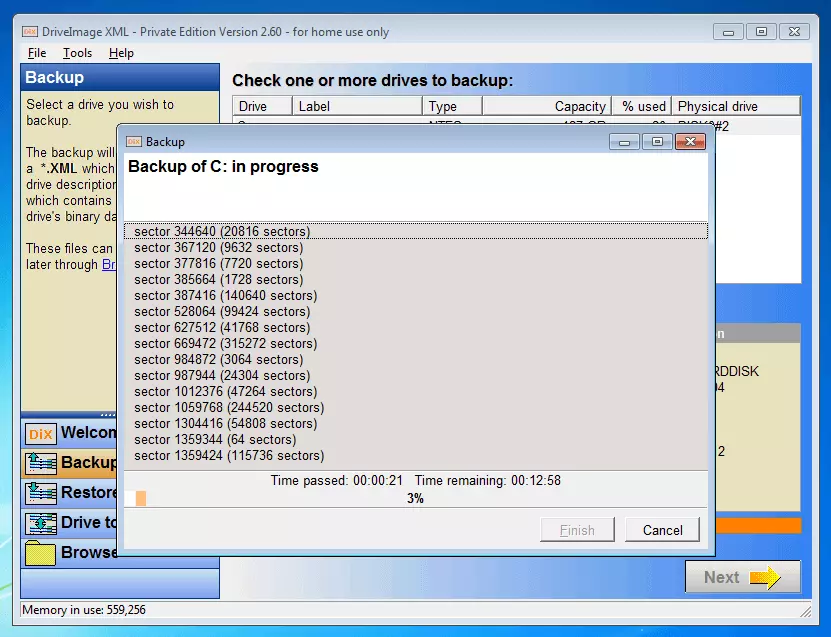
Cada copia de seguridad está compuesta por un archivo .XML con una descripción de las unidades copiadas, así como por un archivo .DAT con la imagen en forma de datos binarios. Los datos respaldados con la imagen se pueden restaurar completamente con una función destinada a ello, aunque DriveImage XML también ofrece la función de Browse como alternativa para buscar en imágenes y extraer de ellas directorios o archivos concretos.
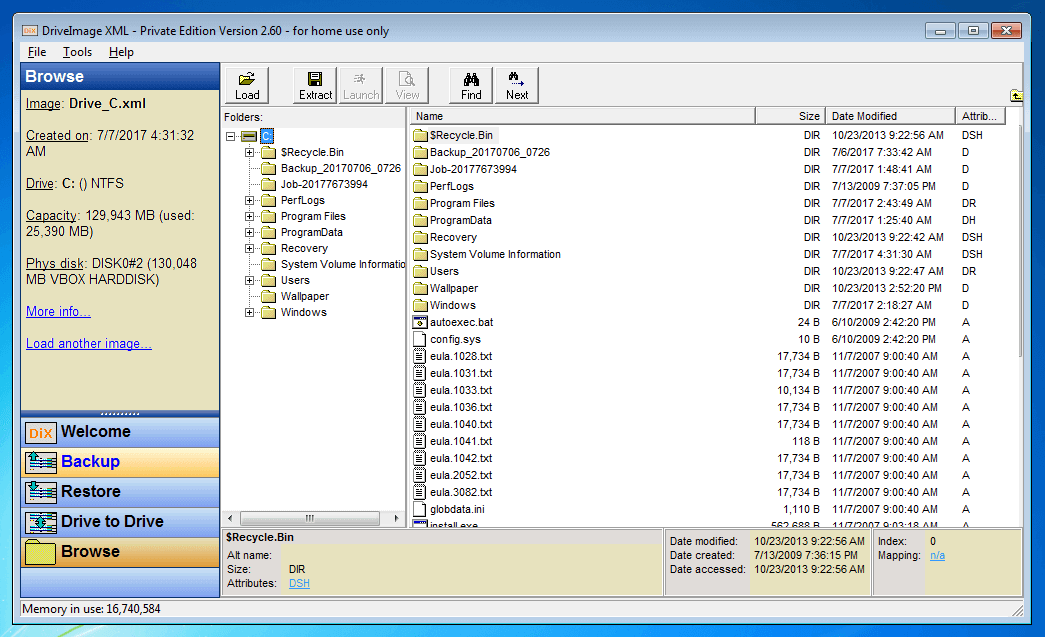
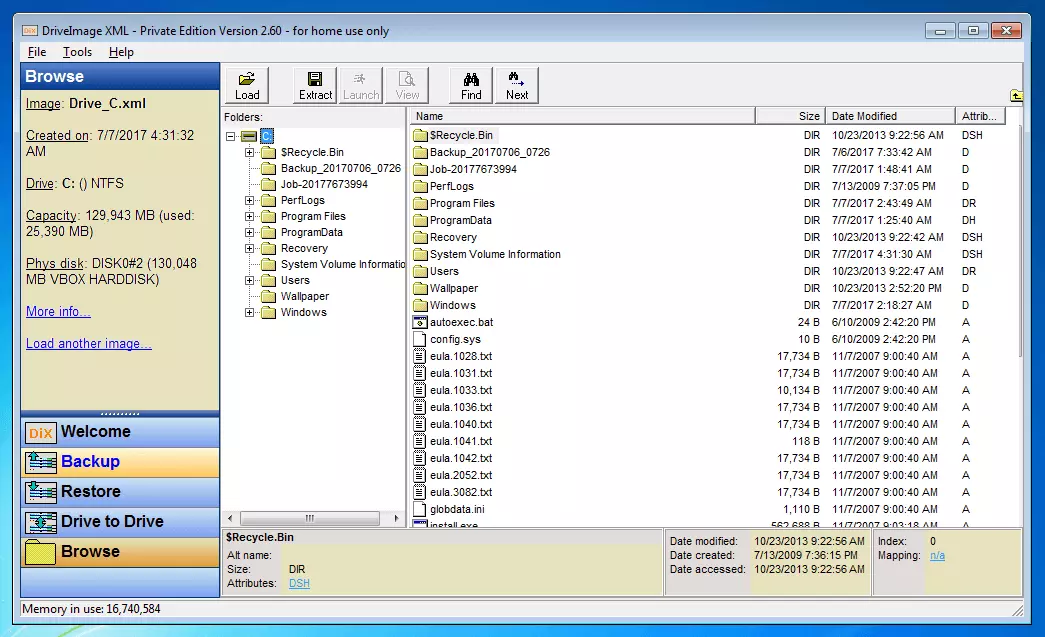
La interfaz de usuario del imaging software está algo obsoleta y resulta confusa al compararla con los productos de la competencia. Su manejo es menos intuitivo y carece de una documentación completa, aunque en su lugar el programa recurre a videos de YouTube y tutoriales para usuario de terceros.
| Ventajas | Desventajas |
|---|---|
| â Freeware (para uso privado) | â Mal documentado |
| â Restauración de discos duros completos o archivos individuales | â Interfaz de usuario compleja |
| â Gracias a VSS es posible crear copias de seguridad de unidades en funcionamiento | â No se pueden crear copias de seguridad parciales |
| â Compresión | â No se pueden crear copias de seguridad incrementales o diferenciales |
| â Descarga compacta | â Sin función de cifrado |
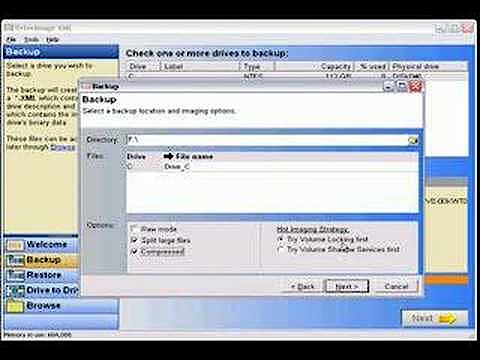 Para mostrar este video, se requieren cookies de terceros. Puede acceder y cambiar sus ajustes de cookies aquí.
 DriveImage XML 2.60 carece de algunas funciones importantes como opciones de cifrado o los esquemas de backups para las copias de seguridad parciales, funciones que, por otro lado, ya desde hace tiempo forman parte de las versiones estándares de otros proveedores.
Aomei Backupper Standard 4.0.4
Backupper, de la casa AOMEI, es un software gratuito con una gama limitada de funciones, puesto a disposición de los usuarios particulares y del sector empresarial en la versión AB Standard 4.0.4. Sin embargo, también existen las versiones de pago AB Professional o AB Server para quien necesite disponer de más funciones en sus copias de seguridad o bien respaldar los datos del servidor. Además, AOMEI ofrece con Backupper Technician y Technician Plus dos versiones del imaging software para proveedores de servicios. El software es compatible con el sistema operativo Microsoft Windows XP, Vista, 7, 8, 8.1 y 10 así como Windows Server 2003, 2008 (R2), 2012 (R2), 2016. Al adquirir una licencia permanente se obtienen, además de un servicio de por vida con actualizaciones, las nuevas versiones del programa de forma gratuita.
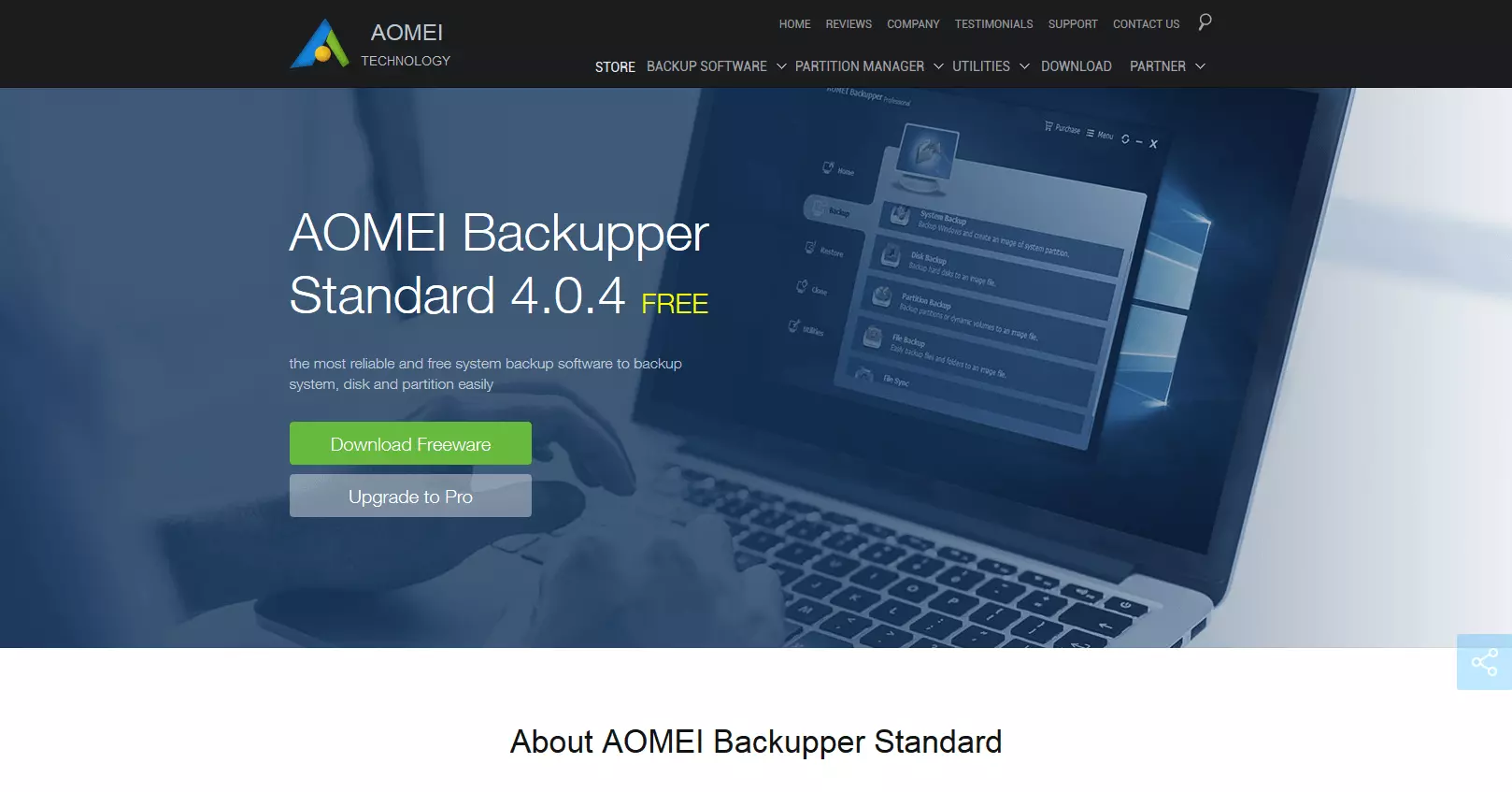
La versión gratuita de la herramienta ofrece todas las funciones necesarias de un programa de imagen de disco para el uso de copias de seguridad profesionales:
- backups de sistemas basados en imágenes,
- backups de los discos duros, las particiones, las carpetas o los archivos seleccionados,
- copias de seguridad incrementales o diferenciales,
- planificación de copias de seguridad,
- herramienta para clonar discos duros y particiones,
- sincronización en tiempo real,
- notificaciones por correo electrónico,
- compresión y
- cifrado.
La adquisición de una de las licencias de usuario AB Professional o AB Server incluye una serie de funciones adicionales, tales como herramientas para clonar un sistema completo, para unir diferentes imágenes o borrar de forma automática aquellas copias de seguridad que no sean necesarias. Además, estas versiones de pago incorporan una herramienta llamada Universal Restore que permite al usuario restaurar la imagen de un sistema en otro ordenador con un hardware diferente.
Las versiones más especializadas del imaging software presentan otras funciones como el manejo a través de la consola de línea de comandos, esquemas de copias de seguridad dirigidas por eventos, un filtro de archivos o la herramienta PXE-BOOT (Preboot Execute Environment), que permite iniciar varios ordenadores en la red a través del mismo archivo de imagen.
En lo que se refiere a la adquisición de las licencias, mientras que las versiones AB Professional y AB Server se obtienen por dispositivo, Aomei Backupper se puede instalar con AB Technician o AB Technician Plus en tantos ordenadores o servidores como se desee. Además estas ediciones de software, pensadas para su aplicación en empresas, disponen también de funciones extras como el suministro y distribución de imágenes en la red.
En la edición estándar Aomei Backupper destaca por su interfaz de usuario clara con un diseño atractivo.
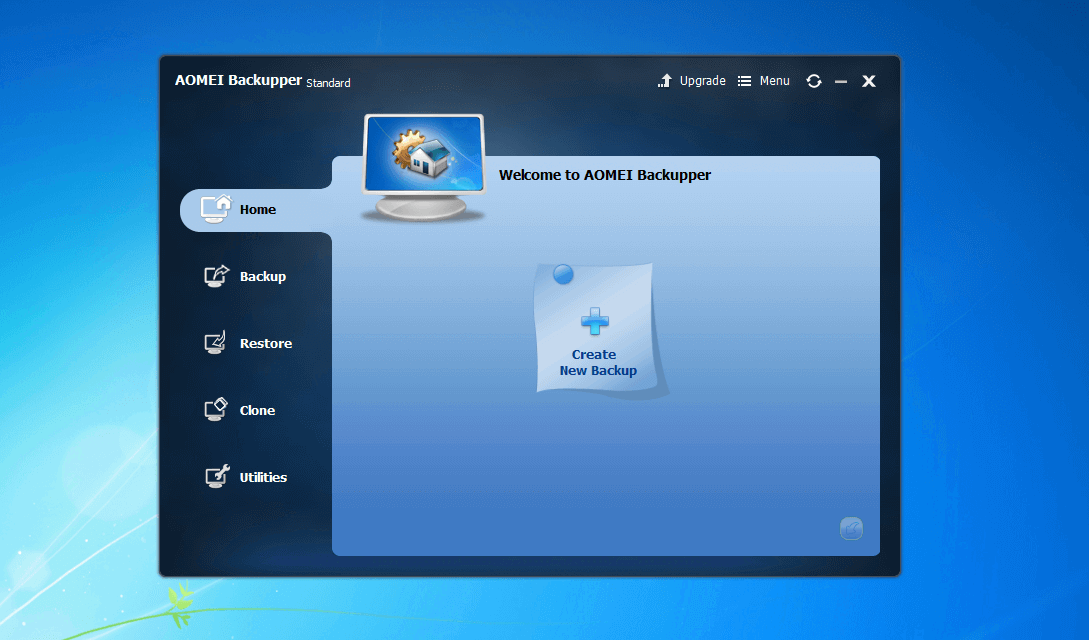
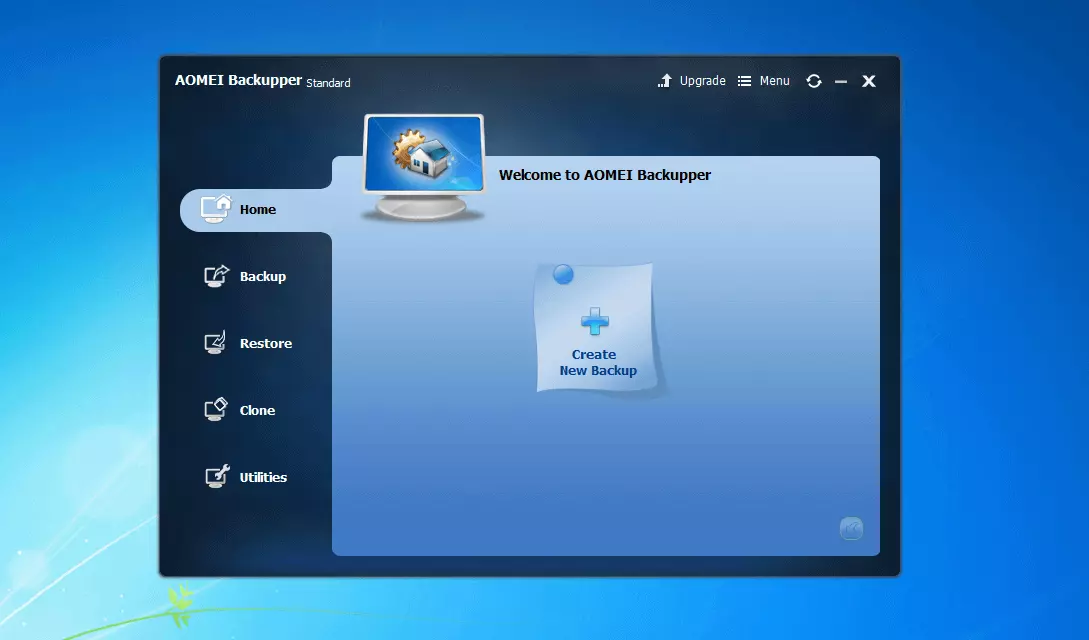
Antes de crear una copia de seguridad hay que seleccionar una de las cinco opciones de backups: copia de seguridad del sistema, copia de seguridad del disco duro, copia de seguridad de particiones, copia de seguridad de archivos o sincronización de archivos.
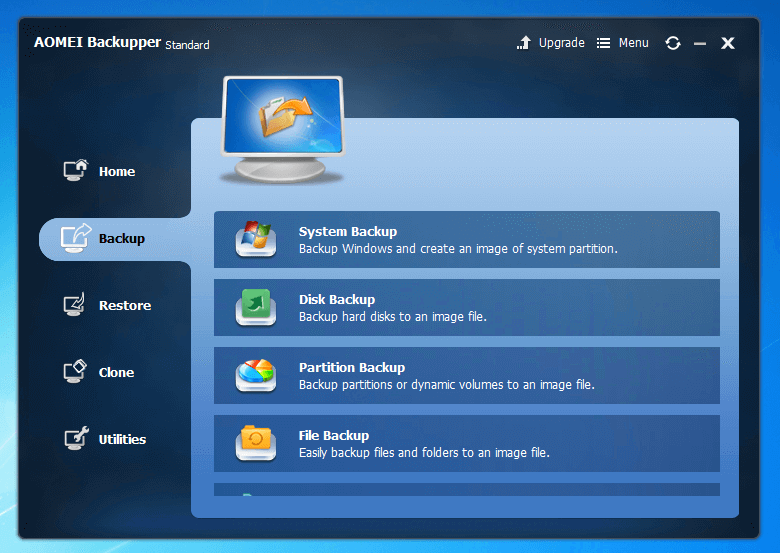
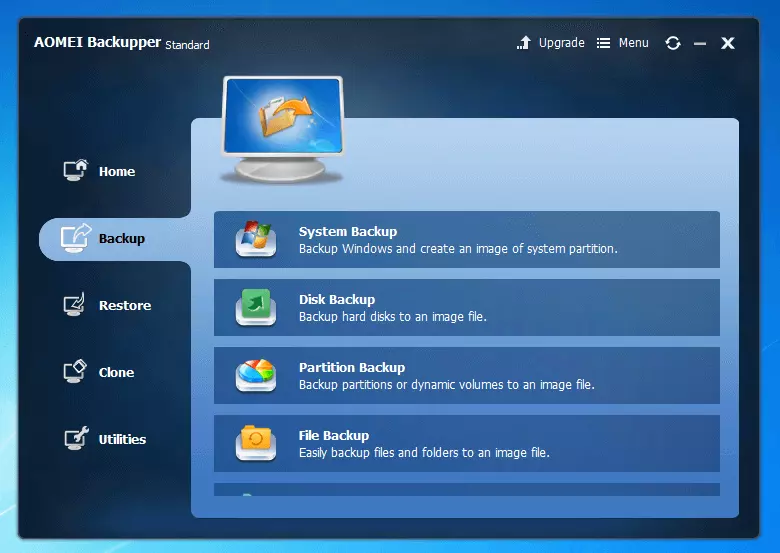
Si el usuario no desea definir ninguna estrategia concreta para la creación de una copia de seguridad, esta se crea fácilmente en dos pasos:
- Paso 1: selección de la fuente de los datos
- Paso 2: selección de los medios de destino
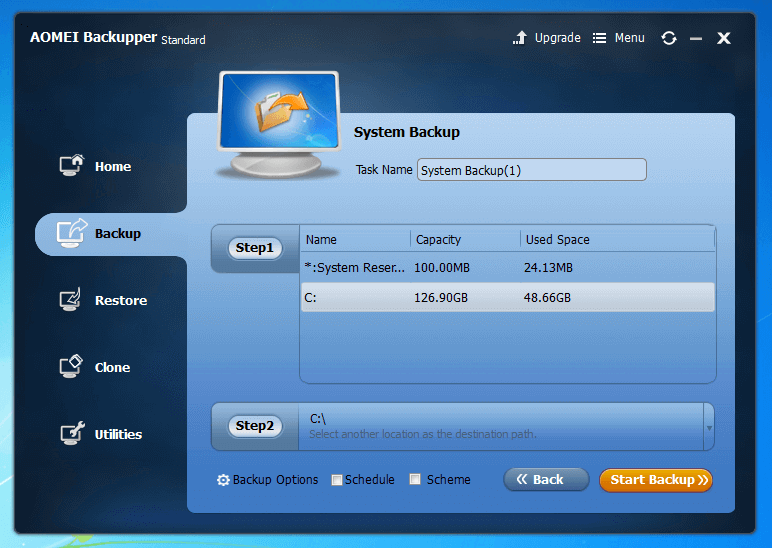
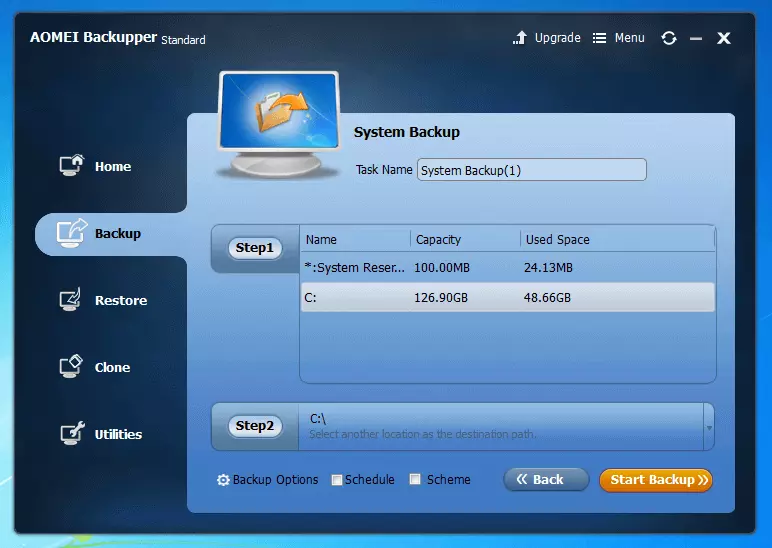
El usuario puede asignar un nombre a cada copia de seguridad.
Además de realizar copias de seguridad en sistemas de almacenamiento local o en la red, la versión estándar de AOMI también permite realizar copias de seguridad en la nube. Son compatibles los principales proveedores de servicios en la nube (por ejemplo Google Drive, Dropbox, Amazon Drive, OneDrive) aunque hay un requisito: el sistema de almacenamiento online debe poderse integrar como unidad en un sistema de archivos.
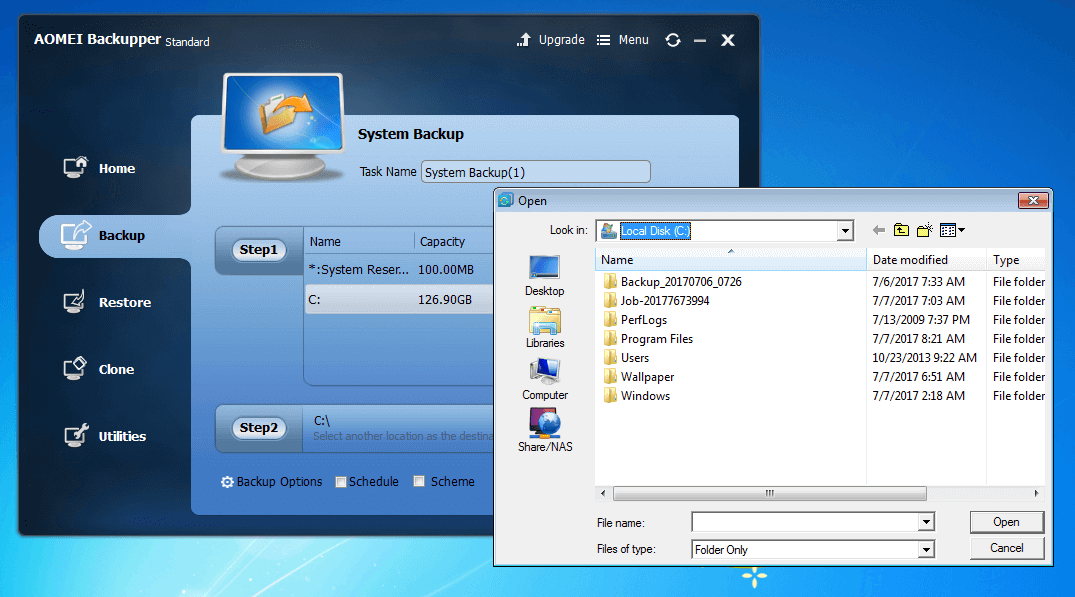
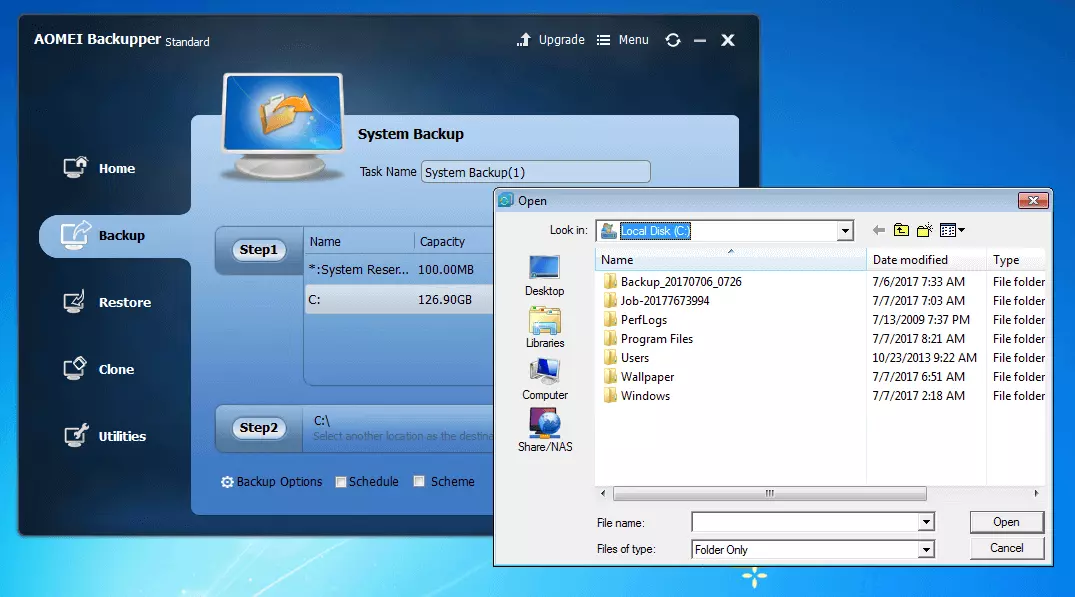
Además, Aomei Backupper Standard permite definir opciones avanzadas de copia así como planificarlas.
En el botón de opciones se puede acceder a los ajustes de copias de seguridad (Backup Settings). Si así se desea, se puede realizar un comentario sobre cada copia de seguridad y efectuar las configuraciones necesarias para el cifrado, la compresión y la distribución de archivos de imagen y métodos de copias de seguridad.
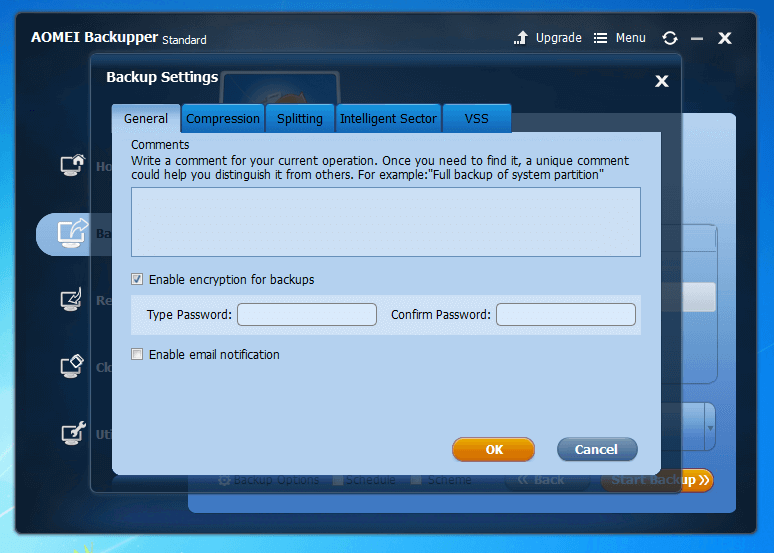
Aomei Backupper recurre al algoritmo de cifrado AES. Además, para reducir la necesidad de memoria, Backupper ofrece tres niveles de compresión: none, normal y high.
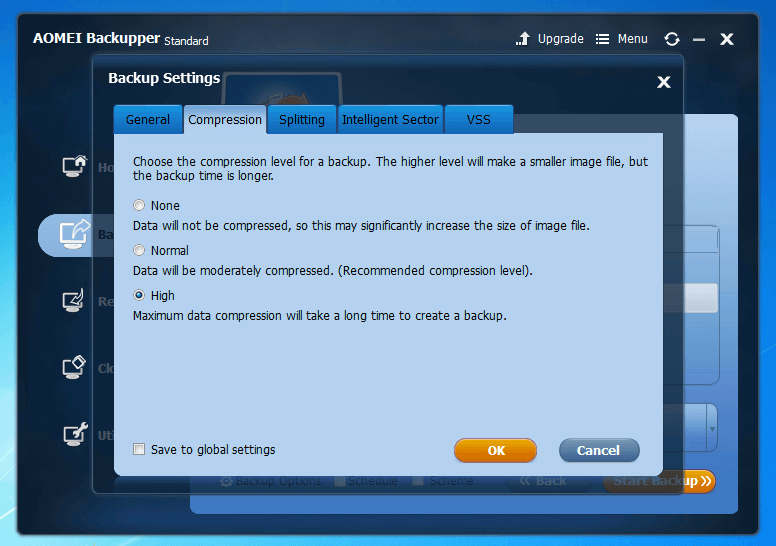
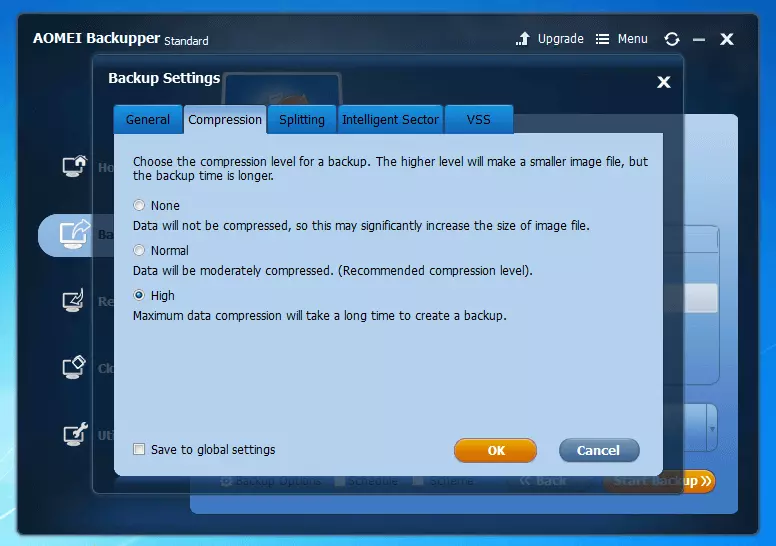
En la configuración estándar, Backupper solo respalda los sectores ocupados del sistema de archivos. Si así se requiere, también se pueden crear imágenes exactas en las que se copia el disco duro o la partición sector por sector.
Al igual que DriveImage XML, Backupper recurre a la tecnología VSS. Como alternativa, la herramienta ofrece una tecnología de copia interna que permite respaldar datos sin por ello interrumpir o reiniciar el sistema.
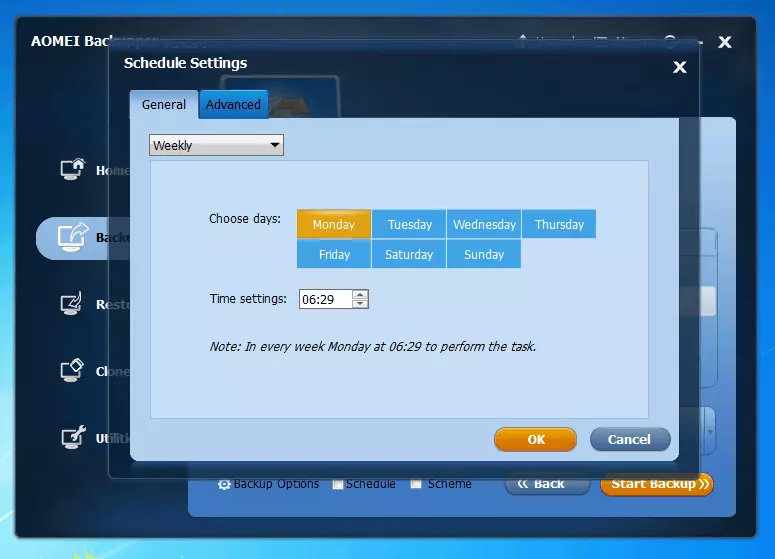
Con solo hacer clic sobre el cronograma se muestra la configuración de calendario donde se definen los procesos automáticos de backups. Asimismo, al seleccionar la opción “Advanced Settings” se puede elegir la estrategia de copia deseada.
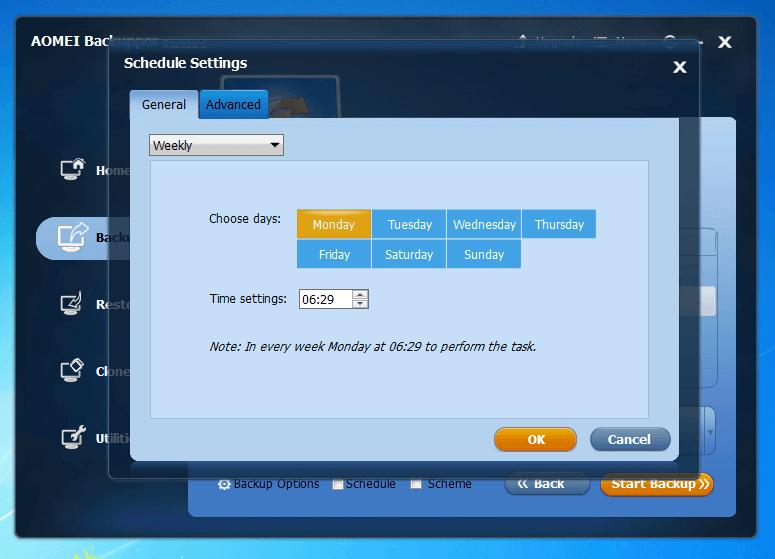
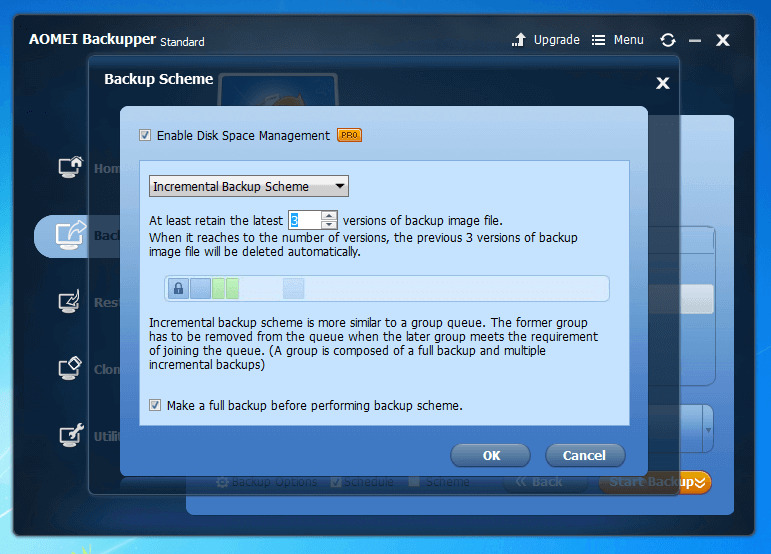
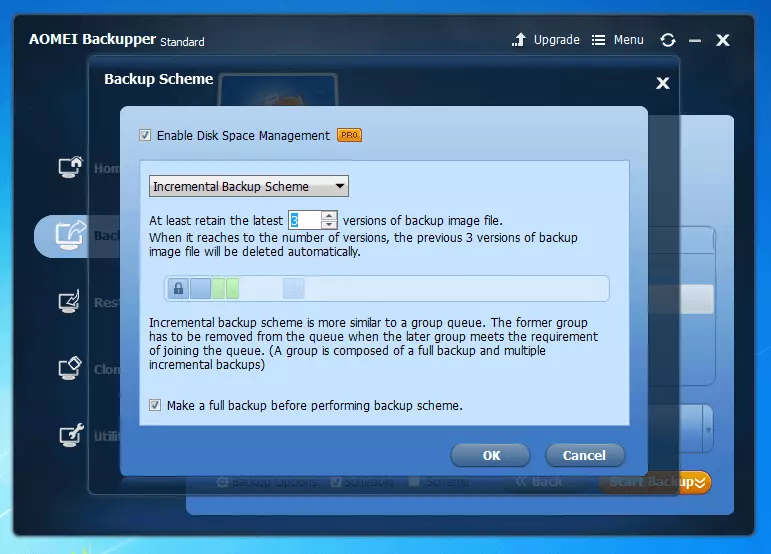
Aunque Backupper permite también crear imágenes incrementales y diferenciales, el software gratuito no ofrece a los usuarios tanta libertad de creación como el producto de Paragon Backup & Recovery 16 Free, también exento de pago.
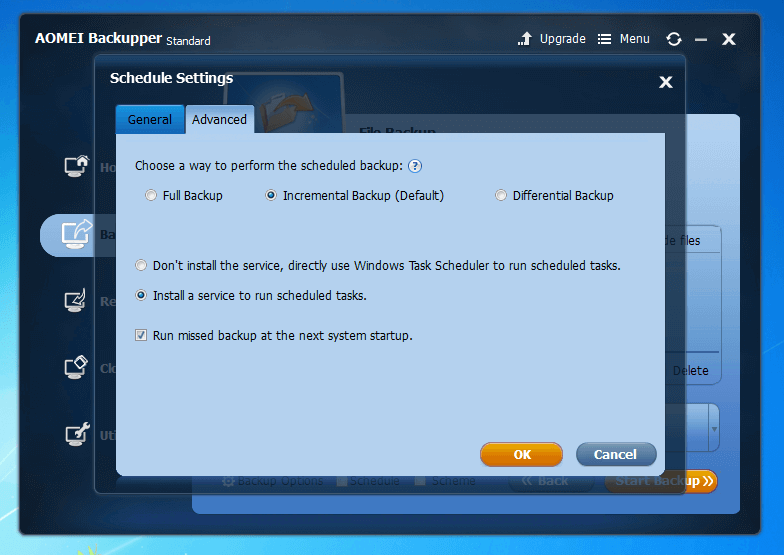
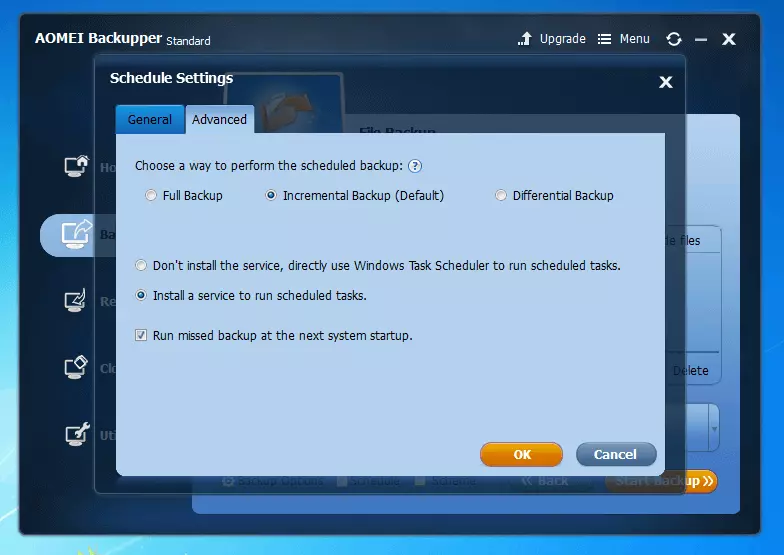
Los usuarios que quieren acceder a un esquema más amplio de copias de seguridad deben entonces optar por la edición profesional de pago.
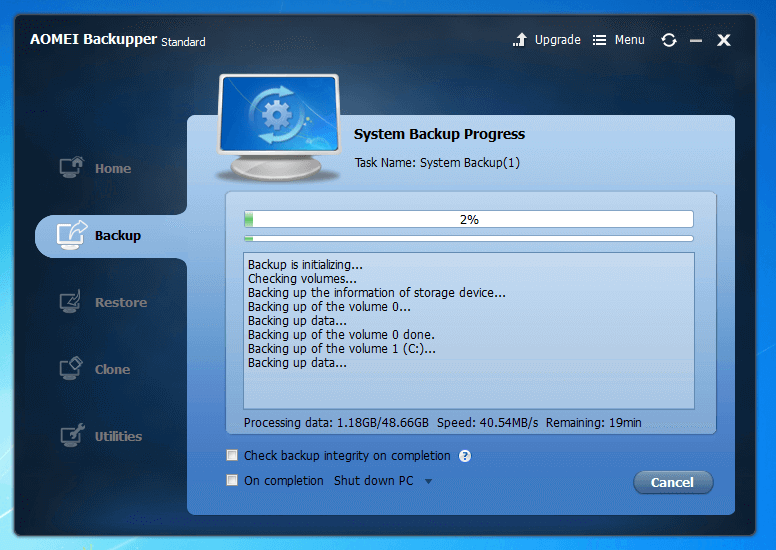
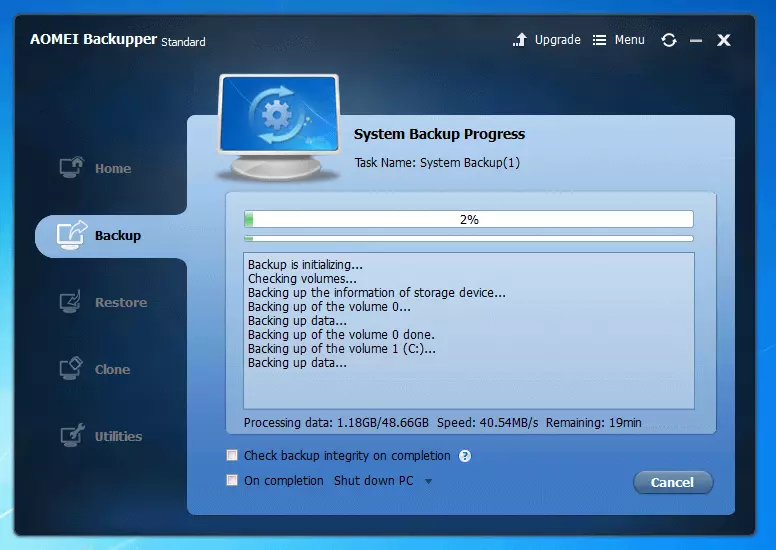
Al hacer clic en "Start Backup" se inicia la copia de seguridad del archivo, cuyo progreso puede seguirse en la pantalla de estado.
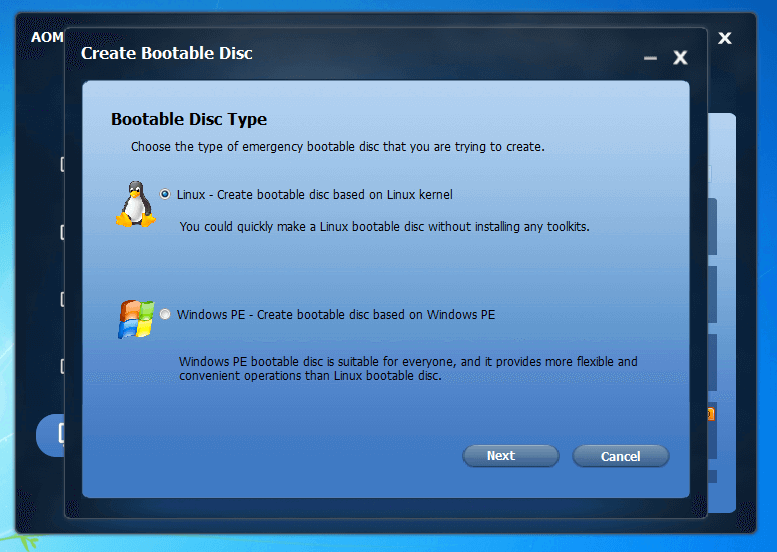
Con Aomei Backupper Standard también se puede crear un dispositivo de rescate basado en Linux o como disco WinPE, ya sea como CD o DVD, en un USB o como archivo ISO.
| Ventajas | Desventajas |
|---|---|
| â Freeware (también para su uso corporativo) | â Documentación superficial |
| â Crea y restaura copias de seguridad tanto de discos duros completos como de archivos individuales | â No dispone de una versión en español |
| â Interfaz de usuario muy clara e intuitiva | â En la versión gratuita los usuarios solo disponen de los esquemas de copia de seguridad predeterminados |
| â Compresión | |
| â Cifrado |
Ningún imaging software gratuito puede crear una imagen de forma tan sencilla y cómoda como lo hace Aomei Backupper. La edición estándar, no obstante, carece de ajustes avanzados para la planificación de copias de seguridad. Un punto positivo, sin duda, es que la licencia gratuita es apta también para el uso profesional.
O&O DiskImage 11.0
El imaging software DiskImage pertenece a la empresa berlinesa de software O&O y se oferta en tres versiones diferentes, Professional, Workstation y Server. Este software es compatible con todos los sistemas operativos Microsoft habituales, a partir de Windows Vista o Windows Server 2008, ya sea en su versión de 32 o 64 bits. Cada una de las versiones ofrece un periodo de 30 días para que los usuarios las prueben gratuitamente sin necesidad de registrarse, claro está que quien quiera seguir usando la herramienta una vez haya finalizado la fase de prueba tiene que adquirir una licencia permanente de pago por cada dispositivo. No obstante, las empresas pueden optar por licencias por volumen y starter kits.
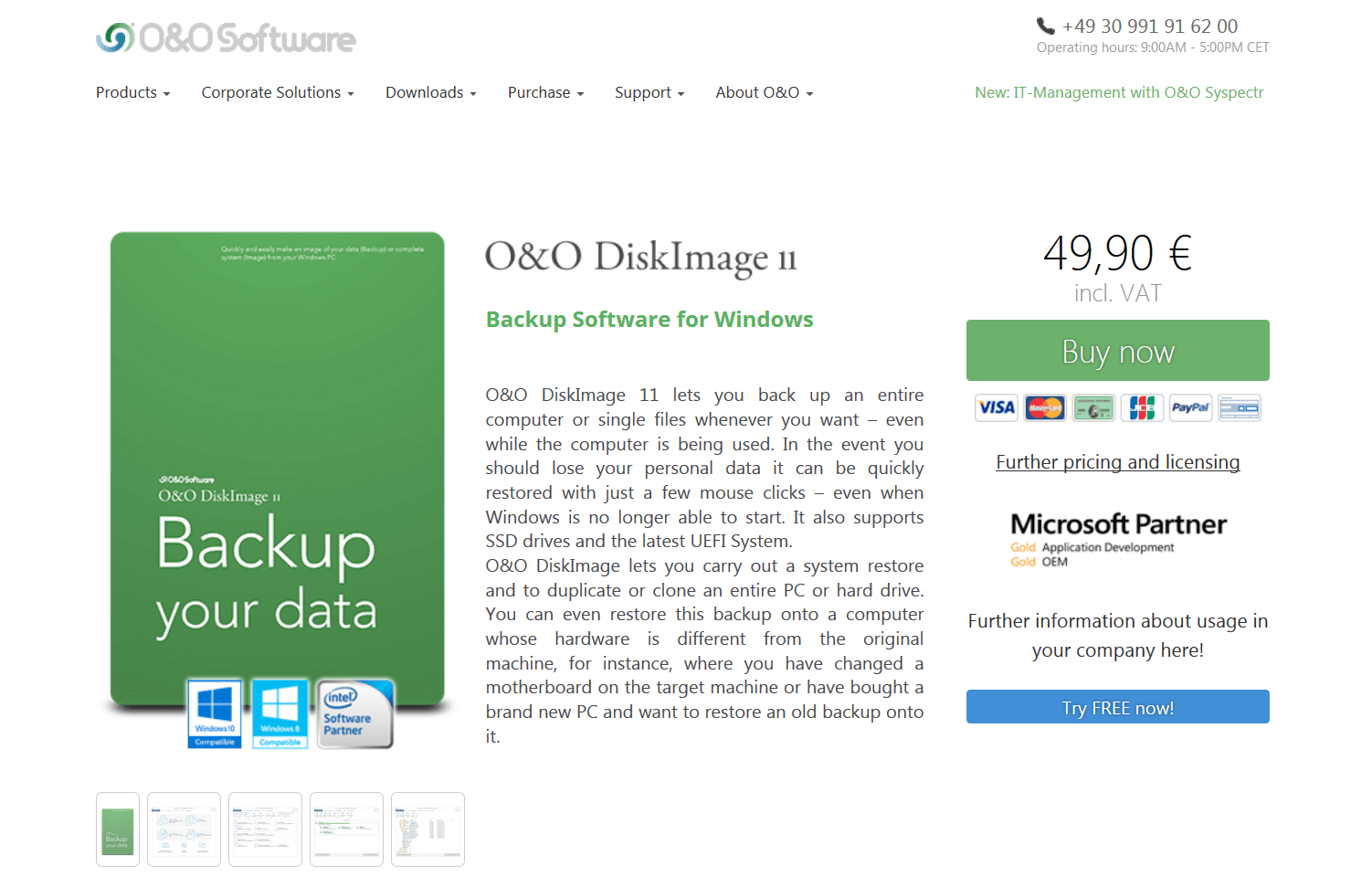
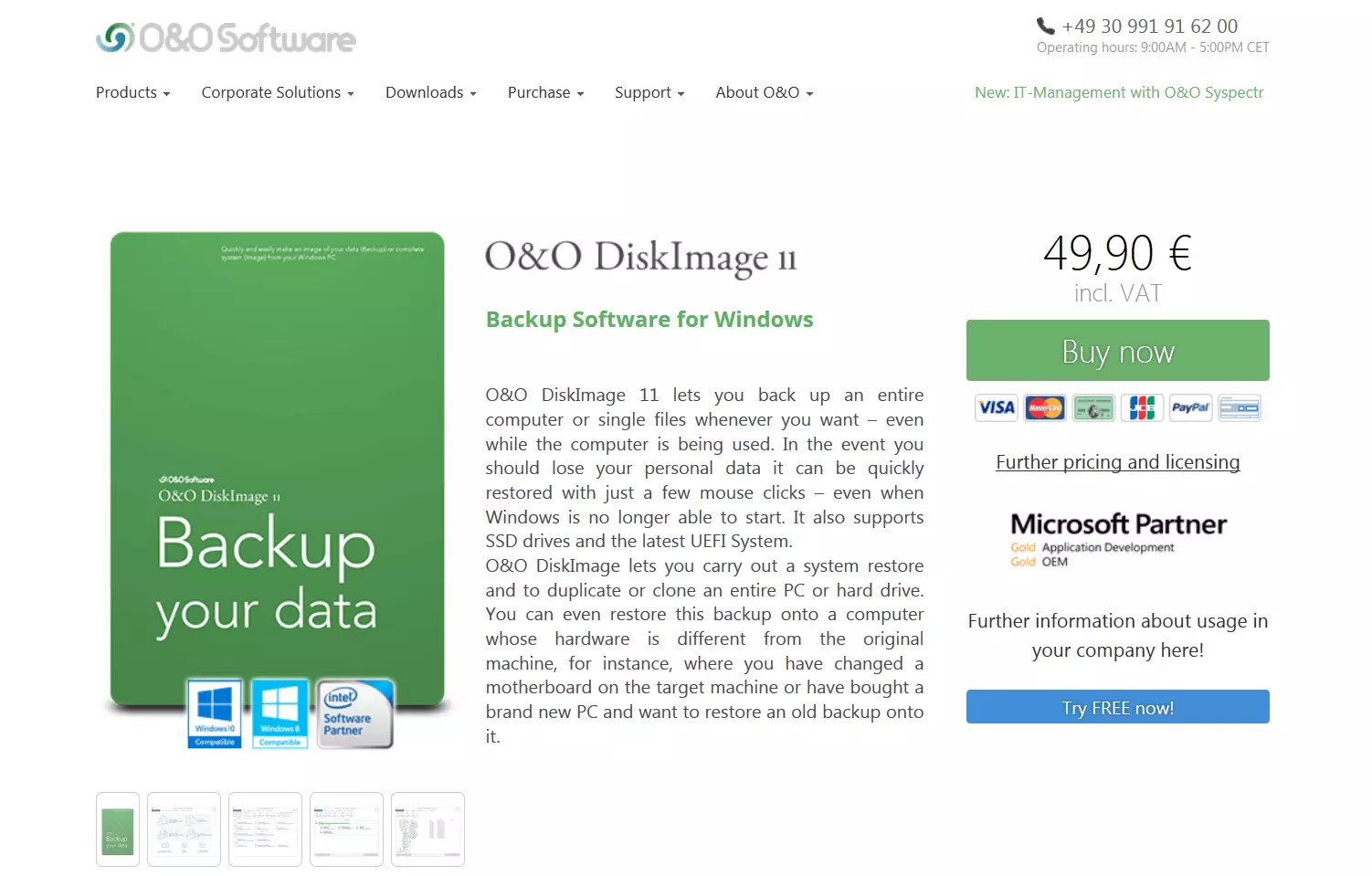
En la edición profesional (Professional Edition), O&O DiskImage 11.0 ofrece todas las funciones necesarias para que un usuario pueda proteger de forma efectiva un solo ordenador:
- backups basados en imágenes,
- backups basados en archivos,
- copias de seguridad incrementales y diferenciales,
- protección con un solo clic: copia de seguridad de todo el ordenador con solo pulsar un botón,
- función de búsqueda para imágenes,
- insertar archivos ISO como unidad de disco,
- herramienta para clonar discos duros y particiones,
- hot imaging,
- compatible con Volume Shadow Copy Service (VSS),
- recuperación completa gracias a un medio de arranque basado en WinPE,
- control a través de líneas de comandos,
- machine Independent Restoring (MIR): restaurar a un hardware diferente,
- compresión (LZNT 1 o BZIP2),
- cifrado multinivel y
- soporte de scripting completo.
La gama de funciones de las ediciones destinadas a empresas Server y Workstation añaden otras nuevas a las anteriores, destacando las herramientas para la gestión de red centralizada:
- consola de gestión de diferentes productos,
- herramientas para la instalación a distancia y la configuración,
- interfaz de scripting ampliada y
- funciones de registro detalladas.
La interfaz de usuario de O&O DiskImage es sencilla y simple. En la página de inicio se ofrece una vista general de todas las funciones básicas de la aplicación, apenas diferenciándose de los productos de la competencia como Acronis True Image 2017 o Aomei Backupper 4.04. No obstante, solo este programa de imagen de disco posee la función de creación de una imagen con un clic que permite respaldar el sistema completo solo pulsando un botón. El mismo proveedor recomienda esta función para realizar la primera copia de seguridad de un sistema.
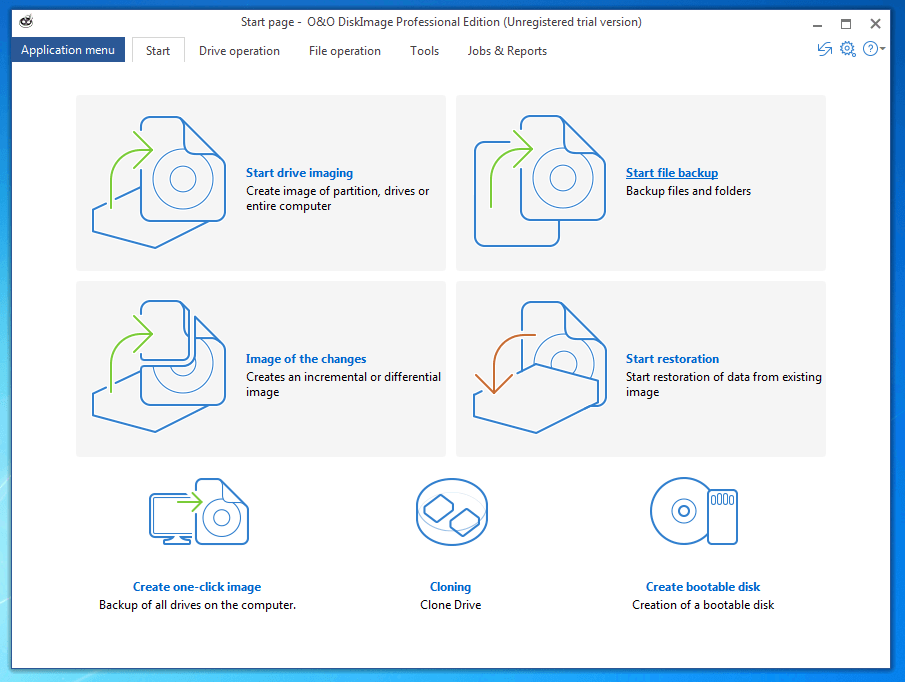
En función de las necesidades de cada usuario se pueden crear imágenes de almacenamiento del sistema completo, de discos duros individuales o de las particiones seleccionadas.
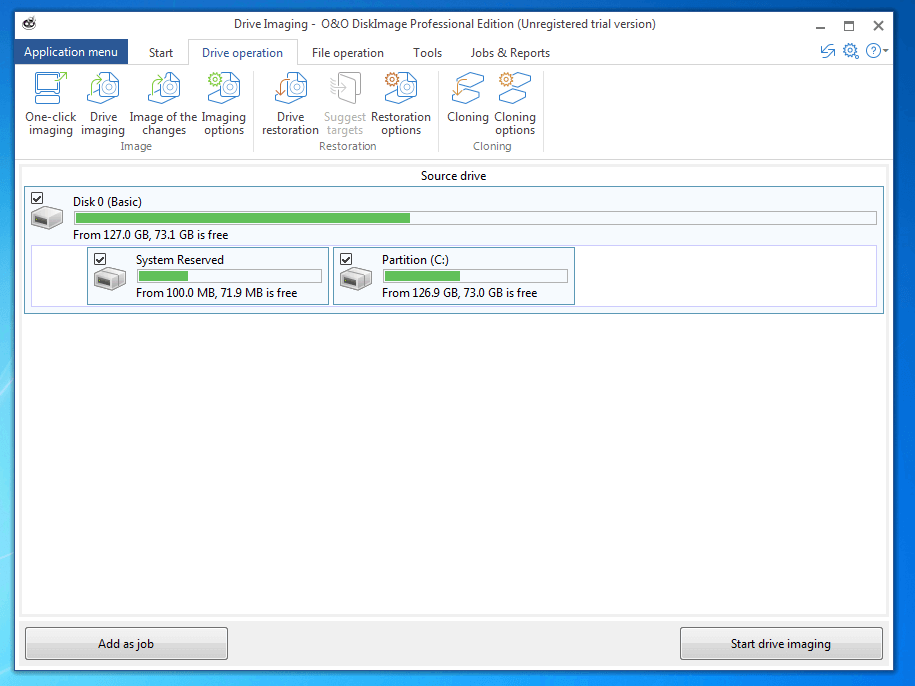
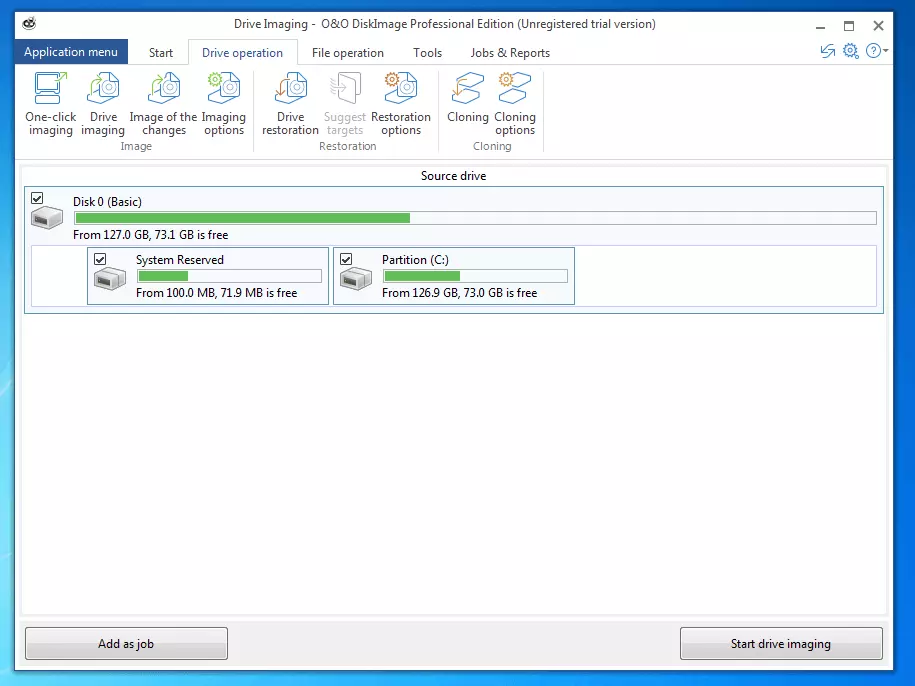
Es posible también crear copias de seguridad de detetrminados archivos o carpetas.
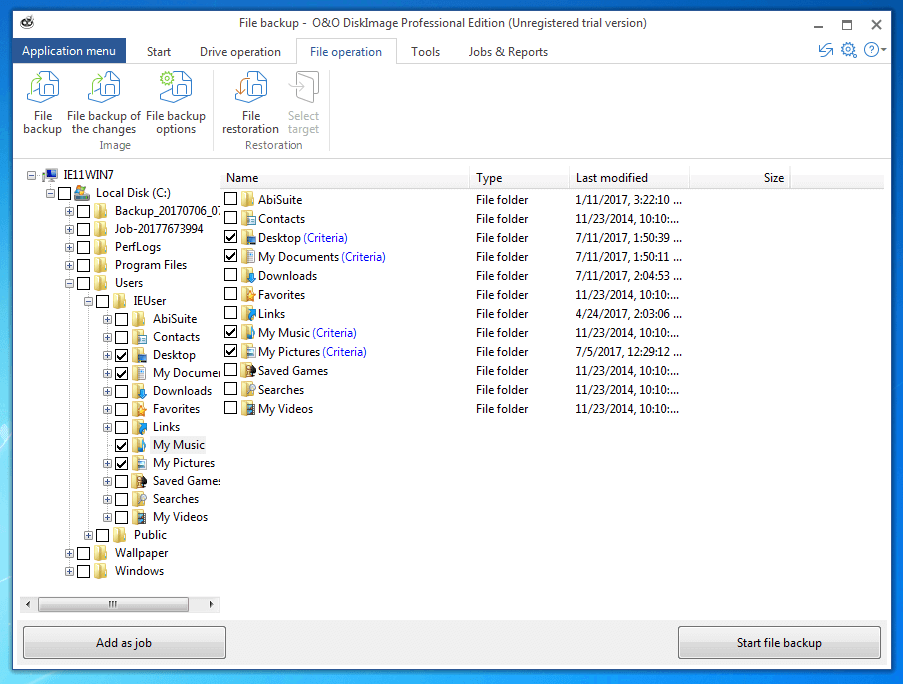
El proceso de imaging se puede iniciar de forma manual o como un llamado “job” (tarea), que se utiliza para definir copias de seguridad automáticas, lo que garantiza las copias regulares de los datos. La frecuencia exacta con la que se llevan a cabo se determina en los ajustes:
- una vez,
- a diario y
- una o más veces a la semana.
Además, O&O DiskImage es compatible con estrategias de copia de seguridad basadas en eventos:
- al establecer conexión con un dispositivo concreto,
- al inicio del sistema y
- al registrar a un usuario.
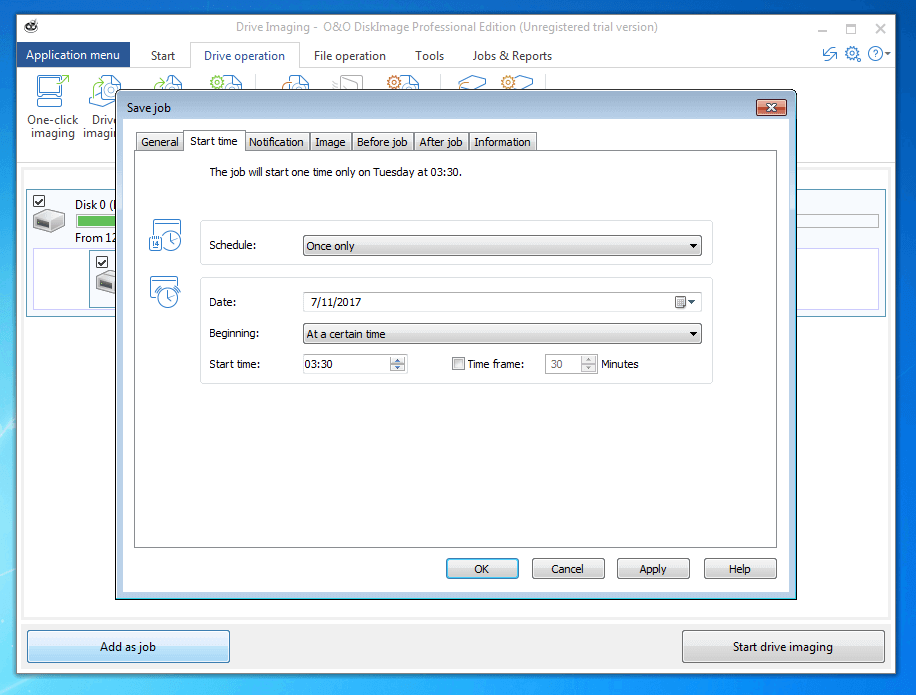
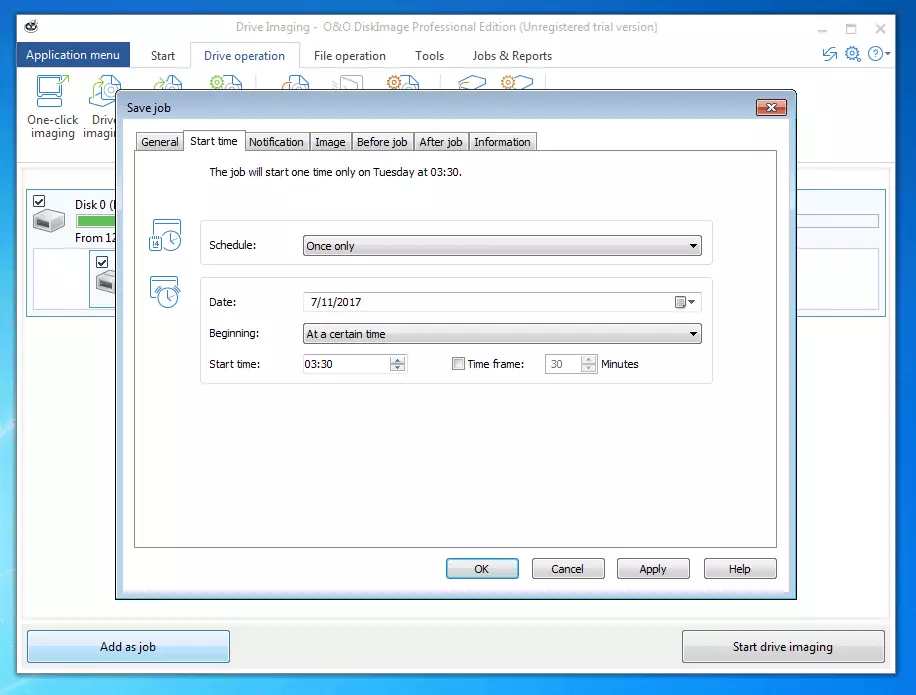
En lo que respecta a la configuración de las opciones de imagen, O&O DiskImage destaca frente a la competencia en lo que se refiere al perfil de backup. EL proveedor pone a disposición de los usuarios cuatro perfiles predeterminados: Default, Express, Multimedia y Archive, además de permitir guardar configuraciones individuales como perfiles definidos por el usuario para los métodos de backups, su compresión y cifrado.
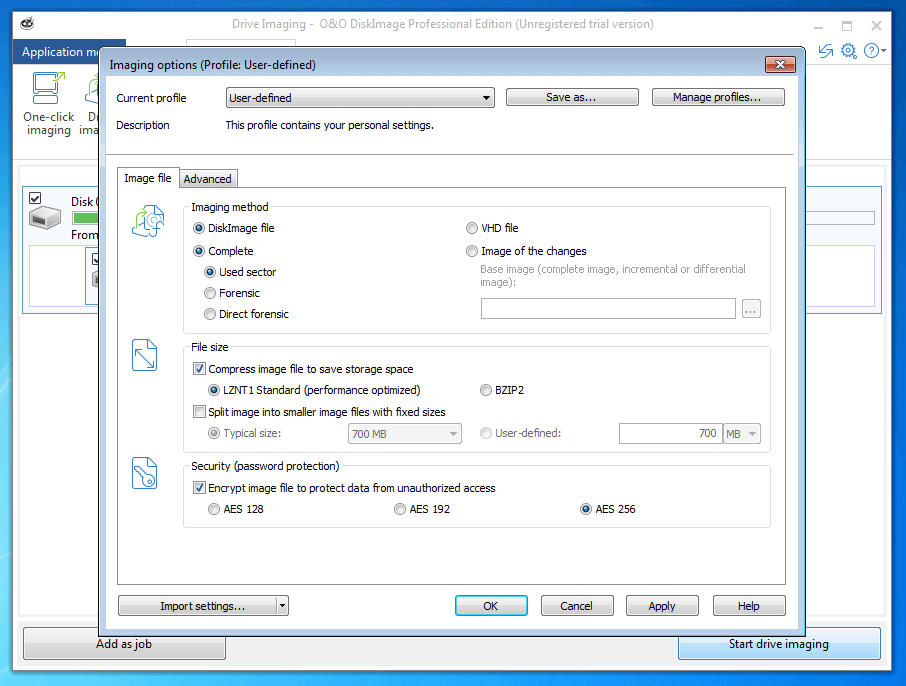
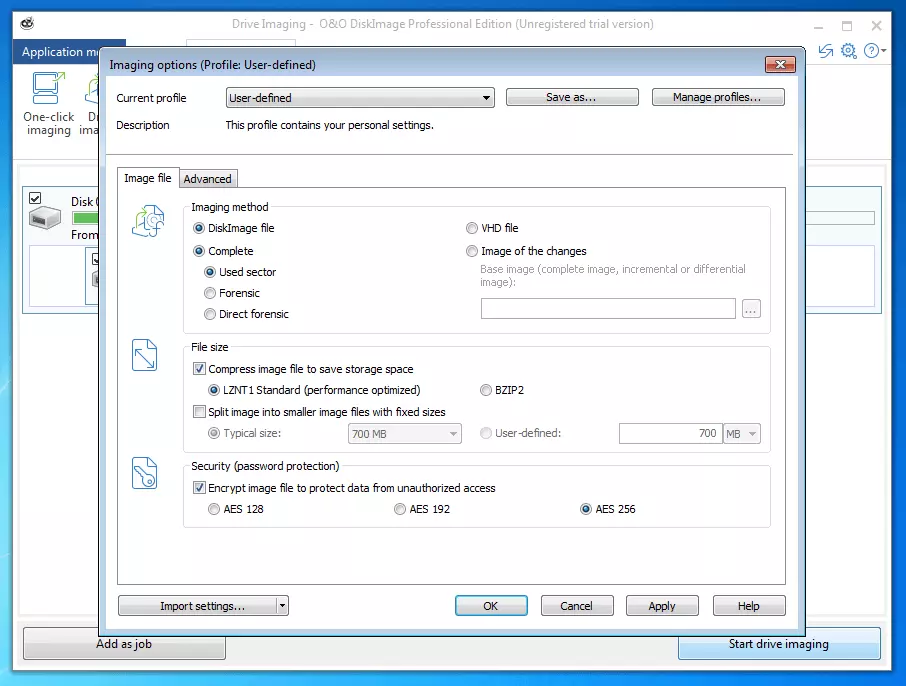
Los backups completos se pueden ejecutar en tres variantes diferentes:
- Used sector: solo se copian los sectores ocupados.
- Forensic: O&O DiskImage crea una imagen de sector exacta de la unidad fuente.
- Direct forensic: O&O DiskImage también crea una imagen de sector exacta de la unidad fuente, si bien los datos se leen en interfaces de sistemas más profundas permitiendo que en la copia de seguridad se incluyan datos cifrados.
Como alternativa, los usuarios también tienen la posibilidad de respaldar solamente aquellos datos que se han añadido o modificado desde la última copia de seguridad total o parcial.
Los medios de destino compatibles con O&O DiskImage son los discos duros internos (HDD, SSD), los externos a través de un USB o Fireware (HDD, SDD), las unidades de red, los sistemas RAID así como FTP/FTPS. En caso necesario, los usuarios pueden guardar imágenes en CD, DVD o Blu-ray gracias a una función nativa de grabado. Además O&O DiskImage también soporta discos duros virtuales que se usan en el ámbito de Microsoft Virtual PCs (VPC).
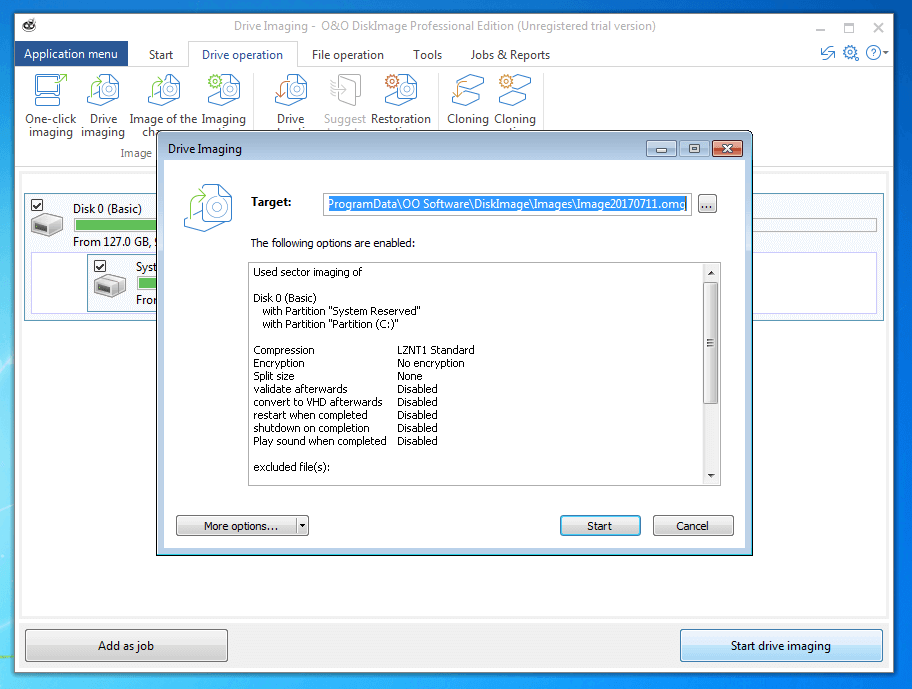
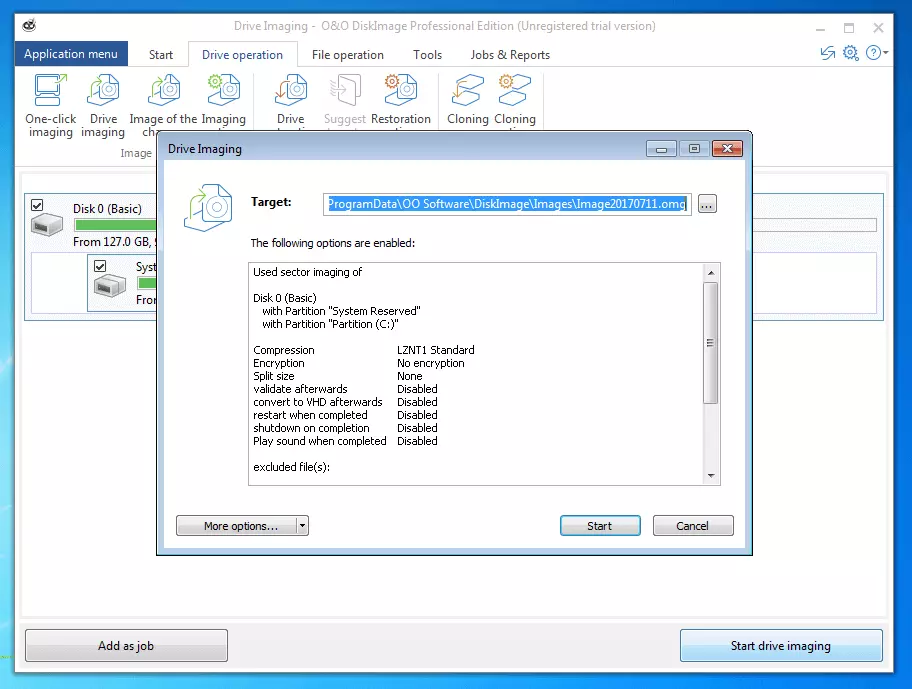
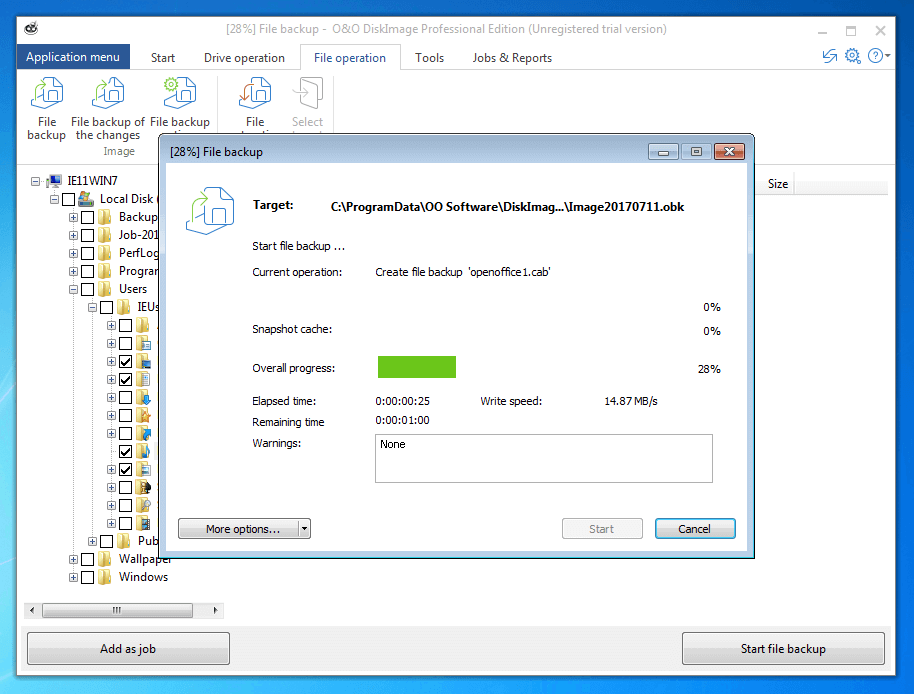
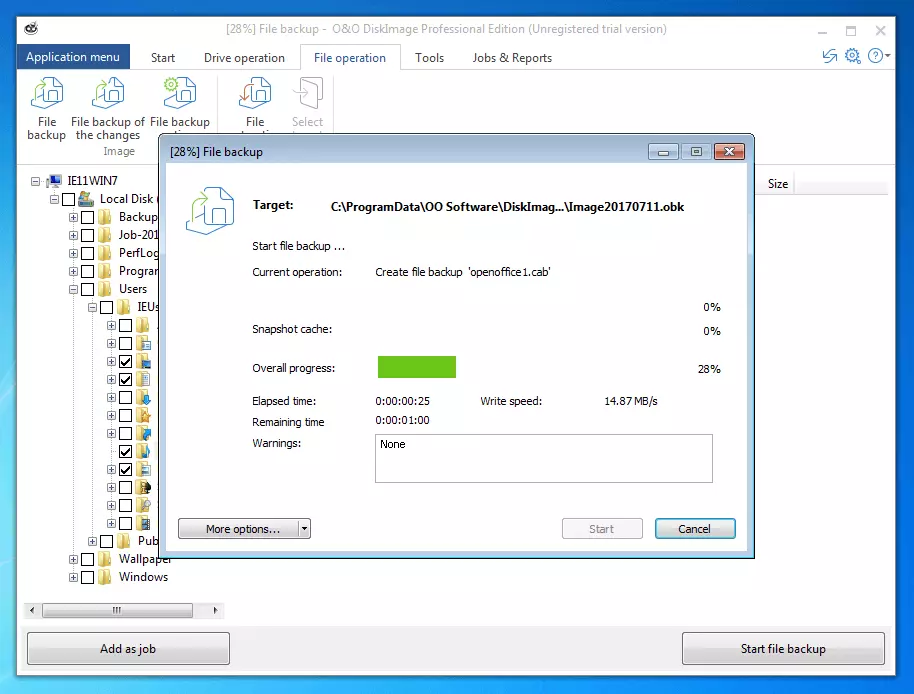
Una vez iniciada, se puede seguir el avance del backup en una ventana emergente.
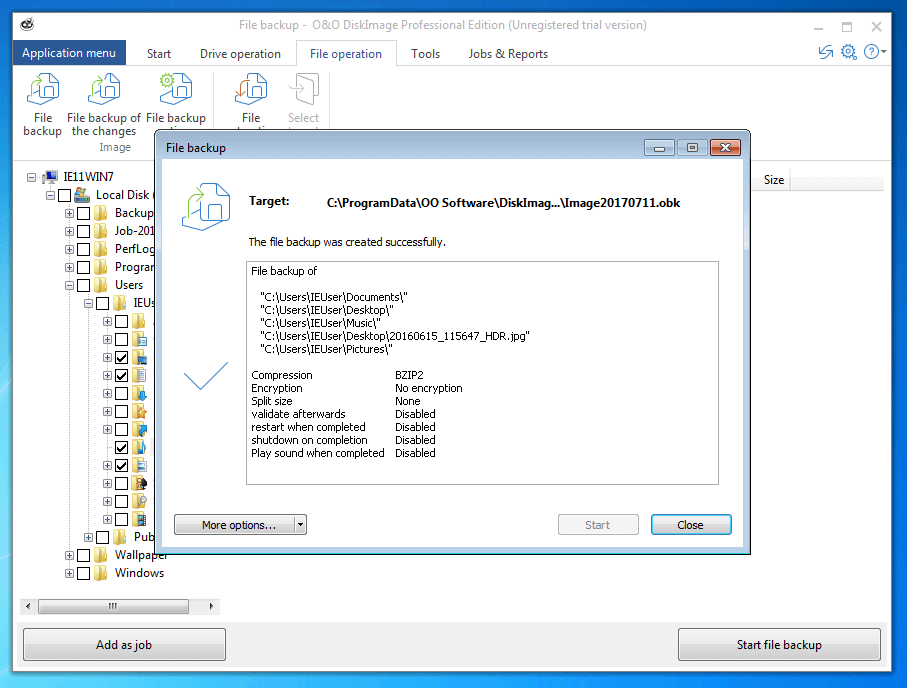
Si se finaliza el proceso de creación de la copia de seguridad, O&O DiskImage muestra una síntesis de la acción ejecutada.
 SFIO CRACHOShutterstock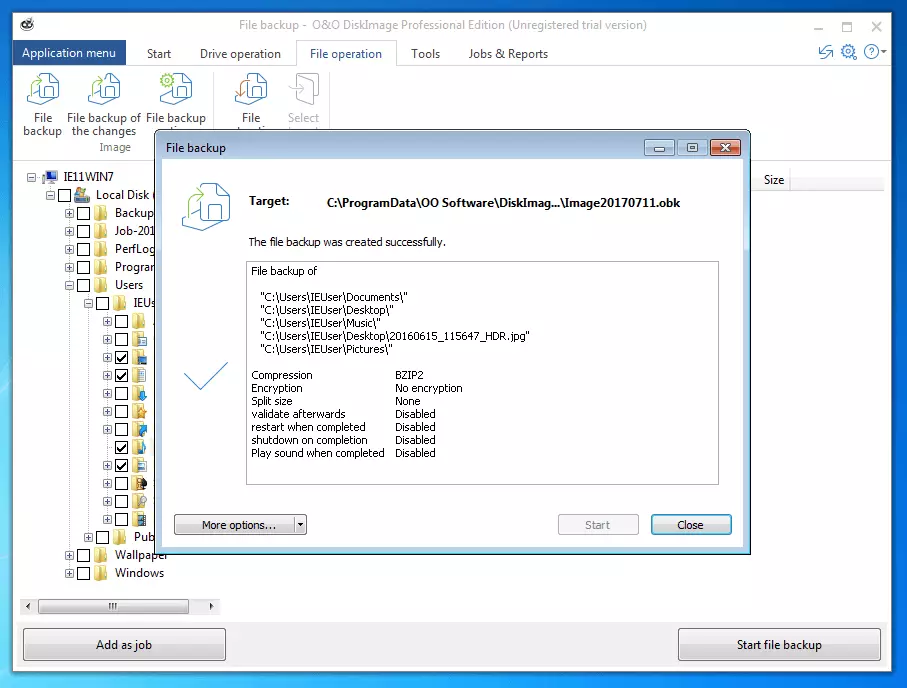
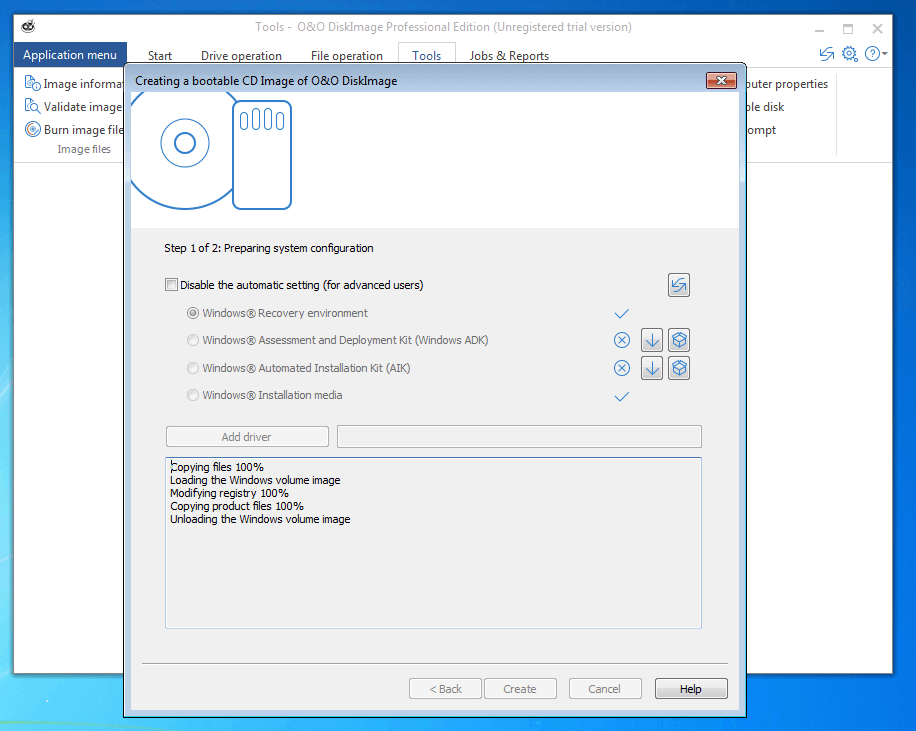
Si es necesario, el software de imagen de disco permite crear un medio de rescate basado en WinPe en un CD, DVD o USB. También es posible guardar un sistema de rescate como archivo ISO en el medio de destino deseado.
O&O DiskImage se diferencia del resto de imaging software de la competencia en que en la edición profesional se cumplen todos los requisitos necesarios para un procesamiento de instrucción basado en archivos de script, lo que permite a los usuarios definir un esquema de backup complejo como script.
El intérprete de archivos de comandos de O&O DiskImage ofrece a los usuarios acceso a los discos duros, particiones y archivos de imagen, pero solo debe ser usado por usuarios experimentados. Mientras que con el manejo habitual el propio software de imagen de disco evita que las acciones descuidadas de un usuario tengan consecuencias mayores gracias a advertencias y avisos, no ocurre así al trabajar con comandos. Un fallo en las instrucciones de procedimientos basados en archivos de script puede tener un grave desenlace, que en el peor de los casos puede producir la pérdida total de los datos del sistema.
| Ventajas | Desventajas |
|---|---|
| â Backup y recuperación de discos duros completos o archivos individuales | â No dispone de versión gratuita |
| â Copias de seguridad basadas en eventos | â O&O DiskImage solo disponible para Microsoft Windows |
| â Forensic backups de particiones o discos duros cifrados | â No disponible en español |
| â Compresión | |
| â Cifrado | |
| â Procesamiento de instrucciones basado en archivos script |
O&O DiskImage Professional 11.0 es un programa de imagen de disco con una gama de funciones muy amplia que permite a los usuarios más experimentados crear escenarios de backups complejos gracias al procesamiento de instrucciones basado en archivos script.
Tabla resumen de imaging software
A continuación se muestra una tabla comparativa con todos los tipos de imaging software antes descritos junto a sus principales características para facilitar al usuario la elección de la herramienta que más le convenga siempre y cuando sea compatible con su sistema.
| Acronis True Image 2017 | Acronis Backup 12.5 | Paragon Backup & Recovery 16 | Clonezilla Live | |
| Idioma | Alemán Inglés Japonés Ruso Italiano Español Coreano Chino Polaco Checo Holandés Indonesio Portugués | Alemán Inglés Japonés Ruso Francés Italiano Español Coreano Chino Polaco Checo Húngaro Danés Holandés Turco Portugués | Alemán Inglés Francés Italiano (Cada idioma exige una instalación por separado) | Alemán Inglés Español Catalán Francés Italiano Japonés Protugués Ruso Eslovaco Turco Chino |
| Modelo de licencia | Licencia permanente (1, 3 o 5 ordenadores) Suscripción anual (1, 3 o 5 ordenadores) | Suscripción para 1, 2 o 3 años Licencia indefinida | Edición gratuita Edición de pago Licencia autónoma | Software libre (GNU General Public License (GPL) Version 2) |
| Sistemas compatibles | Windows: Windows XP SP3 (32 Bit) Windows 7 SP1 Windows 8 Windows 8.1 Windows 10 Windows Home Server 2011 OS X/macOS: OS X 10.9.5 (Mavericks) OS X 10.10.5 (Yosemite) OS X 10.11.6+ (El Capitan) macOS 10.12 (Sierra) | Windows: Windows 10, 8/8.1, 7 Windows Vista Windows XP Professional SP3 (x86, x64) Windows Server 2016 Windows Server 2012 (R2), 2008 (R2), 2003 (R2) Windows Small Business Server 2011, 2008, 2003 (R2) Windows MultiPoint Server 2012, 2011, 2010 Windows Storage Server 2012 (R2), 2008 (R2), 2003 Linux: Red Hat Enterprise Linux 4.x - 7.3 Ubuntu 9.10 - 16.04 Fedora 11 â 23 SUSE Linux Enterprise Server 10 â 12 Debian 4 - 8.5 CentOS 5.x - 7.3 CloudLinux 7, 7.1 ClearOS 5.x, 6.x, 7, 7.1 Oracle Linux 5.x - 7.3 OS X/macOS: OS X 10.8 â 10.12 Sistemas operativos de dispositivos móviles: iOS 8 o mayor Android 4.1 o mayor Nube: Buzón de correo Microsoft 365 Amazon Web Services Instancias EC2 Microsoft Azure VMs | Windows: Windows 10 Windows 8/8.1 Windows 7 Todos los sistemas operativos son compatibles con versiones de 32 o 64 bits. | Windows: Todos OS X/macOS: Intel based Mac OS GNU/Linux : todos Otros: FreeBSD NetBSD OpenBSD Minix VMWare ESX Chrome OS/Chromium OS Todos los sistemas operativos son compatibles con versiones de 32 o 64 bits. |
| Dispositivo de arranque | Medios de rescate en dispositivos de almacenamiento CD, DVD o USB asà como archivos ISO | Medios de rescate basados en Windows PE, Linux o Mac almacenados en CD, DVD, USB o archivos ISO | Medios de rescate basados en Windows PE almacenados en CD, DVD, Blu ray Disc, USB o archivos ISO | Medios de rescate en dispositivos de almacenamiento CD, DVD o USB PXE |
| Sistemas de archivos compatibles | FAT16/32 NTFS ext2/ext3/ext4 ReiserFS Linux Swap exFAT HFS+ | FAT16/32 NTFS HPFS ReFS ext2/ext3/ext4 ReiserFS3 Reiser4 XFS JFS Linux Swap | ReFS NTFS (v1.2, v3.0, v3.1) FAT16/FAT32 ext2/ext3/ext4 Linux Swap HFS+ | FAT12/FAT16/FAT32 NTFS ext2/ext3/ext4 ReiserFS Reiser4 XFS JFS Btrfs, F2FS NILFS2 HFS+ UFS Minix VMFS3/VMFS5 |
| Interfaces y dispositivos de almacenamiento compatibles | Windows: HDDs (Hard Disk Drives) SSD (Solid State Drives) Almacenamiento conectado a la red (NAS) Servidor FTP CD-R/RW DVD-R/RW, DVD+R (inclusive DVD+R de doble capa), DVD+RW, DVD-RAM BD-R, BD-RE USB 1.1 / 2.0 / 3.0 eSATA FireWire (IEEE-1394) Tarjeta de almacenamiento para PC OS X/macOS: Unidad interna (HDD, SSD, RAID) Unidad USB Unidad FireWire Thunderbolt Red compartida, NAS | Standard Edition: Unidad local basada en SATA, SCSI, IDE, RAID Sistemas de almacenamiento de red como un sistema NAS basado en SMB, NFS, iSCSI, FC Unidades extraÃbles como ZIP, Rev, RDX Discos duros extraÃbles y SSDs basados en USB 3.0/2.0/1.1 y IEEE1394/Firewire Acronis Cloud Storage Además en Advanced edition: unidades de cinta, autoloader y archivo de cintas (incluyendo gestión de medios y compatible con códigos de barras) | Windows: HDDs SSDs AFDs (advanced format drives) Almacenamiento conectado a la red (NAS) Servidor FTP CD-R/RW DVD-R/RW, DVD+R/DVD/RW, DVD+/-R (DL) BD-R/BD-RE Windows Storage Spaces Parallel ATA (IDE) Serial ATA (SATA) External SATA (eSATA) SCSI, iSCSI Todos los niveles de RAID de los controladores SCSI, SATA e IDE RAID (Hardware RAIDs) IEEE 1394 (FireWire) USB 1.0/2.0/3.0 Tarjeta de almacenamiento para PC UEFI | Discos duros internos y externos USB 2.0 Firewire SATA Autorización FTP /Windows /Samba |
| Tablas de particiones compatibles | MBR (Master Boot Record) GPT (tabla de particiones GUID) | MBR GPT | MBR GPT | MBR GPT |
| Backup en la nube | Solo se incluye almacenamiento en la nube con una suscripción a Plus o Premium. Si se usa la licencia permanente (Essential) es necesario usar un addon adicional para la nube | Sà | No | No |
| Backup para dispositivos móviles | Smartphones y tablets con Android 4.1 (o mayor) iPhone, iPad o iPod con iOS 8.x (o mayor) | Smartphones y tablets con Android 4.1 (o mayor) iPhone, iPad o iPod con iOS 8.x (o mayor) | No | No |
| Backup remota | Sà | Sà | No | Solo en la edición del servidor (Clonezilla SE) |
| Backup de redes sociales | Solo para los PC de Windows con una suscripción anual | Sà | No | No |
| Cifrado | Cifrado de extremo a extremo AES 256 bits | Cifrado de extremo a extremo AES 256 bits | No | Cifrado del archivo de imagen con ecryptfs (Cifrado AES 256 bits) |
| Compresión | Sà | Sà | Sà | Sà |
| Tipos de backups compatibles | Backups basados en imágenes Backups a nivel de archivos | Backups basados en imágenes Backups a nivel de archivos | Backups basados en imágenes Backups a nivel de archivos | Backups basados en imágenes |
| Procedimiento de copia de seguridad compatible | Backups completos, diferenciales e incrementales | Backups completos, diferenciales e incrementales | Backups completos, diferenciales e incrementales | Backups completos |
| Backups automáticas | Sà | Sà | Sà | No |
| Protección contra ransomware | Sà (solo con Premium) | Sà | No | No |
| Autentificación de backups | Sà (solo con Premium) | Sà | No | No |
| Actualizaciones | Actualizaciones de productos gratuitas (ilimitada solo para los usuarios abonados) | Actualizaciones gratuitas de las nuevas versiones (ilimitada solo para los usuarios abonados) | Actualizaciones de productos gratuitas | Actualizaciones de productos gratuitas |
| Asistencia | Servicio de Chat Live Atención al cliente por vÃa telefónica Documentación incluyendo ayuda online para Mac y PC | Atención al cliente ininterrumpida (24x7) | Solo se dispone de un foro de asistencia para aquellos con la edición libre gratuita La versión de pago incluye asistencia gratuita | Foto para usuarios Listas de correo |
| DriveImage XML 2.60 | Aomei Backupper Standard 4.0.4 | O&O DiskImage 11.0 | |
| Idioma | Inglés | Inglés Alemán Francés Chino Japonés | Alemán Inglés La versión francesa está en fase de desarrollo (Cada idioma exige una instalación por separado) |
| Modelo de licencia | Edición gratuita para particulares Edición Commercial para 5, 10, 20, 50 o 100 usuarios (incluyendo asistencia y actualizaciones para un año) | AB Standard (gratuita) Licencia AB Pro para 3, 4 o 6 ordenadores (de pago) Licencia AB Server para 1, 2 o 5 servidores (de pago) AB Technician y Technician Plus para aplicación en empresas | O&O DiskImage 11 Professional Edition para 1 o 3 ordenadores (de pago) O&O DiskImage 11 Server Edition para un servidor (de pago) O&O DiskImage 11 Workstation Edition para ordenador (de pago) |
| Sistemas compatibles | Windows XP Windows Vista Windows 7 Windows 8 Windows 10 Windows Server 2003 | AB Standard/Pro/Technician: Windows XP Windows Vista Windows 7 Windows 8/8.1 Windows 10 AB Server/Technician Plus: además para Microsoft Windows Server 2003 Microsoft Windows 2003 R2 Microsoft Windows Server 2008 und 2008 Microsoft Windows Server 2008 R2 Microsoft Windows Home Server (WHS) 2011 Windows Small Business Server (SBS) 2011 Microsoft Windows Server 2012 Microsoft Windows Server 2012 R2 Todos los sistemas operativos son compatibles con versiones de 32 o 64 bits. | Professional-Edition/Workstation-Edition: Windows Vista Windows 7 Windows 8 Windows 10 Server-Edition: Windows Server 2008 Windows Server 2008 R2 Windows Server 2012 Windows Server 2012 R2 Windows Server 2016 Todos los sistemas operativos son compatibles con versiones de 32 o 64 bits. |
| Dispositivo de arranque | Dispositivos de arranque basados en Microsoft Windows PE (CD, DVD o USB) Live CD, DVD o USB | Dispositivos de arranque basados en Microsoft Windows PE (CD, DVD o USB y archivos ISO) Aomei PXE Boot Tool (solo en AB Technician y AB Technician Plus) | Dispositivos de arranque basados en Microsoft Windows PE (CD, DVD o USB y archivos ISO) |
| Sistemas de archivos compatibles | FAT 12/16/32 NTFS | FAT 16/32 NTFS ext2/ext3 | FAT 16/32 NTFS |
| Interfaces y dispositivos de almacenamiento compatibles | Discos duros formateados según los formatos de datos compatibles USB SATA | HDDs interno y externo SSDs interno y externo Unidad USB Disco dinámico Hardware RAID NAS Sistema VM DIE SATA SCSI Cloud Apps integradas como Unidad de disco | Disco duro interno (HDD, SSD) Discos duros externos USB o Fireware CD/DVD, Blu ray Unidad de red RAID Virtual PC Disks (VHD) |
| Tablas de particiones compatibles | MBR | MBR GPT | MBR GPT |
| Backup en la nube | No | SÃ (el almacenamiento en la nube solo es posible con proveedores externos y se integra como unidad de disco) | No |
| Backup para dispositivos móviles | No | No | No |
| Backup remoto | No | SÃ (solo en las ediciones AB Professional, Server, Technician y Technician Plus) | SÃ (solo en las ediciones O&O DiskImage 11 Server) |
| Backup de redes sociales | No | No | No |
| Cifrado | No | Cifrado óptimo de archivos de imagen | Cifrado óptimo de archivos de imagen AES (128, 192, 256 Bit) |
| Compresión | Sà | Sà | LZNT1 (Standard) o bzip2 |
| Tipos de backups compatibles | Backups basados en imágenes | Backups basados en imágenes Backups a nivel de archivo | Backups basados en imágenes Backups a nivel de archivo |
| Procedimiento de copia de seguridad compatible | Backups completos | Backups completos, diferenciales e incrementales | Backups completos, diferenciales e incrementales |
| Backups automáticos | Sà | Sà | Sà |
| Protección contra ransomware | No | No | No |
| Autentificación de backups | No | No | No |
| Actualizaciones | Las actualizaciones solo están incluidas en la edición de pago Commercial Edition | Actualizaciones menores gratuitas Actualizaciones mayores de pago | Actualizaciones menores gratuitas Actualizaciones mayores de pago |
| Asistencia | Asistencia solo en la Commercial Edition | Asistencia por correo electrónico gratuita | Asistencia por vÃa telefónica y por correo electrónico |